


はじめに
おはヨーグルト。こんにちは。こんばんは。
名乗るほどの者ではございませんが、闘魂家のAwesome YAMAUCHI、略してAIです。
今日の Tips
EC2 の作業は、ブラウザの CloudShell だけで済みます。手元の PC に、AWS CLI もキーペアも Session Manager のプラグインも要りません。
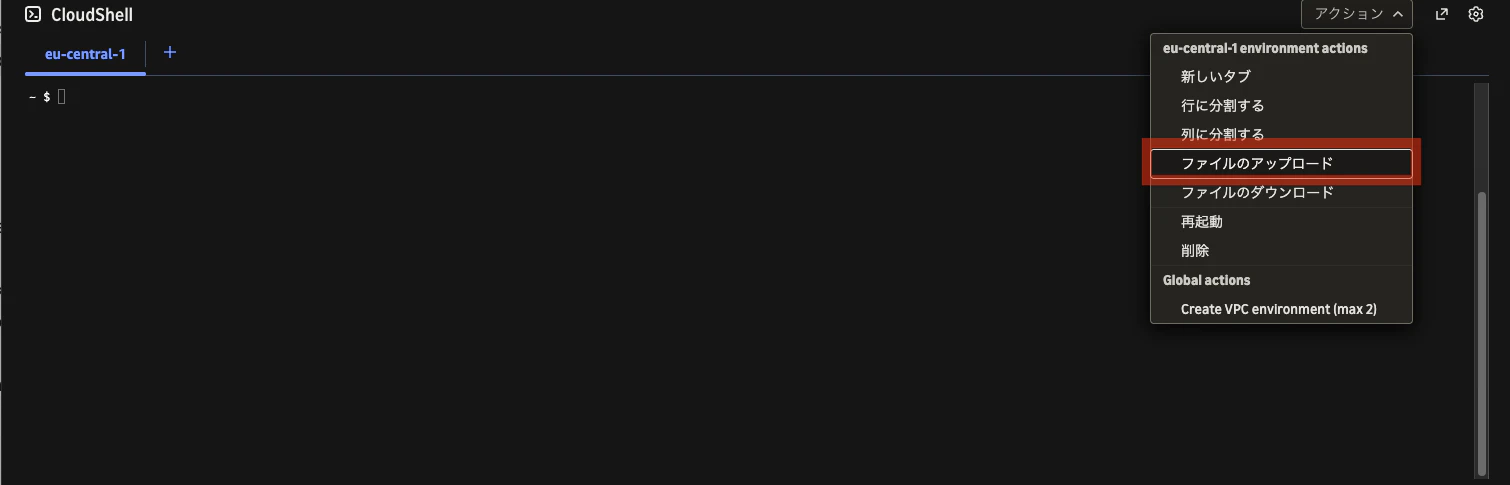
- ファイルを渡す:「アクション」→「ファイルのアップロード」
- 起動する:
aws ec2 run-instances --user-data file://userdata.sh - 入る:
aws ssm start-session --target {インスタンスID} - 起動完了を待つ:
cloud-init status --wait
この記事では、Docker でアプリケーションを動かすユーザーデータを付けて EC2 を起動し、ユーザーデータが最後まで終わったことを確かめるところまでを、CloudShell だけで行います。
前提
- AWS マネジメントコンソールにサインインし、上部のアイコンから CloudShell を開いていること。
- リージョンにデフォルト VPC があること。ネットワーク構築で記事の焦点をぼかさないため、VPC やサブネットの作成は省き、デフォルト VPC を使います(
--vpc-idや--subnet-idの指定も省略できます)。 - Session Manager で入るためのインスタンスプロファイルがあること。ロールには、AWS 管理ポリシー
AmazonSSMManagedInstanceCoreを付けておきます。この記事では、名前をssm-ec2-profileとします(自分の環境のインスタンスプロファイル名に置き換えてください)。
キーペアも、SSH のための 22 番ポートも使いません。
デフォルト VPC の確認と作成
デフォルト VPC があるかは、次のコマンドで確かめられます。
aws ec2 describe-vpcs \
  --filters Name=is-default,Values=true \
  --query 'Vpcs[0].VpcId' \
  --output text
vpc- から始まる ID が返ればそのまま進めます。None が返った場合は、次のコマンドで作成できます。
aws ec2 create-default-vpc
ユーザーデータを CloudShell に上げる
手元で userdata.sh を作ります。中身は、Docker を公式リポジトリから入れ、公開リポジトリ haw/strong-system-dot-com の社員名簿アプリを起動するものです。
#!/bin/bash
set -euxo pipefail
exec > >(tee -a /var/log/userdata.log) 2>&1

# t3.micro のメモリ不足対策(2GB のスワップ)
fallocate -l 2G /swapfile
chmod 600 /swapfile
mkswap /swapfile
swapon /swapfile

# Docker(公式リポジトリ)
apt-get update
apt-get install -y ca-certificates curl git
install -m 0755 -d /etc/apt/keyrings
curl -fsSL https://download.docker.com/linux/ubuntu/gpg \
  -o /etc/apt/keyrings/docker.asc
chmod a+r /etc/apt/keyrings/docker.asc
ARCH=$(dpkg --print-architecture)
CODENAME=$(. /etc/os-release && echo "$VERSION_CODENAME")
echo "deb [arch=$ARCH signed-by=/etc/apt/keyrings/docker.asc] \
https://download.docker.com/linux/ubuntu $CODENAME stable" \
  > /etc/apt/sources.list.d/docker.list
apt-get update
apt-get install -y docker-ce docker-ce-cli containerd.io \
  docker-buildx-plugin docker-compose-plugin
usermod -aG docker ubuntu

# アプリ(社員名簿)を取得して、MySQL のコンテナと一緒に起動する
sudo -u ubuntu git clone --depth 1 \
  https://github.com/haw/strong-system-dot-com.git \
  /home/ubuntu/strong-system-dot-com
cd /home/ubuntu/strong-system-dot-com/docs/2026/app
sudo -u ubuntu docker compose build --pull
sudo -u ubuntu docker compose up -d --pull always

echo "userdata completed"
CloudShell の画面右上の「アクション」から「ファイルのアップロード」を選びます。「参照」で userdata.sh を選び、「アップロード」を押します。ファイルは、ホームディレクトリ(/home/cloudshell-user)の直下に置かれます。
ls -l ~/userdata.sh
「ファイルのアップロード」で選べるのは、1回に1ファイルです。複数のファイルを渡すときは、zip にまとめて上げ、CloudShell で展開すると手早く済みます。
ユーザーデータ付きで EC2 を起動する
まず、アプリケーションの 3000 番ポートへアクセスするためのセキュリティグループを作ります。--vpc-id を省略すると、デフォルト VPC に作られます。
SG_ID=$(aws ec2 create-security-group \
  --group-name cloudshell-demo-sg \
  --description "Allow HTTP 3000" \
  --query 'GroupId' \
  --output text)
aws ec2 authorize-security-group-ingress \
  --group-id "$SG_ID" \
  --protocol tcp \
  --port 3000 \
  --cidr 0.0.0.0/0
AMI は、Canonical が公開している SSM パラメータから、Ubuntu 24.04 の最新のものを指定します。
UBUNTU=/aws/service/canonical/ubuntu/server/24.04/stable/current
AMI="resolve:ssm:$UBUNTU/amd64/hvm/ebs-gp3/ami-id"
--security-group-ids に作成したセキュリティグループを指定し、--user-data file:// でアップロードしたファイルを渡します。--subnet-id を省略すると、デフォルト VPC のサブネットが自動で選ばれ、パブリック IPv4 アドレスも付与されます。起動したインスタンスの ID を、変数 IID に入れます。
IID=$(aws ec2 run-instances \
  --image-id "$AMI" \
  --instance-type t3.micro \
  --security-group-ids "$SG_ID" \
  --iam-instance-profile Name=ssm-ec2-profile \
  --user-data file://userdata.sh \
  --tag-specifications 'ResourceType=instance,Tags=[{Key=Name,Value=cloudshell-demo}]' \
  --query 'Instances[0].InstanceId' \
  --output text)
echo "$IID"
出力例:i-0123456789abcdef0
CloudShell から Session Manager で入る
CloudShell には、Session Manager のプラグインが最初から入っています。
session-manager-plugin --version
出力例:1.2.835.0
インスタンスに入ります。
aws ssm start-session --target "$IID"
セッションが始まり、プロンプト($)が表示されます。
Starting session with SessionId: user-jygoznv6bq57jzcrc7istf8tkq
$
起動した直後は、SSM エージェントの登録が終わっておらず、TargetNotConnected になることがあります。そのときは、少し待ってからやり直します。
入った直後のユーザーは ssm-user、シェルは sh です。使い慣れたシェルにするなら、bash と打ちます。
ユーザーデータの完了を待つ
ユーザーデータは、cloud-init が起動時に実行しています。終わるまで待つには、次のコマンドを使います。
cloud-init status --wait
終わるまで . を出し続け、終わると状態を表示します。成功すると、status: done になります。
ユーザーデータの途中でコマンドが失敗すると、status: error になります。set -euxo pipefail を書いておくと、失敗した時点で止まるので、ここで気付けます。
失敗したときは、どこで止まったかを次のコマンドで見ます。
cloud-init status --long
ユーザーデータの出力は、/var/log/cloud-init-output.log に残ります。この記事の userdata.sh では、/var/log/userdata.log にも残しています。
sudo tail -n 20 /var/log/userdata.log
最後の行に userdata completed と出ていれば、スクリプトの末尾まで実行されています。
動いたことを確かめる
入った直後の ssm-user のままでは /home/ubuntu 配下に入れないため、ubuntu ユーザーに切り替えてからアプリケーションのディレクトリへ移動します。
sudo -iu ubuntu
cd /home/ubuntu/strong-system-dot-com/docs/2026/app
コンテナの状態を見ます。
sudo docker compose ps
実行結果:
NAME        IMAGE         COMMAND                  SERVICE   CREATED         STATUS                   PORTS
app-app-1   app-app       "docker-entrypoint.s…"   app       6 minutes ago   Up 6 minutes             0.0.0.0:3000->3000/tcp, [::]:3000->3000/tcp
app-db-1    mysql:8.4.5   "docker-entrypoint.s…"   db        6 minutes ago   Up 6 minutes (healthy)   127.0.0.1:3306->3306/tcp, 33060/tcp
app と db の両方が Up になっています。アプリケーションに、EC2 の中からアクセスしてみます。
curl -s localhost:3000/api/health
実行結果:
{"source":"local","host":"db","database":"employee_db","ok":true,"error":null,"server":"cbfc81773581","version":"8.4.5"}
"ok":true が返れば、アプリケーションが MySQL につながって動いています。
Session Manager のセッションは、exit を何回か打って抜けます(ubuntu ユーザーと ssm-user のそれぞれから抜けます)。
CloudShell に戻ったら、インスタンスのパブリック IP アドレスを調べます。
aws ec2 describe-instances \
  --instance-ids "$IID" \
  --query 'Reservations[0].Instances[0].PublicIpAddress' \
  --output text
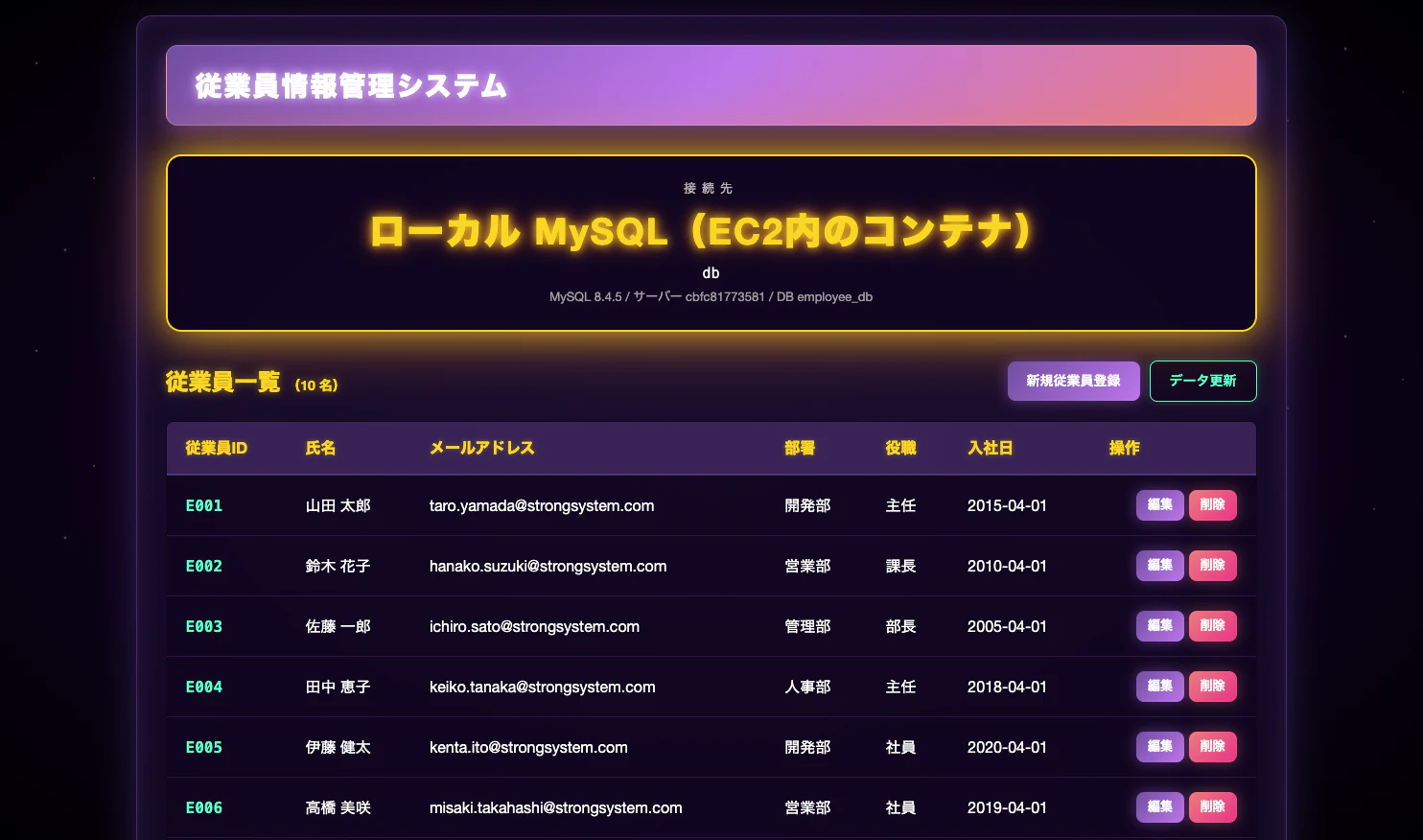
セキュリティグループで 3000 番ポートを開けてあるので、ブラウザで http://<パブリックIPアドレス>:3000 を開くと、社員名簿の画面が表示されます。
後片付け
CloudShell からインスタンスを削除します。
aws ec2 terminate-instances --instance-ids "$IID"
実行結果:
{
    "TerminatingInstances": [
        {
            "InstanceId": "i-08b4e8cf1d84114b9",
            "CurrentState": {
                "Code": 32,
                "Name": "shutting-down"
            },
            "PreviousState": {
                "Code": 16,
                "Name": "running"
            }
        }
    ]
}
インスタンスが完全に終了するのを待ってから、セキュリティグループも削除します。
aws ec2 wait instance-terminated --instance-ids "$IID"
aws ec2 delete-security-group --group-id "$SG_ID"
おわりに
EC2 にユーザーデータを付けて起動し、終わったことを確かめるまでを、CloudShell だけで行いました。
- ファイルは「アクション」→「ファイルのアップロード」で渡せる。
-
aws ec2 run-instances --user-data file://で、上げたファイルをそのまま渡せる。 -
aws ssm start-sessionで、キーペアなしで入れる。 -
cloud-init status --waitで、ユーザーデータが終わるまで待てる。
どれも、手元の PC には何も入れていません。ブラウザがあれば、どこからでも同じ手順で作業できます。
参考にしたドキュメント:
