

はじめに
AWS SSMエージェントのバージョンアップ手順について、実務での経験をもとに自分用の備忘録としてまとめてみました。
本記事では Run Command を利用してSSMエージェントのバージョンアップを行っています。
前提
・すでにEC2上でSSMエージェントがインストールされ、稼働していること
・Systems Managerを利用するために必要なIAMロールやポリシーが適切に設定されていること
とします
バージョンアップ方法
AWSコンソールでAWS System Managerを開きます
フリートマネージャー > マネージドノード で現在のバージョンを確認できます

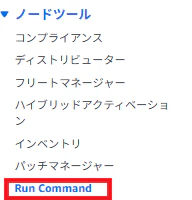
左のメニューから「Run Command」を開き「Run Command」をクリックします
「コマンドの実行」画面で「AWS-UpdateSSMAgent」を検索し、チェックを入れます

コマンドのパラメータでは「Version」を選択できます。空欄のままで実行するとその時点の最新のバージョンが適用されます。今回は空欄のままにします。
またダウングレードは今回はfalse にしています

「ターゲット」ではSSMエージェントのバージョンアップを行う対象を選択します。
ここでは手動で選択しています。
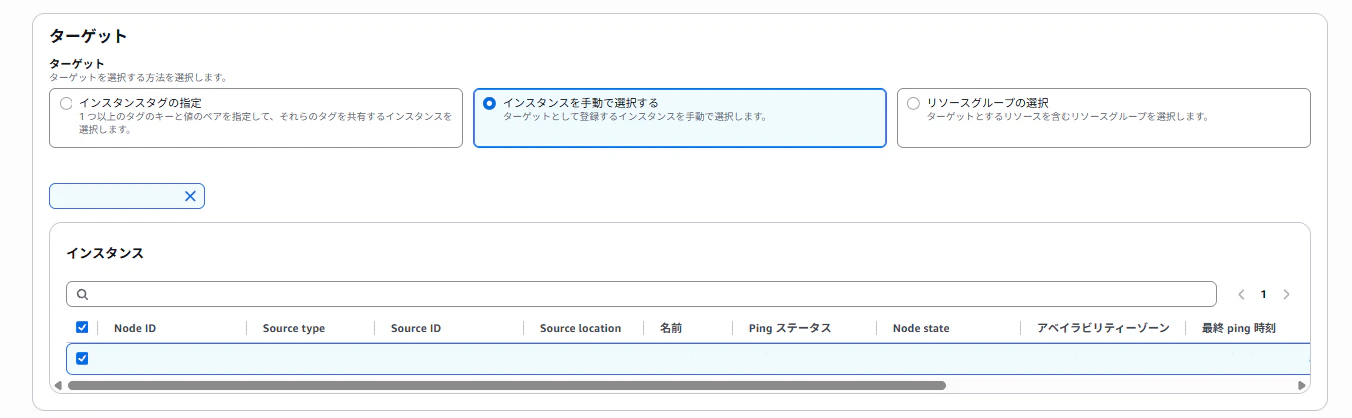
その他はデフォルトのまま、最後に実行をクリックします。
コマンドが実行されます。
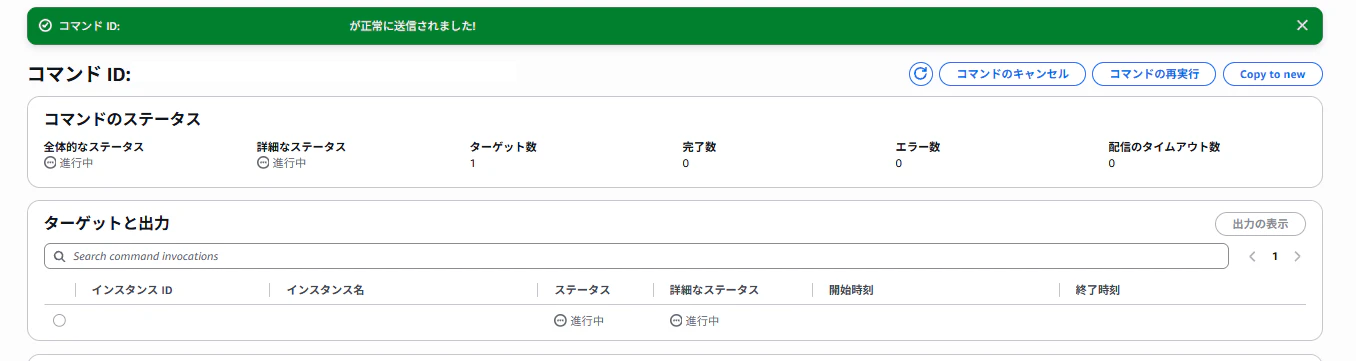
1~2分待つと、結果が表示されます。
今回は無事にステータスが成功となっているのが分かります。

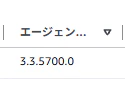
再度、フリートマネージャー > マネージドノード でバージョンを確認するとバージョンが上がっていることが確認できます
まとめ
今回は、AWS Systems Manager(SSM)の Run Command を利用してSSMエージェントをバージョンアップする方法をご紹介しました。
対象のEC2インスタンスに入って手動でコマンドを実行することなく、マネジメントコンソールやCLIから一括で簡単にバージョンアップが行える点が非常に便利だと感じました。
参考サイト