
git&githubを使ってローカル環境からテスト環境へのアップロード手順と基本的な開発フローのルールを記載します。
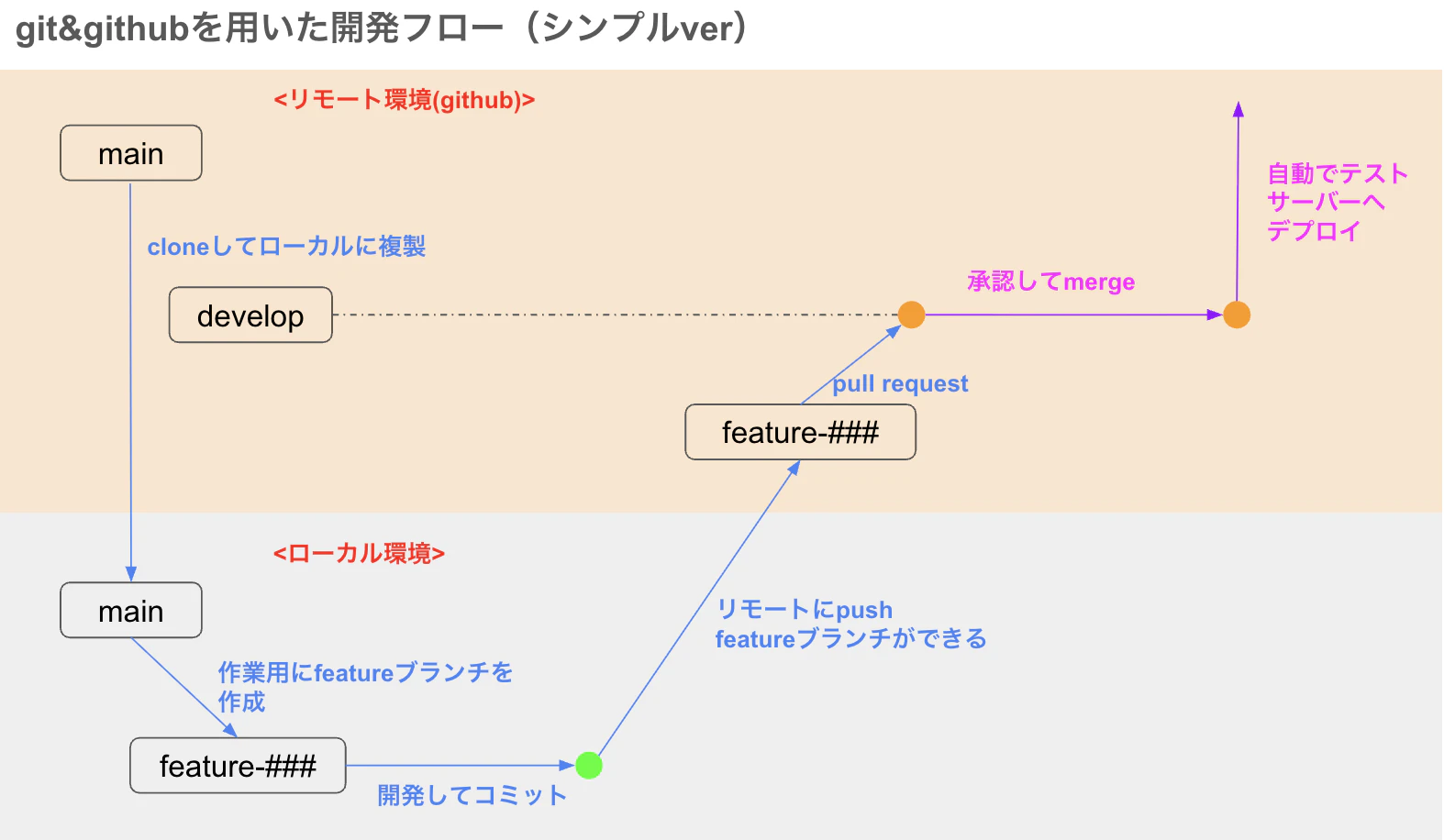
まずgithubからソースコードをローカルに落とします(ダウンロード的な)

VSCode上でターミナルを開いて以下のコマンドを実行
git clone git@github.com:tomoki0607/fudosan-monthly-wp-content.git
落とせたらVSCode上でフォルダを開き直します。(ここ重要)
デスクトップに落としたならデスクトップ上にあるフォルダ名(リポジトリと呼びます)を選択して開くをクリック
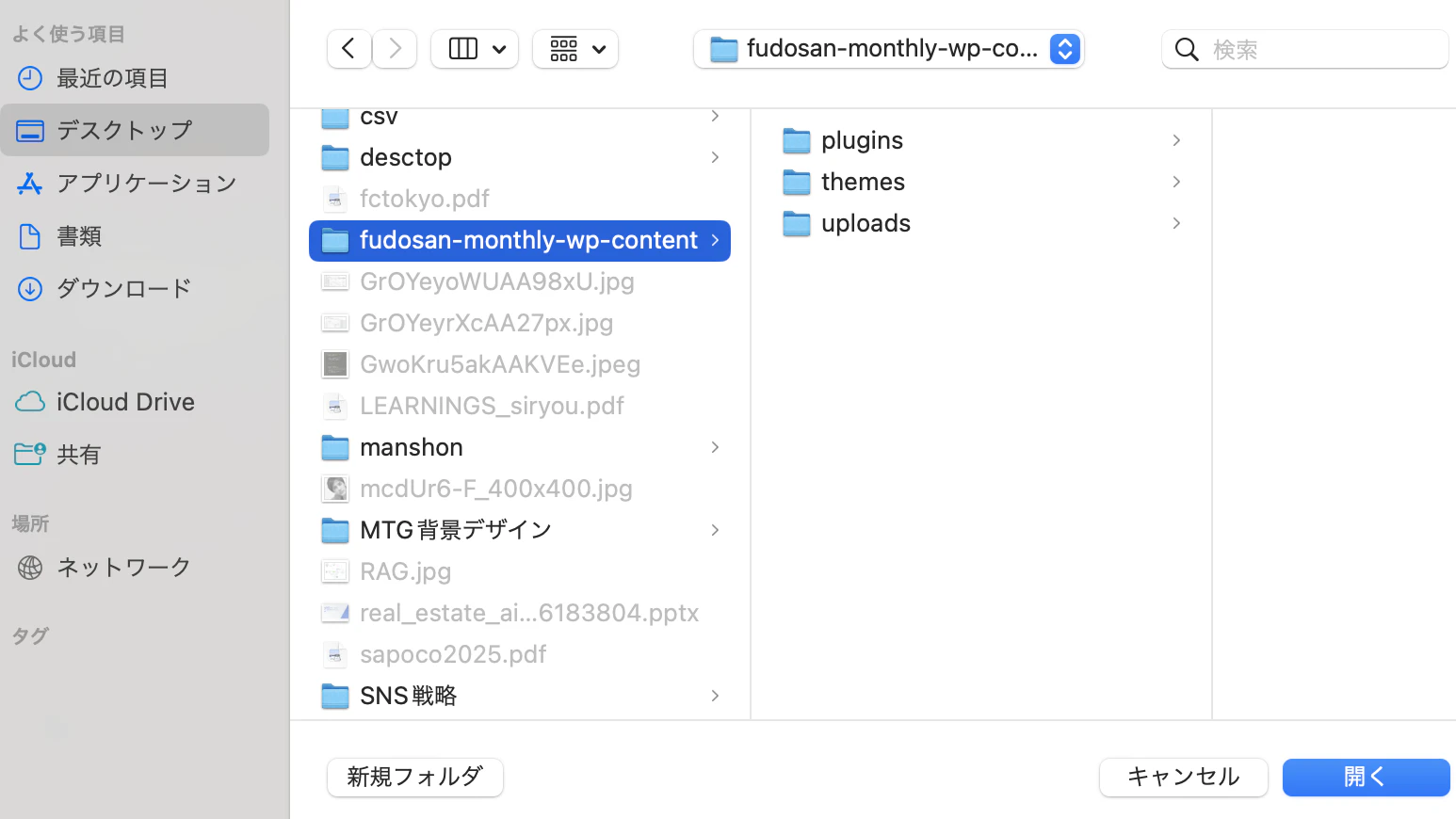
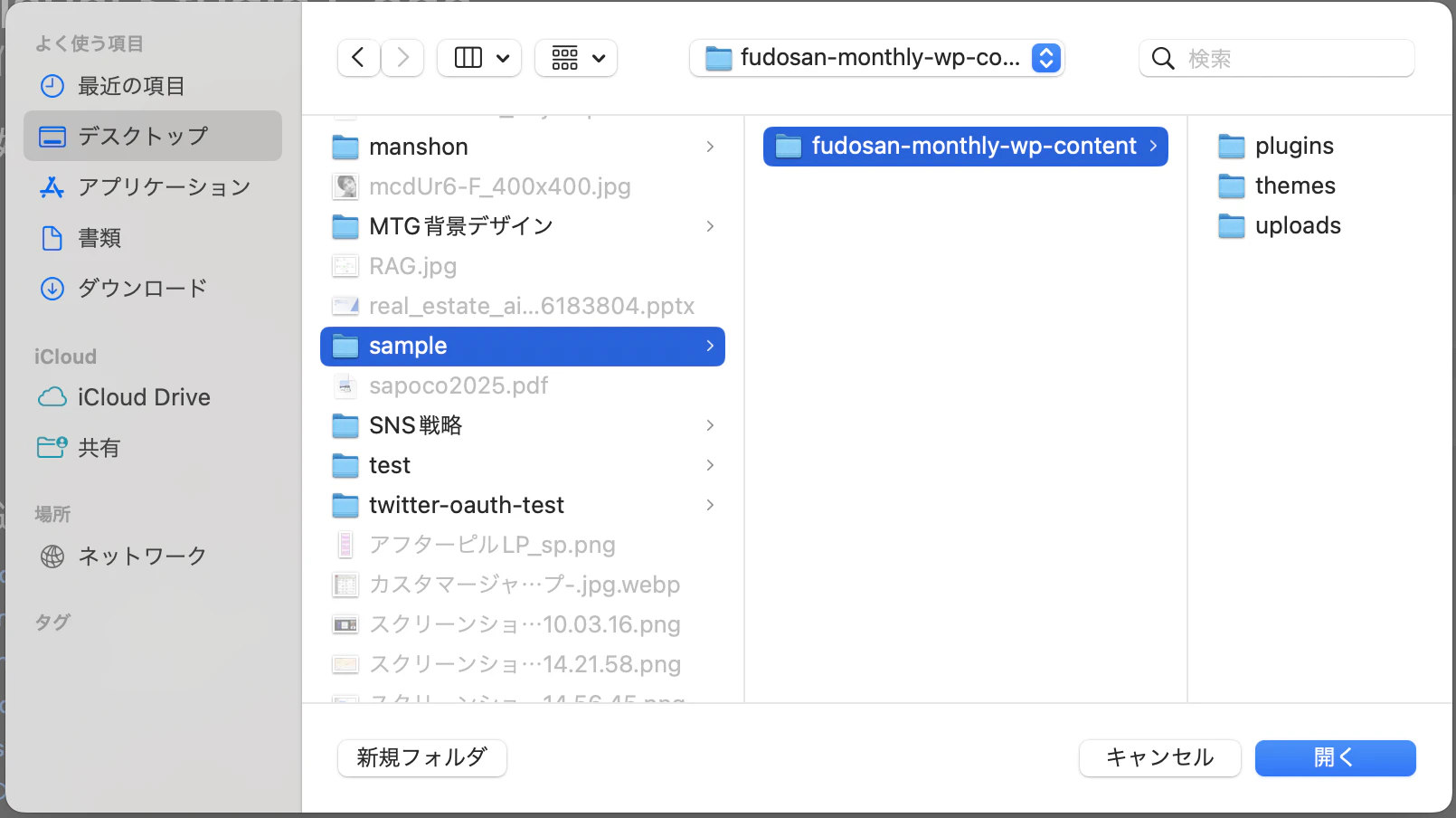
もしデスクトップ上の何かのフォルダ内に落としたなら、そのフォルダ内に入って落としたリポジトリを選択して開く。
例えば、デスクトップ > sample内の場合
正しい階層で開けていればVSCodeの右下に「main」という表示が出るかと思います。
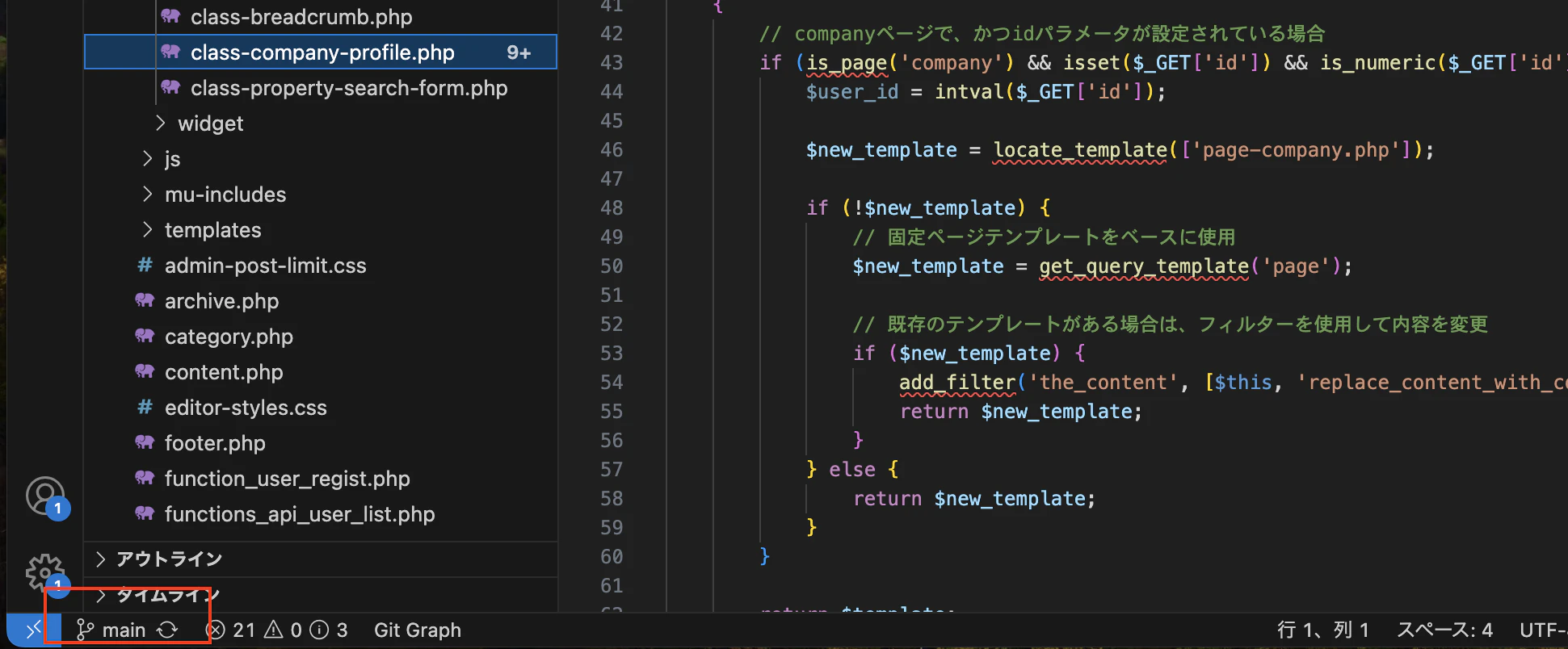
次に実際の作業用に別ブランチを作成します。(mainブランチは基本触りません。)
先ほどの「main」の部分をクリックすると作成画面が出てきますのでブランチ名を決めて作成しましょう。
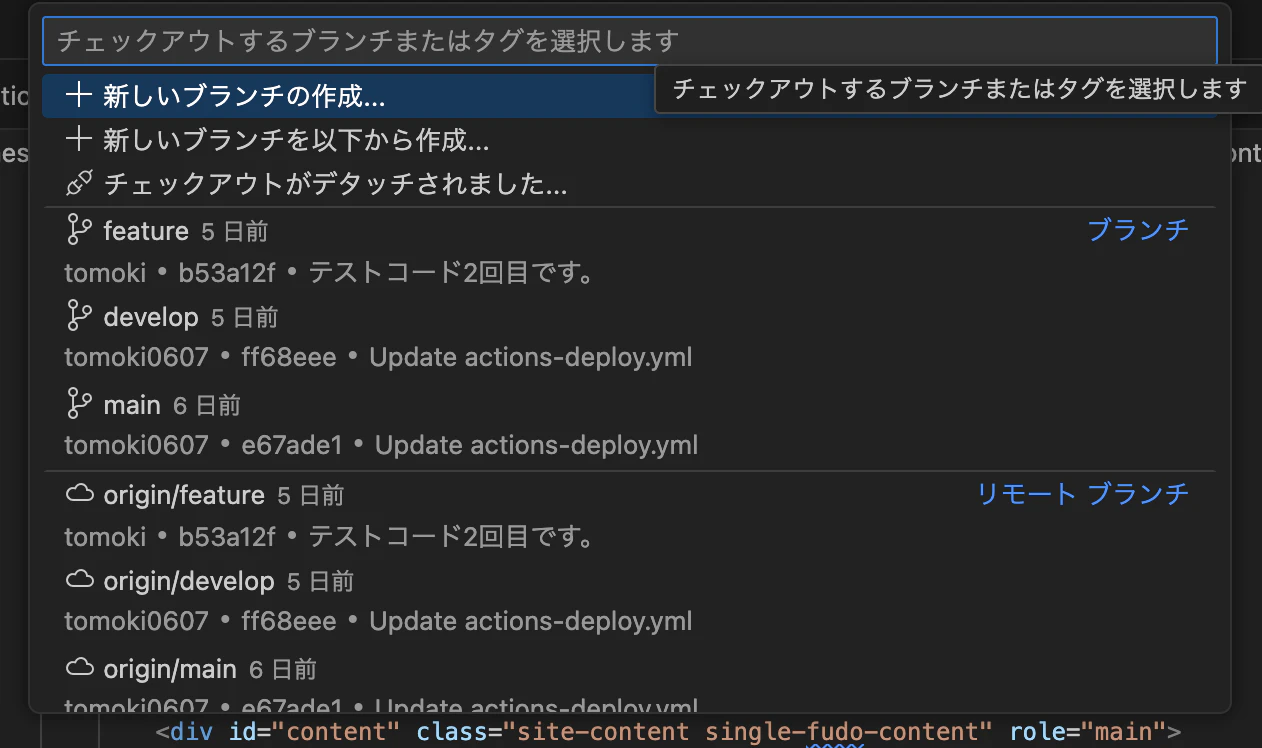
通常作業するブランチはfeatureブランチと名前をつけますが、複数人で作業する場合や、1人で複数の作業や開発をすることもあります。
その場合は作業ごと、担当分ごとにブランチを分けると分かりやすいためブランチ名もどの作業をやったのか分かりやすい名前をつけます。
例えばコンタクトフォームの対応した場合は
feature-contactForm
サービスページを対応したブランチの場合は
feature-Service
また作業ごとにIDを振ったりしてIDで分ける案件もありますし、担当者名を入れてメンバーごとにブランチを分けて扱う案件もあるかもしれません。
正解は特にないのでその案件や会社のルールに合わせましょう。
作業が進んだらコミットして、テスト環境にアップします。(pushします)
(コミットについてはこちらで解説)
初めてプッシュする際は以下のコマンド
git push -u origin feature-####
####はあなたが決めた名前を入力すること
2回目以降は
git push のみでOK

originとはリモートリポジトリの省略形だとイメージしてください。
以下のコマンドは同じ意味になります。
git push -u origin main
git push -u https://github.com/username/repository.git main
ちゃんとpushできているか確認しましょう。
githubを開いてみます。
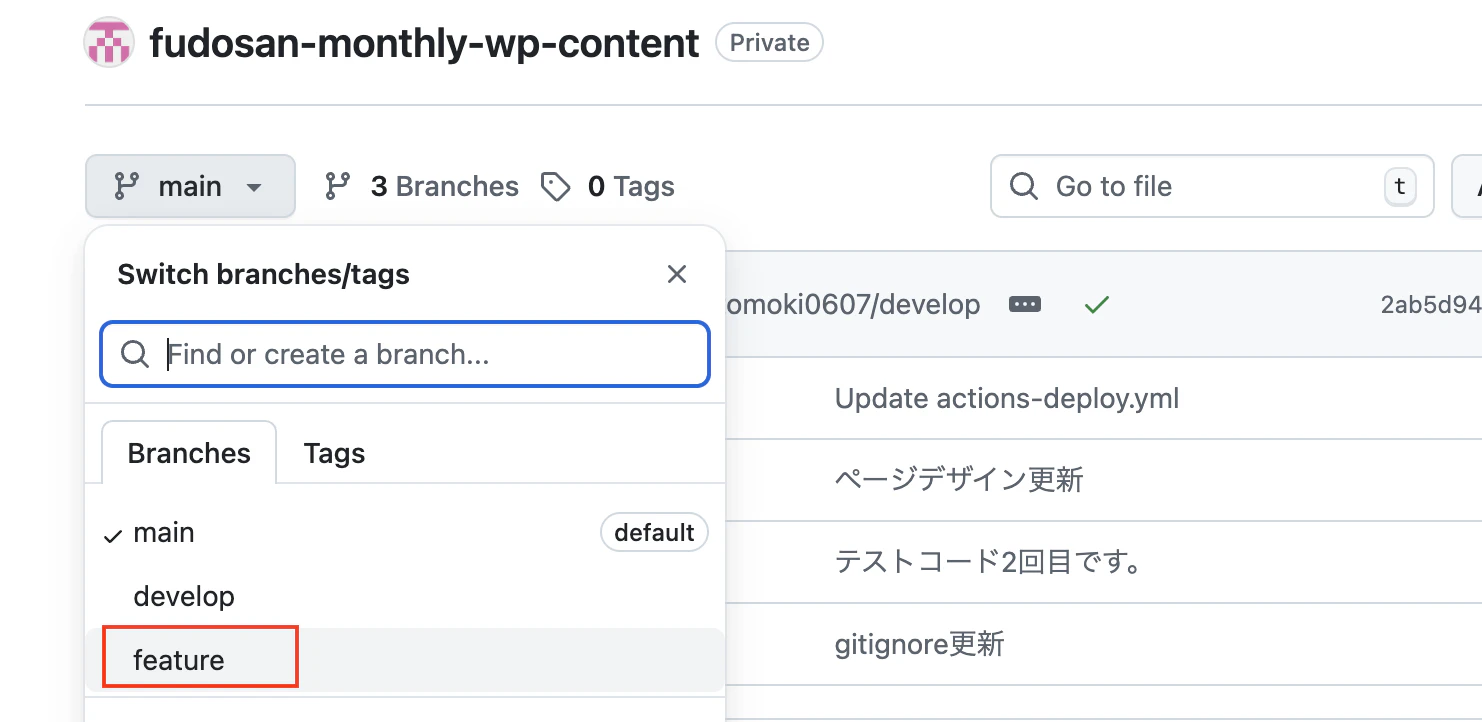
あなたのブランチ名が選択できるようになっていれば、pushは成功しています。
次にテスト環境にデプロイ(反映)する手順を解説します。
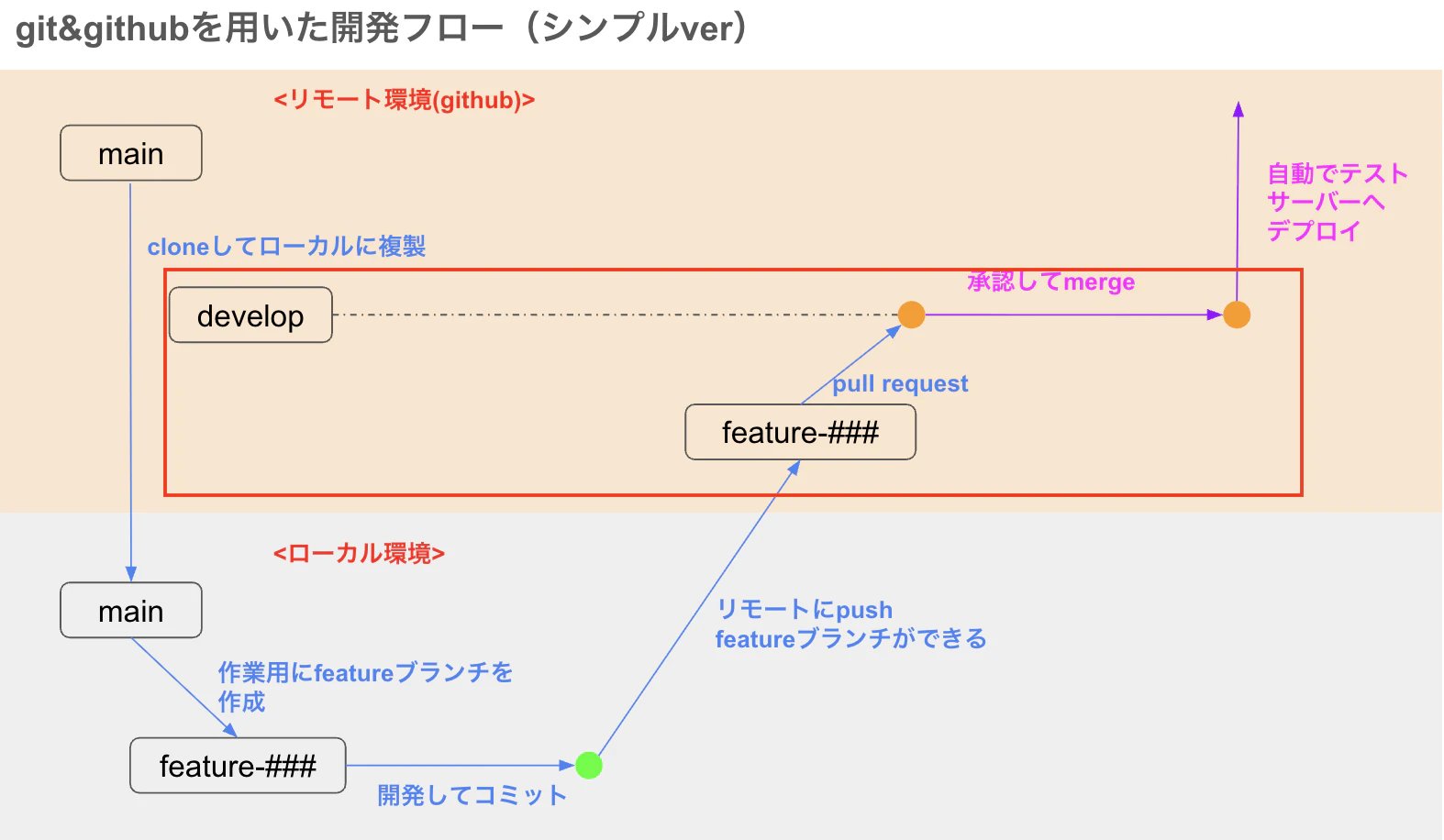
フロー図の通りリモートdevelopブランチにプルリクエストを送って承認するmerge(マージ)されるのでその後に自動でテストサーバーにデプロイされる仕組みになっています。
プルリクエストとは作業した内容にコード変更を提案するというイメージ。
通常、管理者がプルリクエストを受け取り承認することでマージされますが、このプロジェクトでは承認は自分で行います。

githubのメニューからPull requests→New pull requestをクリック
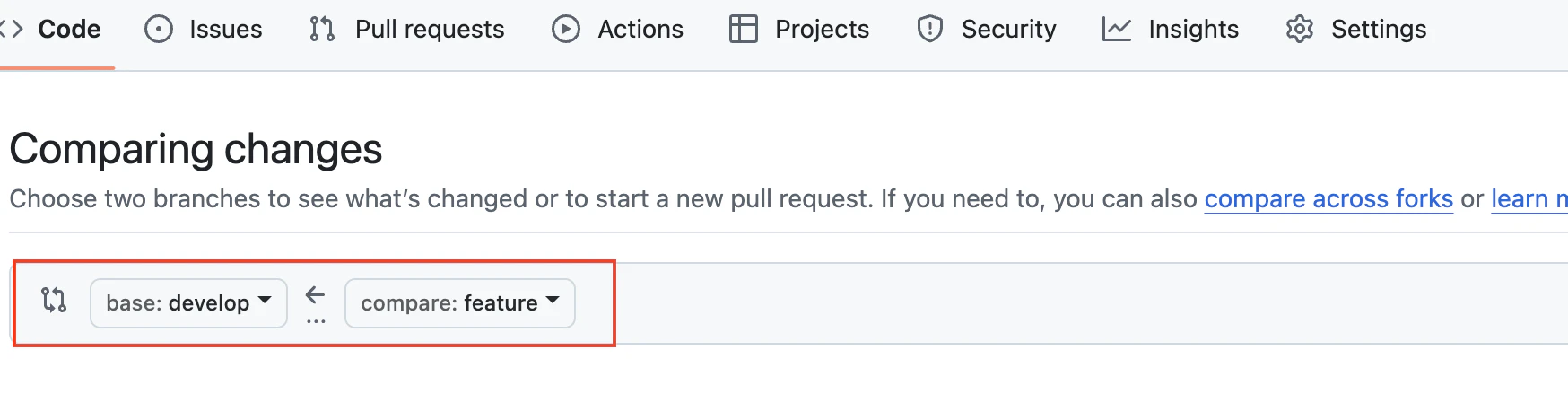
develop←feature-####になるように設定
※main←feature-####でプルリクしてしまうと本番サイトの反映されてしまうので絶対にNG!!
最新の注意を。
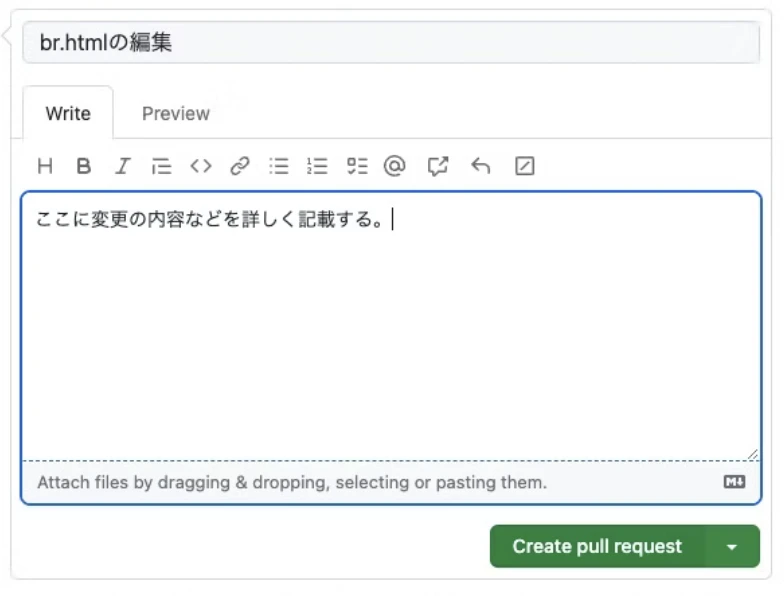
プルリクを作成する際にタイトルと内容を記載することが通常です。
以下を記載してください。
・何の作業を進めたのか分かるタイトル
・どのファイルを触ったのか箇条書き
記載したらCreate pull requestをクリック
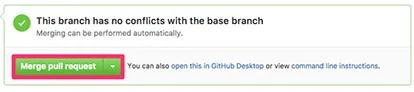
「Merge pull request」ボタンをクリック
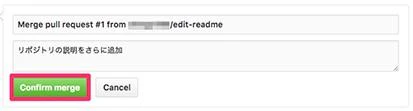
マージ確認状態になります。
マージして問題なければ「Confirm merge」をクリックで完了です。
その後に自動でテストサーバーにデプロイされるのでテストサイトを見てみてください。
以上です。