
インフィル最適化ツール「Strecs3D v2.0.0」の使い方
こんにちは。3Dプリント品の「軽量性」と「強度」を両立させるためのソフトウェア、Strecs3Dを開発しています。
この度、大幅なアップデートとなる ver 2.0.0 をリリースしました。本記事では、新しくなったStrecs3Dの使い方を詳しく解説します。
Strecs3Dとは?
Strecs3Dは、3Dプリントのインフィル構造を効率化するためのプリプロセッサ(前処理ソフト)です。
通常の3Dプリントではモデル全体に一様な密度のインフィルを生成しますが、Strecs3Dは応力解析を用いることで、負荷がかかる部分には密なインフィルを、そうでない部分には疎なインフィルを自動で割り当てます。
主な特徴
- スライサーの前処理ソフト: CADデータとスライサーの間に介在し、製造情報を付加します。
- 解析機能の完全統合: ver 2.0.0では、これまでFusion 360やFreeCADなどの外部ソフトに依存していた応力解析機能をソフト内に統合。Strecs3Dひとつで完結できるようになりました。
- 3MFによる連携: 解析結果を「どの領域に何%のインフィルを生成するか」という情報を含んだ3MFファイルとして出力し、主要なスライサーへ受け渡せます。
GitHub: https://github.com/tomohiron907/Strecs3D
公式サイト: strecs3d.xyz
インストール方法
- 公式サイト strecs3d.xyz のダウンロードリンクから、OS(Windows / macOS)に合わせたインストーラをダウンロードします。
- インストーラを実行し、アプリケーションを起動してください。
- 起動後、メイン画面が表示されれば準備完了です。
基本的な使い方
Strecs3Dの使用は、大きく分けて 「データ準備」「解析条件の設定」「解析」「インフィルマップ作成」の4つのステップで構成されます。
1. CADデータの準備(STEPファイル)
通常、3DプリンタではSTL形式を多用しますが、Strecs3Dでは精緻な解析を行うためにSTEP形式のファイルを使用します。
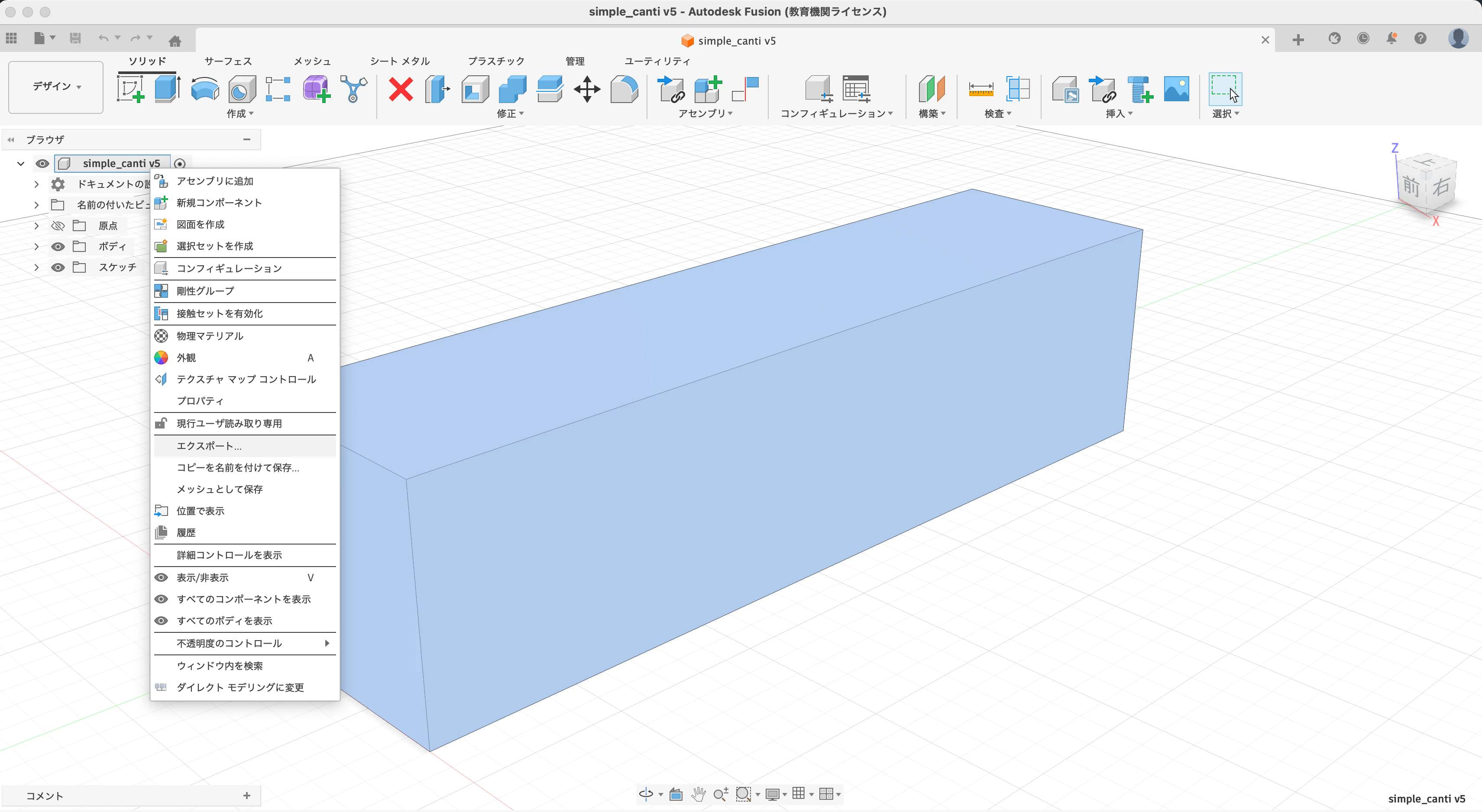
Fusion 360の例:
モデルブラウザの最上位コンポーネントを右クリック > [エクスポート] > タイプで [STEP形式] を選択して出力します。
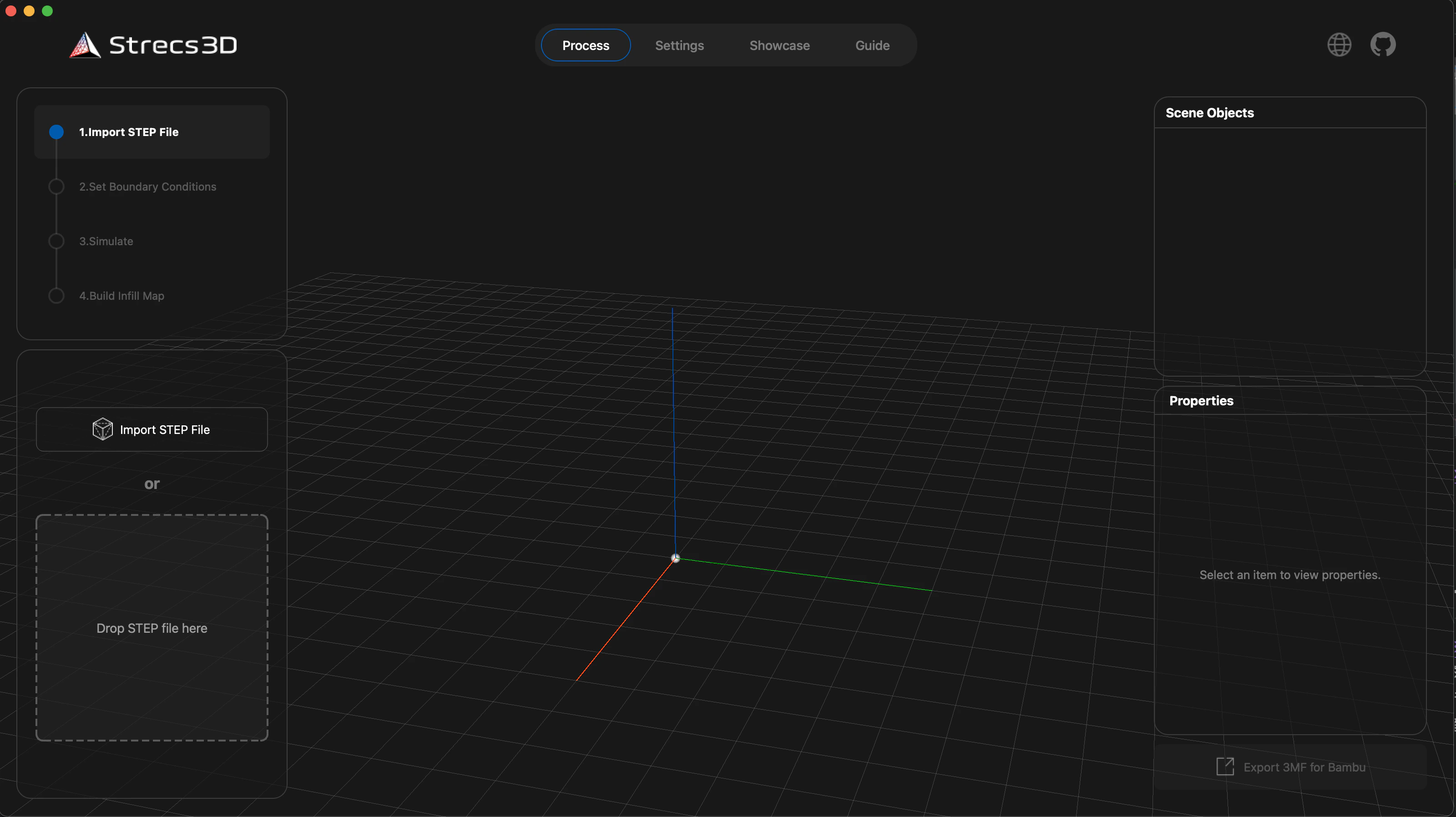
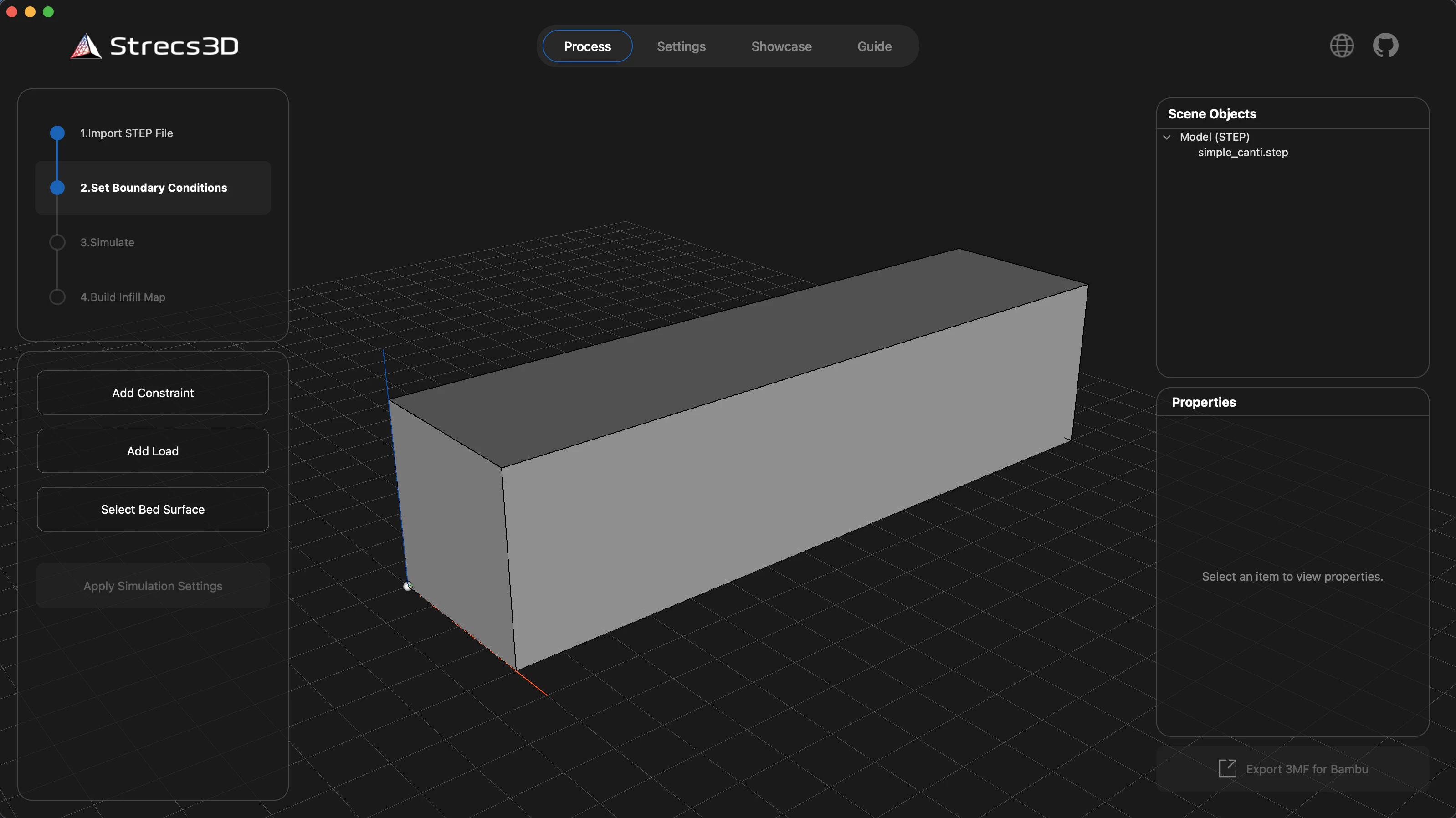
次に、Strecs3DでSTEPファイルを読み込むと、このように表示されます。
2. 解析条件の設定
Strecs3DにSTEPファイルを読み込ませ、拘束(固定箇所)と荷重(力がかかる箇所)を設定します。今回は片持ち梁(左側固定、上から荷重)を例にします。
-
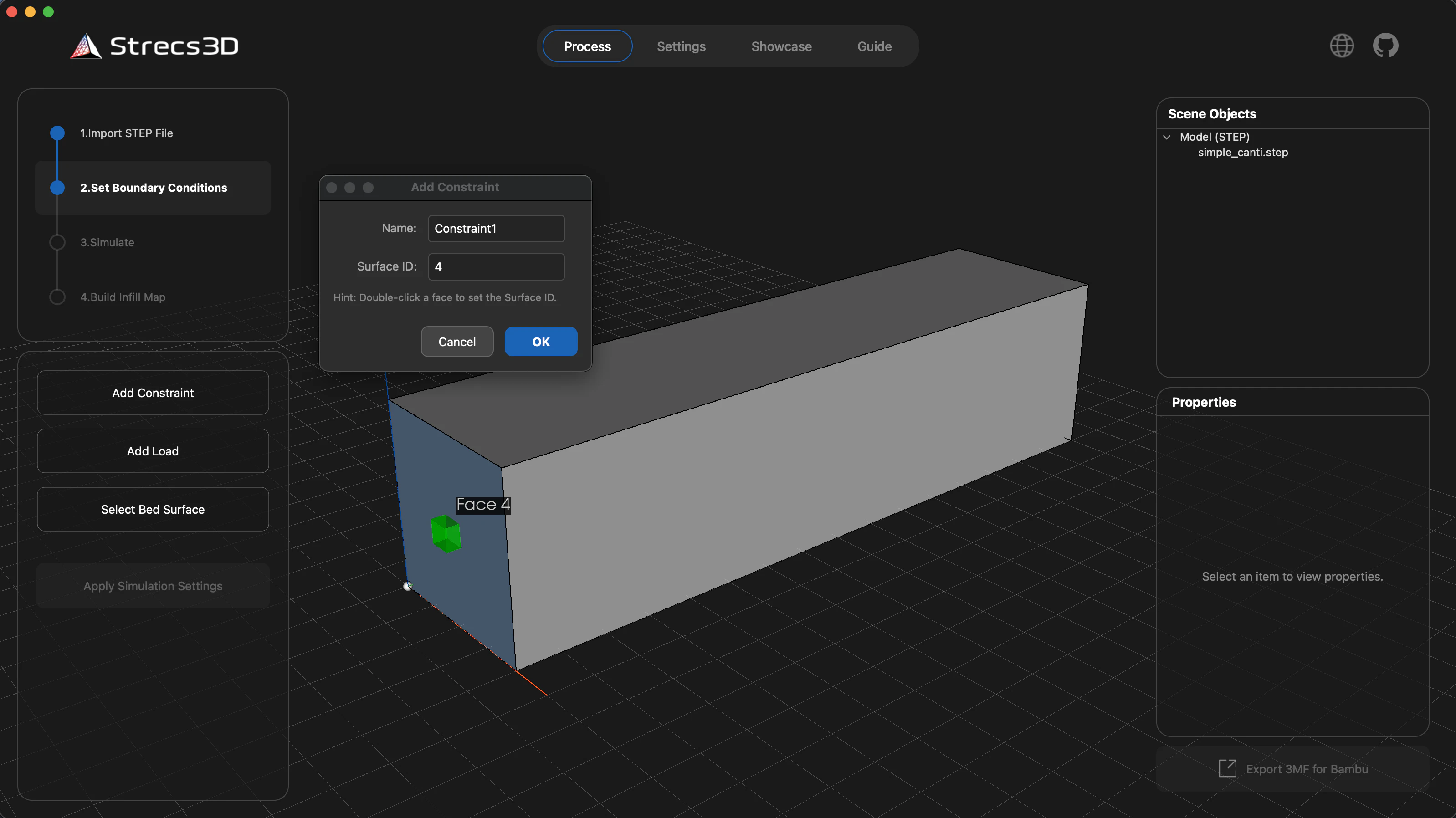
拘束 (Add Constraint):
ボタンを押し、固定したい面をダブルクリックします。成功すると緑色の立方体が表示されます。
-
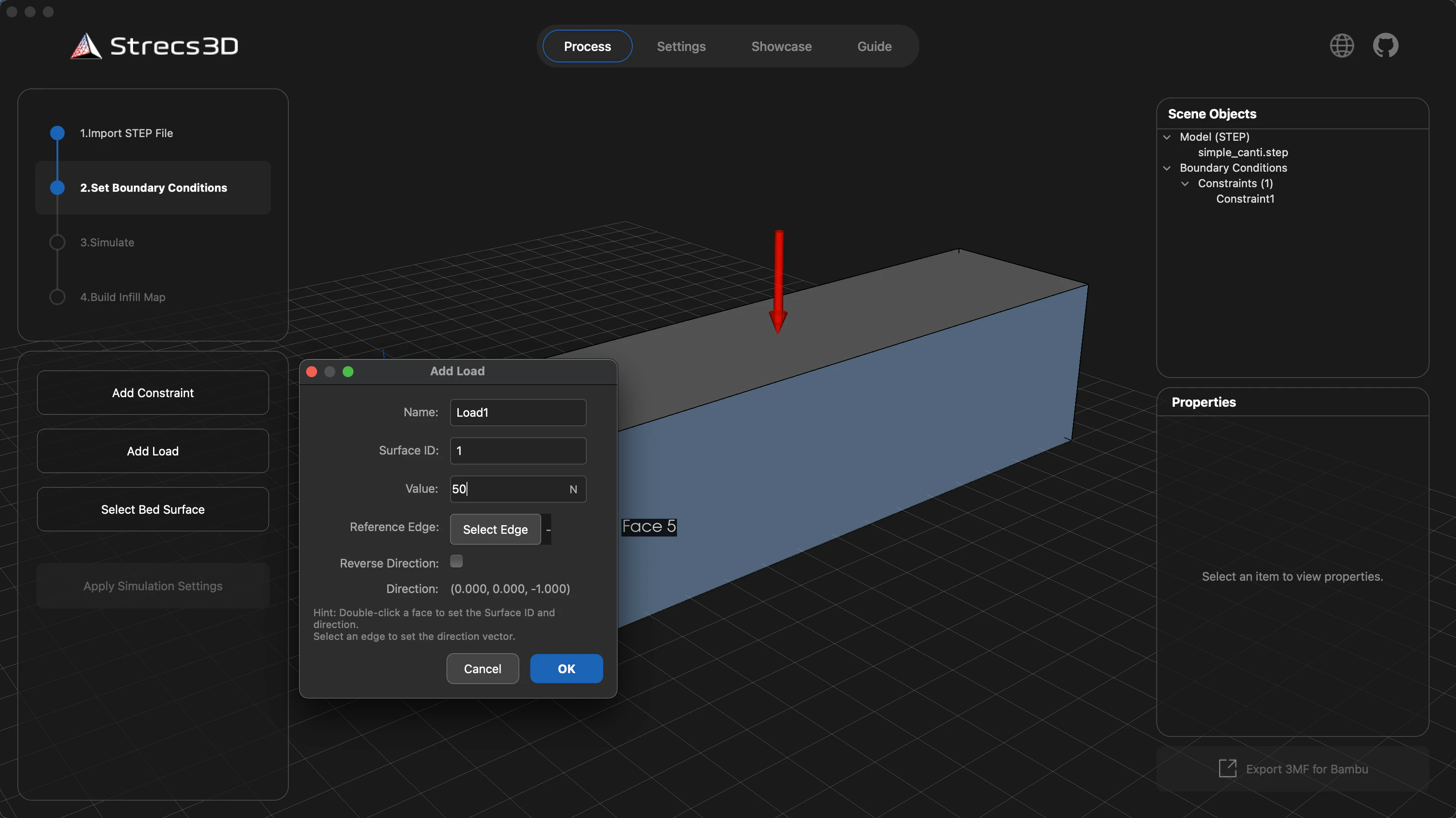
荷重 (Add Load):
ボタンを押し、荷重をかける面をダブルクリックします。赤い矢印で荷重方向がプレビューされます。- Tips: 「Reference Edge」ボタンでエッジを選択すれば、力の方向を任意に調整可能です。
- 今回は上から50Nの荷重がかかるという想定で解析をします。
-
積層方向の設定 (Select Bed Surface):
3Dプリント品は積層が剥離する方向の力に弱いため、あらかじめ積層方向を指定してシミュレーションに反映させます。「Select Bed Surface」を押し、ベッド定着面をダブルクリックしてApplyを押すと、その面が下になるようモデルが回転します。
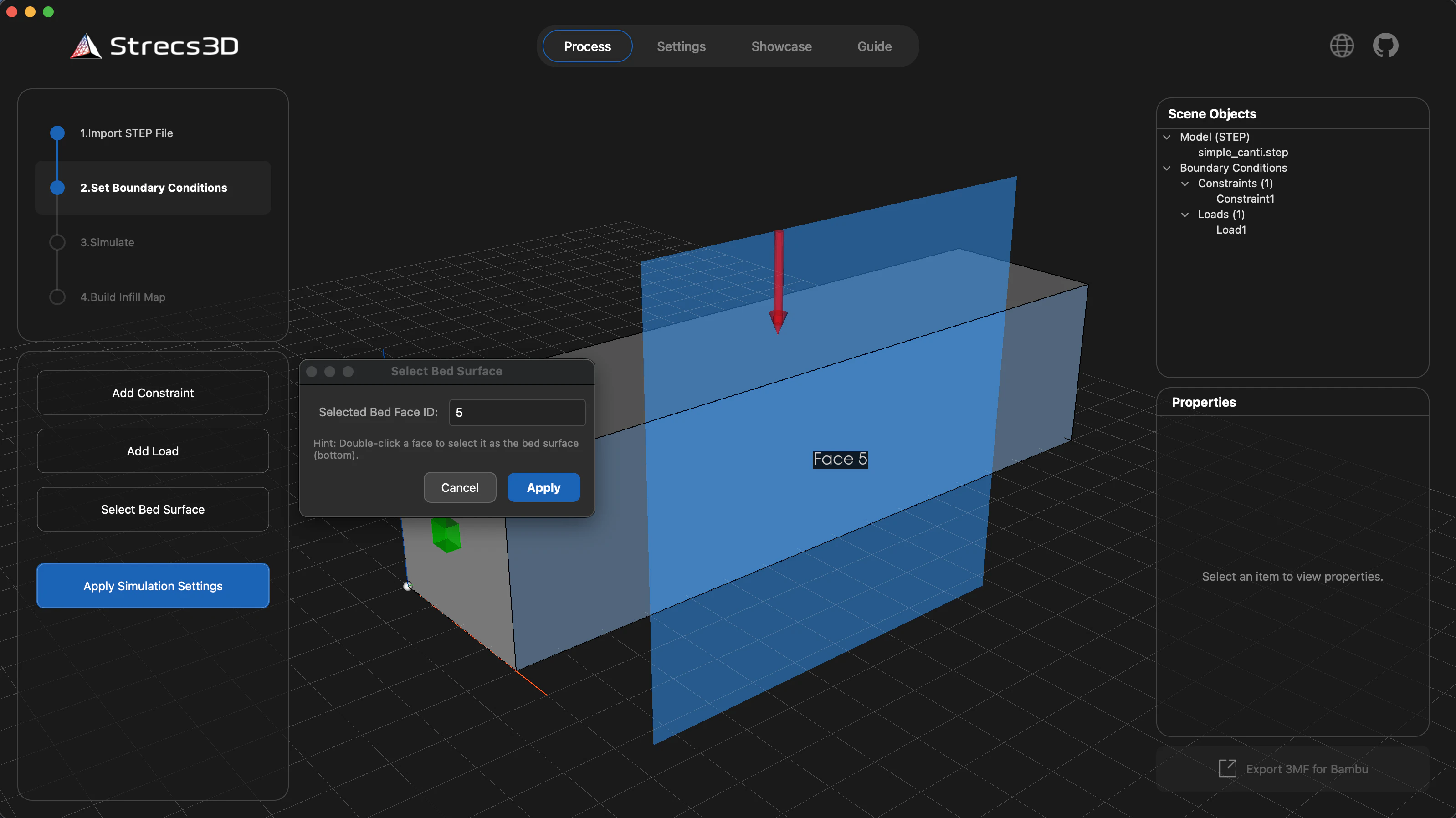
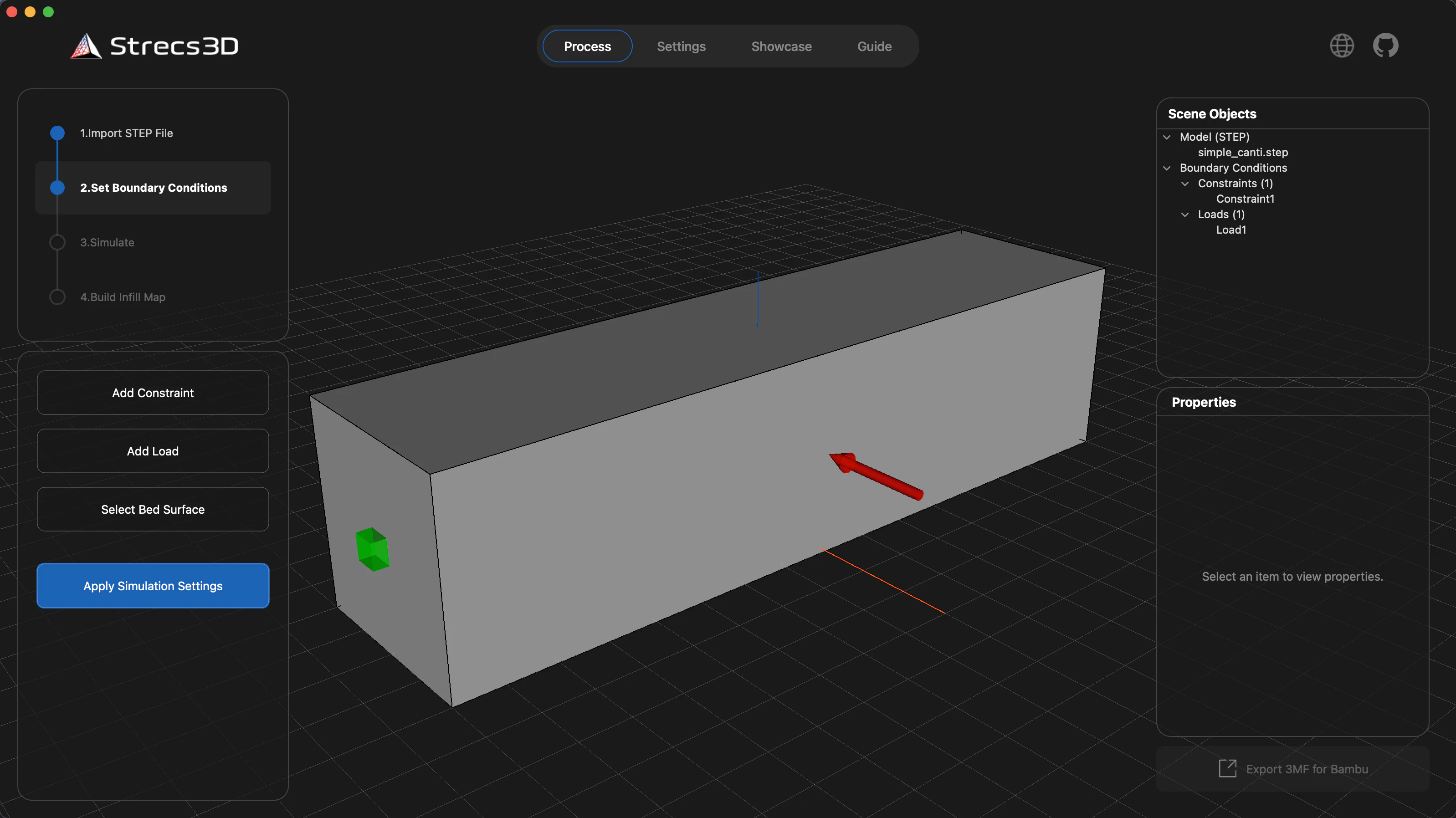
すべての設定が完了したら、Apply Simulation Settingsで条件を確定します。
3. 解析の実行
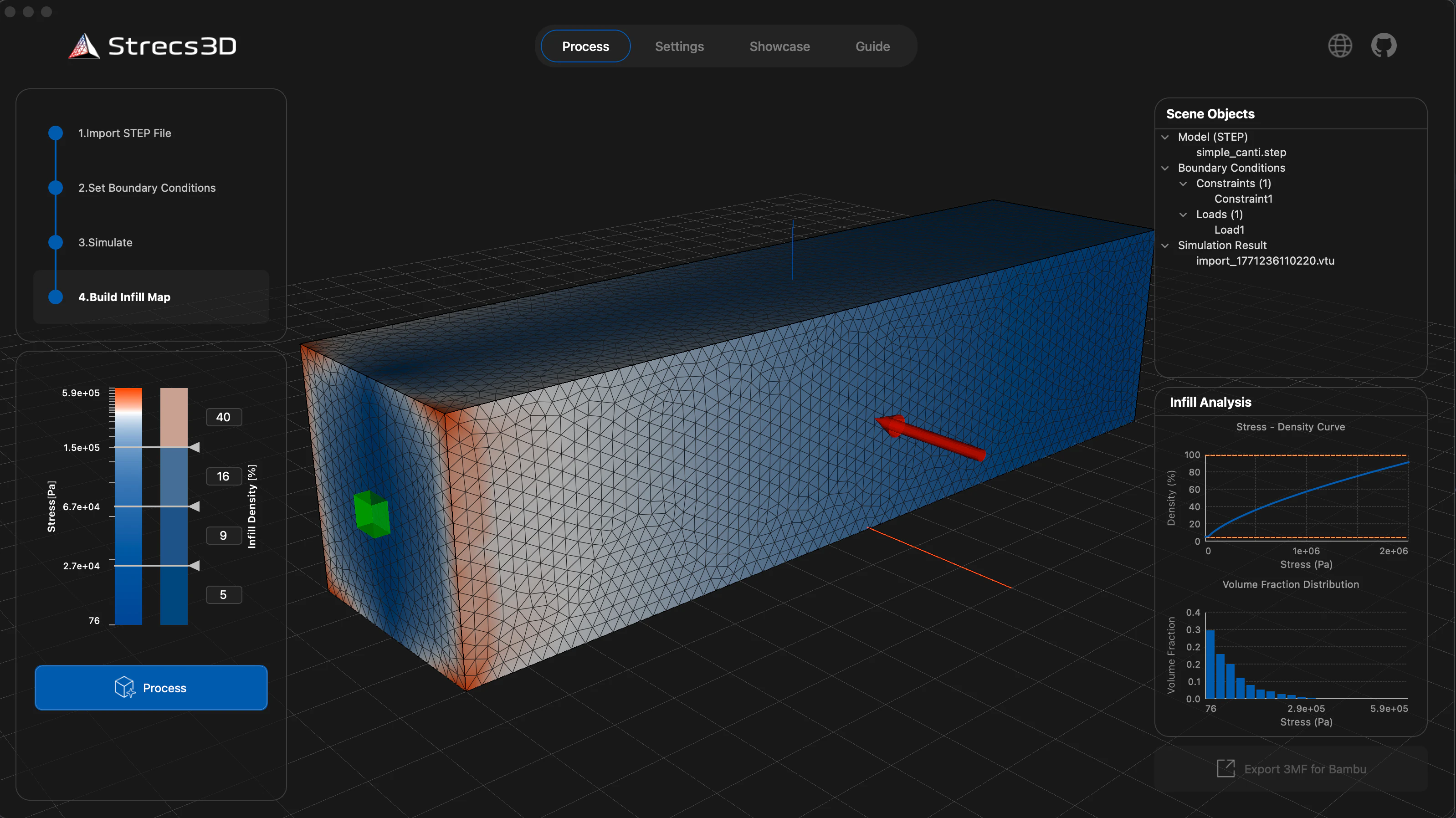
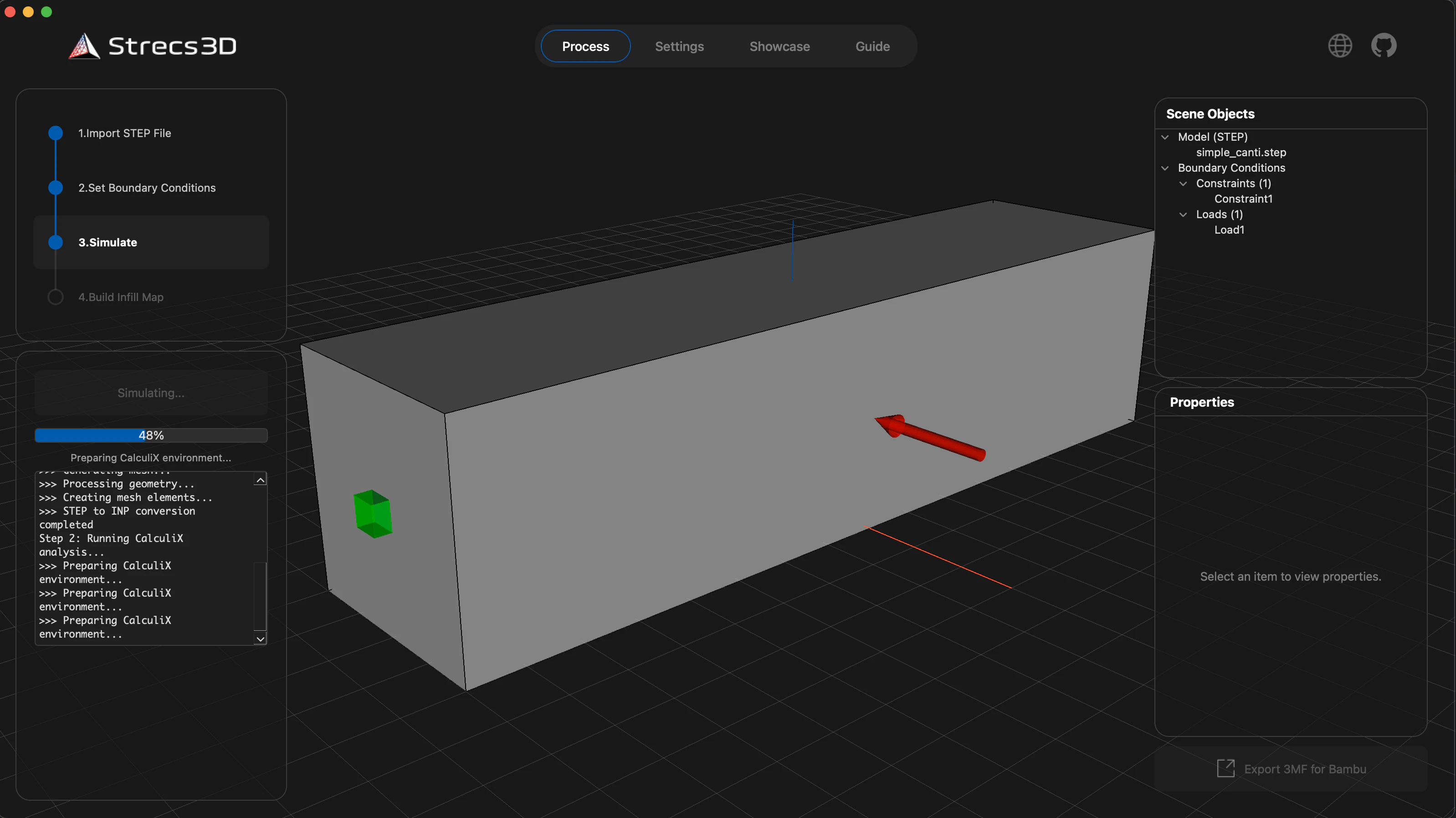
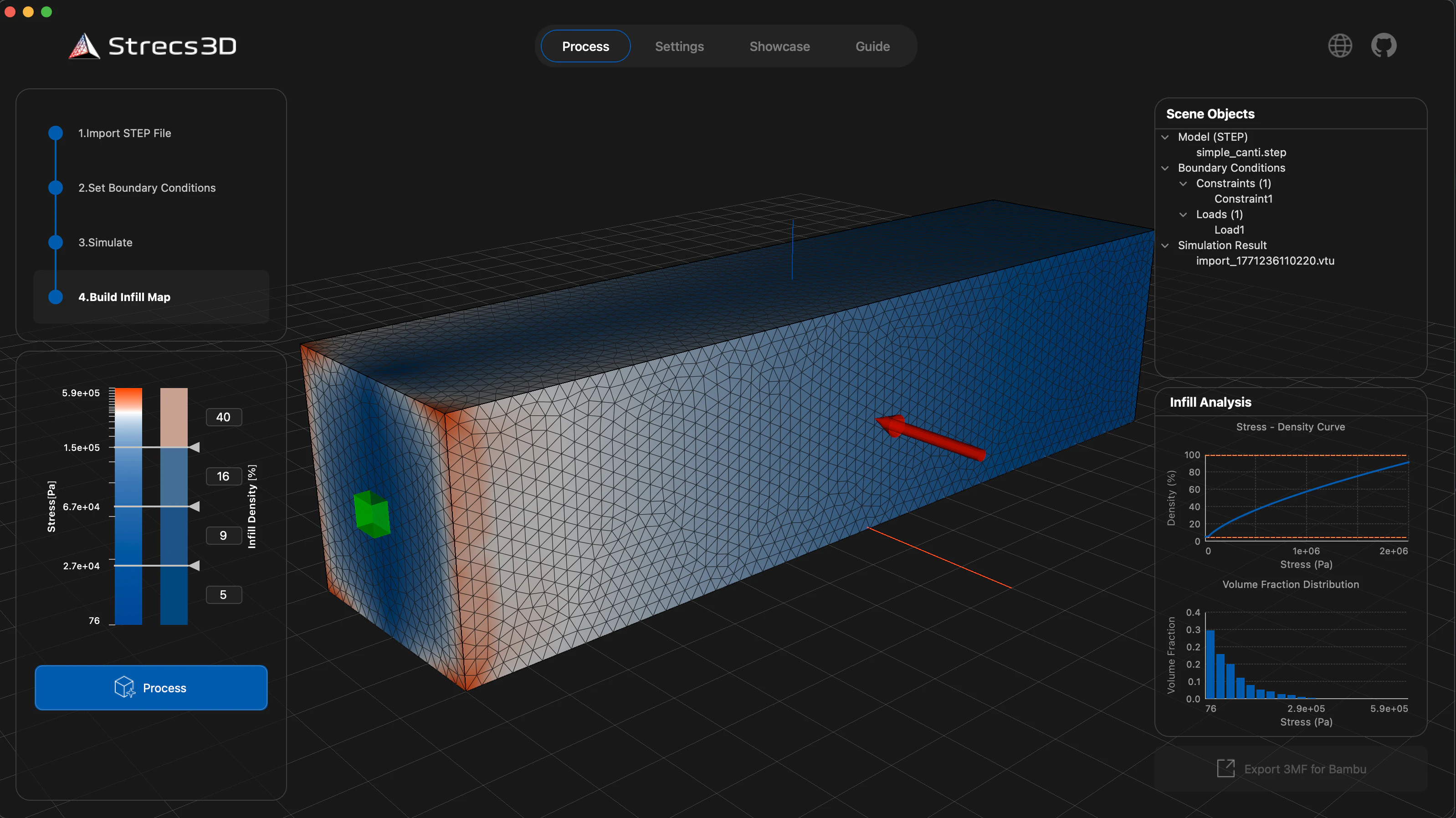
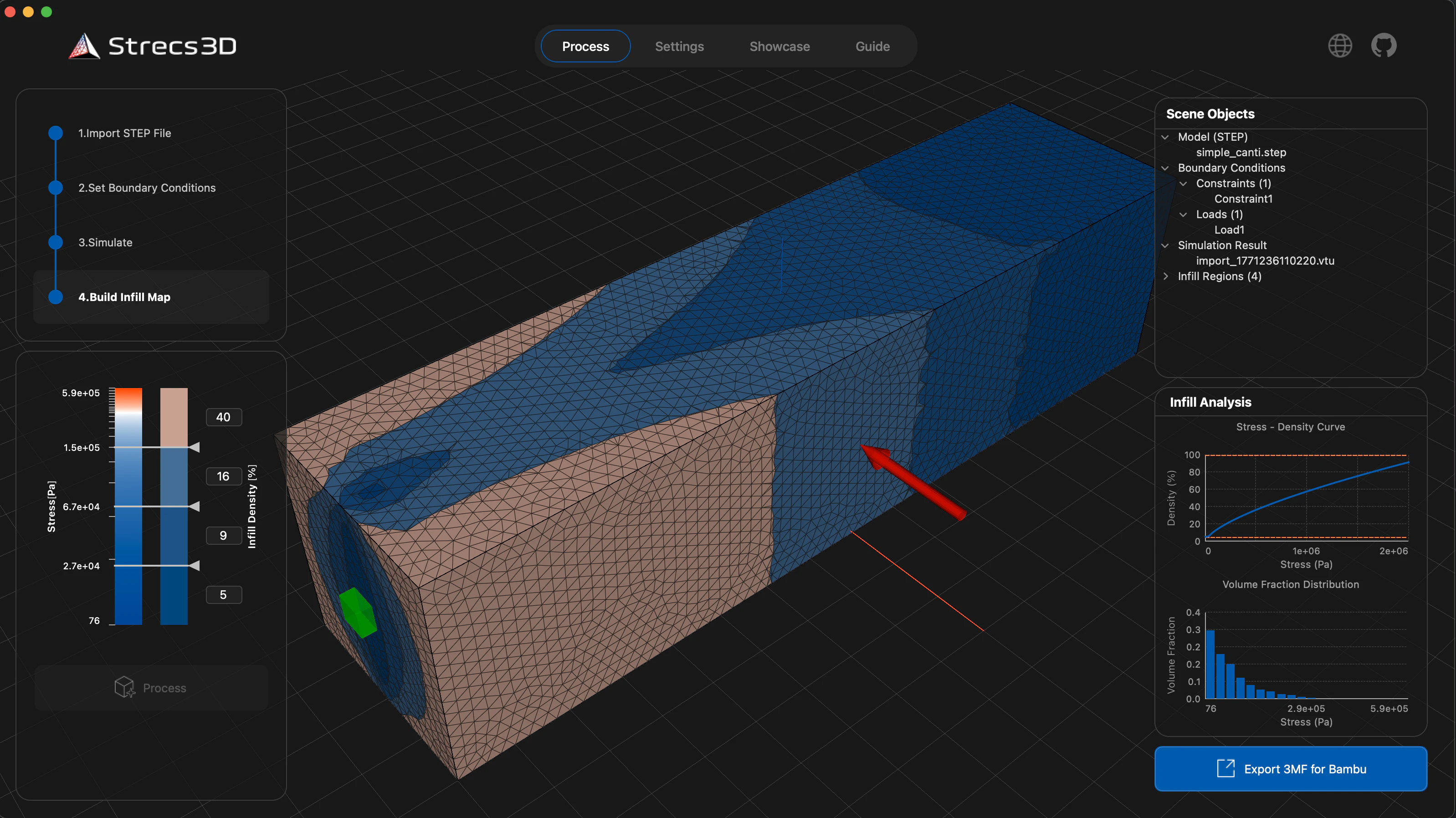
Simulationボタンをクリックすると解析が開始されます。終了すると、モデル上の応力分布が表示されます。
4. インフィルマップの生成と書き出し
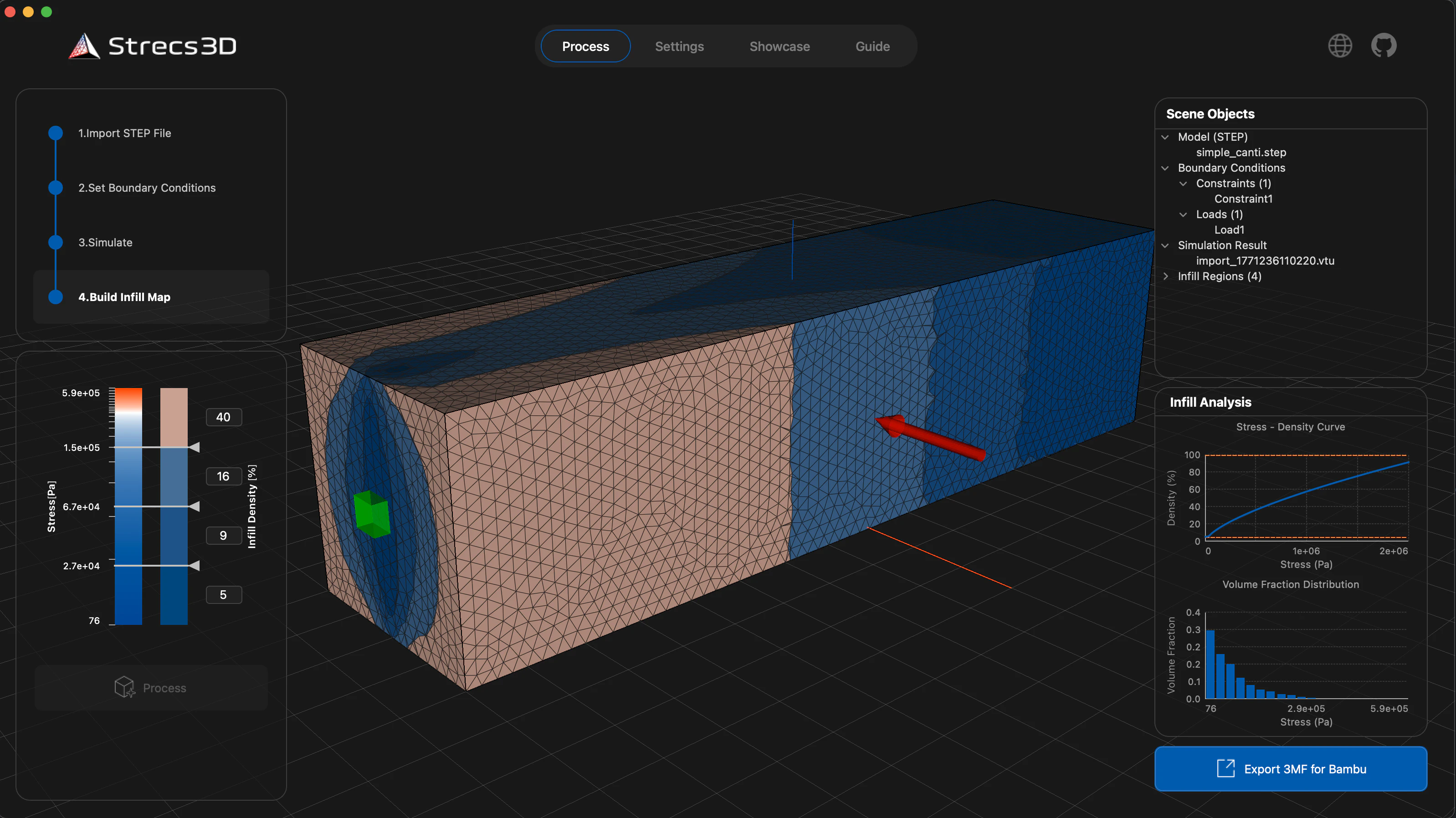
解析結果をもとに、Processボタンを押してインフィルマップを生成します。
- 密度の調整: 左側のスライダーで、応力とインフィル密度の関係(閾値)を調整できます。Strecs3Dはデフォルトでモデルを4つの領域に分割し、最適な密度を計算します。
-
エクスポート:
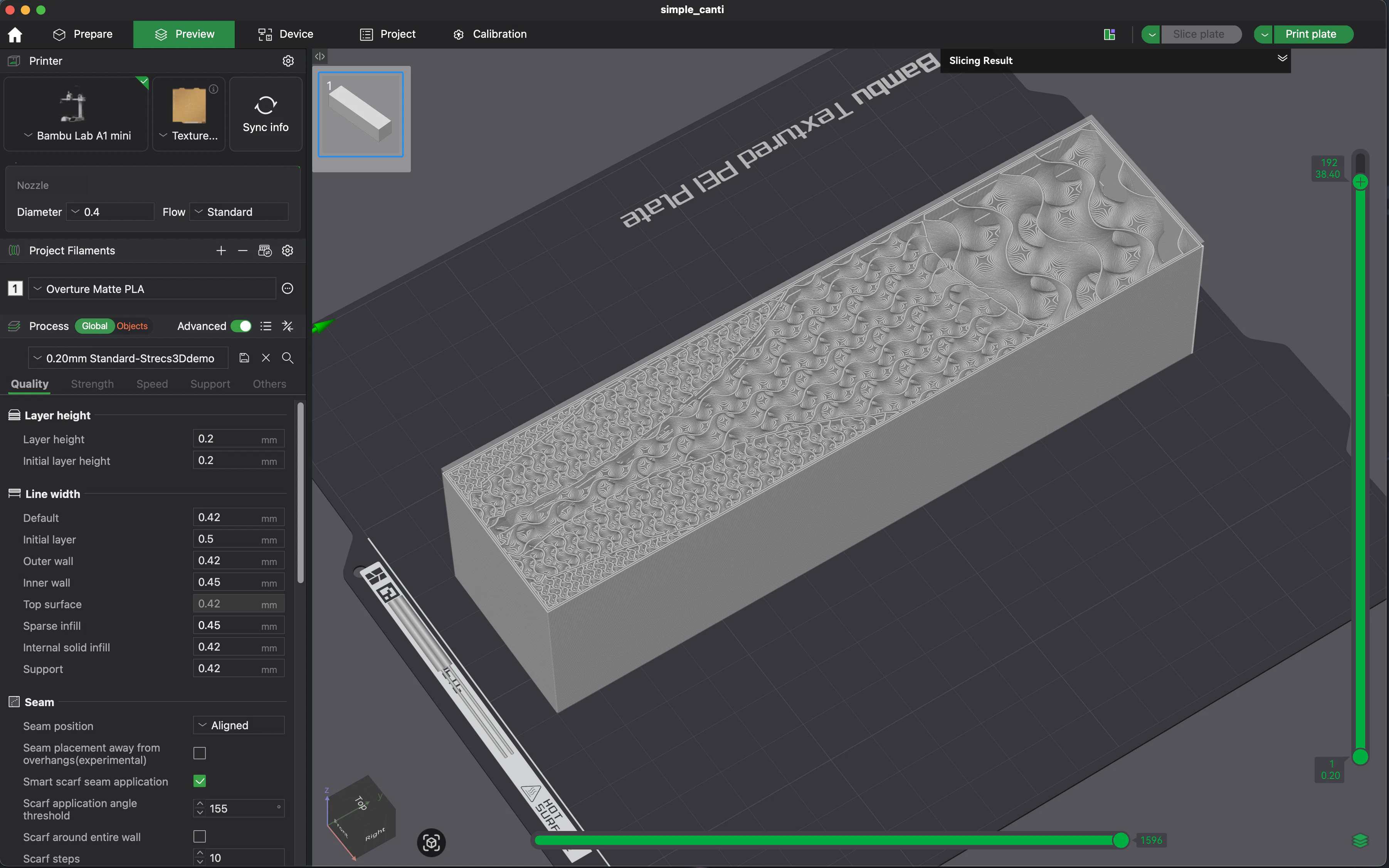
処理完了後、右下のボタンから3MFファイルを出力します。このファイルには、形状データと領域ごとの密度情報が含まれています。
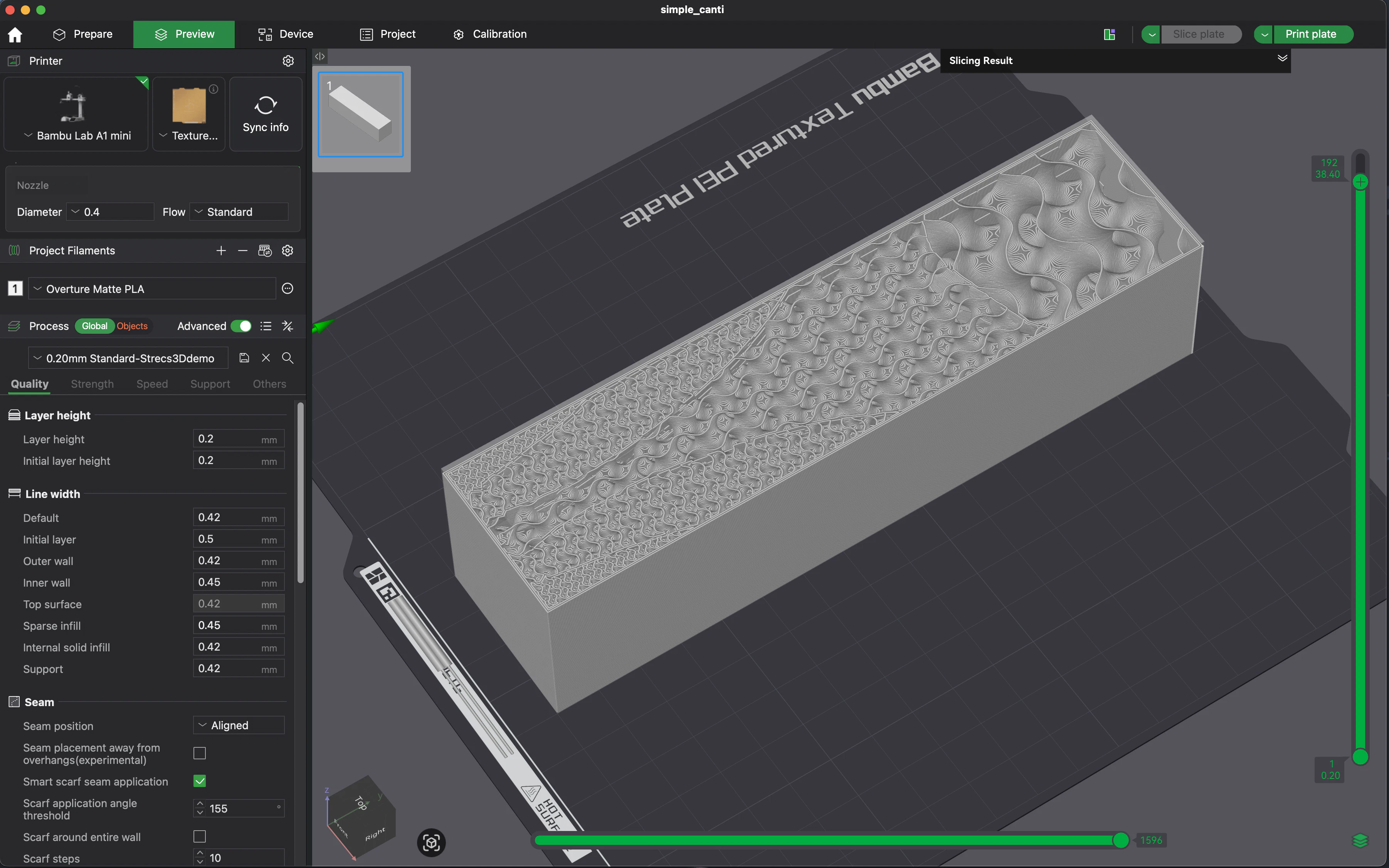
あとは、出力された3MFファイルを普段お使いのスライサーで開き、そのままプリントを開始すれば、必要な箇所に最適なインフィルが生成されます。
設定項目について
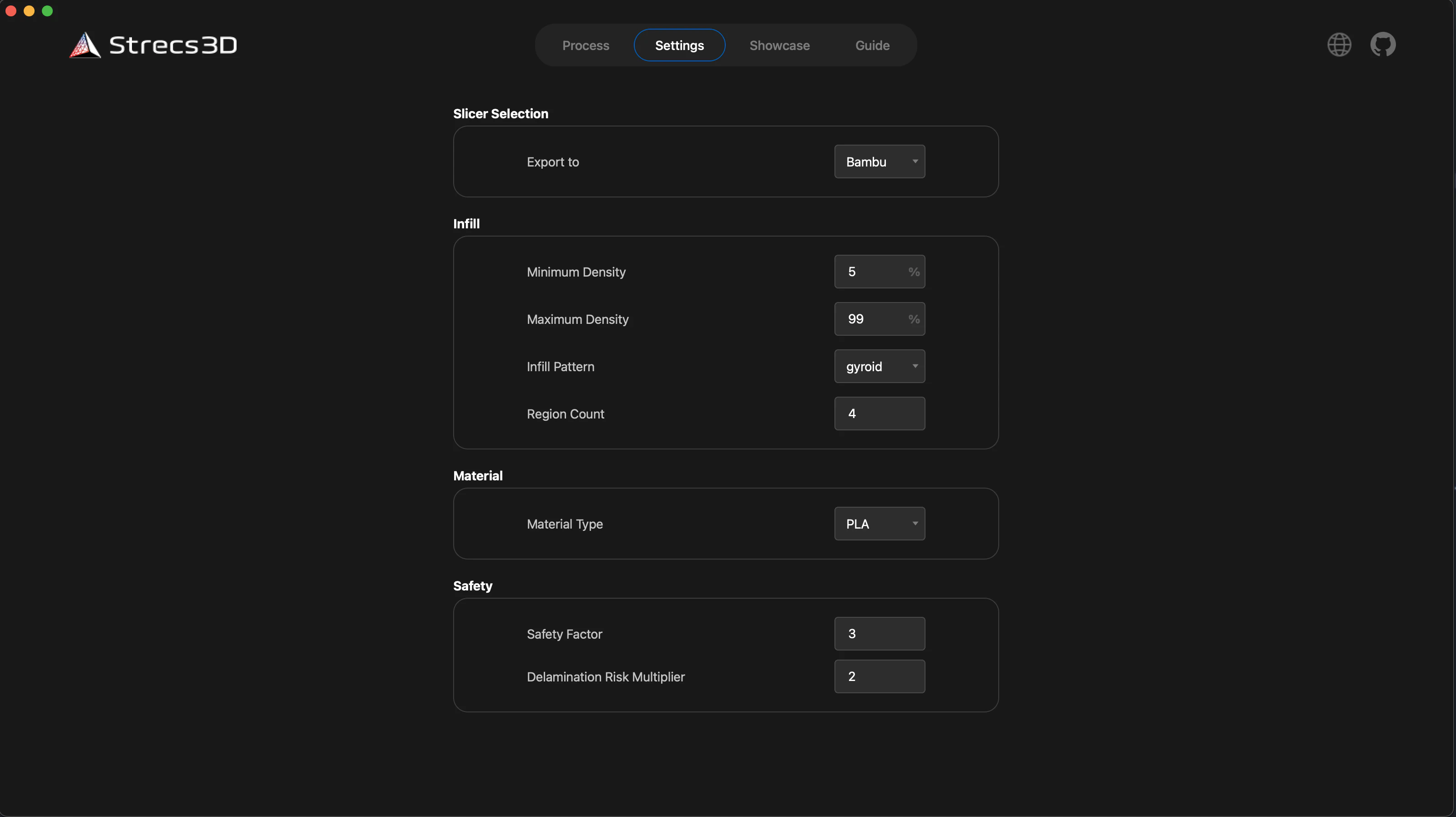
Strecs3Dには、より詳細な制御のための設定項目があります。
スライサータイプ
- Slicer Type: デフォルトはBambuですが、Ultimaker Cura、PrusaSlicerにも対応しています。スライサー間で3MFの互換性がないため、必ず使用するソフトに合わせて選択してください。
- 互換性: Orca Slicerは「Bambu」、QiDiStudioは「Prusa」モードで使用可能です。
インフィル設定
- Infill Density (Min/Max): 応力から計算されるインフィル密度の最小値と最大値を指定します。
- Infill Pattern: 異方性の観点から、*Gyroid(ジャイロイド)インフィルの使用を推奨しています。
- Region Count: 領域分割の数。
マテリアルと安全率
- Material: 現在はPLAとABSが選択可能。解析時の物性値に使用します。
- Safety Factor(安全率): 密度決定時の計算に使用する安全係数です。
- Delamination Risk Coefficient(剥離リスク係数): 3Dプリント特有の積層剥離リスクを考慮し、剥離方向の力に対して余裕を持たせるための係数です。
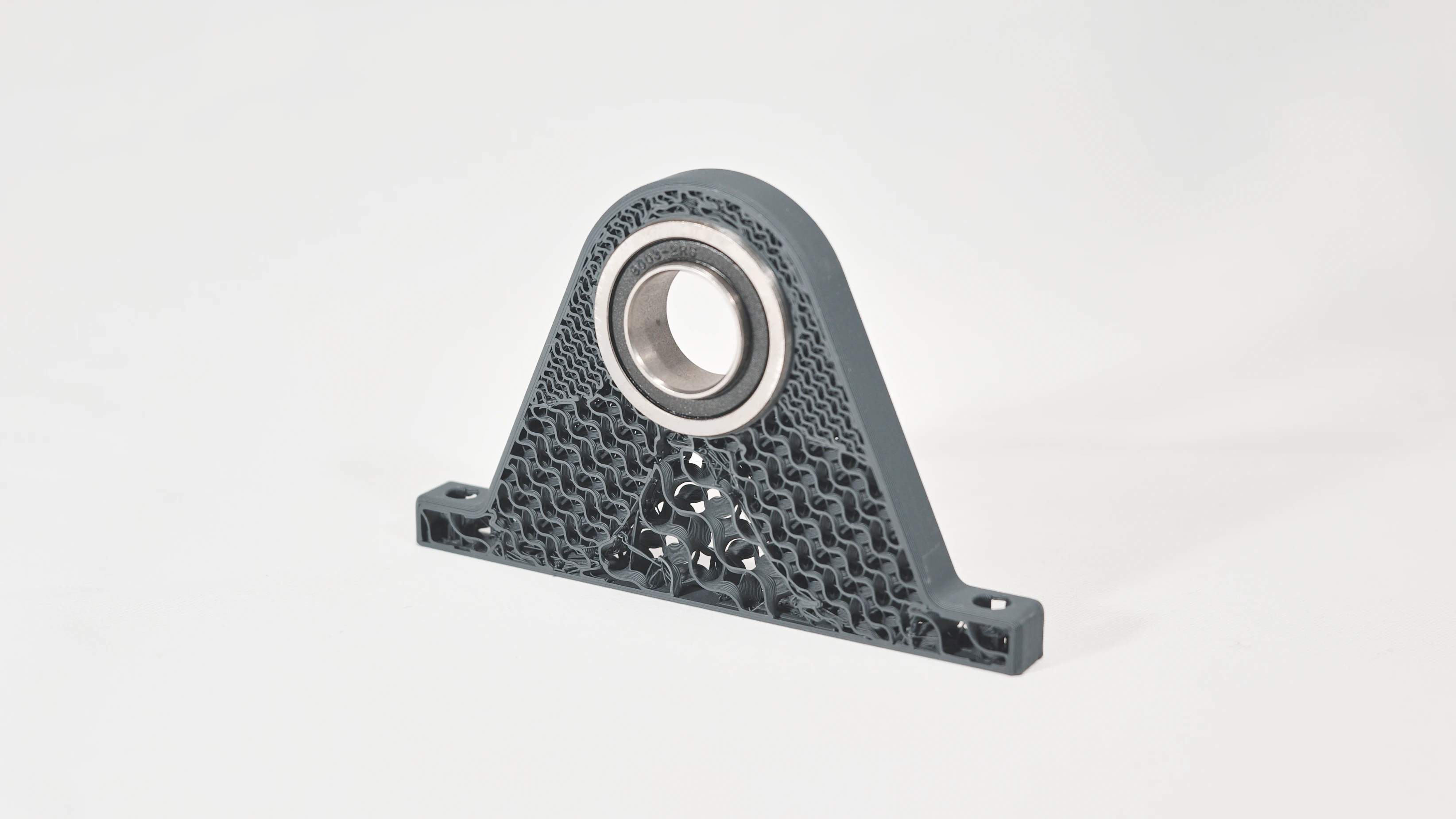
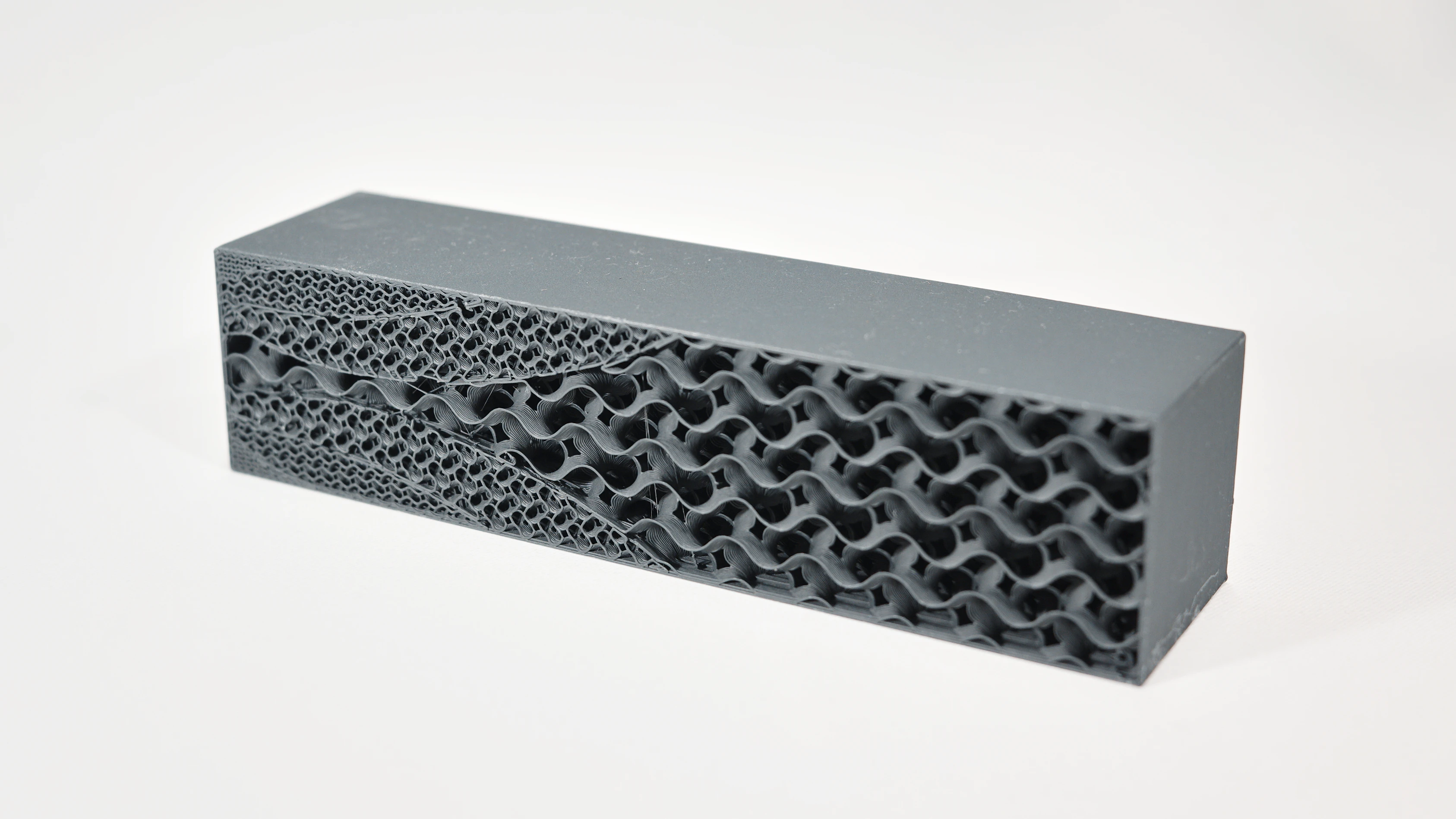
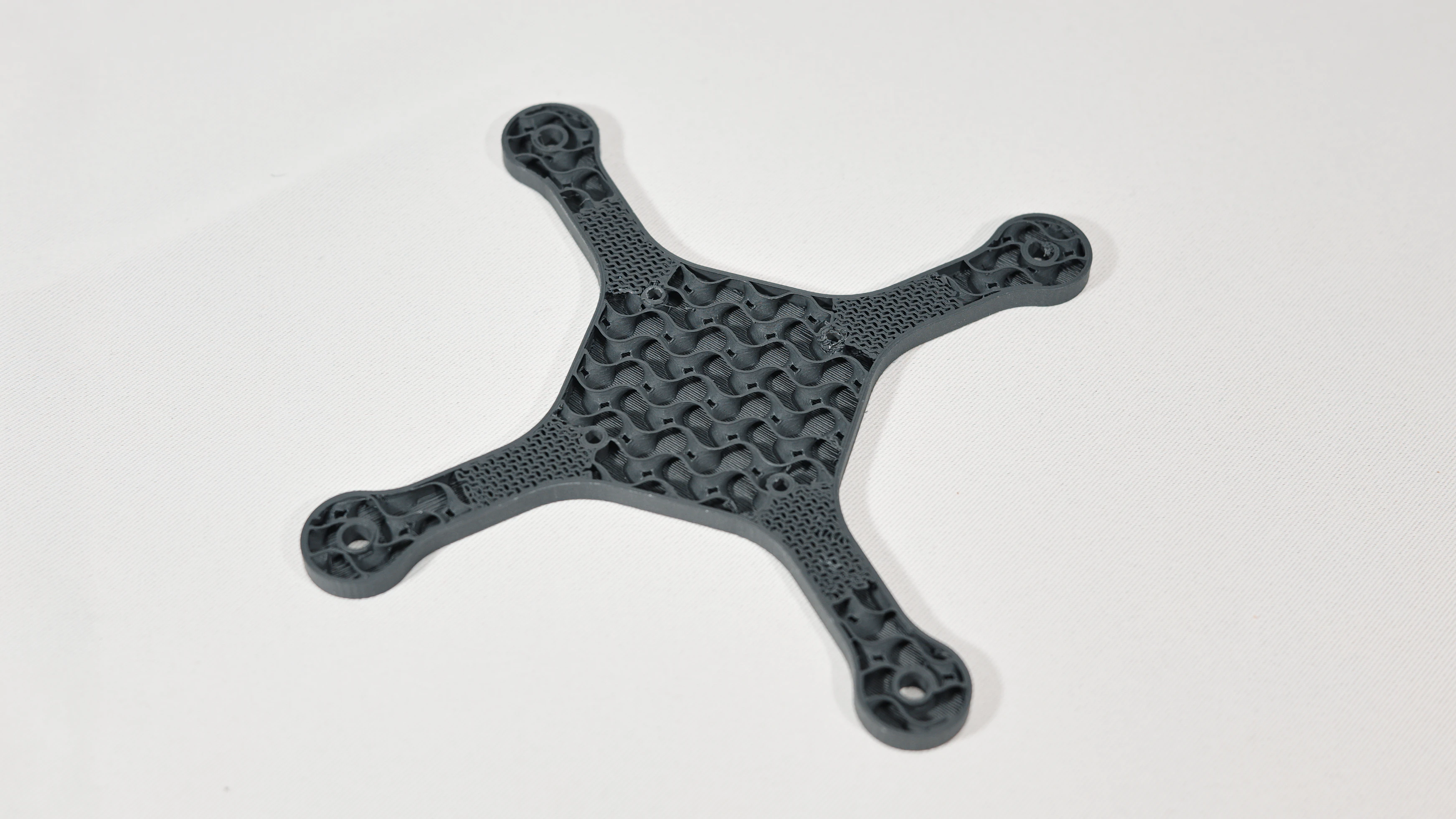
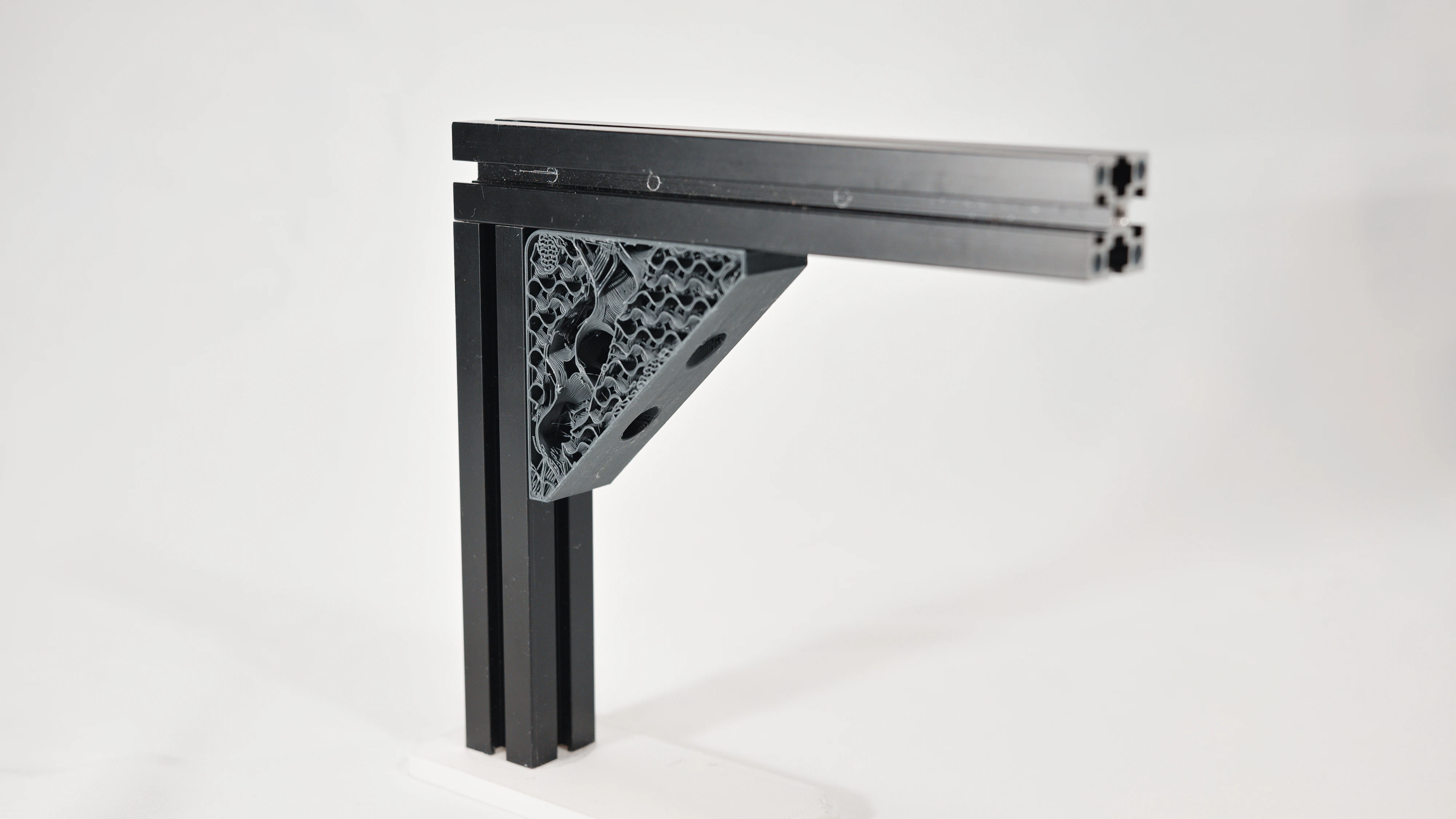
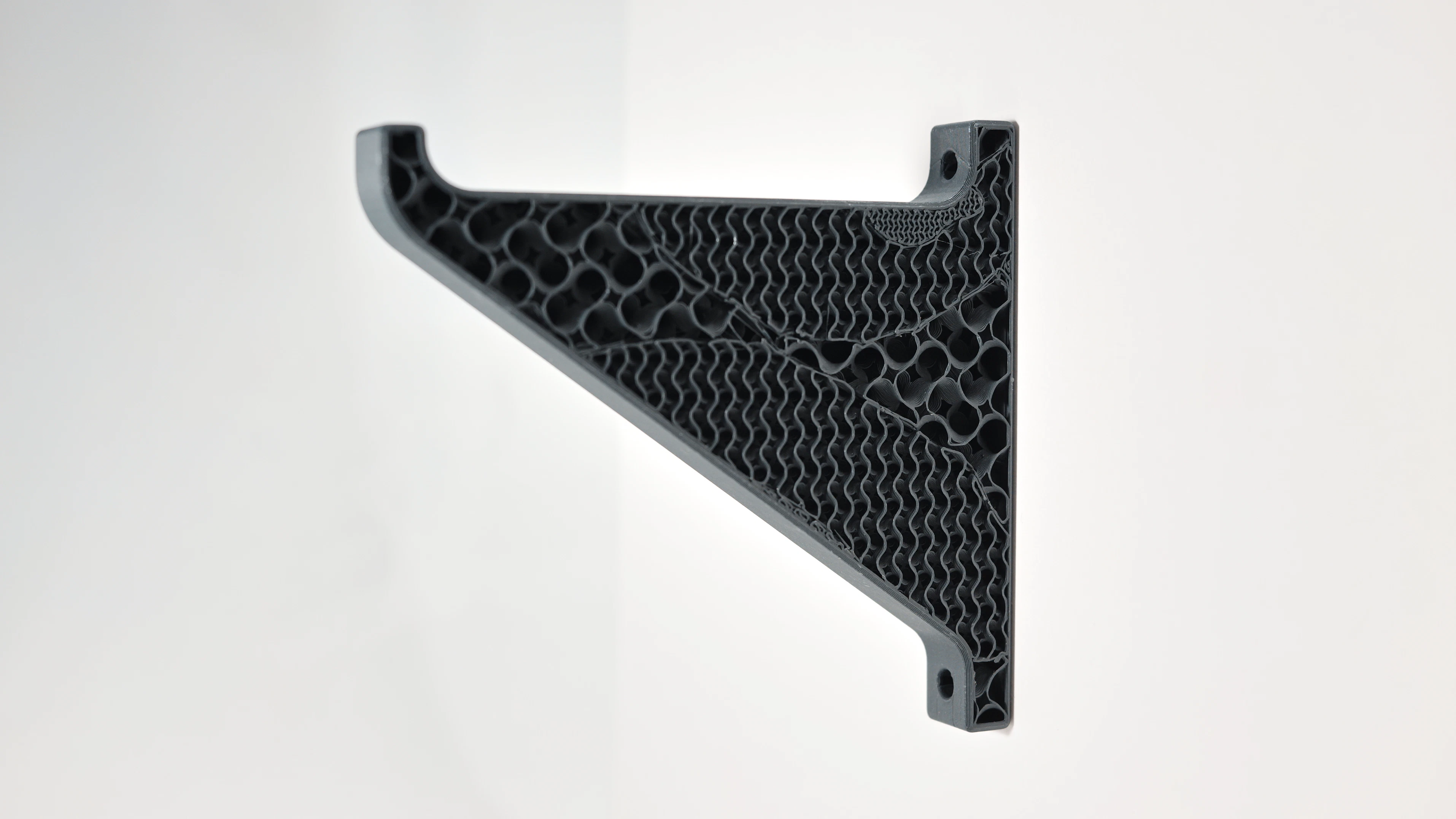
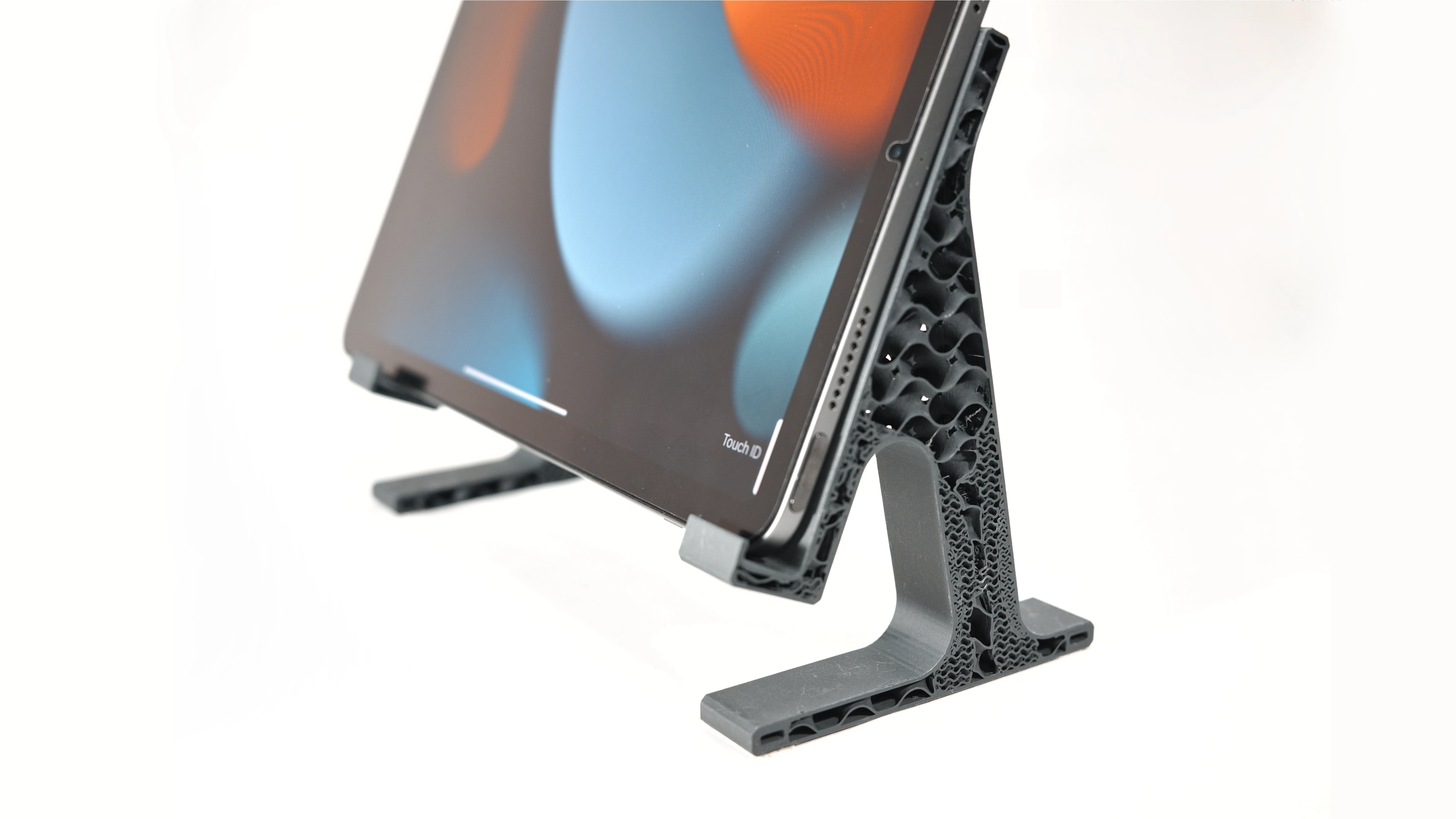
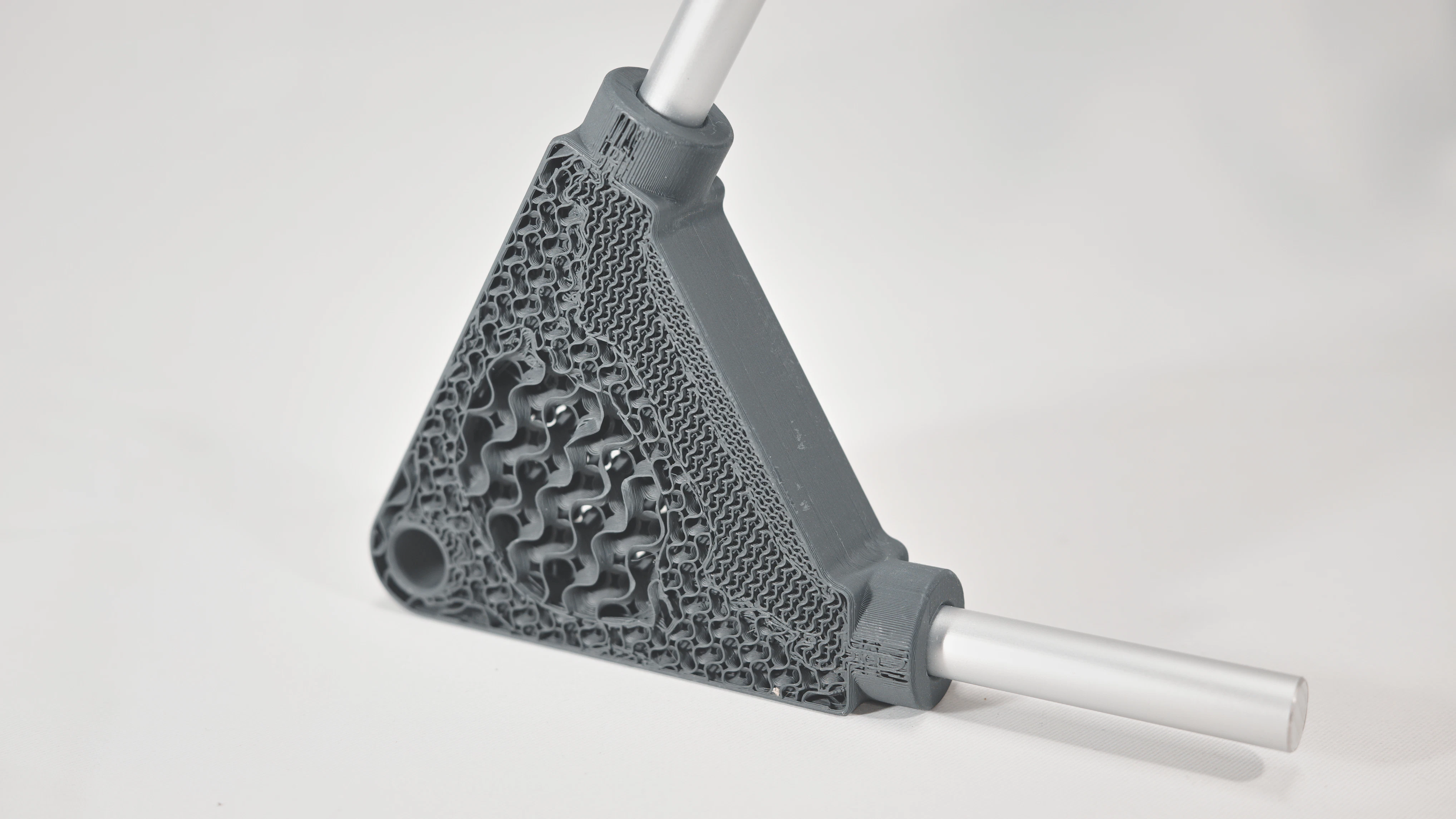
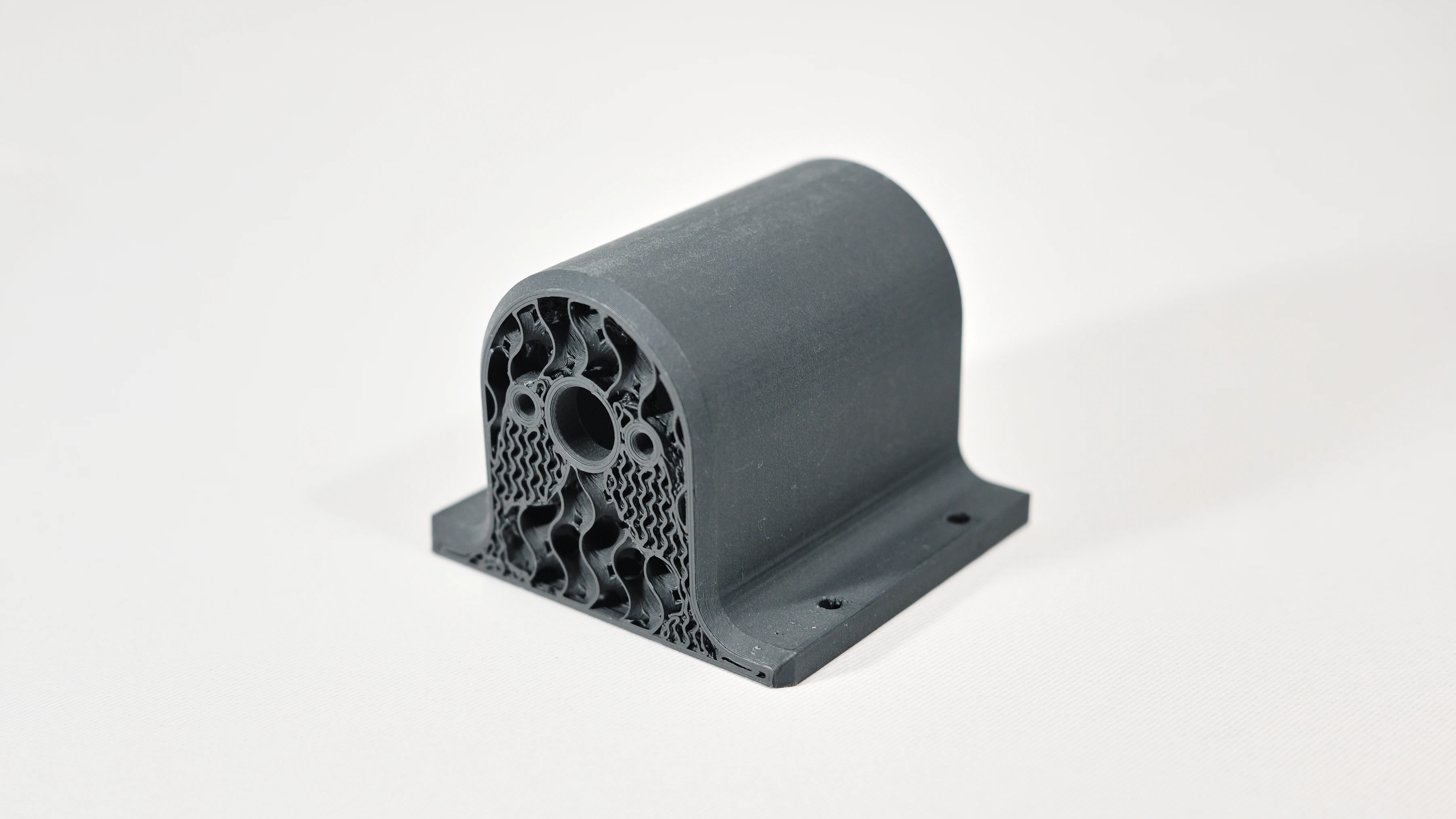
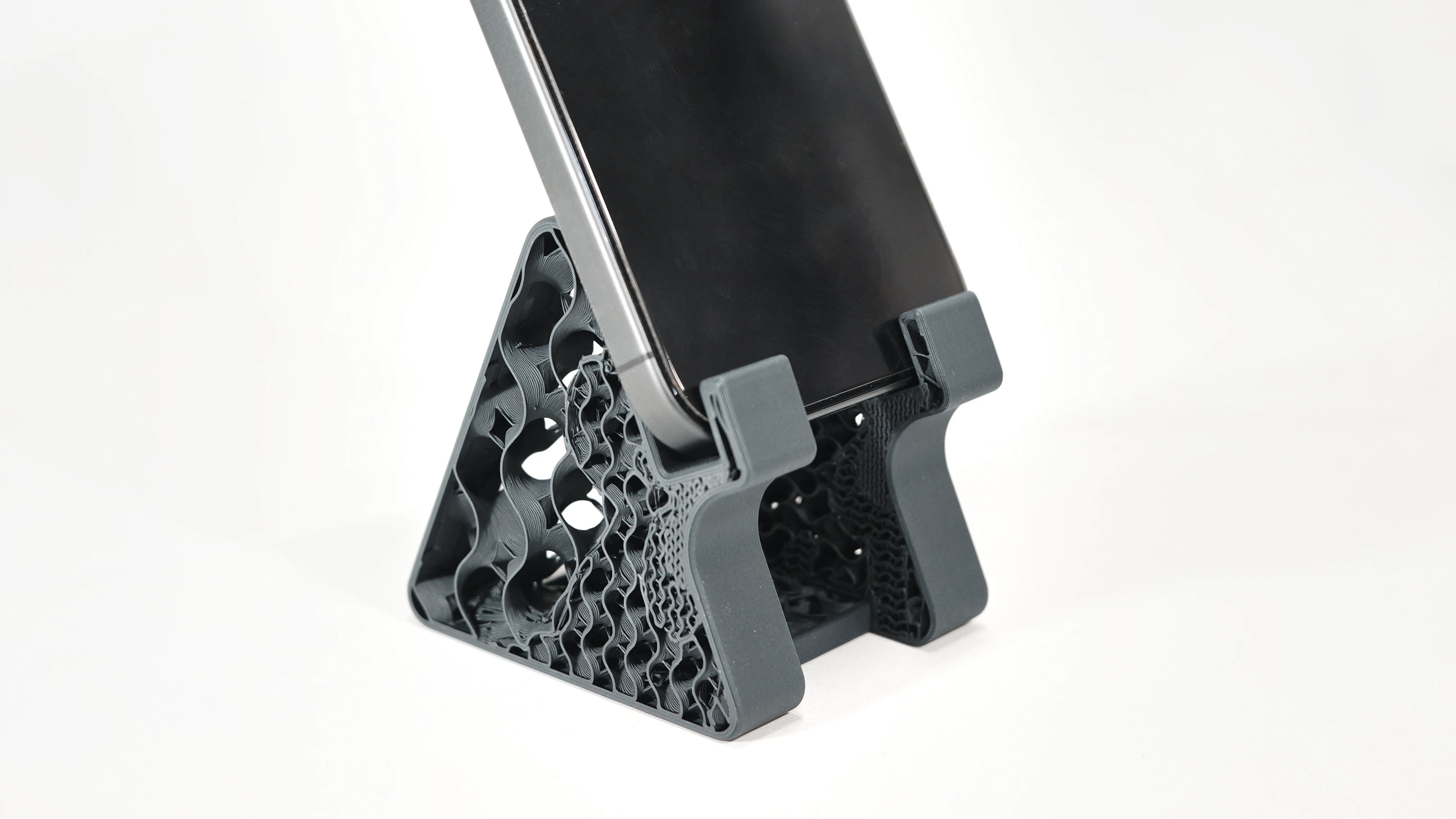
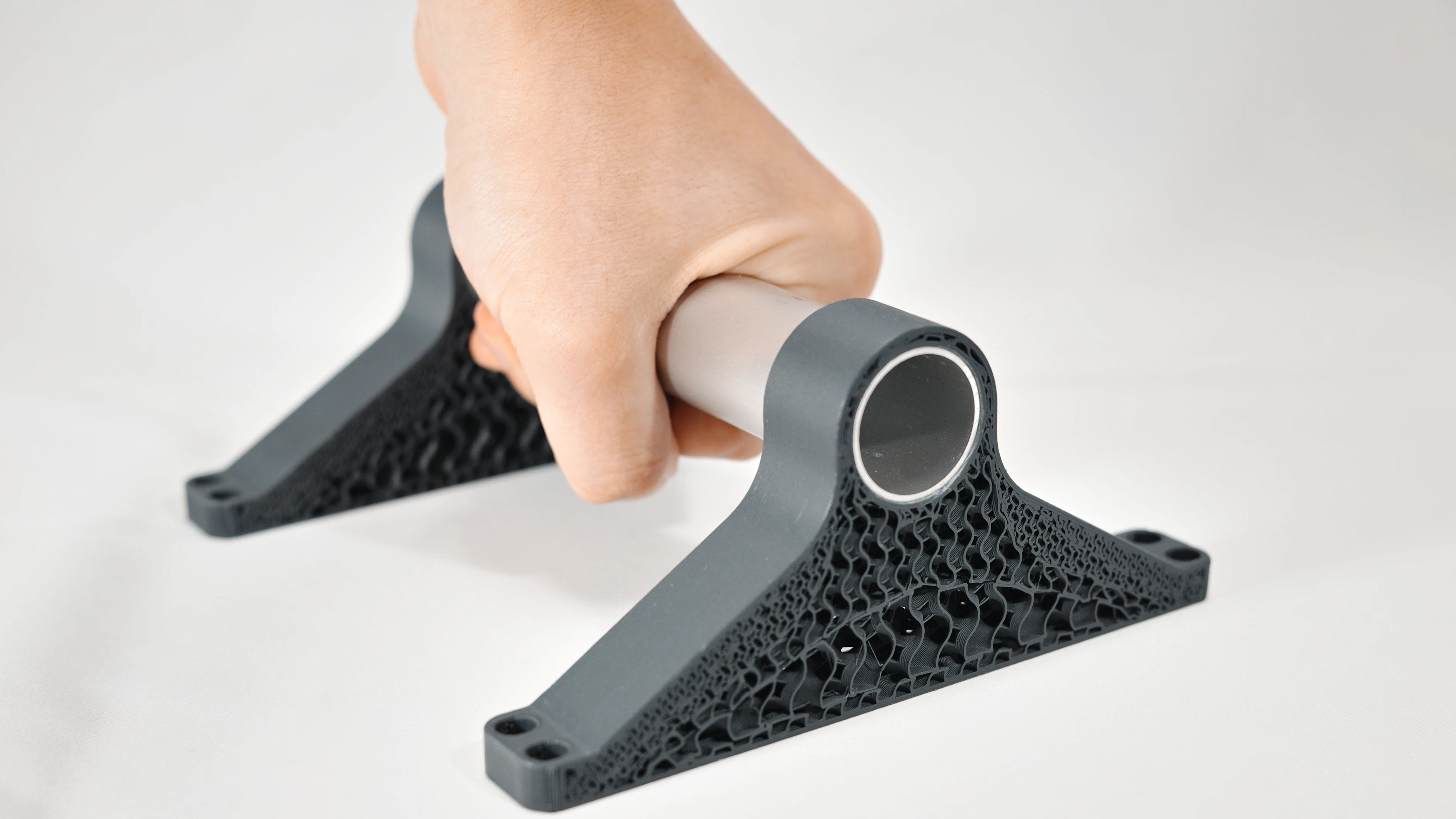
Strecs3Dで作成したサンプル例
 |
 |
 |
 |
 |
 |
 |
 |
 |
 |
おわりに
Strecs3D v2.0.0の基本的な使い方の解説でした。今後もさまざまなアップデートを予定しています。
最新情報はX(旧Twitter)にて発信していますので、ぜひチェックしてください。
- 開発者X: @tamutamu3D
- ハッシュタグ: #Strecs3D (https://x.com/hashtag/Strecs3D)
- GitHub: https://github.com/tomohiron907/Strecs3D
Strecs3Dを使用して作成したパーツなどがあれば、ぜひハッシュタグをつけて投稿してください。開発の大きな励みになります!