
この記事でできること
Amazon Cognitoでユーザープールを新規作成し、アプリクライアントのトークン有効期限まで設定します。
前提
- AWSマネジメントコンソールにログイン済みであること
- 画面は2024年11月26日時点のコンソールUIです(現在のUIと異なる場合があります)
- 後工程でALBと連携する想定の設定です(手順6のコールバックURLは、ALB設定後に実際のURLへ修正します)

手順
1. ユーザープール作成を開始する
AWSマネジメントコンソールからCognitoの画面にアクセスし、[ユーザープールを作成]をクリックします。

2. サインインオプションを選ぶ
[Eメール]にチェックを付けて、[次へ]をクリックします。

3. セキュリティ要件を設定する
MFAの方法で[Authenticatorアプリケーション]を選択し、[次へ]をクリックします。※他はデフォルト値

4. ユーザー登録の設定をする
[自己登録を有効化]のチェックを外して、[次へ]をクリックします。※他はデフォルト値

5. メッセージ配信を設定する
[メッセージ配信を設定]画面のEメールプロバイダーで[CognitoでEメールを送信]を選択し、[次へ]をクリックします。

6. アプリケーションを統合する
[アプリケーションを統合]画面で次を設定し、[次へ]をクリックします。
- [ユーザープール名]に任意のユーザープール名を入力する
- ホストされた認証ページで[CognitoのホストされたUIを使用]にチェックを付ける
- Cognitoドメインに[任意のドメイン名]を入力する
- [アプリケーションクライアント名]に任意の名前を入力する
- クライアントシークレットで[クライアントのシークレットを生成する]を選択する
- [許可されているコールバックURL]に適当なURLを入力する(本設定はALB設定後に修正します)

7. 確認して作成する
設定内容に誤りがないことを確認して、[ユーザープールを作成]をクリックします。


8. 作成されたユーザープールを開く
ユーザープールが正常に作成されたことを確認し、[作成したユーザープール名]をクリックします。

9. アプリケーションの統合タブを開く
[アプリケーションの統合]タブを選択します。
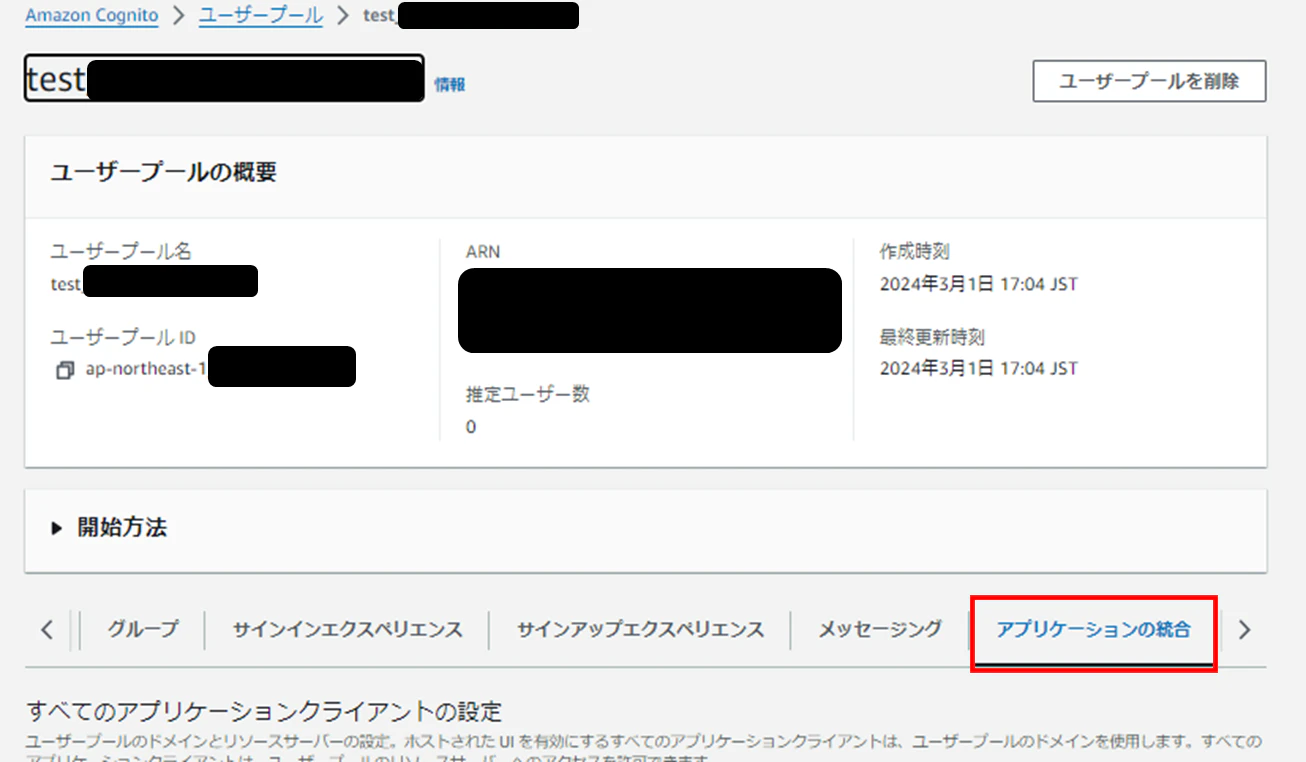
10. アプリクライアントを開く
画面最下部の[アプリクライアントと分析]で、[作成したアプリケーションクライアント名]をクリックします。
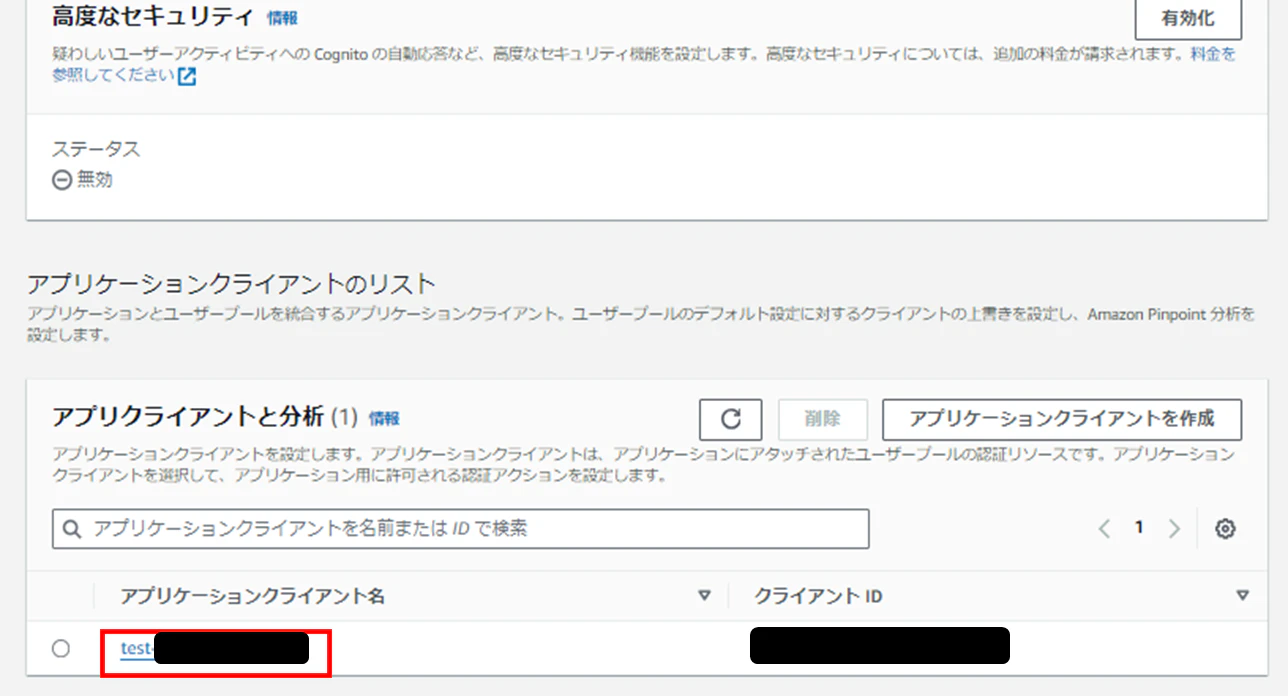
11. アプリクライアントの編集を開く
[アプリケーションクライアントに関する情報]の[編集]をクリックします。

12. トークンの有効期限を変更する
次を変更し、[変更を保存]をクリックします。
- 更新トークンの有効期限を[60分]に変更する
- アクセストークンの有効期限を[5分]に変更する
- IDトークンの有効期限を[5分]に変更する

注意点
- コールバックURLはこの時点では仮置きです。ALB設定後に実際のURLへ修正してください
- トークンの有効期限(手順12)は、要件に合わせて見直してください。本稿の値は設定例です
まとめ
Amazon Cognitoのユーザープール作成から、アプリクライアントのトークン有効期限の設定までの流れをまとめました。認証まわりは作って終わりではなく、トークンの有効期限のようなセキュリティ設定まで済ませておくと、後工程(ALB連携など)が進めやすくなります。
ITエンジニア向け・AWS資格取得を目指す方向けに、個人ブログでも記事を投稿しています。
ことなの学校
Zennでも記事を公開しています。
Zenn個人アカウント
Xでも発信しています → @tomo_ITBizBlog