
この記事でできること
DynamoDBの障害時に、PITR(ポイントインタイムリカバリ)を使ってテーブルを別テーブルへ復元する手順をまとめます。
前提
- AWSマネジメントコンソールにIAMユーザーでログイン済みであること
- 対象テーブルでPITR(継続的バックアップ)が有効になっていること
- PITRでは同じテーブルへの上書き復元はできないため、復元先は新しいテーブルになります
手順
1. DynamoDBコンソールを開く
マネジメントコンソールのホーム画面で、画面上部の検索欄に[DynamoDB]と入力し、サービスの中から[DynamoDB]をクリックします。

2. テーブル一覧を開く
左画面で[テーブル]をクリックします。

3. 対象テーブルを開く
リカバリを行いたいテーブル名をクリックします(本稿では対象テーブルを例に説明します。他のテーブルでリカバリが必要な場合も、テーブル名を読み替えて同様に対応します)。
4. (復元確認用)項目を追加する
復元が正しく行われたか後で確認できるよう、テーブルに目印の項目を1件追加します。[アクション]、[項目を作成]の順にクリックします。
5. 値を入力して項目を作成する
値の部分に適当な値を追加し、[項目を作成]をクリックします(確認用の値だと分かる名前にしておくと、復元後の照合が楽です)。
6. 追加を確認する
完了というメッセージが出力され、値が追加されたことを確認します。[テーブルの詳細を表示]をクリックします。
7. PITRの取得を確認する
PITRが取得されるまで待ちます。[バックアップ]タブを確認し、PITRが取得されたことを確認します。
8. 復元を開始する
PITRを用いて復元を行います。PITRの右上の[復元]をクリックします。
9. 復元先テーブルを設定する
同じテーブル上に復元を行うことはできないので、復元先として新しいテーブルを作成し、そのテーブル上に復元を行います。以下項目を設定し、[復元]をクリックします。
- 復元されたテーブルの名前:対象テーブル名+日付(例:_yyyymmdd)など、元のテーブルと区別できる名前
- ポイントインタイムリカバリ:最も遅い復元日(用途に応じて復元時点を指定)
- セカンダリインデックス:セカンダリインデックスなしでのテーブルの復元
- 復元先AWSのリージョン:同じリージョン(東京)
- 保管中の暗号化の設定:Amazon DynamoDBが所有

10. 復元中の表示を確認する
新しいテーブルへ復元している旨のメッセージが表示されます。ブラウザの更新を行います。
11. 復元先テーブルの項目を確認する
左ペインから[項目を検索]を選択します。
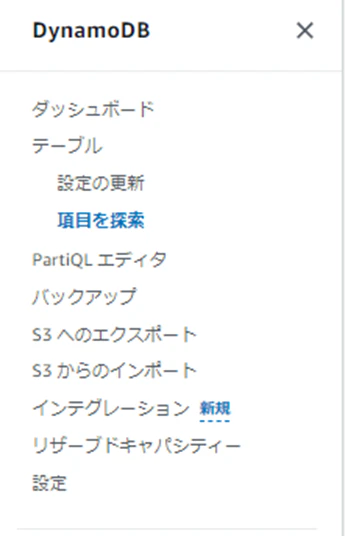
12. 復元結果を照合する
復元先テーブルが作成されていることと、手順5で追加した確認用の項目が返されることを確認します。※返された項目が反映されるまで時間がかかるため注意してください。
13. アプリ側の参照先を切り替える
復元先テーブルを使うよう、アプリケーション側の参照先を切り替えます。環境ごとに方法は異なりますが、代表的には次の2点です。
- テーブル名を環境変数で持っている関数・アプリは、環境変数の値を復元先テーブル名に編集する
- IAMポリシーのResourceにテーブル名(ARN)を直接書いている場合は、復元先テーブル名に修正する
切り替え後は、パラメータシート等の管理資料側の記載も合わせて更新しておくと、次回以降の混乱を防げます。
まとめ
PITR復元は「別テーブルへの復元+アプリ側の参照先切り替え」までがワンセットです。確認用の項目を先に入れておくと、復元が正しく行われたかを目で照合できます。
AWSの実務や資格取得については、個人ブログでも発信しています。
ことなの学校