
はじめに
みなさん SF Symbol を書く時ってどうしてますか?
SF Symbol の名前がわからない時とか結構面倒ですよね。
そんな方々に私が愛用しているSF Symbol図鑑 Symbols Explorer を紹介します。
Symbols Exploreについて
Symbols Explorer は MacのApp storeからダウンロードできます。

できること
Symbols Elplorerでは以下のようなことができます。
- アイコンの検索
- アイコンの一覧表示
- アイコンのコピー
- アイコン名のコピー
- アイコンの
SwiftUIのコードのコピー - 似たアイコンの比較
特に私がお世話になっているのは
アイコンの検索、一覧表示と SwiftUIのコードのコピー です。
使い方
次に、Symbols Explorerの使い方について説明していきます。
1. アイコンの一覧表示
Symbols Explorerを開くとこのようにいきなりアイコンの一覧を見ることができます。
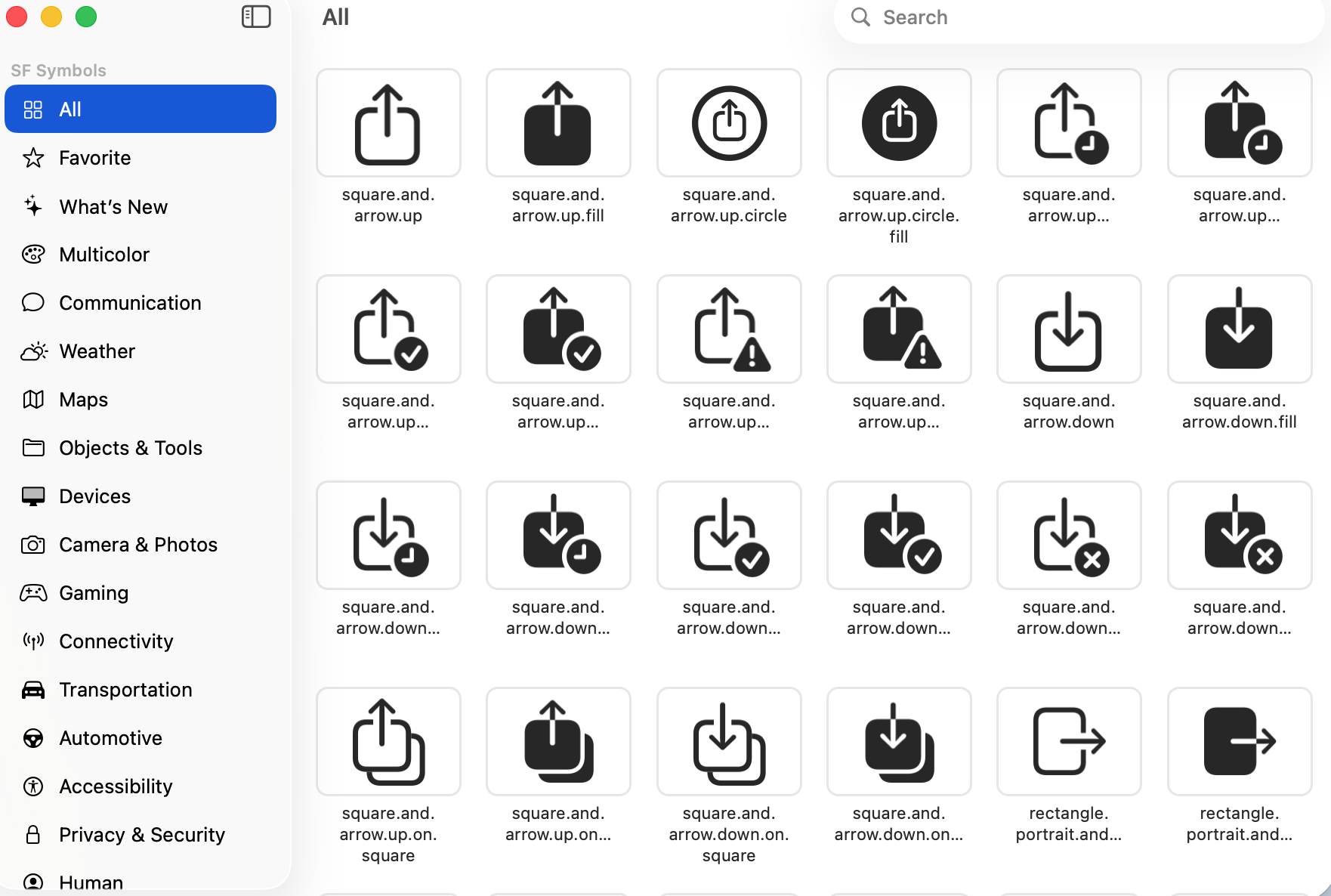
左のメニューバーからはカテゴリごとのアイコンを一覧で見ることができます。
右上の検索バーからはアイコンの検索ができます。
2. アイコンをコピー
アイコンをタップするとこのような画面になります。

この画面からアイコンをコピーしたり、似たアイコンを比較したりすることができます。
そして Copy SwiftUI Code からはこのアイコンのコードをコピーすることができます。
このアイコンでは、このようなコードをコピーできます。
Image(systemName: "square.and.arrow.up")
ただコピーペーストしただけでこのアイコンのコードを書くことができましたね。
この機能が本当に便利で、アイコンの名前を覚えなくていいし、地味に長いコードを書かなくていいので生活が豊かになりました。
また、課金するとよく使うアイコンをお気に入り登録することもできるようです。
まとめ
以上 Symbols Explorer について紹介させていただきました。
ここまで読んでくださった皆様、ありがとうございます。
ぜひこのアプリを活用して、より良いSwiftUIライフを過ごしてみてください!