
はじめに
こんにちは、チュニです。
皆さんは計算フィールドを編集しようとしたときに、「コピーの編集」しか表示されず、思わず面倒だなと感じたことはありませんか?
通常であれば、計算フィールドを右クリックすると次のようなコンテキストメニュー(右クリックメニュー)が表示され、中身をそのまま編集できます。
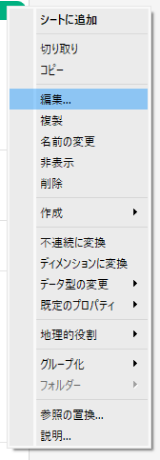
しかし、ある条件が揃うと、次のように「コピーの編集」しか表示されなくなる場合があります。

この状態ではオリジナルの計算フィールドを直接編集できず、中身を確認するには一度コピーを作成しなければなりません。その結果、不要になったコピーを削除するなど、余計な手間が発生してしまいます。
今回はこの現象とその対処法についてご紹介します。
原因
以下の手順でこの現象を再現できます。
- パブリッシュされていない任意のデータソースに接続する
- 計算フィールドを作成する
- データソースを Tableau Cloud または Server にパブリッシュし、ライブ接続で利用する
- その状態で計算フィールドを右クリックすると、「コピーの編集」が表示される

この現象が起きるのは、パブリッシュ前に作成した計算フィールドが「データソース定義の一部」として認識されてしまう Tableau の仕様によるものです。
根拠として、手順 3 で作成した PDS(パブリッシュされたデータソース)を利用して新規ワークブックを作成すると、オリジナルの列だけでなく、手順 2 で作った計算フィールドもデータソース側に含まれていることが確認できます。
そのため、パブリッシュされた時点で作成されていた計算フィールドを直接編集することができなくなってしまうのです。
対処法
原因が仕様によるものなので、ベストプラクティスは「データソースを PDS としてパブリッシュしてから計算フィールドを作成する」ことです。
とはいえ、実務では 「すでにパブリッシュ前にいろいろ計算フィールドを作ってしまった」 というケースも多いと思います。そんな場合の対処法を紹介します。
① コピーして参照を置換する(応急処置)
- 「コピーの編集」で計算フィールドをコピーする
- オリジナルのフィールドを右クリックし、「参照の置換」を選択する
- 表示される候補から先ほど作成したコピーを指定する
- オリジナルの計算フィールドは削除できないため、非表示にして誤使用を防ぐ
この方法で一応は対応できますが、データソースに不要なフィールドが残り続ける点はデメリットです。
★② データソースを置換する(根本的な解決策)
実務的にはこちらの方がきれいな対応です。
ただし、データソースの差し替えには2つの方法があり、どちらを選ぶかでワークブックへの影響が大きく変わります。(②-2がおすすめです)
②-1:通常の「データソースの置換」を使う方法
- 既存の PDS と 同じ列名・構造 を持つ新しいデータソースを用意してパブリッシュする
- ワークブックに1でパブリッシュしたデータソースを追加し、「データソースを置換」を実行して古いデータソースを新しいものに差し替える
- 必要に応じて、計算フィールドを置換・修正する

この方法は Tableau の標準的な置換方法で、不要な計算フィールドを含まない クリーンなデータソースを再構築できます。
ただし、こちらの方法だと以下のような設定がリセットされてしまうので注意が必要です。
- グラフの色の設定や項目の並び順
- データソース内のフィールドのフォルダ管理
②-2:「サーバーおよびサイトパスの編集」で置換する方法
もうひとつの方法が、
Tableau データサーバー →「サーバーおよびサイトパスの編集」 を使って差し替える手順です。
- 既存の PDS と 同じ列名・構造 を持つ新しいデータソースをパブリッシュする
- 置換したいデータソースを右クリックし、「Tableau データサーバー」 → 「サーバーおよびサイトパスの編集」 を開く
- ステップ 2 の「データソースを選択」で、1でパブリッシュした新しいデータソースを選ぶ

こちらの方法では、ワークブックの設定を保持したままデータソースの置換ができるため、無駄な手間も発生せずおすすめです。
おわりに
この仕様について調べてみたところ、なんと 10年以上前 のコミュニティ投稿でも報告されていました。
🔗 Why do I see "Edit Copy" and not "Edit" when editing a calculation?
長年残っている仕様で、管理者側としてはデータソース管理(ガバナンス強化)の点で有用な仕様ですが、一般利用者側で回避方法を知らないと不便に感じる方も多いかもしれませんね。