

はじめに
今回はClaude Code(CLI) をAmazon Bedrock経由で利用する際のLLMモデル切り替え手順について解説です。
※この設定を間違えたままClaude Code(CLI)を使った場合、セキュリティインシデントになる可能性があるとても重要な設定です。
必ず覚えるようにしてください!!
Amazon Bedrockの推論プロファイルについて
Claude Codeの設定に入る前にAmazon Bedrockでの推論の仕様について解説します。
Amazon Bedrockでは、推論を複数のAWSリージョンにまたがって提供する
クロスリージョン推論という仕様があります。
クロスリージョンの仕様については下記のAWS公式ブログにまとめられてます。
https://docs.aws.amazon.com/ja_jp/bedrock/latest/userguide/cross-region-inference.html
具体的にAWSコンソールのAmazon Bedrockの画面を見た方がイメージしやすいと思います。
東京リージョンでAmazon Bedrockの「推論プロファイル」の画面を開きます。

このように東京リージョンのAmazon Bedrockで提供してるLLMモデルの推論プロファイルの一覧を見ることができます。

AWSリージョンが複数あるものは提供してるリージョンが複数リージョンにまたがるものです。
詳細を説明すると長くなるので割愛しますが、日本で使う前提で覚えてほしいのは下記です。
①名前が「GLOBAL」で始まる推論プロファイルはAWSの全リージョンで推論を提供してるモデルになります。

②名前が「APAC」で始まる推論プロファイルはアジア圏にあるAWSリージョンで推論を提供してるモデルになります。
(東京、ソウル、シドニー、ムンバイ、シンガポール)

③名前が「JP」で始まる推論プロファイルは日本国内にあるAWSリージョンで推論を提供してるモデルになります。
(東京、大阪)

例として、システム要件に「推論を日本国内リージョンのみで実施する必要がある」という要件がある場合、
名前が「JP」で始まる推論プロファイル以外を選択するとセキュリティインシデントになるので、必ずシステム要件を確認したうえで適切なモデルを選択してください。
Claude Code(CLI) 側での初期設定 /setup-bedrock
今回はAWS loginを使って、ClaudeCodeからAmazon Bedrockへ接続する方式を使う前提で進めます。
Windowsのコマンドプロンプトで作業を実施します。
① Claude Codeを起動する。
まずAWS loginを行って、AWSアカウントへ接続します。
aws login --profile claude-code ★profile名は適宜読み替えてください。
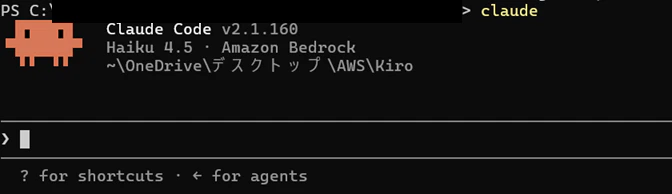
次にClaude Codeを起動します。
Claude
Claude Codeが起動することを確認します。
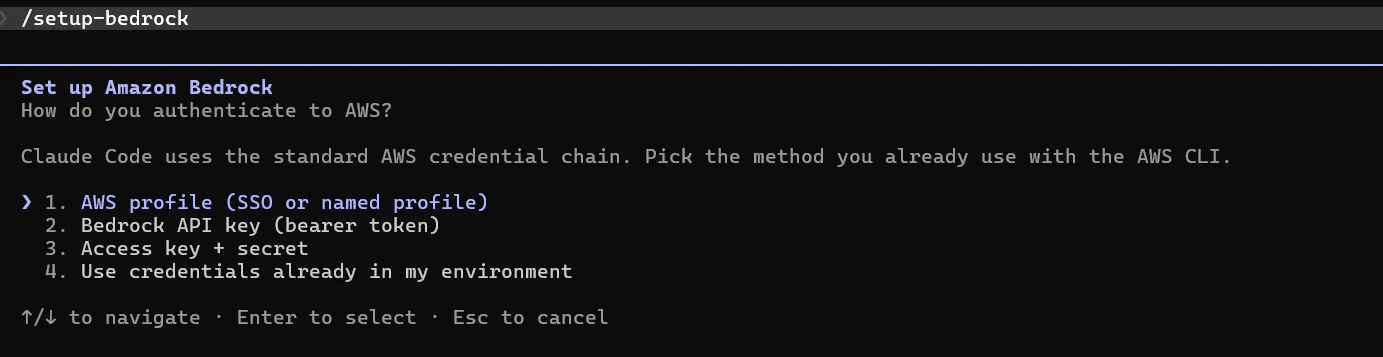
② /setup-bedrockコマンドで使用する推論プロファイルを切り替える。
- AWS profile (SSO or named profile) を選択します。
下記の画面が出るのでAWS login時に使用したprofile名を選択します。
※今回は 1. claude-code を選択します。

使用するAWSリージョンを記載します。
※今回は東京リージョンの ap-northeast-1 を入力します。

ここで表示されるIAMの情報「AWSアカウントIDとロール名」を確認します。
※想定通りじゃない場合、AWS login設定が間違ってる可能性があるため、
AWS loginの設定を見直して手順を再実行してください。

現在設定されている推論プロファイルの情報が表示されます。
ここが想定通りのものか確認してください。
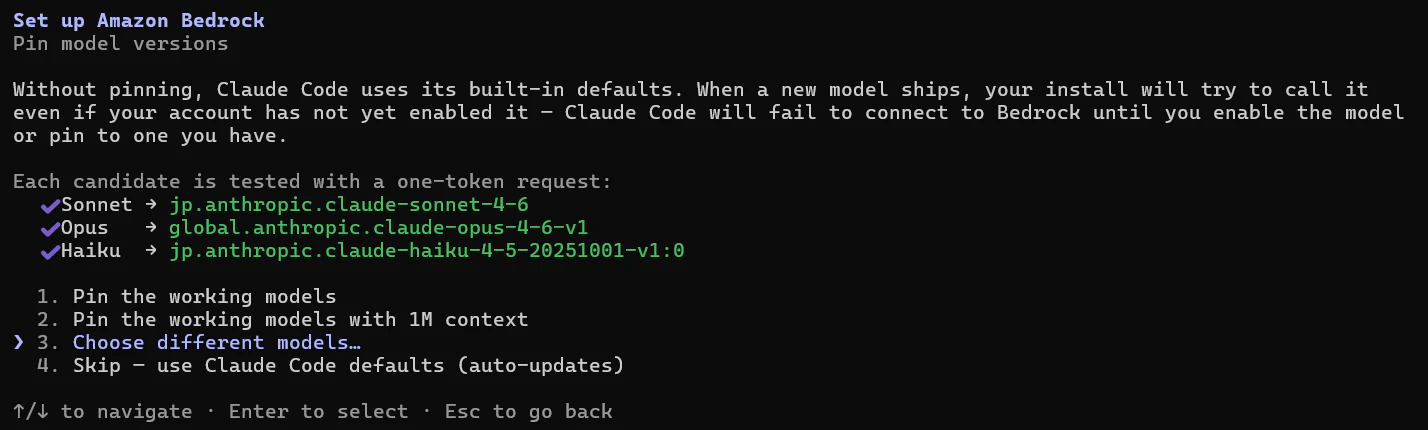
再掲ですが、Amazon Bedrockの推論プロファイルの画面から確認することができます。

- Choose different models… を選択します。
Claude Sonnet用の推論プロファイルを選択します。

Claude Opus用の推論プロファイルを選択します。
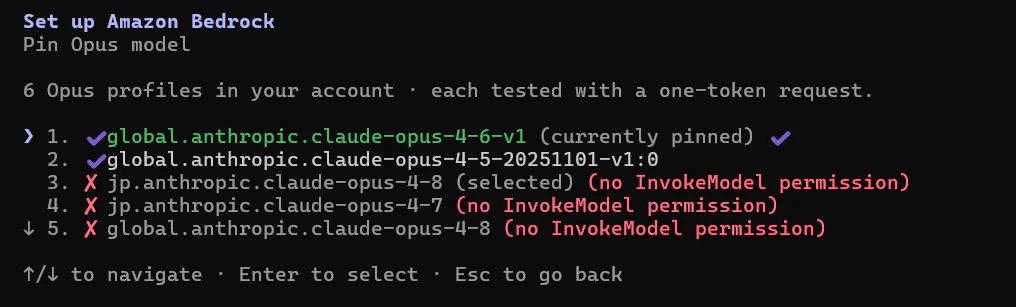
Claude Haiku用の推論プロファイルを選択します。
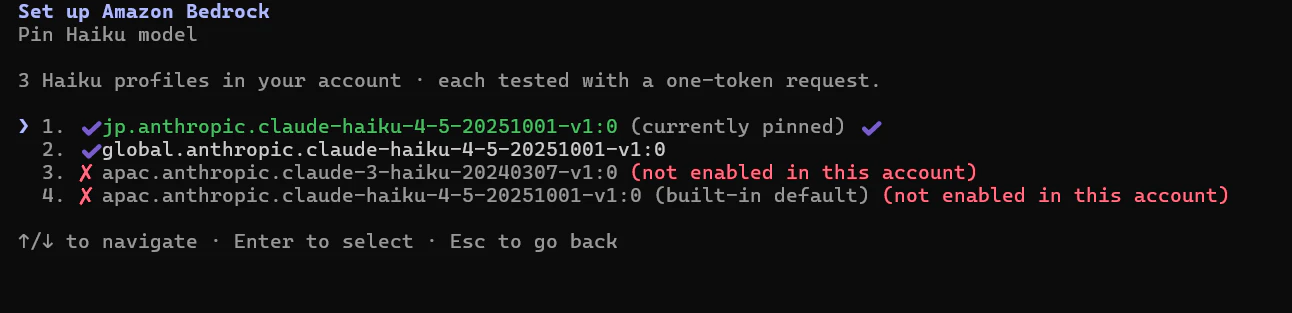
設定が反映されたことを確認します。
問題なければ、1. Pin the working models を選択します。

設定の最終確認をします。
問題なければ、1. Save を選択します。

Claude Codeの再起動を促されるので、Enterキーを押します。Claude Codeが終了して設定が完了になります。

使用中のモデル切り替え /model
/model コマンドを使うと使用するClaudeのモデルを切り替えることができますので、使いたいモデルを選択します。
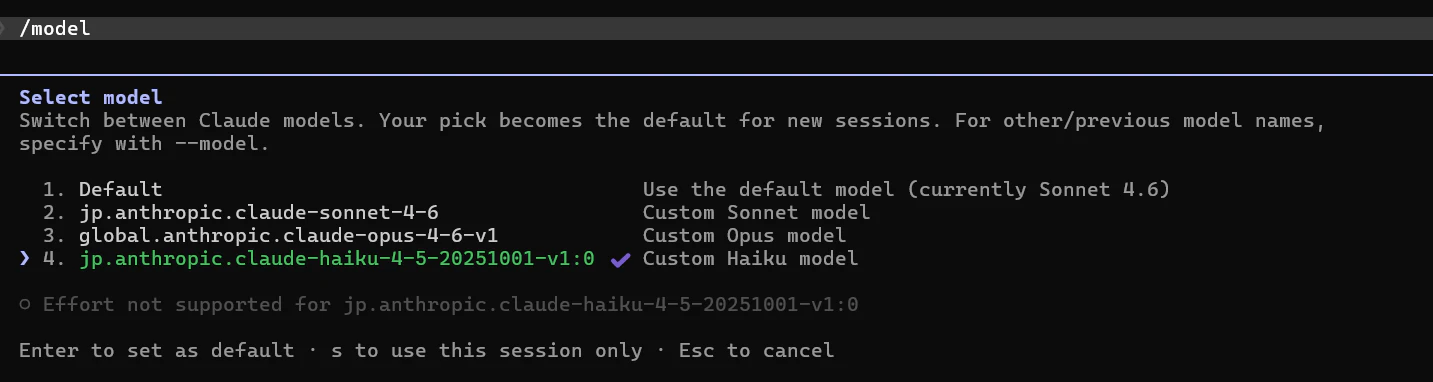
使用するモデルの目安の大まかな目安としては
性能は Opus >>> sonnet >>> Haiku
値段は OpusがHaikuの約5倍、SonnsetがHaikuの約3倍の値段になります。
利用料金の値段の詳細は下記公式サイトで確認することができます。
https://aws.amazon.com/jp/bedrock/pricing/
## 最後に
今回はClaude Code(CLI) をAmazon Bedrock経由で利用する際のLLMモデル切り替え手順について解説しました。
設定自体は一度だけで、ClaudeCode自体は使えるようになりますが、
Amazon Bedrockの推論プロファイルはとても重要な要素なので仕様を覚えるようにしましょう。
また、大切なことなので何度も言いますが、この設定を間違えたままClaude Code(CLI)を使った場合、
セキュリティインシデントになる可能性があるとても重要な設定です。必ず覚えるようにしてください!!