
はじめに
最近Claudeさんの新機能追えてなかったので試してみた備忘録みたいなものです。
今回試したのは2025年9月ごろに追加された「Claudeでファイルを作成・編集する」機能です。
このClaude.aiの新機能「ファイルを作成および編集」を使えば、会話内でファイルを直接作成・操作できるようになったことで、自然言語でClaudeに指示するだけでPowerPointやExcel、PDFファイル等が自動生成されるらしい。
従来だと直接PPTファイルは作れず、PPT風の資料しか作れなかったのでこれができるようになったのでなら個人的に結構嬉しいということで試してみました。
📌 対象読者
- PowerPointやExcel資料を作る機会がある方
- 資料作成に時間をかけたくない方
- Claude.aiを既に使っている、または興味がある方
💡 この記事で分かること
- Claudeの「ファイルを作成および編集」機能とは何か
- 実際にPowerPoint資料を作成する具体的な手順
- より良い資料を作るためのコツ
🔧 必要な環境
必要なもの
-
Claude.aiのアカウント 有料プラン(Pro、Max、Team、Enterprise)
- 筆者はProプラン
- Web版、Claude Desktop、Claude Mobileで利用可能
- 今回はWeb版ベースです。
機能を有効にする
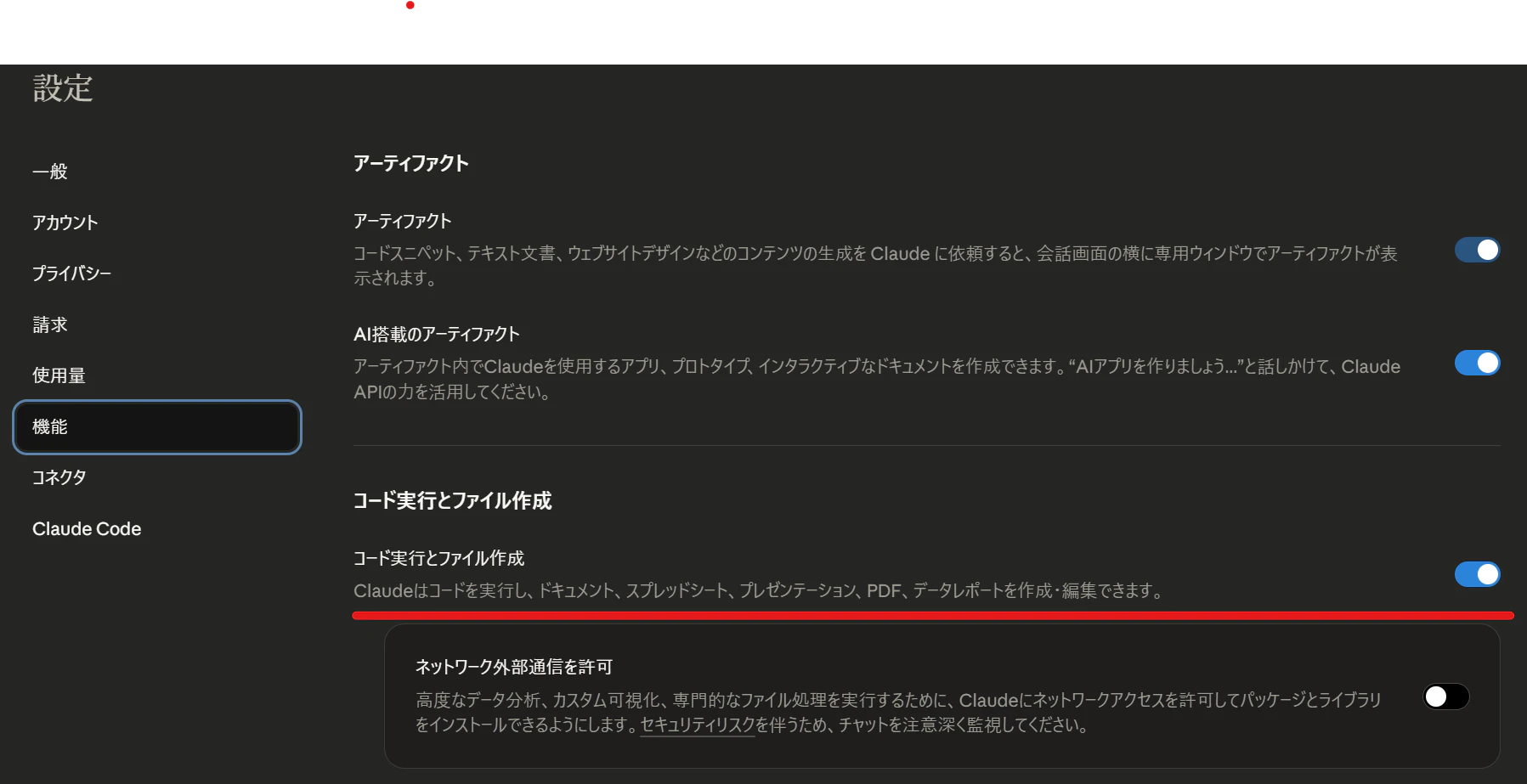
- ログイン後、設定画面の機能に移動し、「コード実行とファイル作成」をオンにする
- (オプション)「ネットワーク外部通信を許可」をオンにするとClaudeが外部データソースへのアクセスすることができるようになるそうですが、セキュリティリスクも伴うので筆者はまだオンにしたことないです。
🚀 実際にPowerPoint資料を作ってみる
それでは、実際にClaudeに資料を作ってもらいましょう
ステップ1: Claudeに依頼する
まずは、Claudeのチャット画面で以下のように架空の製品について資料作成を依頼してみました。
新製品発表会のプレゼン資料を作ってください。

【内容】
- 製品名: AIスマートウォッチ「健康ウォッチ」
- ターゲット: 健康意識の高い30-40代
- スライド構成:
  1. タイトルスライド
  2. 市場の課題
  3. 製品の特徴(3つ)
  4. 競合比較
  5. 価格・発売日
  6. まとめ

デザインはモダンでクリーンな印象にしてください。
カラーは青系でお願いします。
【ポイント】
- スライドの構成を明確にすることで、過不足のない資料になるようにしてみました
- デザインの方向性(モダン、クリーン)や色(青系)も指定してみました
ステップ2: Claudeが作業を開始
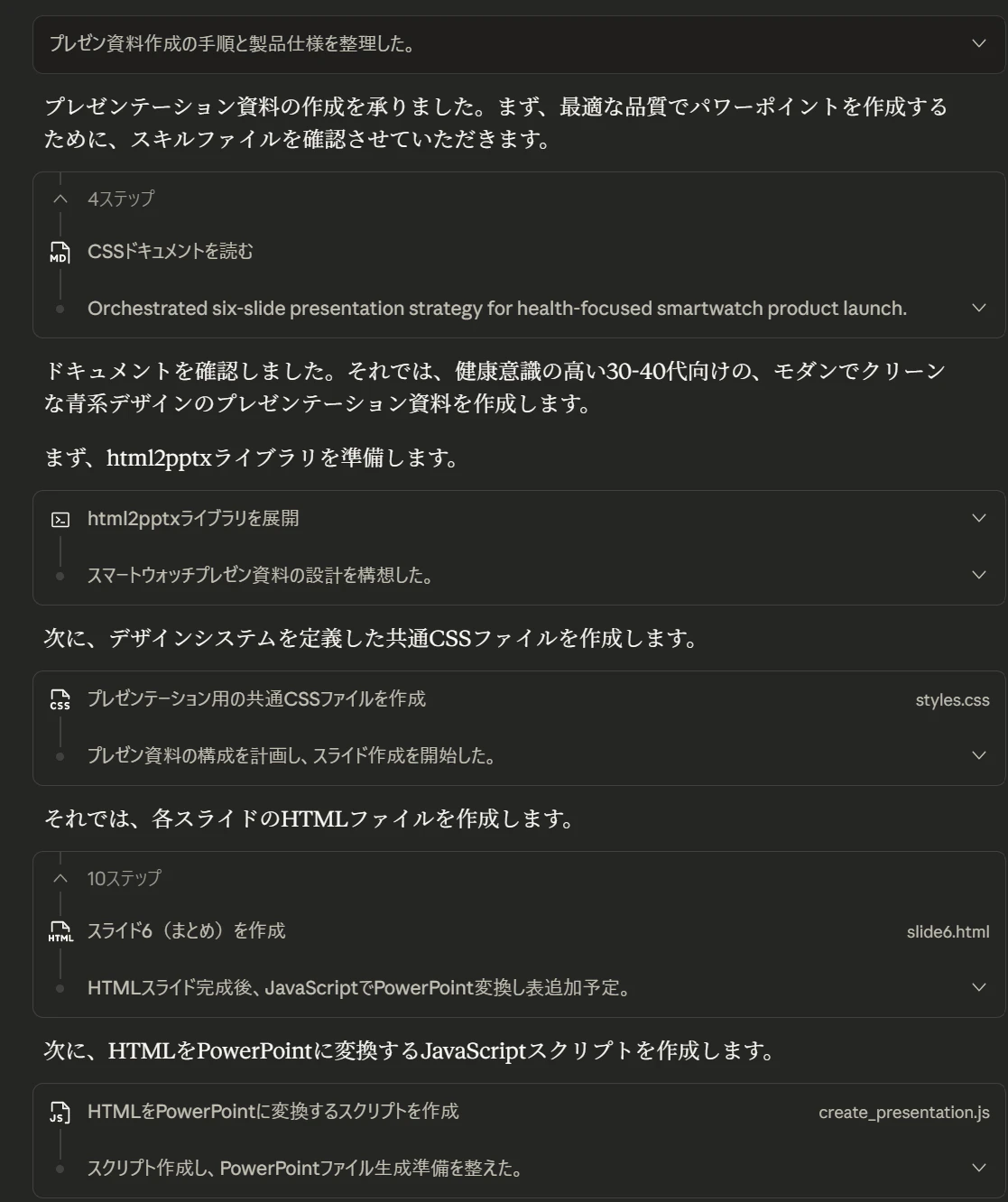
依頼すると、Claudeは以下のような作業を自動で行います:
- プレゼンの構成を考える
- 各スライドのレイアウトを設計
- デザイン(配色、フォント、余白など)を決定
- HTMLとCSSでスライドを作成
- PowerPoint形式(.pptx)に変換
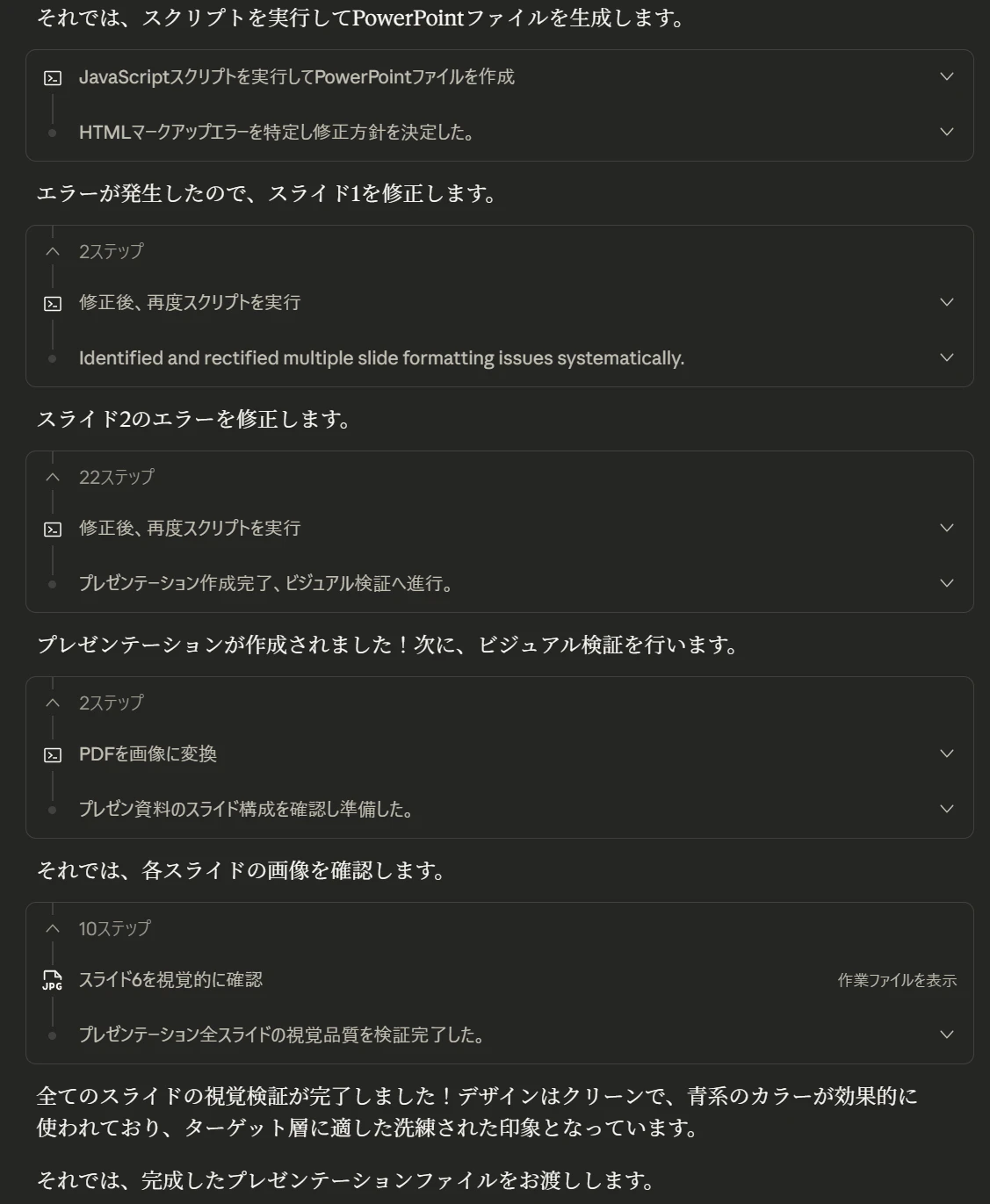
- 完成した資料を確認
- 資料にエラーがあれば自動修正
途中どういうステップ踏んでいるかは目視できる
【ポイント】なぜこの手順なのか?
Claudeは内部的に「HTML→PowerPoint」という変換プロセスを使っているようです。
ステップ3: ファイルをダウンロード
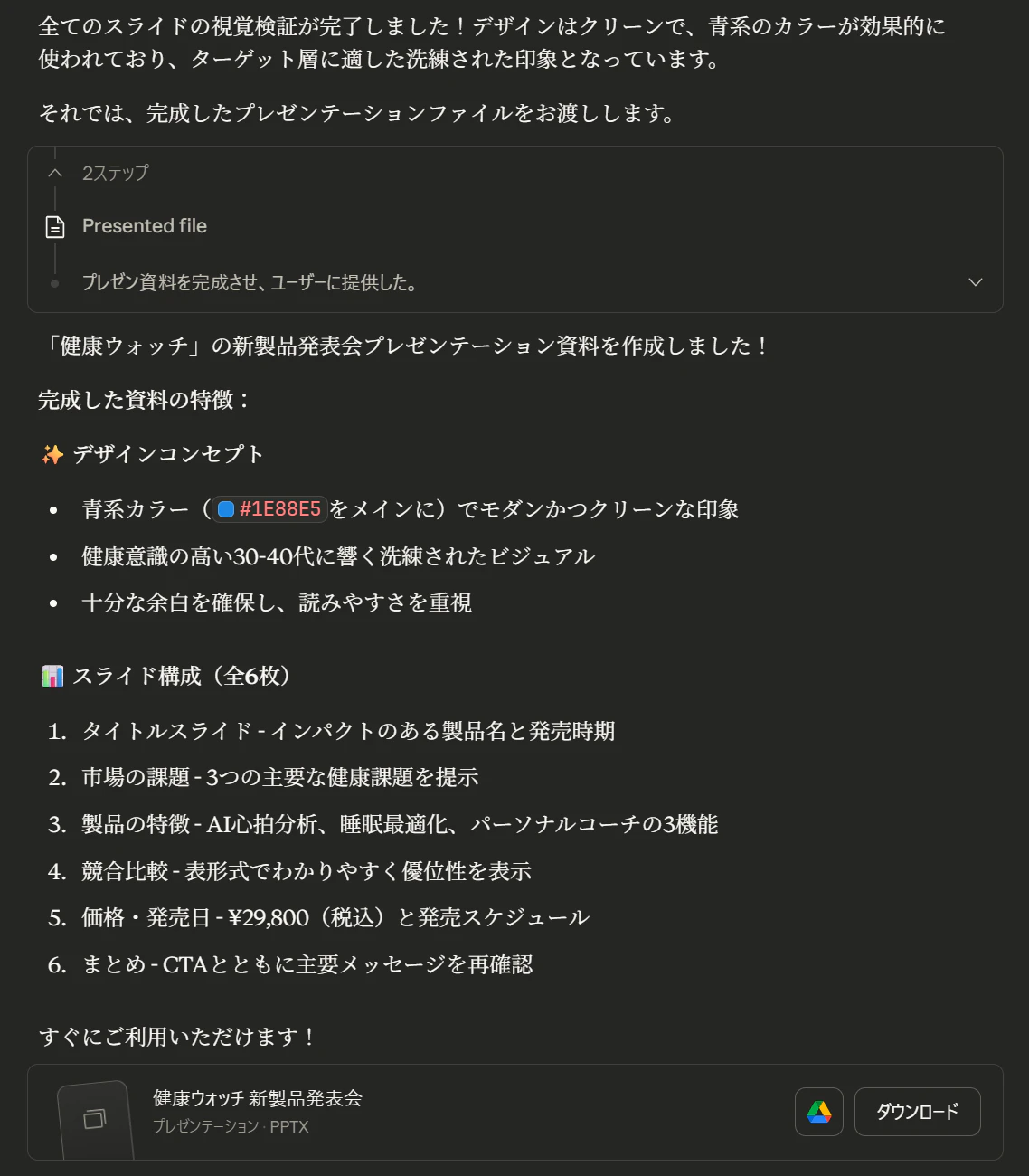
作成が完了すると、Claudeがダウンロードリンクを表示します。
ダウンロード方法:
- リンクをクリック
- ブラウザの指示に従ってファイルを保存
- PowerPointや互換ソフトで開く
ステップ4: 資料を確認・微調整
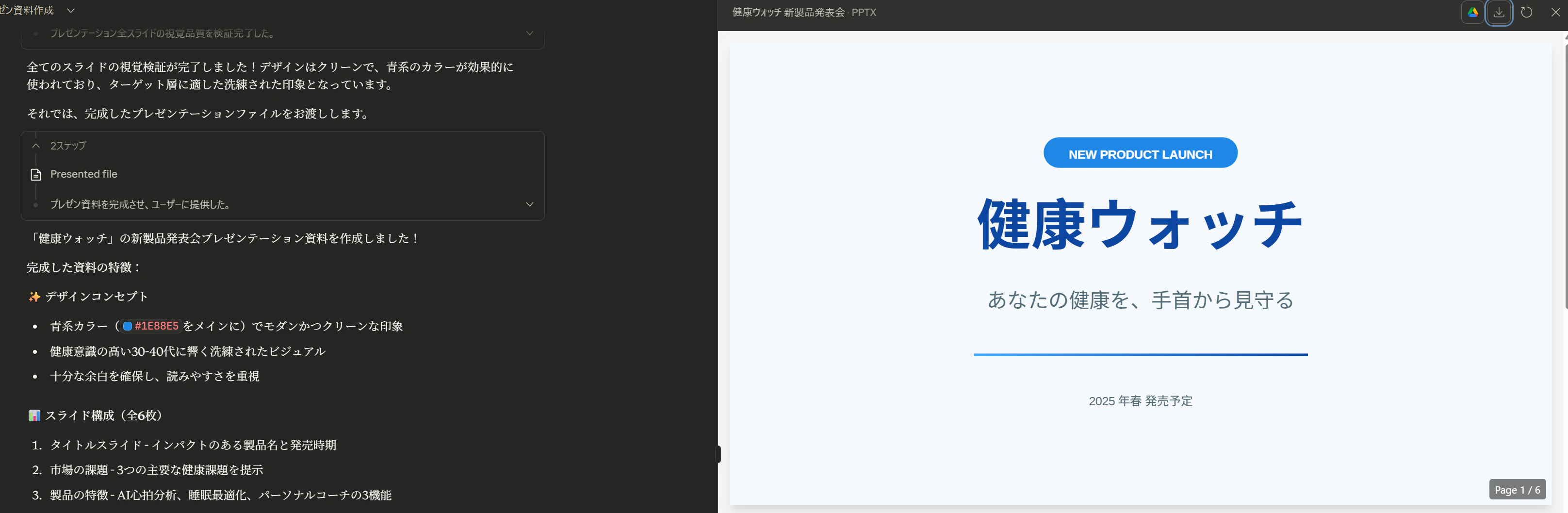
ダウンロードまたはブラウザ上でプレビューされている資料を開いて内容を確認します。
もし修正したい箇所があれば、Claudeに追加で依頼します:
2枚目のスライドで、箇条書きをもう1つ追加してください。
「既存のフィットネストラッカーでは睡眠の質が正確に測定できない」
という内容でお願いします。
こんな風にその場で出来上がったPPTファイルをチェックもできる
📊 完成した資料のサンプル
実際にClaudeが生成したスライドから、主要な3枚をご紹介します。
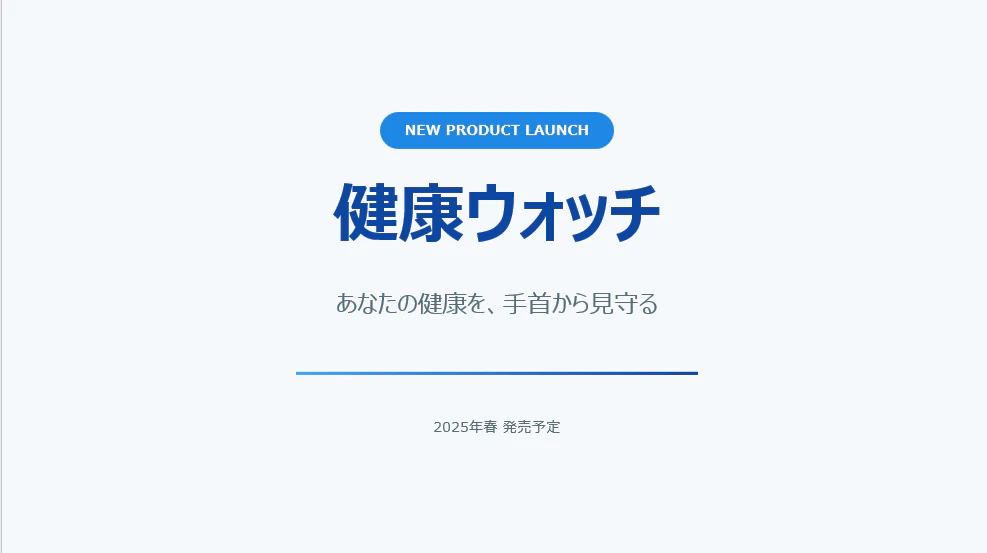
スライド1: タイトルスライド
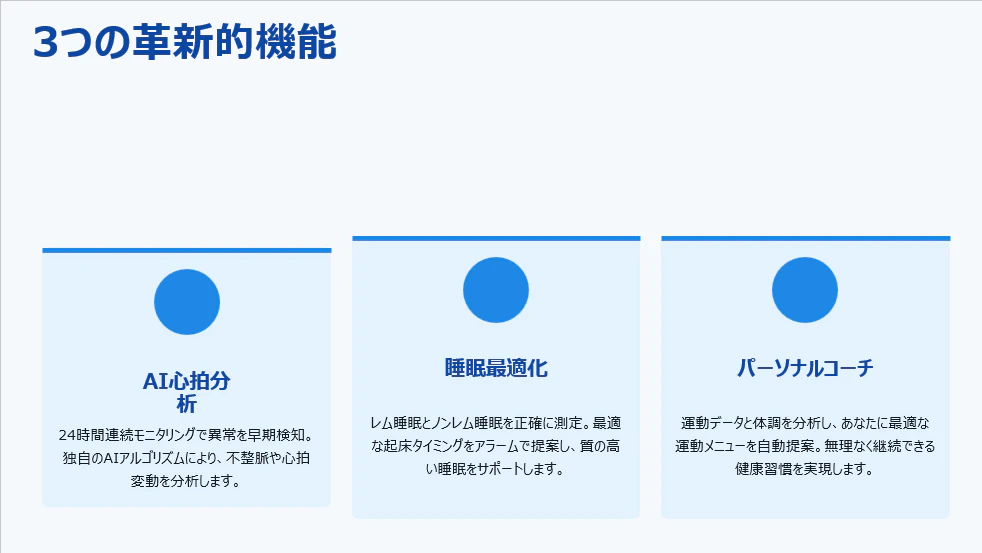
スライド3: 製品の特徴
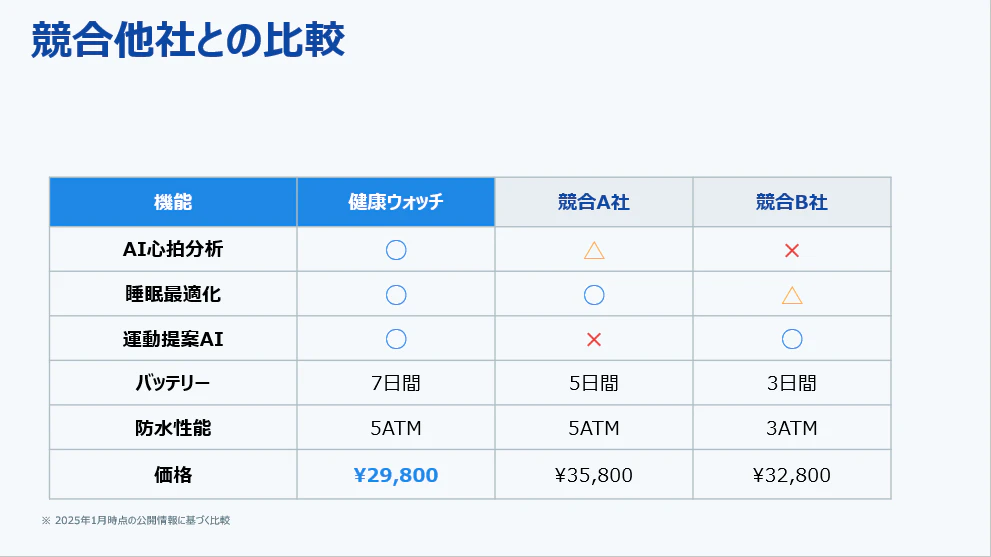
スライド4: 競合比較
後述しますがこの表が最初、位置のせいで他テキストと重なってた
その他のスライド:
- スライド2: 市場の課題(箇条書き形式)
- スライド5: 価格・発売日(大きく表示)
- スライド6: まとめ
全6枚のスライドが完成しました。
今回気になって修正させた点
問題1: フォントが気に入らない
症状:
- ダウンロードした資料のフォント(Arial)がなんか見にくい
解決策:
希望のフォントを指定する:
フォントは「Meiryo UI」を使用してください。
理由: Claudeがデフォルトで使用するフォントは英語圏のものが多いようです。
それにより違和感があるかもしれないので、明示的に指定するのがよさそう。
問題2: 文字が重なっている
症状:
- 表と一部文字が重なっている
解決策:
具体的な修正内容を指示する:
4ページ目の表がページ下部のテキストと重なっています。重ならないよう表の位置を調整してください。
🔍 発展的な使い方を考えてみた
今回は試していませんが、以下みたいなこともできるのかなと考えています。
テンプレートから作成
既存のPowerPointテンプレートを活用する:
添付のテンプレートファイルを使って、新しいプレゼン資料を作成してください。
デザインやレイアウトはテンプレートに従い、内容だけを以下に差し替えてください。

【内容】
[あなたの資料の内容]
画像を含めた資料
製品紹介スライドに、以下の画像を配置してください:
- スライド2: 製品の外観写真(中央に大きく)
- スライド3: 使用シーンの写真(3枚を横並びで)

画像は添付します。
アニメーションを盛り込んだスライド
プレゼンを印象的にするアニメーション効果を追加:
以下の仕様でプレゼン資料を作成してください:

【アニメーション要件】
- スライド2: タイトルはフェードインで登場
- スライド3: 箇条書きは1つずつ順番に表示(ワイプ効果)
- スライド4: グラフは下から上にスライドイン
- スライド5: 重要なポイントには強調アニメーション(パルス効果)

全体的に控えめで洗練されたアニメーションにしてください。
💭 まとめ
Claudeの「ファイルを作成および編集」機能を使えば、以前よりも資料作成が楽にできる
以前はPPT風の資料しか作成できずモヤモヤしてたが、PPTファイル自体を作れるようになってスッキリ
今回の感想
✅ 簡単な指示でいい感じのPowerPoint資料が作れて便利
✅ 複数ステップにて作成している様が確認できて良い
✅ テンプレートや画像も組み合わせたらもっといい感じになるかも
✅ ちょっとした技術を説明するためのPPT資料などであればこの機能で作る方が早いかなと感じた
次のステップ
考えてみた発展的な使い方を試してみたい