
Pythonを学習したり、AI・データ分析を始めたりするとき、
Google Colab(Colaboratory) は特に初心者にとって最強の開発環境です。
大学の課題や個人開発、インターンでの分析など、
私自身も Colab を数年使ってきて、
「初心者ほど知っておくと圧倒的に便利になるワザ」
がいくつもあると感じます。
この記事では、今日からすぐ使える Colab の便利機能を10個まとめました。
初学者でも無理なく使える内容のみを厳選しています!
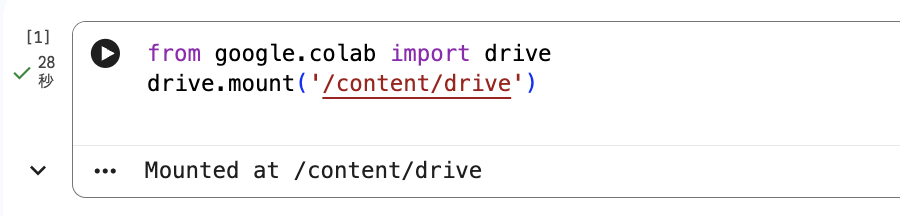
🔽 1. Google Drive をマウントしてファイルを使う
ポイント
1. Drive と Colab の連携は必須
2. ノートブックの保存もできて便利
🔽 2. !pip install でライブラリを即インストール

ポイント
1. Colabでは先頭に ! を付けてシェルコマンドを実行できる
2. 追加の環境構築が不要
🔽 3. 簡単にファイルをアップロード

ポイント
1. ローカルのCSVや画像を手元から一発アップロード
2. 分析前のデータ読み込みに最適
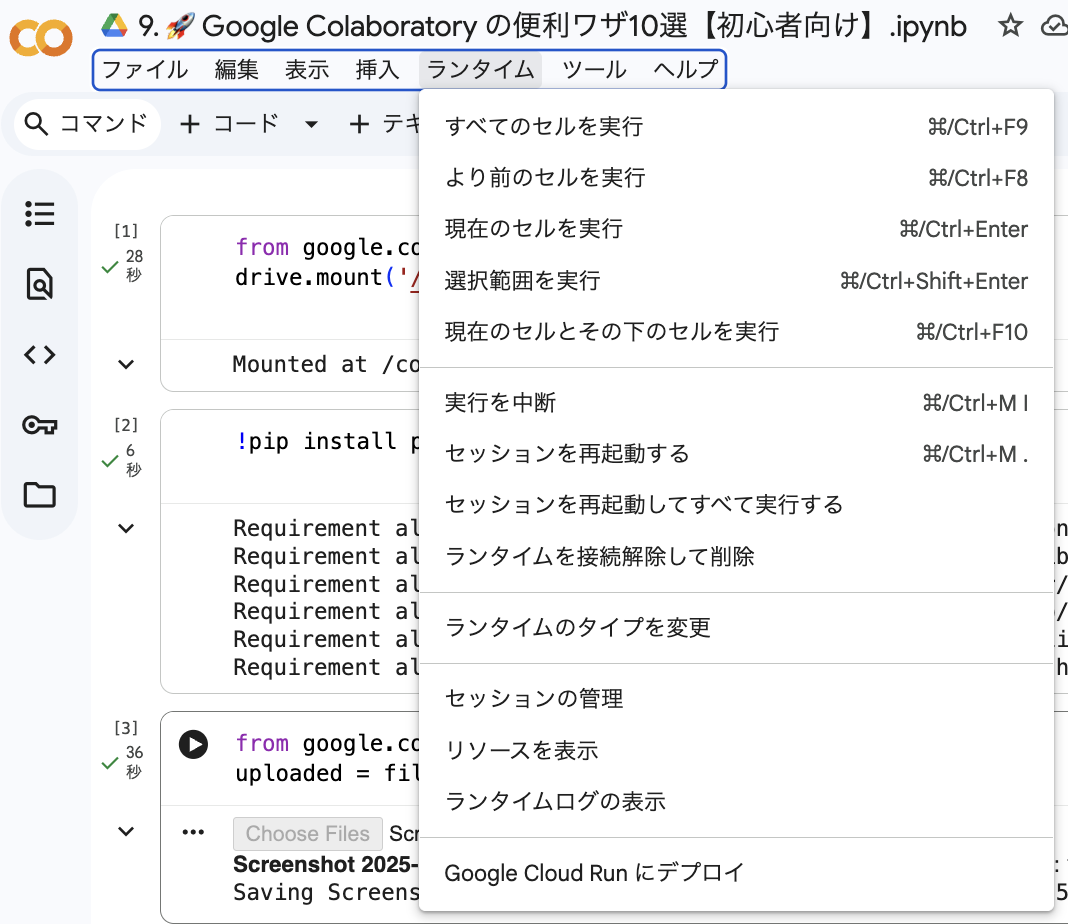
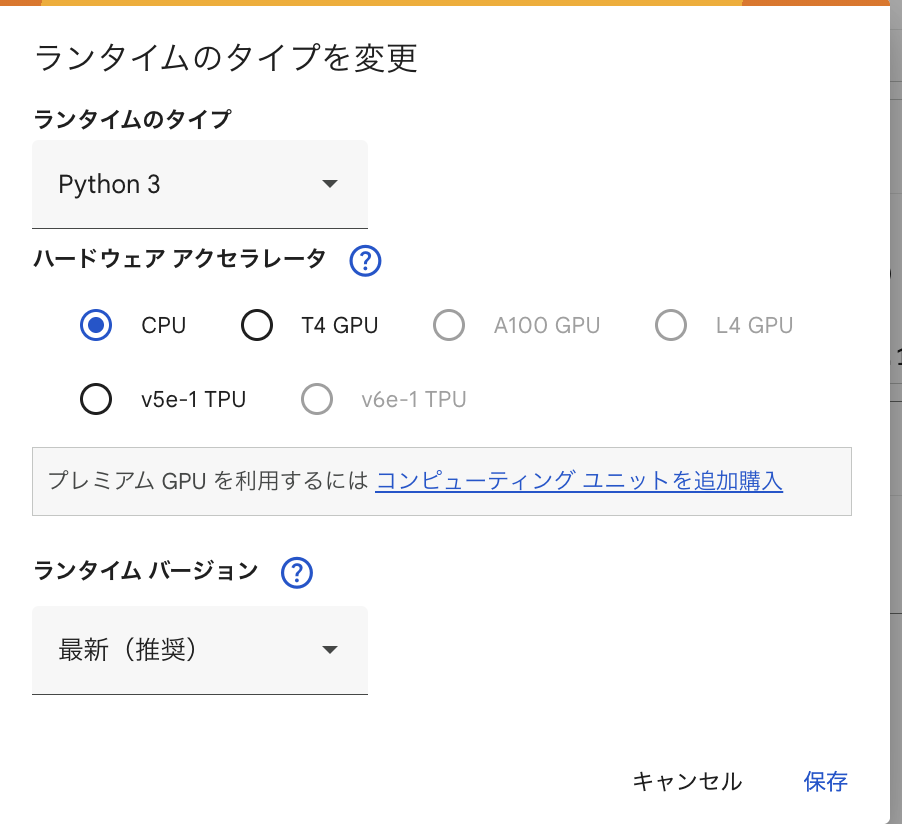
🔽 4. GPU / TPU をワンクリックで有効化
手順:ランタイム → 変更 → ハードウェアアクセラレータ
選択肢:
1. CPU
2. GPU
3. TPU
ポイント
1. AIモデルの学習で圧倒的に高速になる
2. 無料版でもGPUが使える(制限あり)
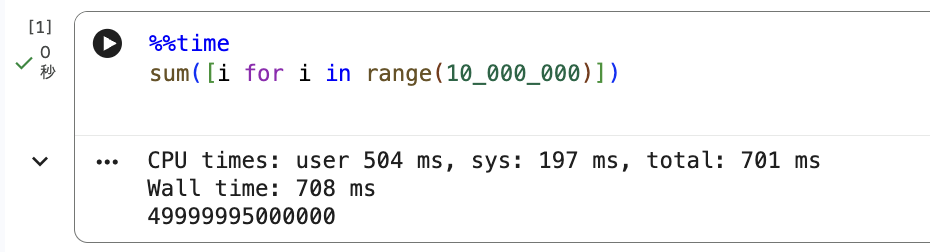
🔽 5. %%time でセルの実行時間を計測
ポイント
1. 性能比較や計測の基本
2. コードのボトルネック探しに便利
🔽 6. ファイルをダウンロード(分析結果を保存)
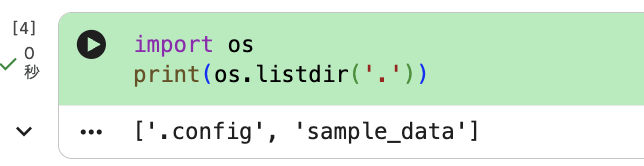

ポイント
1. Colab上で作ったファイルを即ダウンロード
2. Excel・画像・モデルなど何でもOK
🔽 7. Google Drive 上に直接ファイルを保存
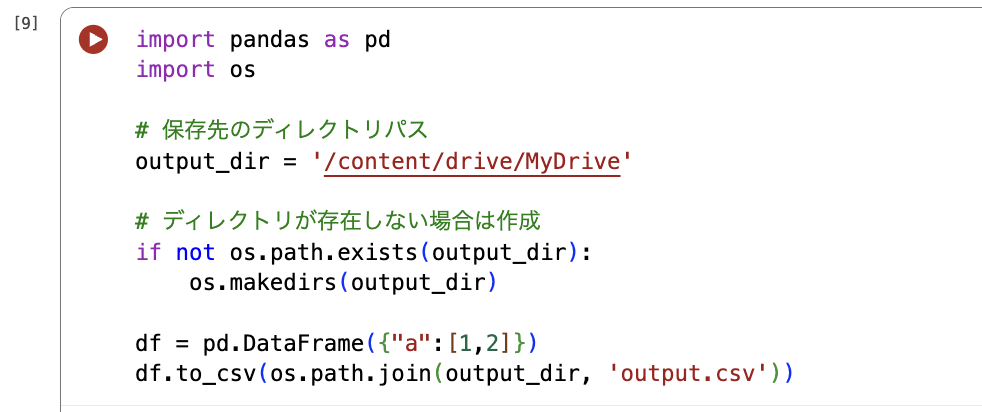
ポイント
1. データ・モデルの保存先として便利
2. ノートブックのロードも楽に
🔽 8. セッション切れを防ぐための「接続保持」
Colab は放置するとセッションが切れることがあります。
対策(推奨):
1. こまめにコードを実行
2. ノートブックを Drive に保存
3. メモリを圧迫しないように軽く動かす
※非公式の「強制保持ツール」は利用非推奨(Google規約違反)。
🔽 9. コードセルとテキストセルをショートカットで切替
1. テキストセルに変更: Cmd/Ctrl + M → M
2.コードセルに変更: Cmd/Ctrl + M → Y
ポイント
1. Markdown メモをすぐ挿入できる
2. ドキュメントとして見やすくなる
🔽 10. セルの実行履歴やログを左側パネルで確認
左側のパネルには
1. ファイルブラウザ
2. 変数(variables)
3. コード補完情報があり、初心者ほど使うべき便利機能。
ポイント
1. 変数の中身をGUIで確認できる
2. ファイルの構造も見やすい
📌 まとめ
Google Colab は、
「無料で使える最強のクラウドPython環境」 です。
今回紹介した便利ワザはすべて初心者でも使えるものばかりで、
習得すれば学習効率が一気に上がります。
1. データ分析
2. AIモデルの実験
3. Pythonの勉強
4. 大学の課題
どんな用途でも Colab は非常に強力です。
少しでも参考になれば嬉しいです!