
はじめに
先日 サイバー攻撃から自分や家族の個人情報を守る~被害を最小限にするために の記事を書いたばかりですが、GMOインターネットグループが提供する「お名前.com デスクトップクラウド」で、不正アクセスとランサムウェアに関連する問題が公表されました。
この問題の怖さは、サーバに保存されたデータが流出するにとどまらず、そこに接続していたユーザのクライアントに保存された情報までもが盗まれている点です。
今回は、この問題がどのような仕組みで実施されたのかに着目して、個人でできる対策を考えてみました。
このサービス(デスクトップクラウド)は、インターネット経由でクラウド上のWindows環境に接続し、遠隔操作するもので、FXの自動売買などに利用されているようです。Windowsなどに搭載されている、「リモート接続サービス」を利用していたようです。
今回の問題で、具体的にどの共有機能が利用されたのか、また利用者のPCからどの範囲の情報が取得されたのかは特定されていないと思いますが、この辺りに注意すべきではと思う点を記載します。
1. リモート接続では、手元のPCとデータを共有できる
リモートデスクトップは、離れた場所にあるWindowsの画面を手元のPCに表示し、キーボードやマウスで操作する仕組みです。
設定によっては、接続元のPCと接続先のWindows環境との間で、次のような機能を共有できます。
- ドライブ共有:手元のPCにあるファイルやフォルダーを、接続先から利用できる
- クリップボード共有:コピーした文字やデータを、接続先との間で受け渡せる
- USB機器などのリダイレクト:対応する機器を接続先から利用できる
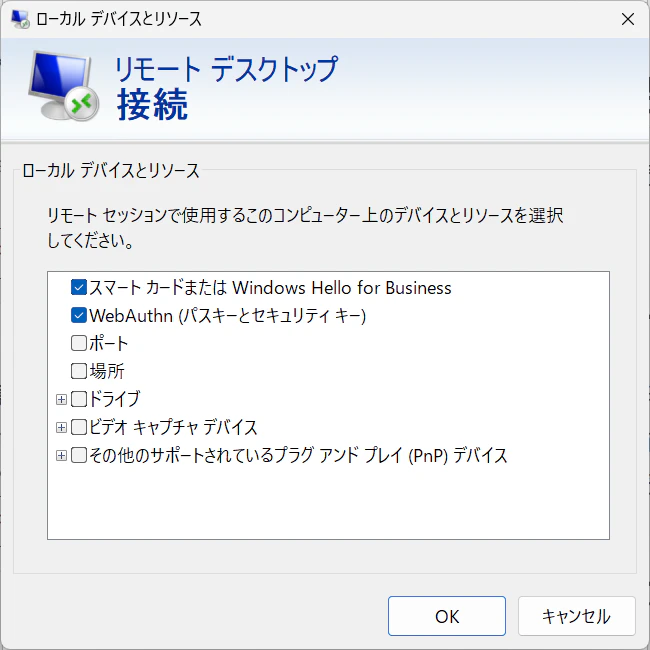

例えば、ドライブ共有を有効にしていると、接続先のWindows環境から手元のPCのファイルにアクセスできる場合があります。
このような共有機能は作業を便利にする一方で、接続先の環境に問題が発生した場合、共有設定によっては手元のPCにも影響が及ぶ可能性があります。
2. 利用時に確認したい設定
リモート接続を利用している場合は、次の点を確認しておきましょう。
①ドライブ共有を必要なときだけ使う
接続先から手元のPCのファイルを使う必要がなければ、ドライブ共有を無効にします。必要な場合も、共有する範囲をできるだけ限定しましょう。
② クリップボード共有を見直す
パスワードや個人情報をコピーした際、接続先にも渡る可能性があります。不要であれば共有を無効にします。
③ 専用のPCを使う
重要なファイルや個人情報を保存している普段使いのPCから接続するより、リモート接続専用のPCを用意すると、問題が起きた際の影響範囲を分けやすくなります。
④ OSや接続ソフトを更新する
Windows、ブラウザー、リモート接続用ソフトウェアを最新の状態に保ちます。提供事業者からセキュリティに関する案内が出た場合も確認しましょう。
⑤ 接続先に保存する情報を減らす
接続先のWindows環境に、普段使いのメールや各種サービスのパスワード、個人情報を保存しないようにします。必要なアカウントには多要素認証を設定しましょう。
おわりに
リモート接続は、場所を選ばずWindows環境を利用できる便利な仕組みです。利用するときは、接続先のセキュリティ対策に加え、手元のPCとの間でどのようなデータが共有されているかも確認しておきたいところです。
特に、ドライブ共有やクリップボード共有は、普段意識せずに使っていることがあります。一度設定を確認し、使わない機能は無効にしておきましょう。
前回の記事では、パスワードや個人情報を守るための基本的な対策を紹介しました。あわせてご覧ください。
サイバー攻撃から自分や家族の個人情報を守る~被害を最小限にするために
なかなか生きた心地がしませんが、日々気を付けるしかないと思いますので、みなさんも気を付けてくださいね!