
Mac のタスクバーをウィンドウ単位にする:Dock で Chrome のウィンドウを選べない問題
※ TauBar は macOS 26(Tahoe)以降・Apple Silicon の Mac 専用です。
Chrome のウィンドウを 5 枚開いていて、「あの資料のウィンドウ」に一発で戻れないこと、ありませんか?
Mac の画面下にウィンドウ単位のタスクバーを足すために作ったのが、Mac アプリ TauBar です。
この記事は
Mac で、開いているウィンドウを 1 枚ずつ、タイトルで選んで切り替える方法を書いています。
Dock はアプリ単位
Dock は、アプリごとにアイコンが 1 つです。
同じアプリのウィンドウが何枚あっても、Dock の上では 1 つにまとまります。
困るのは、たとえばこんなときです。
- Chrome のウィンドウが何枚もあって、どれが目的のものか分からない
- Chrome のプロファイル(仕事用・私用)が混ざっている
- Finder やエディタのウィンドウが増えて、行ったり来たりが多い
macOS の標準機能でできること
標準機能でもウィンドウは選べます。ただ、どれも「一度開いて探す」一手が入ります。
| 方法 | できること | 惜しいところ |
|---|---|---|
| Mission Control | 全ウィンドウを並べて表示 | 毎回開いて、縮小された中から探す |
| App Exposé | 1 つのアプリのウィンドウを並べる | アプリをまたぐと、もう一度やり直し |
| ⌘ + `(バッククォート) | 前面アプリのウィンドウを順に切り替え | 目的のウィンドウまで何回押すか分からない |
| Dock のアイコンを右クリック | そのアプリのウィンドウ名が一覧で出る | 右クリック → 探す → 選ぶ、の 3 手 |
ウィンドウが常に見えていて、タイトルを見て 1 クリックで選べる場所があれば、この一手が消えます。
ウィンドウ単位のタスクバーを足す
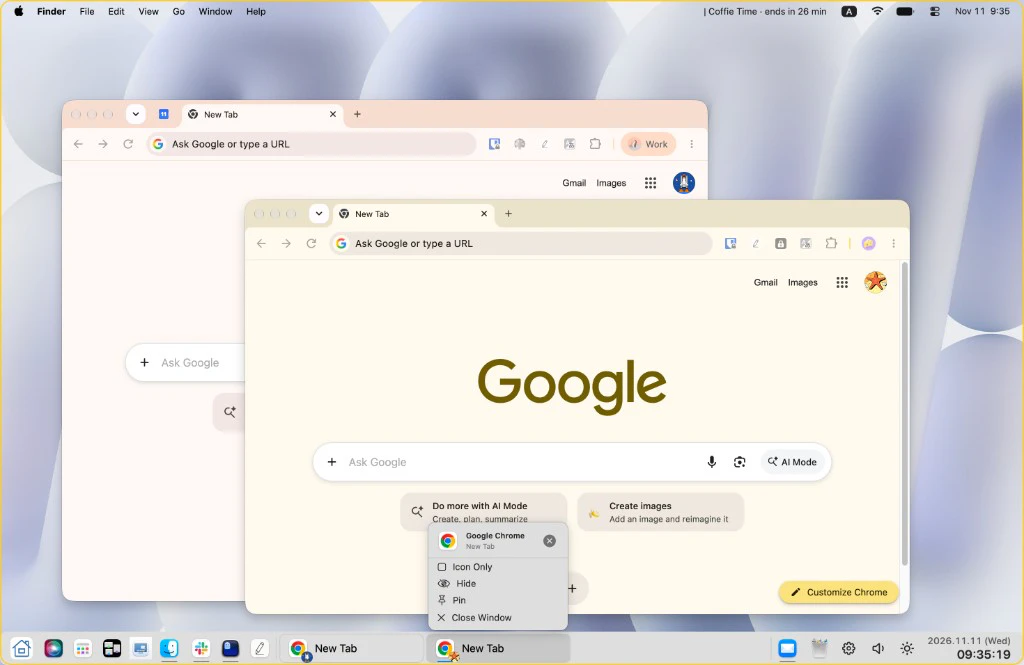
TauBar は、画面下にバーを 1 本置き、開いているウィンドウを 1 枚ずつ、タイトル付きで並べます。
- 同じアプリの別ウィンドウも、別々のボタンになる
- Chrome のウィンドウは、プロファイルごとに見分けられる
- よく使うアプリはピン留めできる
Dock を消す必要はありません。併用できます。
Mac を別の OS に変えるのではなく、ウィンドウを選ぶ場所を 1 本足すだけのアプリです。ウィンドウのタイル配置(並べ替え)はしません。
インストール
- TauBar-vX.X.dmg をダウンロード(製品ページからも入手できます)
- DMG を開き、TauBar を Applications フォルダへドラッグ
- Applications から TauBar を起動
アカウント登録は要りません。
初回起動と権限
初回起動ではオンボーディングが開き、主な機能と「権限を設定」の画面が出ます。
必須なのは アクセシビリティ だけです。ほかは使う機能に応じて許可します。
| 権限 | 何に使うか | 必要? |
|---|---|---|
| アクセシビリティ | ウィンドウタイトルの取得、正しいウィンドウを前面に出す、最小化したウィンドウを戻す | 必須 |
| 自動化(Apple Events) | Chrome の特定のウィンドウを前面に出す、Finder の再表示、再起動・シャットダウンの確認ダイアログ | 使う機能に応じて |
| 画面収録 | Window Switcher(Pro)の静止画プレビューだけ | 任意。許可しなくてもアイコンとタイトルで使える |
| 入力監視 | Window Switcher のショートカットを ⌘ を含むキーにするときだけ | 任意 |
| カレンダー | 時計のカレンダーに予定を出すときだけ | 任意 |
アクセシビリティは「システム設定 → プライバシーとセキュリティ → アクセシビリティ」で TauBar をオンにします。
利用状況の送信はありません。
オンボーディングでは、ほかに次の 2 つをすすめています。
- Dock は左か右に置き、自動で隠す(TauBar と重ならない)
- ログイン時に起動をオン
オンボーディングは「設定 → TauBar について」からいつでもやり直せます。
基本の使い方
- 切り替え: バーのウィンドウをクリックすると、そのウィンドウが前面に出ます
- ピン留め: アイコンを右クリック →「ピン留め」/「右にピン留め」
- 並べ替え: 右クリック →「左へ移動」/「右へ移動」
- 表示の切り替え: 右クリックで、アプリごとに「タイトルを表示」/「アイコンのみ」
- バーから隠す: 右クリック →「非表示」(アプリは起動したまま。設定の「非表示のアプリ」から戻せる)
- スタートメニュー: TauBar アイコンから、アプリの検索・起動、設定、よく使うシステム操作
- 時計: 日時をクリックすると月のカレンダー
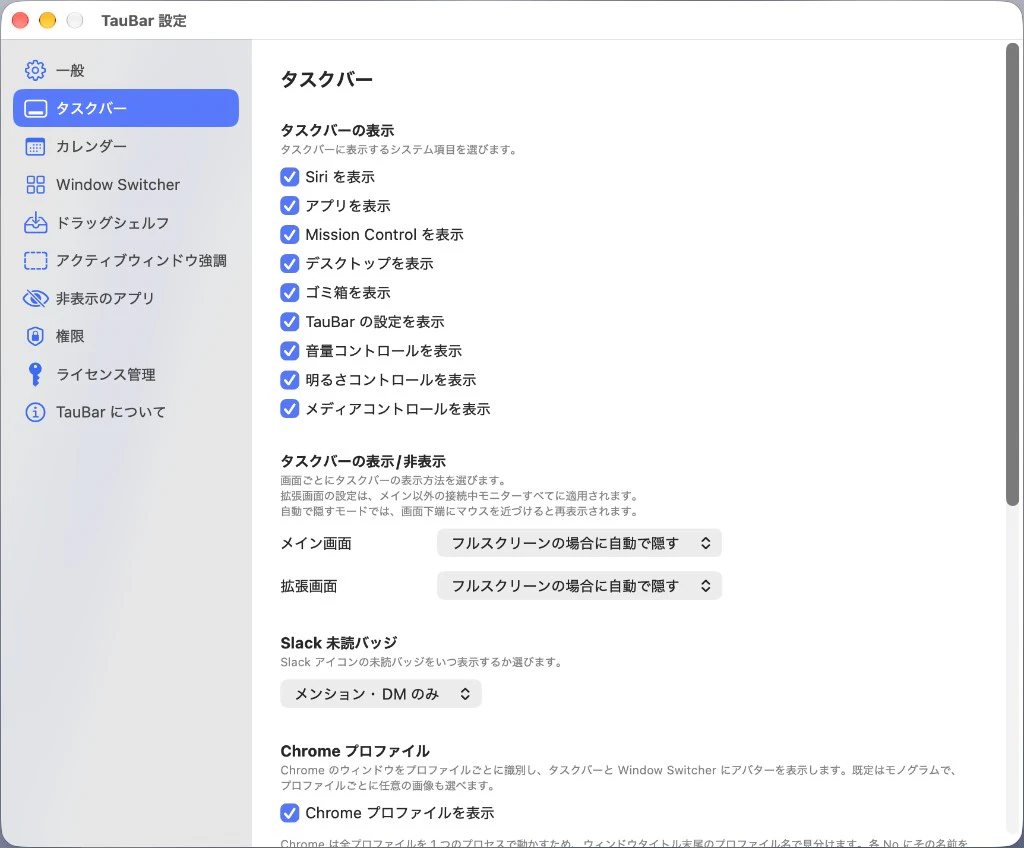
よく触る設定
| 設定 | 内容 |
|---|---|
| ウィンドウタイトル | アイコンの横にタイトルを出すか |
| Chrome プロファイル | Chrome のウィンドウをプロファイルごとに見分けて、アバターを出す |
| 表示する画面 | メイン画面だけか、すべての画面か |
| タスクバーの表示/非表示 | 常に表示 / 自動で隠す / フルスクリーンの場合に自動で隠す(画面ごと) |
| 画面スペースを確保 | 最大化したウィンドウがバーの下に隠れないようにする |
| バーの高さ・横幅 | 全幅か、中央寄せのカスタム幅か |
Chrome は全プロファイルを 1 つのプロセスで動かすため、TauBar はウィンドウタイトル末尾のプロファイル名で見分けます。設定でプロファイル名を割り当てておくと確実です。
ほかの選択肢
TauBar は私たちの製品なので、その前提で読んでください。2026-10-22 時点の公式情報です。
| 対応環境 | 価格 | 形 | |
|---|---|---|---|
| TauBar | macOS 26 以降・Apple Silicon | 試用後もタスクバーの基本は無料、Pro あり | 画面下のバーにウィンドウごと |
| uBar 5 | macOS 26 以降・Apple Silicon | 買い切り $39(個人) | バー。設定の幅が最も広い |
| Tungsten Edge | macOS 12 以降・Intel / Apple silicon | ベータ中は無料(GPL-3.0) | バー。ウィンドウが増えると名前付きに分かれる |
| Winstrix | macOS 14 以降・Universal | 買い切り $14.99 | バー。ショートカットなど Mac 全体の操作も変える |
| DockDoor | macOS 13 以降・Intel / Apple silicon | 無料(GPL-3.0) | バーは足さず、Dock にウィンドウのプレビューを足す |
Intel Mac や macOS 15 以前の Mac では TauBar は動きません。 Tungsten Edge・Winstrix・DockDoor を検討してください。
価格
- 最初の 10 日間はすべての機能を試せます
- そのあとも Free プランでタスクバーの基本機能はそのまま使えます(切り替え、ピン留め・並べ替え、タイトル表示 / アイコンのみ、自動で隠す、スタートメニュー、時計・月カレンダー、マルチディスプレイ、ログイン時起動)
- Pro: 月 $0.99 / 年 $9.99 / 買い切り $19.99。Window Switcher(⌥Tab)、ドラッグシェルフ、カレンダーの予定、メディア操作、バッジなどが加わります。1 ライセンスで Mac 2 台まで
まとめ
Dock はアプリ単位、TauBar はウィンドウ単位です。
同じアプリのウィンドウが多い人ほど、「探す一手」が減ります。
macOS 26 以降・Apple Silicon の Mac で、試してみてください。
TauBar は、TauLeap が作成しています。