
AIエージェントとのチャットは、1回きりの作業ならそれで十分です。でも、続く仕事は事情が違います。毎週の進捗レポート、ローンチのたびのプレスリリース、毎日の競合チェック。それぞれに担当がいて、決まった時間に回り、記者42人へのメール送信のような取り消せない手順は誰かが承認しなければなりません。osFoundryのDepartmentsは、こうした仕事に「部署」という置き場所を作ります。各エージェントが今なにをしているかは、Agent Registryで確認できます。
部署が、人とエージェントと職務を持つ
osFoundryは、チャットやAIエージェント、ファイル、各種ツールを1つのウィンドウにまとめたデスクトップアプリです。Departmentsでは、部署ごとにメンバー(人とエージェント)、職務(Duties)、Department Projects、記録を持ちます。一覧には各部署の状態とスポンサーが並び、この例ではCustomer Supportが一時停止中、Launch Operationsが稼働中でその下にPress Deskという下位部署があり、Researchはまだ下書きです。
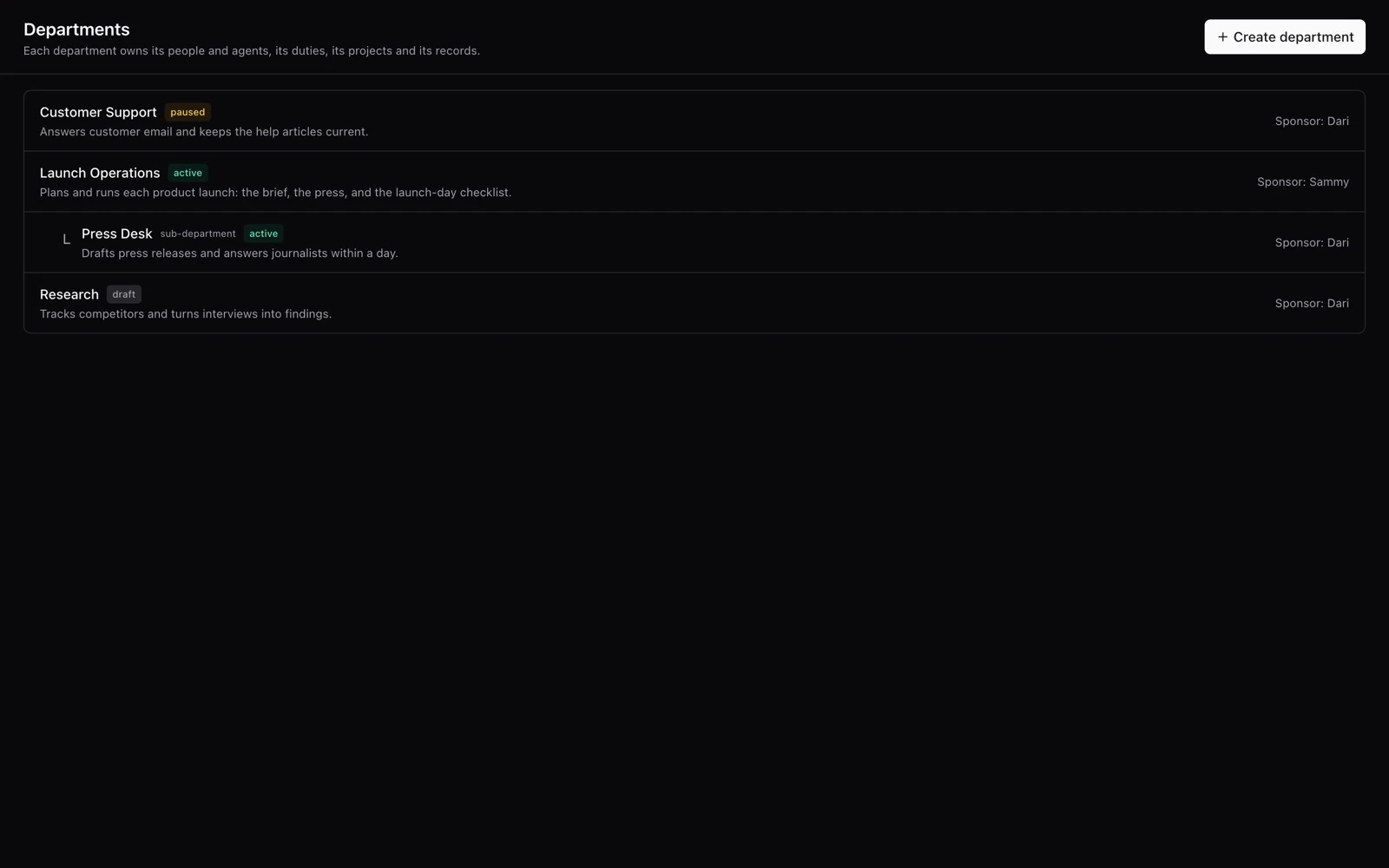
新しく作った部署は下書きから始まります。席は空いていて、職務は一時停止の状態です。席を埋めて職務をオンにするまで動かないので、うっかり何かが走り出すことはありません。
Desk: いま人の判断が要るもの
部署を開くと、まずDeskが表示されます。対応が必要なものを1ページにまとめた画面です。Launch Operationsの例では、次のものが並んでいます。
- Needs you(あなたの対応待ち): プレス向けリストへのメール送信の承認と、記者からの返信が遅い件の調査
- Scoreboard(スコアボード): 傾向、最新値、目標付きの指標。期限内に届けたブリーフは94(目標90以上)、1日以内のプレス返信は72(目標80以上)など
- Inbox(受信箱): 新しい依頼(ローンチのブリーフ)と、Accept・Need info・Rejectのボタン
- 期限の近い約束、進行中の作業、例外と取りこぼし(たとえば2回続けて失敗した競合ウォッチ)

上部のタブには、Members、Operations、Duties、Department Projects、Work、Review、Ledger、Charterといった部署の残りの情報があり、部署全体に対するPause、Stop all、Archiveのボタンもあります。
Duties: 誰が、何を、いつやるか
Dutiesタブは部署の仕事の一覧です。職務ごとに、パターン(依頼ベース、定常、プロジェクト)、実行のタイミング、実行の方法(エージェントのセッション、グラフ、ループ、手作業)、担当、状態が設定されています。この例では、press writerが依頼のたびにプレスリリースを書き、グラフが毎週月曜9時(東京時間)にローンチの進捗をまとめ、researcherがこのPC上のループで毎日の競合ウォッチを回し(今は一時停止中)、ローンチ当日のチェックリストはまだ担当のいない下書きです。

取り消せない操作の前には、エージェントが確認してくる
見張っていなければならない量が変わるのは、ここです。エージェントは取り消せない手順に来ると、止まって確認を求めます。承認画面には、これから何が起きるかがそのまま表示されます。この例では、Launch press releaseの職務を進めているpress writerが、プレス向けリスト(42件の連絡先)にメールを送ろうとしていて、件名と添付のPDFまで明記されています。この依頼は3時間で期限切れになります。
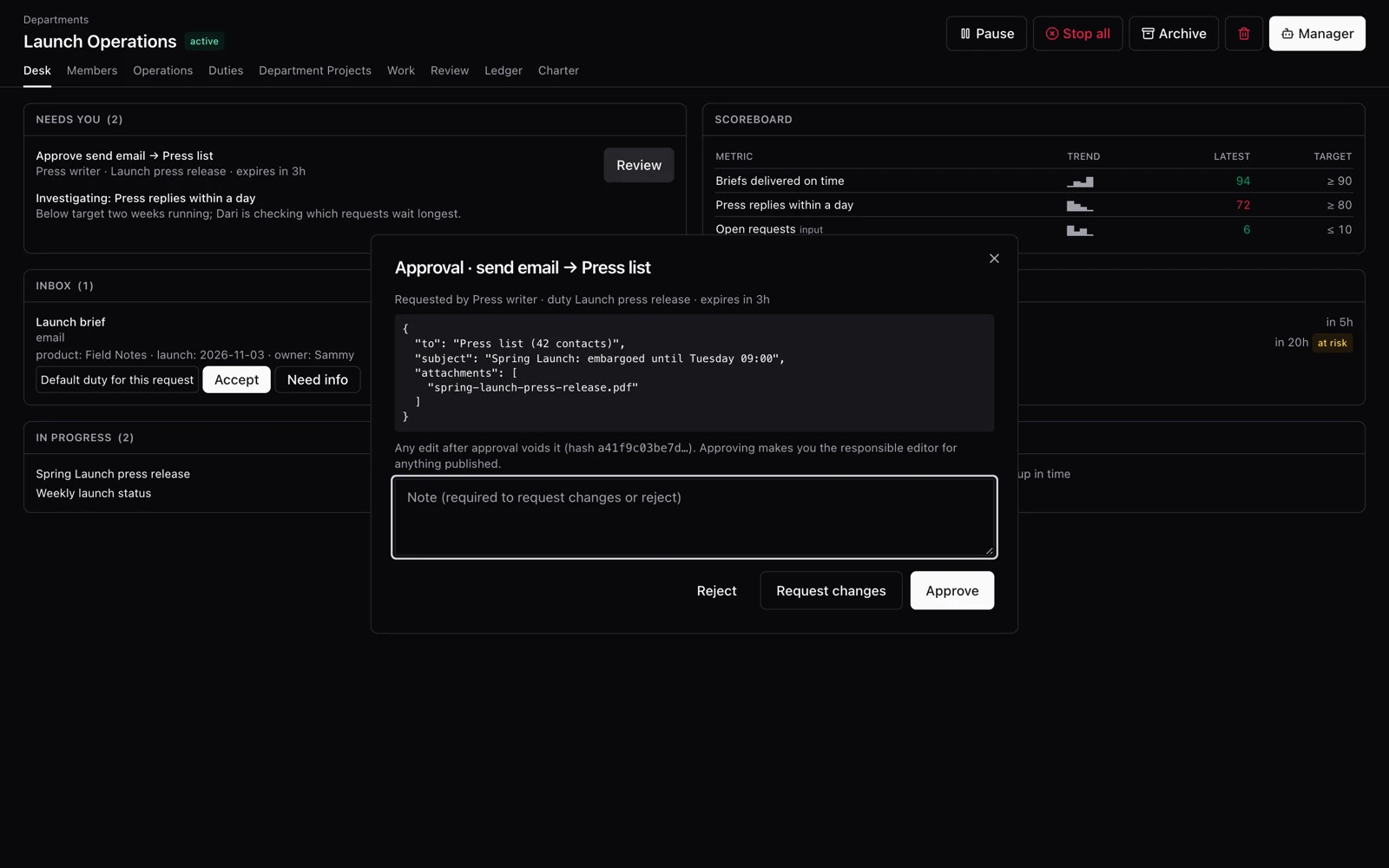
承認はその操作そのものに結び付いていて、承認後に少しでも編集すると承認は無効になります。つまり、承認した内容がそのまま送られます。選べるのはApprove、Reject、Request changesの3つで、後の2つはメモが必須です。承認した人は、公開されるものの責任者になります。下書きも送信もエージェントがやり、人は1画面を読んで決めるだけです。
Agent Registry: すべてのエージェントを1つの一覧で
Departmentsが「仕事」を扱うのに対して、Agent Registryは「エージェント」を扱います。作ったエージェントがすべて状態付きで並び、フィルターでAll、Running(実行中)、Idle(待機)、Off(停止)、Needs Attention(要対応)に分けられます。各行には、そのエージェントの役割(Maestroのチャット、チームのメンバー、フリートのワーカー、ループのメンバー)と、プロフィールがローカルか同期済みかも表示されます。

エージェントを開くと、今していることと、これまでにしたことが分かります。稼働状態と実行数、記録された履歴、プロフィールの保存場所、現在の作業、そしてバージョン番号や使うモデルを含む定義です。タブには会話、アクティビティ、指示、メモリ、ツール、モデルと予算、使われている場所、バージョンがあります。エージェントの既定値を変えると新しいバージョンとして保存されるので、元に戻すこともできます。Switch offでエージェントを止められます。

Activityタブには実行ごとの一覧があり、新しい記録方式(ledger)で残った実行については、入力と出力がイベント単位で確認できます。ファイルの書き込みのようなツール呼び出し、モデルの応答、メモリの読み込みなどです。

最初に見るべきはNeeds Attentionのフィルターです。この例では、状態がUnreachable(応答なし)のエージェントが1つだけ残ります。
使いどころ: ローンチを部署として回す
SammyはLaunch Operationsを作り、メンバーにDari、press writerとresearcherのエージェントを入れます。毎週の進捗レポートは月曜に自動で回り、競合ウォッチは毎日、プレスリリースは依頼が来たらpress writerが下書きします。ローンチの週、Sammyはエージェントを見張りません。見るのはDeskだけです。そこには承認待ちのメールが1通、目標を下回っているプレス返信の指標、受信箱に届いた新しいブリーフが並んでいます。Sammyはメールの中身を確認して承認し、ブリーフを受け付けます。あとでAgent RegistryのNeeds Attentionを見ると、inbox-triageエージェントが応答しなくなっていたので、月曜までに直しておきます。
よくある質問
エージェントが確認なしにメールを送ったり公開したりしませんか?
取り消せない操作は、実際の操作内容を示した承認を通ります。承認後に編集すると承認は無効になり、却下や修正依頼を選ぶこともできます。
部署を作るとどうなりますか?
下書きとして始まり、席は空、職務は一時停止です。席を埋めて職務をオンにするまで何も動きません。
エージェントが止まっているかはどう分かりますか?
Agent RegistryでNeeds Attentionのフィルターを使います。各エージェントのページで、稼働状態、実行、記録されたアクティビティを確認できます。
無料で使えますか?
osFoundryは、自分のデバイスで使う分には無料です。osFoundryのサーバーで処理する機能や、osFoundry経由のモデル呼び出しにはクレジットを使います。
デスクトップアプリはosfoundry.io/ja/downloadから無料でダウンロードできます。