
新サービスのローンチまであと3週間。企画書はドキュメントツール、予算はスプレッドシート、当日の流れは誰かがホワイトボードツールに描いた図、参考資料のリンクはチャットのあちこち。「最新版どこ?」と聞かれるたびに、開くアプリが違う、という状態になりがちです。osFoundryのノートは、これを1つのノートにまとめられます。ノートの中にタブがあり、タブごとに別の種類のエディターになっている、という仕組みです。
ノートはタブの集まり
osFoundryは、チャットやAIエージェント、ファイル、各種ツールを1つのウィンドウにまとめたデスクトップアプリです。ノートを作ると、最初から3つのタブが付いています。書くための「Markdown」、添付用の「ファイル」、参考リンク用の「ソース」です。タブ列の右端の+ボタン(ノートタブを追加)から、ほかの種類も足せます。
- ノート: リッチテキストのページ
- Markdown: 見出しのアウトライン付きのプレーンテキスト
- LaTeX: PDFプレビュー付きのTeXプロジェクト
- スライド、シート、Mermaid、ボード、ホワイトボード、デザイン: それぞれプレゼン、表計算、コードで書く図、データのダッシュボード、手描きのキャンバス、レイアウト用のキャンバス
- アーティファクト: カスタムのコンテンツ
- フォルダから追加…: 手元のフォルダからファイルを取り込む
同じ種類のタブを複数置けるので、予算用と日程用でシートを2枚、といった使い方もできます。タブはドラッグで並べ替えられ、タブのメニューから名前の変更、アーカイブ、削除ができます。編集は自動で保存され、ファイルとソース以外のタブにはタブごとのバージョン履歴があります。昨日の図に戻したいときに、今日書いた文章まで巻き戻ることはありません。


Markdown: 企画書の本体
Markdownタブはただのテキストです。地味ですが、ここが効きます。ほかのエディターで開いてもそのまま読めますし、AIアシスタントも変換なしで直接読めます。編集・分割・プレビューの表示切り替え、検索と置換があり、長い企画書でもアウトラインから見出しへ飛べます。見出しや行の範囲へのリンクも作れるので、「リスクの節を見て」というコメントからその場所を直接指せます。テキストのタブは、Word、PDF、.mdとして書き出せます。

シート: 文章の隣に数字を置く
シートタブは表計算です。File、Edit、Insertのメニューがあり、CSVやXLSXの読み込み、CSV・XLSX・印刷用PDFへの書き出し、セル範囲からのグラフ挿入(棒、折れ線、円、面、散布図)ができます。条件付き書式、入力規則、検索と置換、リンク、セルへのコメントもあります。シートはボードのウィジェットのデータ元にもできるので、予算表から同じノートのダッシュボードにグラフを出す、といったことも可能です。あくまで文書に添える表のためのもので、データベースの代わりではありません。

Mermaidとホワイトボード: 図の描き方は2通り
手順をテキストのまま管理したいなら、Mermaidタブです。Mermaidのコードを書くと図に描画されます。編集・分割・プレビューを切り替えられ、Flow、Sequence、Class、State、Ganttのテンプレートから始めることもできます。拡大縮小と、PNG・SVG・.mmdの書き出しにも対応しています。構文が間違っているときは、崩れた図ではなくエラーが表示されます。

まだ構成が固まっていない段階なら、ホワイトボードが向いています。テンプレートギャラリーにはFlowchart、Architecture、Mind Map、Wireframeといった最初の型があり、Library Packsで追加もできます。Mermaidのフローチャートをキャンバスに読み込んだり、画像を置いたり、レイアウトの向きを変えたりでき、PNGやSVGへの書き出しと、キャンバスのバージョン履歴もあります。なお、ホワイトボードの矢印はあくまで絵なので、何かが実行されるわけではありません。

LaTeX: レイアウトをきっちり決めたいとき
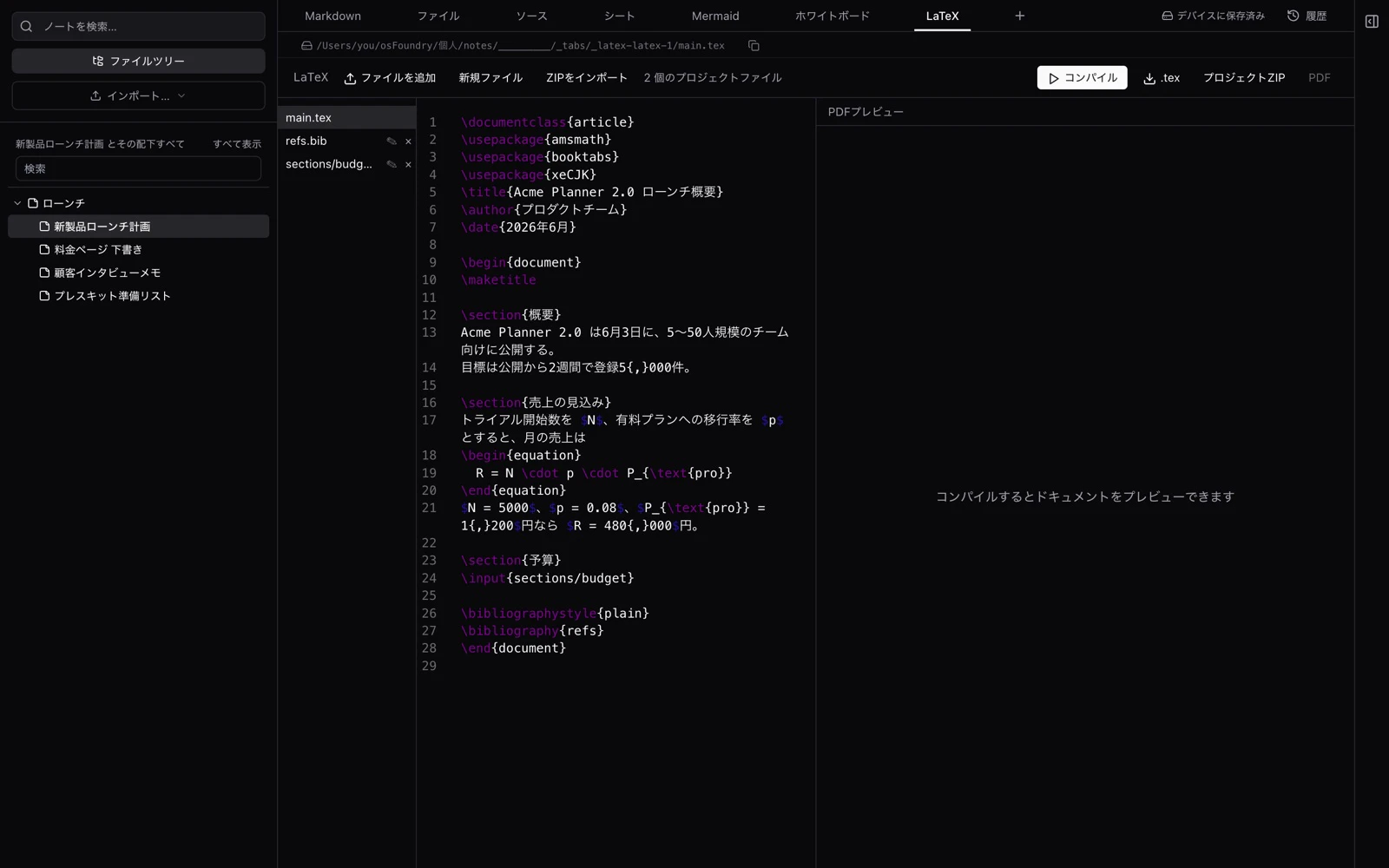
LaTeXタブは小さなTeXプロジェクトです。main.texに加えてファイルを足したり、ZIPでプロジェクトごと読み込んだりできます。「コンパイル」を押すとPDFがソースの横に表示されます。デスクトップアプリではローカルのコンパイラで処理され、初回はTeXのリソースをダウンロードするので1分ほどかかることがあります。エラーはソースの該当行にリンクしたパネルに出て、前回のビルドからソースが変わっていればその旨も表示されます。書き出しは.tex、プロジェクトのZIP、コンパイル済みのPDFから選べます。
ソースとファイル: 根拠を文書と一緒に置いておく
ソースタブは、そのノートの参考文献リストです。HTTPかHTTPSのリンクを貼って「ページの詳細を更新」を押すと、タイトルと説明が入るので、確認してから保存します。ソースごとにメモを残せて、ソースへのリンクをコピーしてほかの場所から引用することもできます。同じURLは2回登録できません。

ファイルタブには、ノートに関係するPDFや画像、データファイルを置きます。ドラッグするか参照して追加し、対応している形式はプレビューできます。表示はリストと、名前・サイズ・日付が並ぶテーブルを切り替えられます。

ローンチのノートをまとめるとこうなる
冒頭のローンチを1つのノートに入れると、こうなります。
- Markdown: 目的、スケジュール、リスクを書いた企画書
- シート: 予算表と、そこから挿入したグラフ
- Mermaid: プレスリリースからサポートへの引き継ぎまで、当日の流れ。順番が変わったらコードを直すだけ
- ホワイトボード: ランディングページのラフ
- ソース: 調査で読んだ記事のリンク
- ファイル: 印刷会社の見積書
- LaTeX: 役員向けの1枚まとめ。PDFで書き出して共有
「最新版どこ?」への答えが、このノート1つになります。
よくある質問
タブの種類ごとに別のアプリが必要ですか?
いいえ。どのタブもosFoundryのデスクトップアプリの中のエディターで、すべて同じノートに入っています。
作ったものは書き出せますか?
はい。タブごとのメニューから書き出せます。MarkdownはWord・PDF・.md、シートはCSV・XLSX・PDF、MermaidはPNG・SVG・.mmd、ホワイトボードはPNG・SVG、LaTeXは.tex・プロジェクトのZIP・コンパイル済みPDFです。
1つのタブを元に戻すと、ほかのタブも戻りますか?
戻りません。ファイルとソース以外のタブは、それぞれ別のバージョン履歴を持っています。
無料で使えますか?
osFoundryは、自分のデバイスで使う分には無料です。osFoundryのサーバーで処理する機能にはクレジットを使います。
デスクトップアプリはosfoundry.io/ja/downloadから無料でダウンロードできます。