
はじめに
IIS(Internet Information Services)は、Windowsに標準搭載されているWebサーバー機能です。ここでは、Windows 11の「Windowsの機能」からIISを有効にし、ローカルでHTMLを表示する手順を紹介します。
画面はWindows 11の例です。利用できる機能はWindowsのエディションによって異なる場合があります。会社や本番環境のWebサイトには、通常Windows Serverを使います。
1. コントロール パネルを開く
- スタートメニューで「Windows ツール」を検索して開きます。
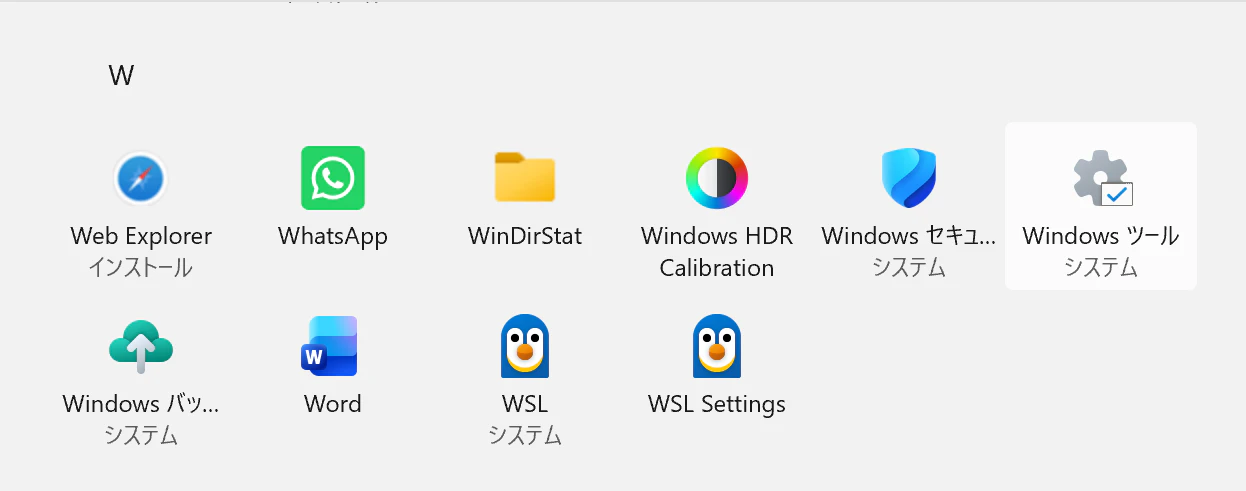
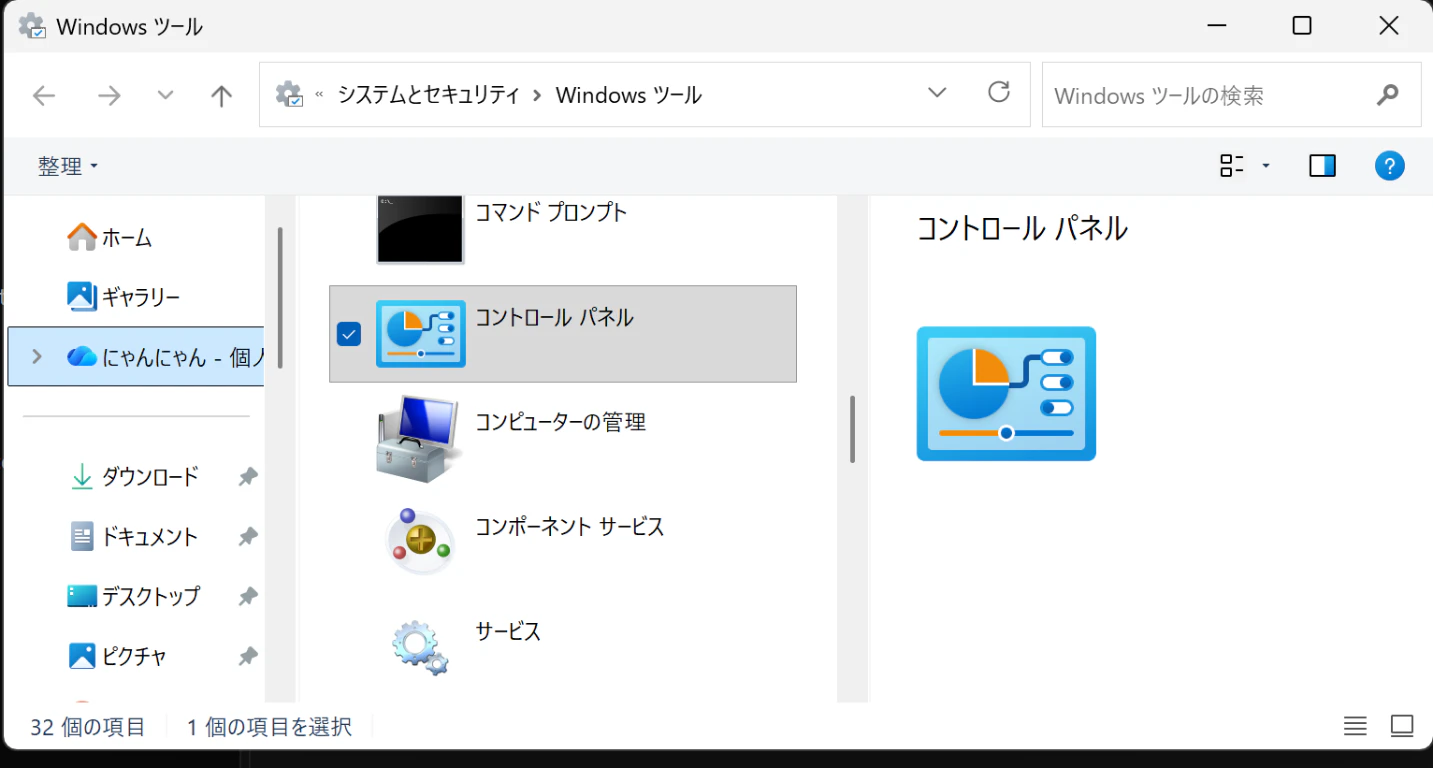
- Windows ツールの一覧からコントロール パネルを開きます。
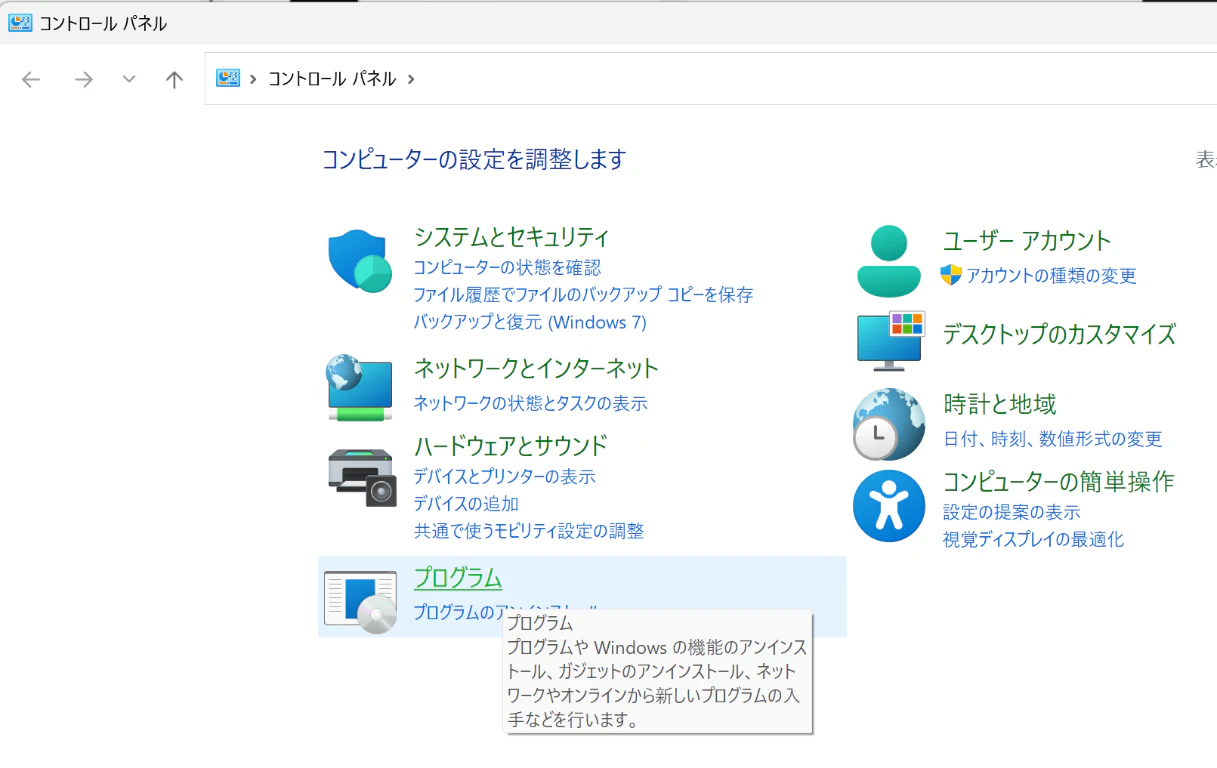
- コントロール パネルのプログラムを選びます。
2. IISを有効にする
- プログラムと機能を開きます。
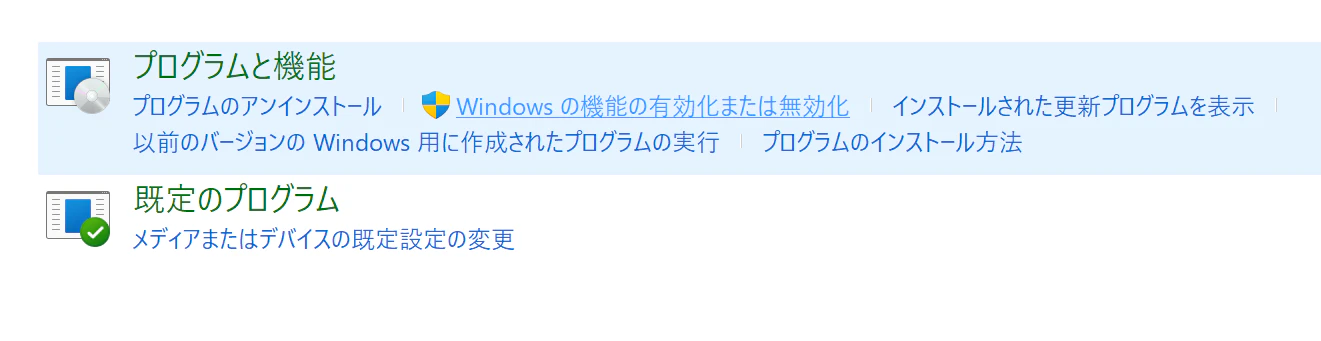
- 左側のWindows の機能の有効化または無効化を選択します。
- 機能一覧のインターネット インフォメーション サービスにチェックを入れます。
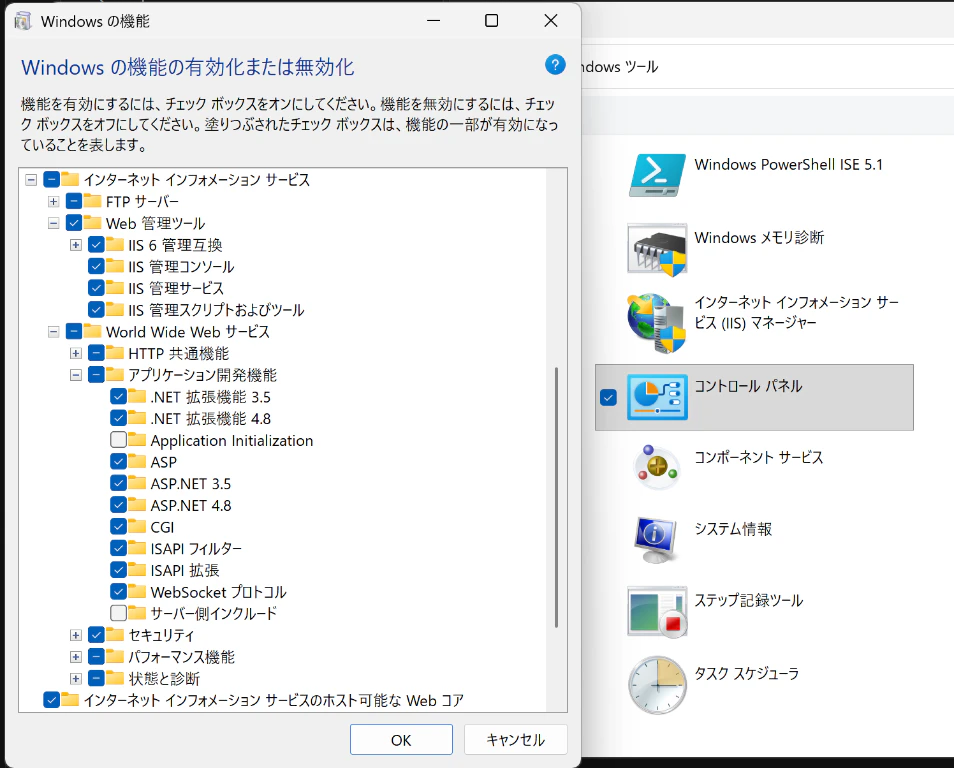
画像では複数の役割サービスが選択されています。ASP、ASP.NET、CGIなどは静的HTMLの配信には不要なので、使用するアプリケーションに必要な機能だけを選択してください。
- 静的なHTMLを配信する場合は、World Wide Web サービスの共通 HTTP 機能にある静的なコンテンツと既定のドキュメントを確認します。IISマネージャーを使う場合は、Web 管理ツールのIIS 管理コンソールも選択します。
- OKを押してインストールが完了するまで待ちます。再起動を求められた場合は、案内に従います。
機能一覧にIISが表示されない場合は、Windowsのエディションや管理者ポリシーを確認してください。
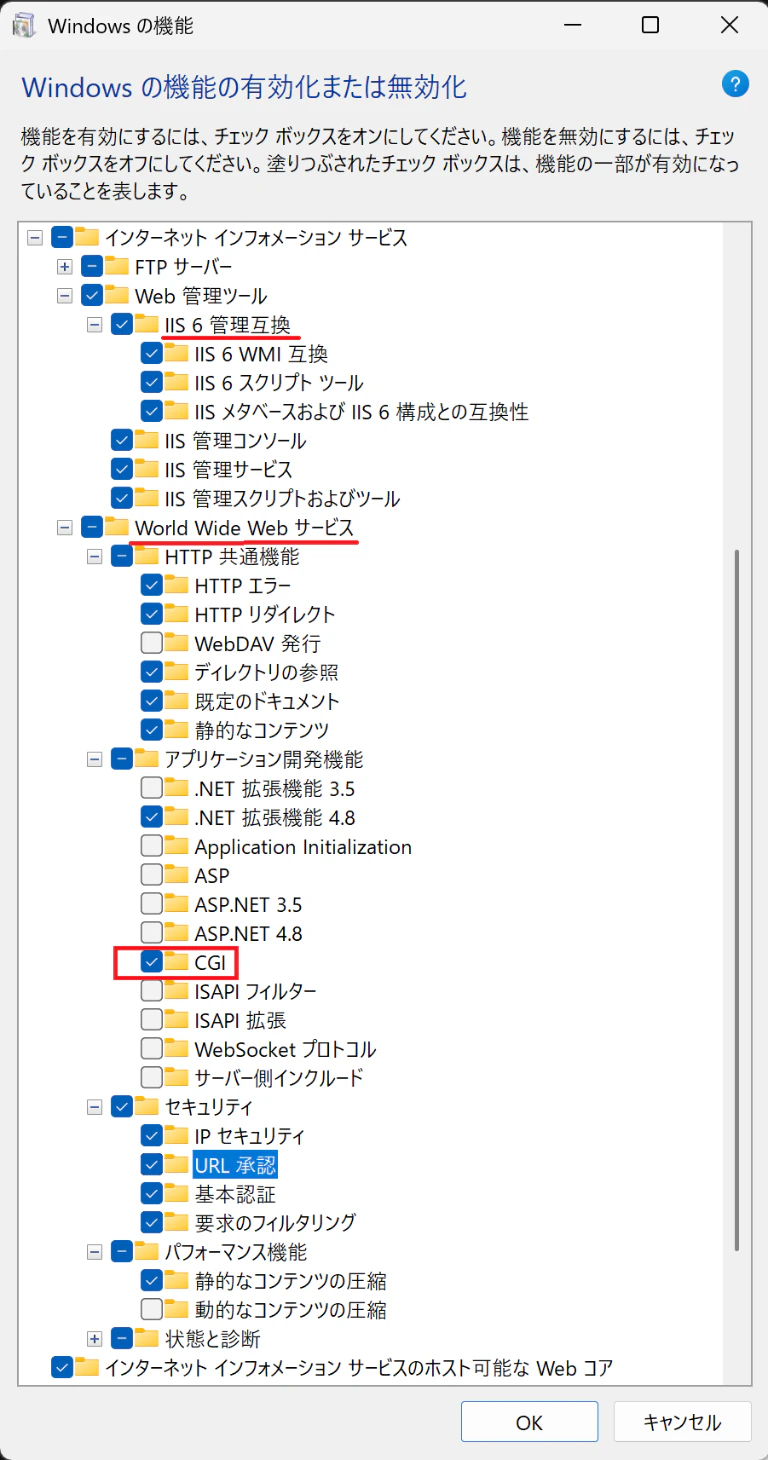
この画面では「IIS 6 管理互換性」や「CGI」なども選択されています。これらは、静的HTMLを表示するだけなら必須ではありません。CGIを使うプログラムや旧アプリとの互換性が必要な場合だけ選択し、用途に応じて有効化してください。
3. IISを起動して動作を確認する
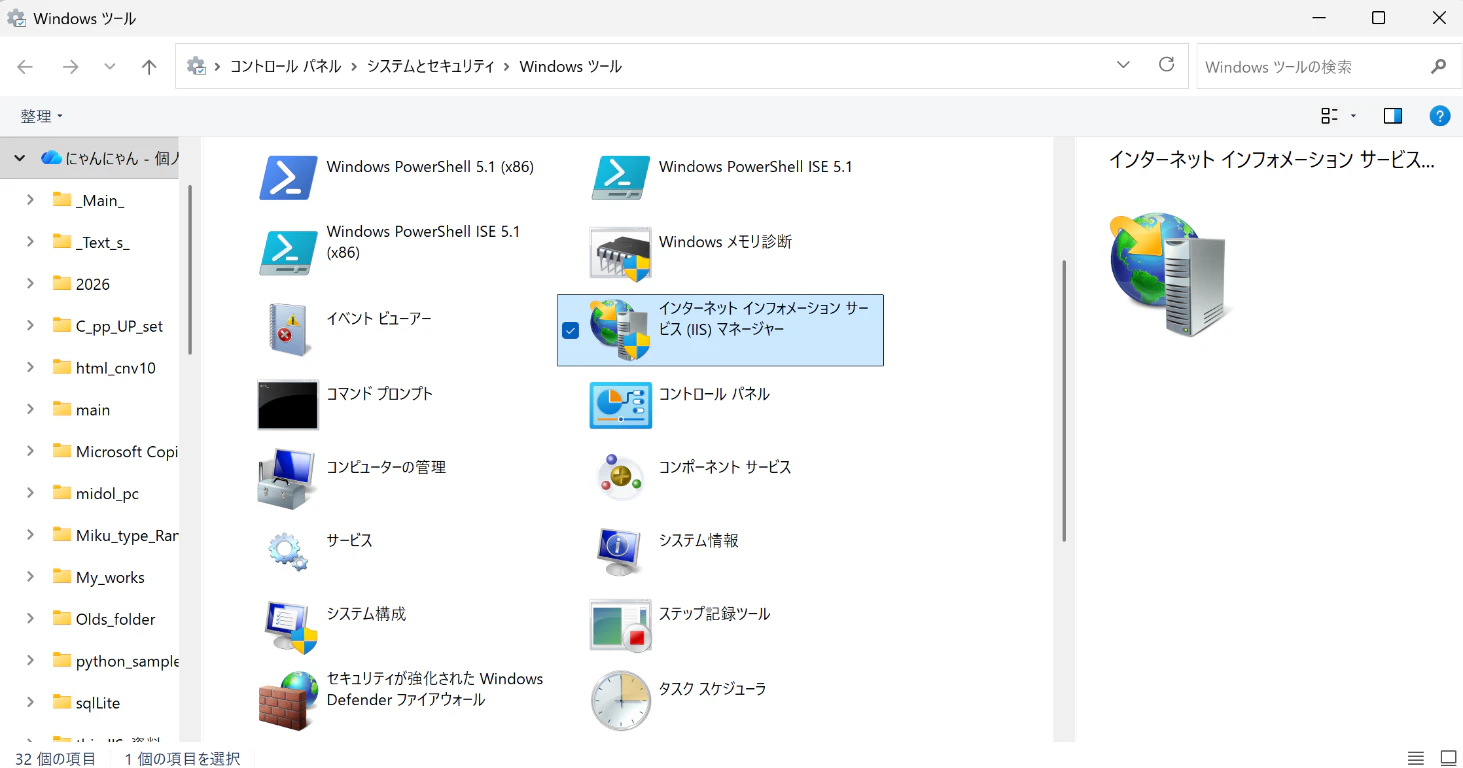
Windows ツールからインターネット インフォメーション サービス (IIS) マネージャーを起動します。見つからない場合は、スタートメニューから検索するか、実行ダイアログでinetmgrを実行します。
既定のバインドを使っている場合は、ブラウザーで http://localhost/ を開きます。IISの初期ページが表示されれば、Webサーバーが応答しています。IPアドレスやポートを変更している場合は、IISマネージャーのバインド設定で確認したURLを使ってください。
IISの既定のWebサイトは通常C:\inetpub\wwwrootを参照します。動作確認用のHTMLを置く場合は、既存ファイルを確認してからindex.htmlを作成します。
<!doctype html>
<html lang="ja">
<head>
  <meta charset="utf-8">
  <title>IISのテスト</title>
</head>
<body>
  <h1>IISから配信できました</h1>
</body>
</html>
HTMLを保存したら、サイトに設定されているURLを再読み込みして内容を確認します。
4. サイトのバインドとアクセス先を確認する
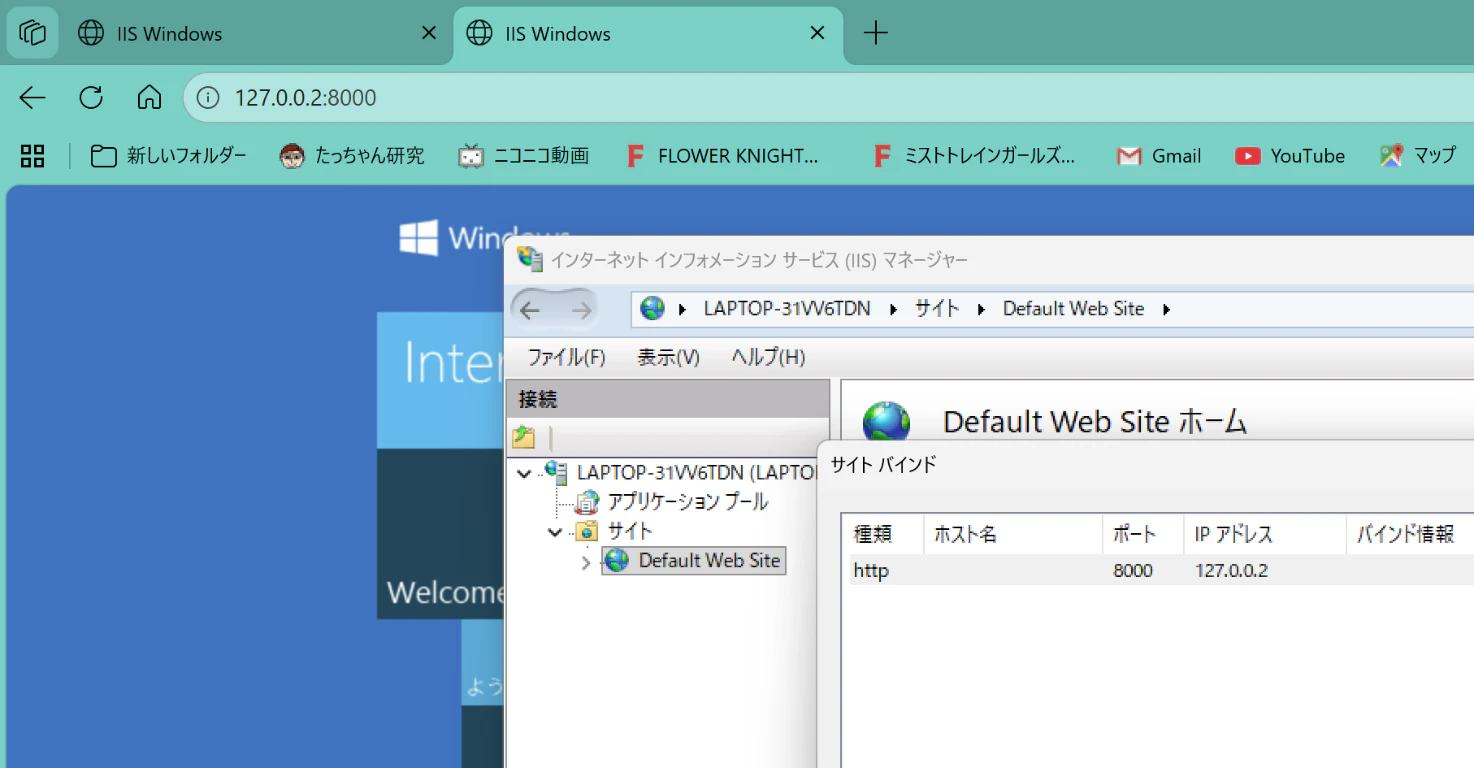
IISマネージャーで対象サイト(例:Default Web Site)を選択し、右側の操作パネルにある**バインド...**を開きます。種類(http / https)、IPアドレス、ポート、ホスト名を確認します。
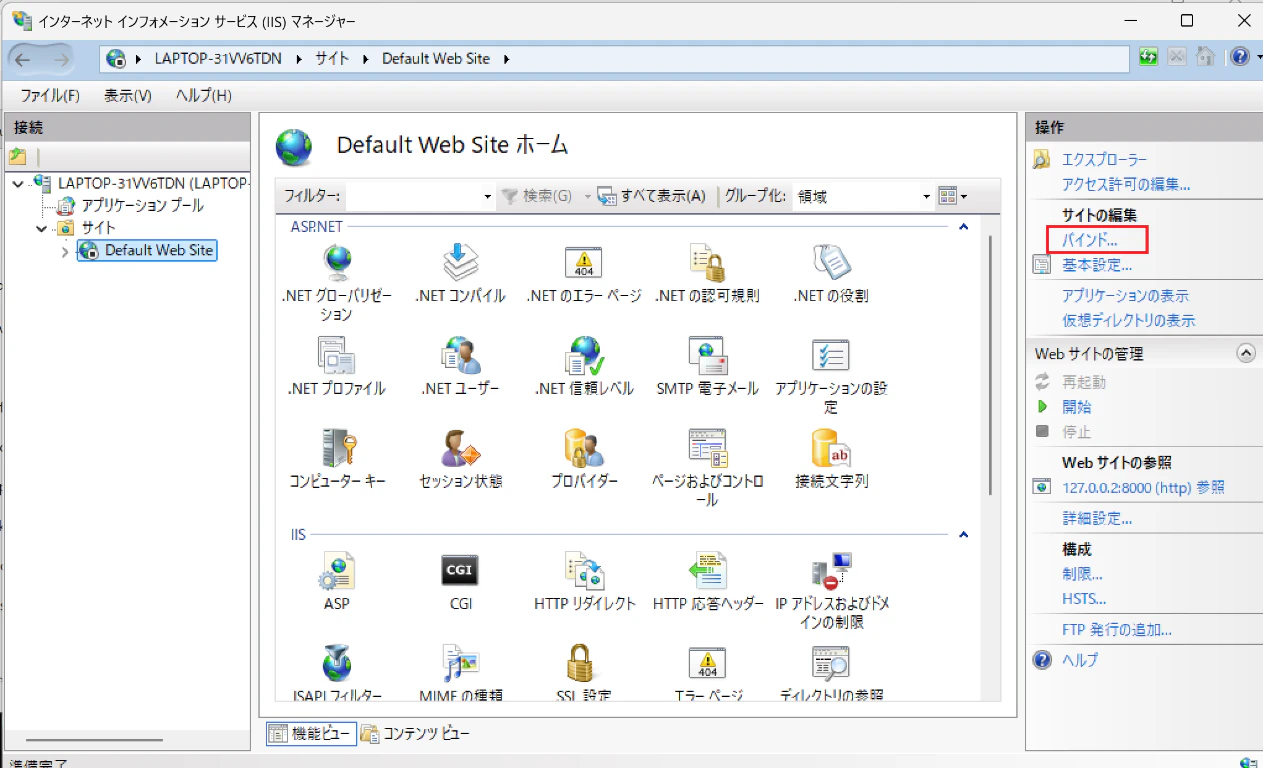
画像の環境では127.0.0.2:8000 (http)が表示されています。この設定と同じ場合のアクセス先はhttp://127.0.0.2:8000/です。IPアドレスやポートは環境ごとに異なるため、自分のサイトのバインド値に置き換えてください。
バインドを追加する
- 「サイト バインド」画面で 追加... をクリックします。追加ダイアログが表示されたら、サイトに割り当てる値を設定します。
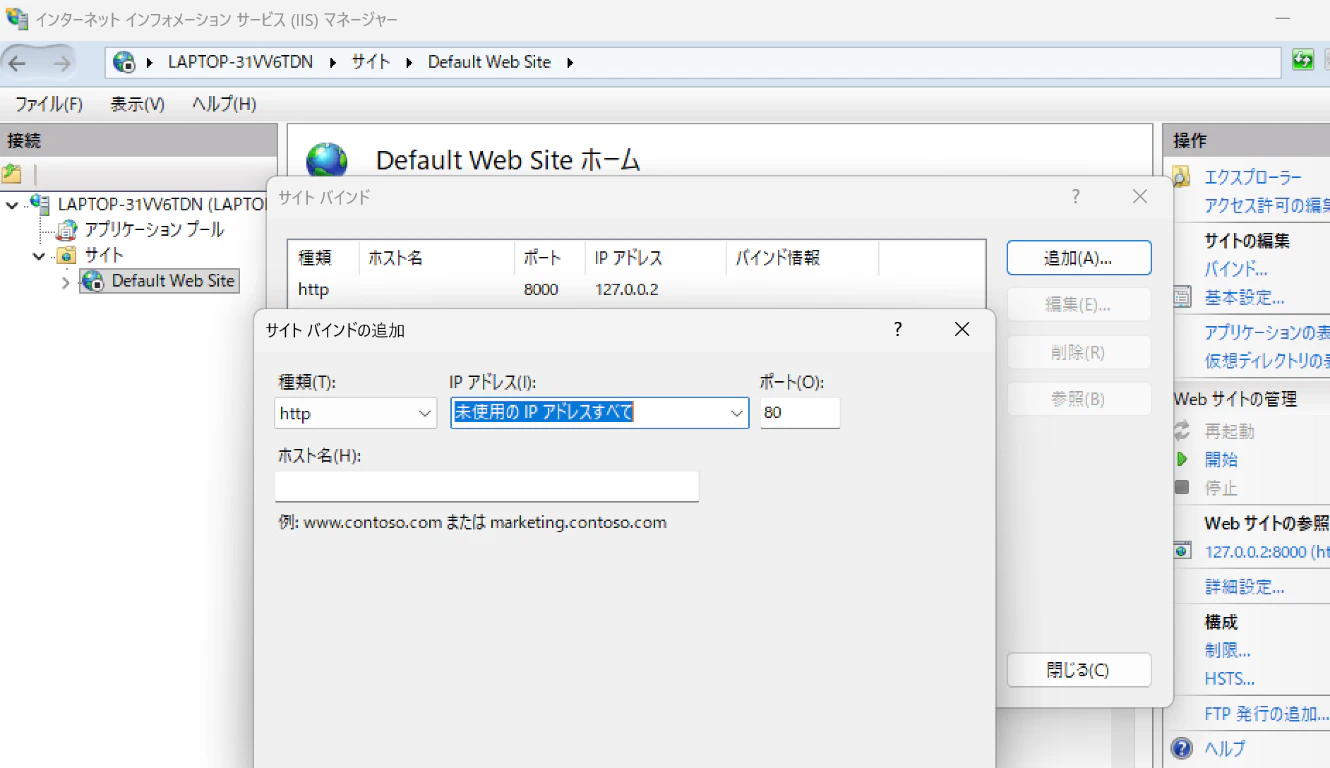
- 種類は
http、IPアドレスはこのPCで使うアドレス、ポートは未使用の番号にします。ホスト名を使わない場合は空欄のままにし、OK をクリックします。次の画像は127.0.0.2とポート8000を指定する例です。
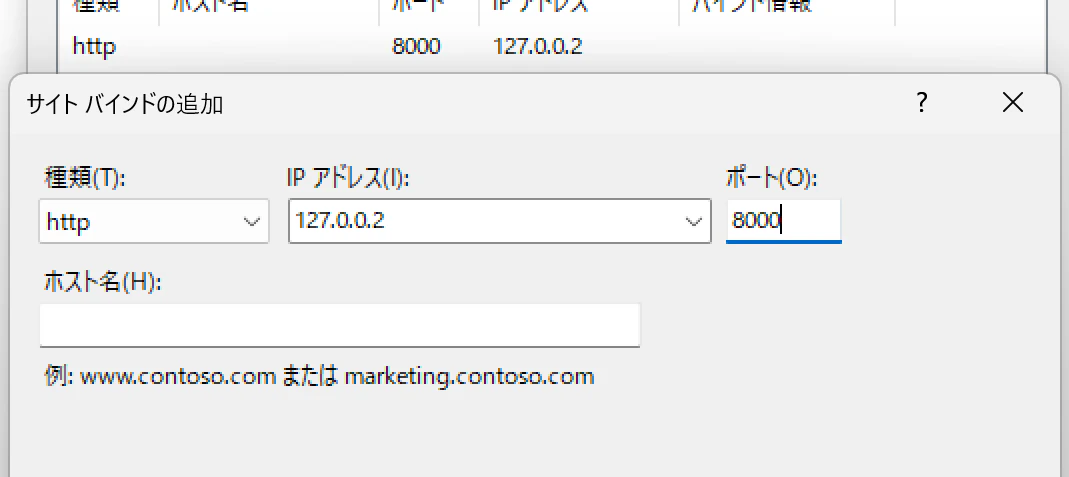
この例のアクセス先は http://127.0.0.2:8000/ です。127.0.0.2 はこのPC内でのみ使えるループバックアドレスです。ほかの端末からアクセスする場合は、PCのLAN内IPアドレスまたはDNS名を指定し、必要なファイアウォール設定も行ってください。
バインド一覧の「参照」で開く
バインド一覧で対象の行を選択し、参照をクリックすると、選択したバインドのIPアドレスまたはホスト名とポートを使ってブラウザーを開けます。ブラウザーで開くURLが実際にアクセスできるか確認できます。
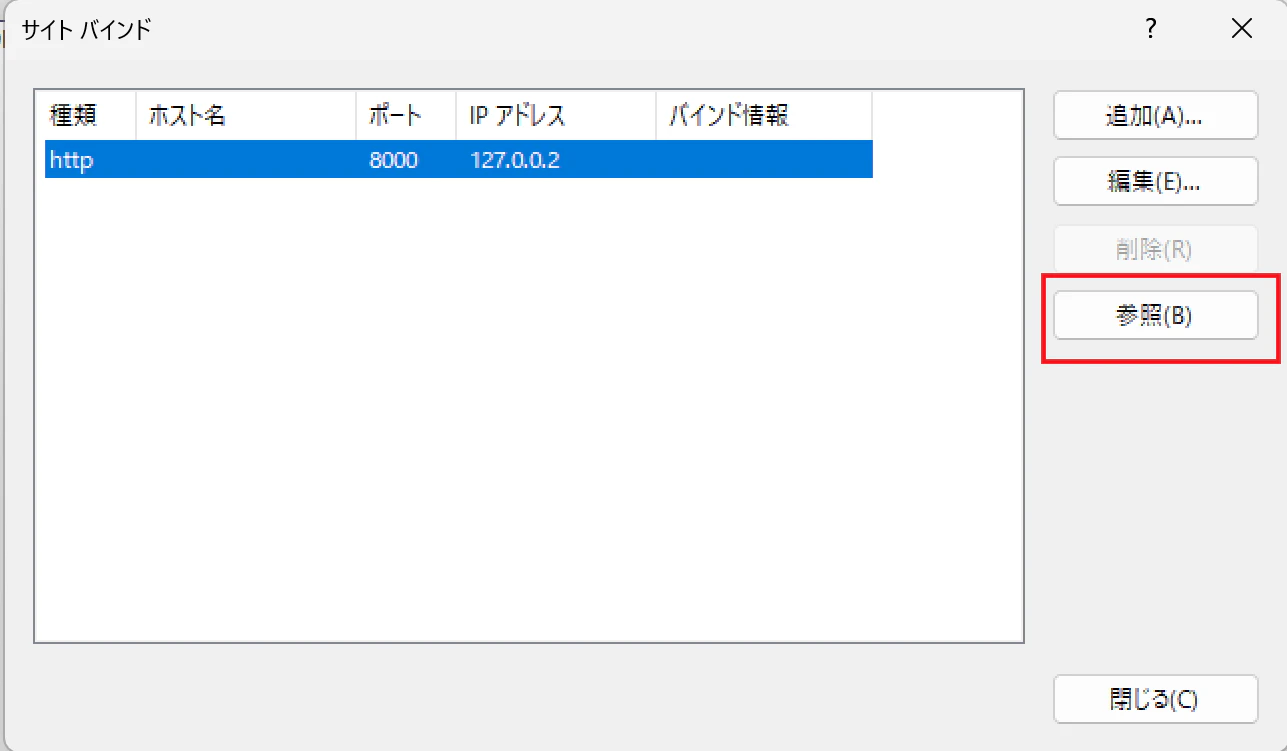
既定のサイトを参照する例では、バインドが http、IPアドレス 127.0.0.1、ポート 80 なら、http://127.0.0.1/ が開きます。
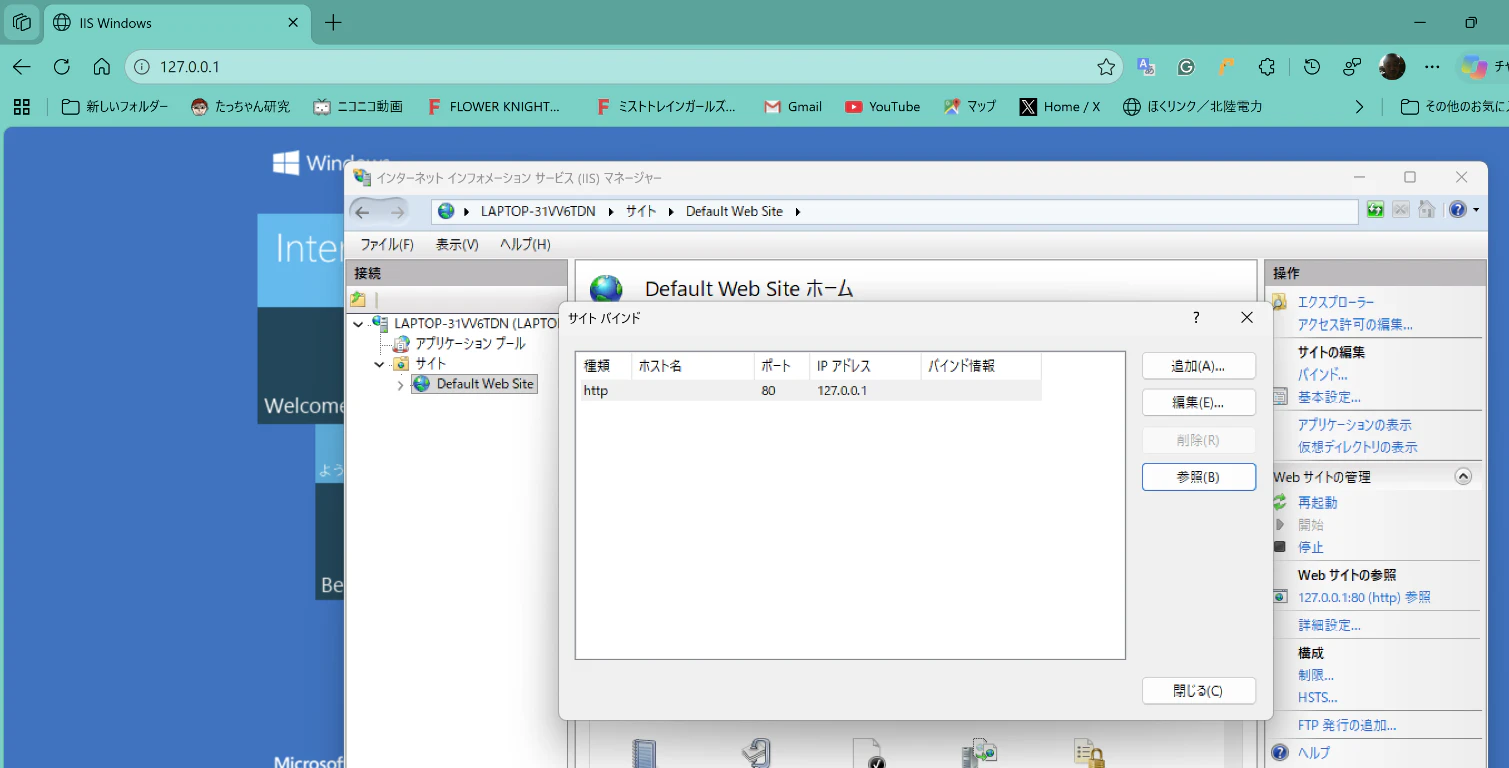
別のポートを使う例では、バインドを http・127.0.0.2・8000 に設定します。アクセス先は http://127.0.0.2:8000/ です。127.0.0.2 はこのPC内だけで使えるループバックアドレスです。
この例では、既定サイトのポート80と重ならないよう、ポート8000を使っています。127.0.0.2はローカル用に選んだIPアドレスです。127.0.0.3以降は、別のローカルサイト名を分ける場合に必要に応じて追加します。
ホスト名でアクセスする
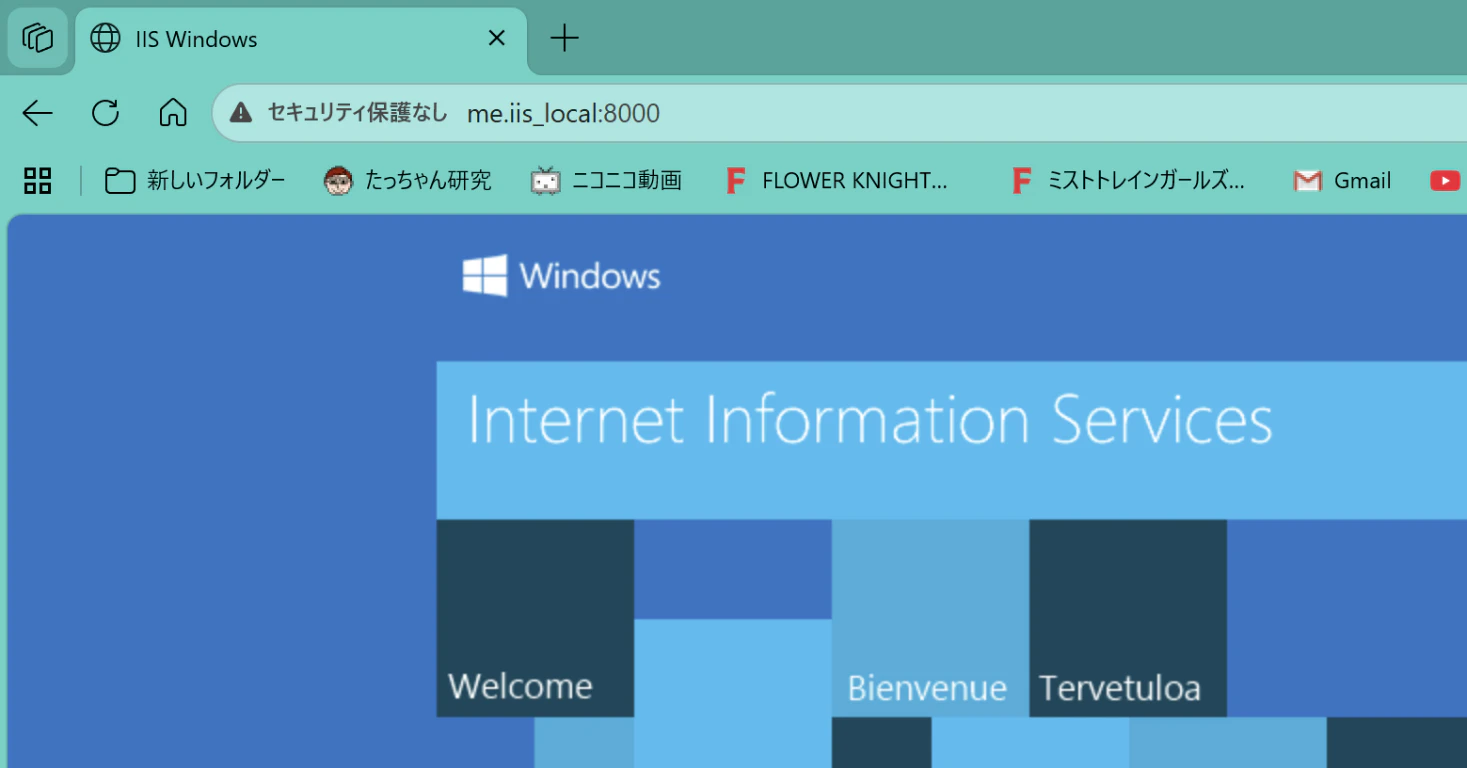
IPアドレスの代わりにホスト名を使う場合は、IISのバインドにそのホスト名を設定し、DNSまたはhostsファイルで同じ名前がサイトのIPアドレスに解決されるようにします。次の例は me.iis_local:8000 です。
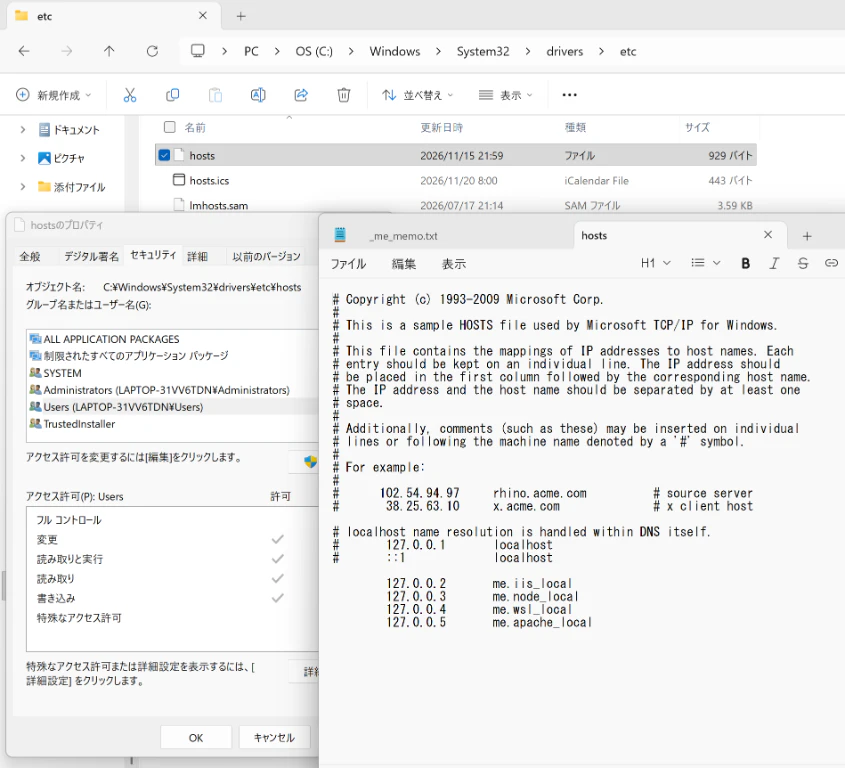
ホスト名を使う場合は、Windowsのhostsファイル(C:\Windows\System32\drivers\etc\hosts)に、IISのバインドで使うIPアドレスとホスト名を1行で追加します。例:
127.0.0.2 me.iis_local
127.0.0.2 はこの例のバインドに合わせた値です。127.0.0.3 以降の行は、別のローカルサイト名を使う場合に必要に応じて追加するもので、必須ではありません。
このファイルは通常ユーザーには書き込み権限がありません。権限を恒久的に広げるのではなく、管理者としてテキストエディターを起動して直接編集するか、別の場所でコピーを編集してから管理者権限で元のファイルへ上書きします。ほかのPCから使う場合は、そのPC側の名前解決設定も必要です。
ブラウザーに「セキュリティ保護なし」と表示されるのはHTTP通信のためです。この例はローカルでの動作確認用であり、公開サイトではHTTPSを設定してください。
アドレスバーに http://me.iis_local:8000/ を入力してページを開きます。
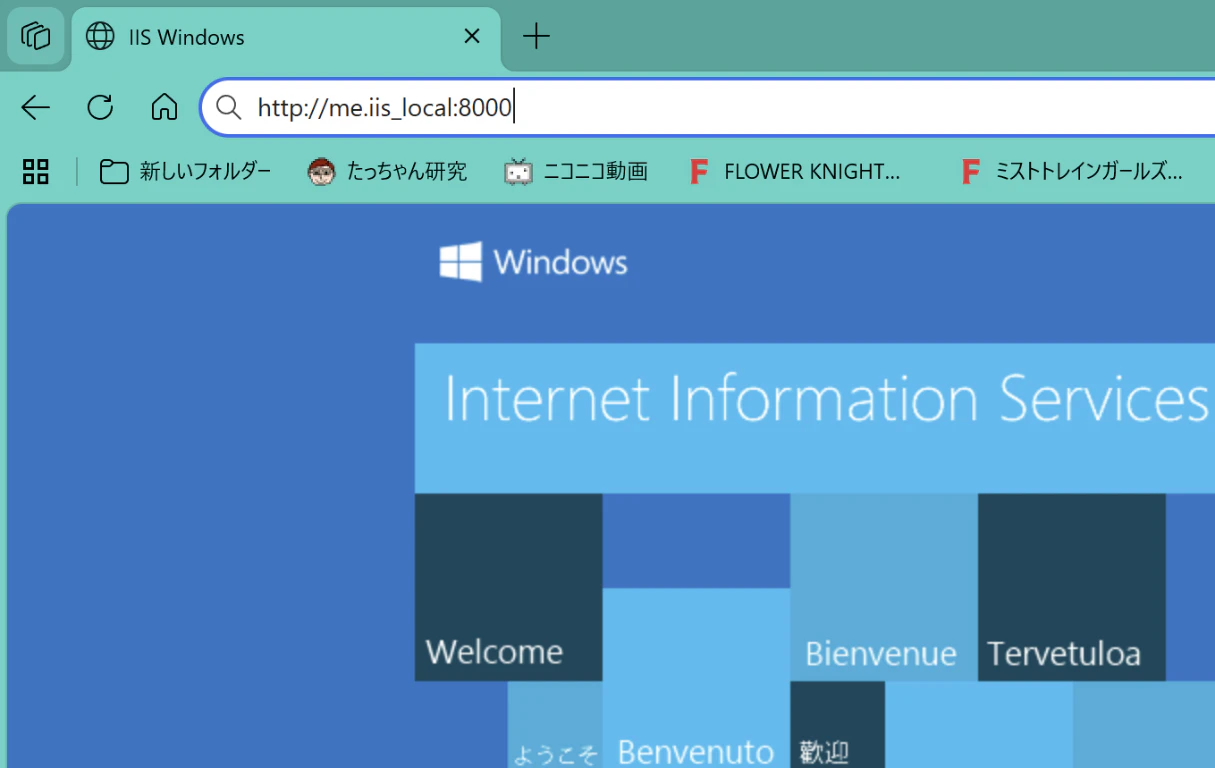
ホスト名が正しく名前解決され、IISのバインドとも一致していれば、IISの開始ページが表示されます。HTTPのため、ブラウザーには「セキュリティ保護なし」と表示されます。
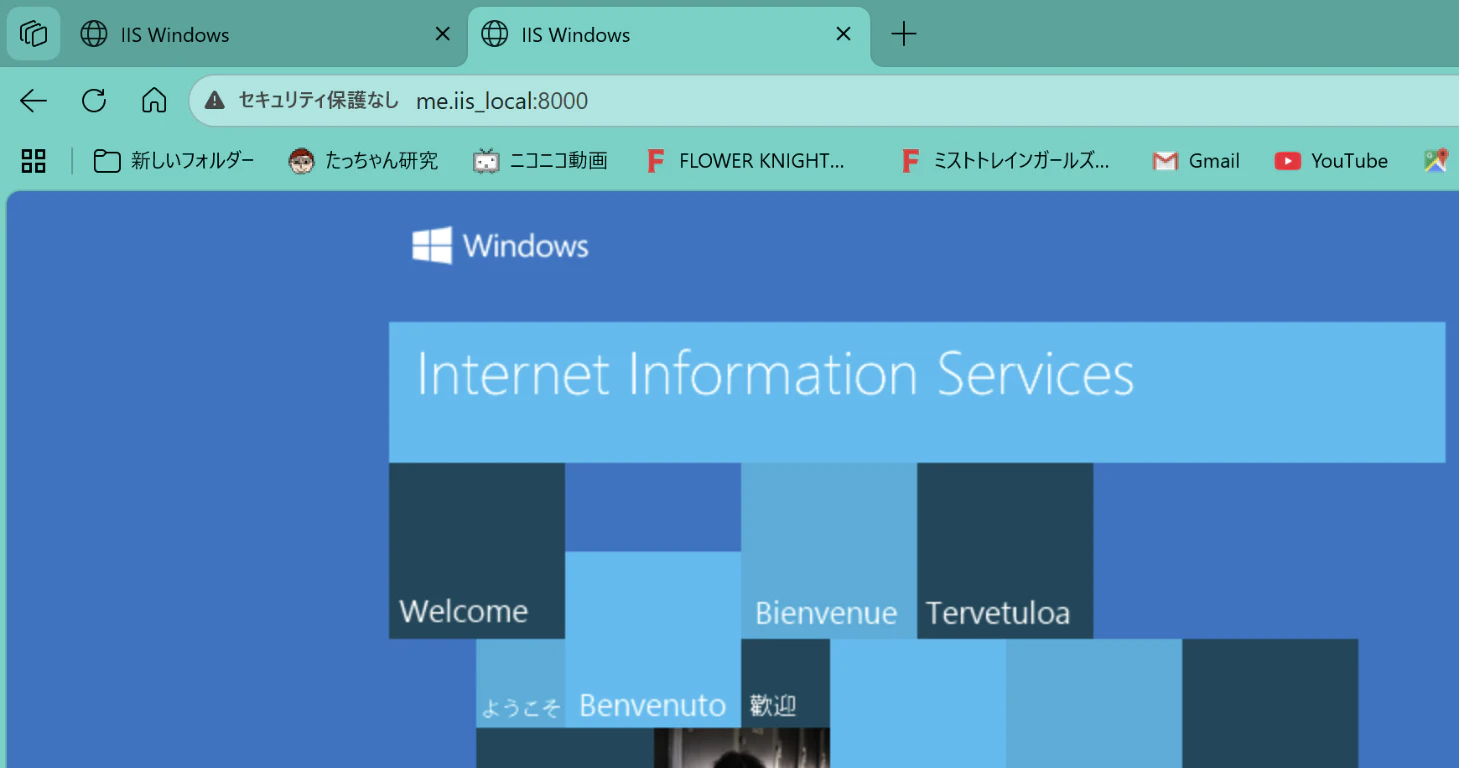
ホスト名付きのURLでIISの初期ページが表示されれば、ローカル環境でのアクセス確認は完了です。
5. 別のフォルダーをサイトとして使う
IISマネージャーでサイトを右クリックし、Webサイトの追加を選びます。サイト名、HTMLを置いた物理パス、ポートを指定します。既定のWebサイトと同じIPアドレス・ポートの組み合わせを使うと競合するため、停止するか別のポート(例:8080)を指定してください。
サイトのワーカープロセスがフォルダーを読み取れるよう、必要最小限のアクセス許可を設定します。安易にEveryoneへフルコントロールを付与するのは避けてください。
よくある確認ポイント
-
403.14が表示される:
index.htmlなどの既定のドキュメントが存在するか、IISの既定のドキュメント設定を確認します。 - IISの初期ページが表示されない: IISの機能が有効か、対象サイトが起動しているか、バインド設定がURLと一致しているかを確認します。
- 別のサイトが表示される: サイトの物理パスやIPアドレス・ポートの重複を確認します。
注意点
ローカルで表示できても、ほかのPCやインターネットから見えるとは限りません。外部公開する場合は、ファイアウォールで必要な通信だけを許可し、HTTPSやアクセス権を適切に設定してください。Windowsのクライアント版は開発・検証用途を中心に使い、本番公開では要件に合うサーバー環境を選びましょう。
まとめ
「Windows ツール」からコントロール パネルを開き、プログラムと機能のWindows の機能の有効化または無効化でIISを有効にできます。IISマネージャーでサイトのバインドを確認し、localhostまたは設定済みのIPアドレスとポートで動作を確認しましょう。