
はじめに
Amazon Q Developer は AWS が提供する生成 AI を活用した開発支援ツールであり、無料で利用できるツールとして重宝しています。特にその CLI 版はClaude を明示的に利用できるのがとてもよいですね。私は数年前から Obsidian という Note Taking ツールを利用していますが、最近 Amazon Q Developer と併用して論文や PDF などをワンコマンドで Markdown 形式に変換し、即座に Obsidian で閲覧・編集できるような効率化を図っています。今回の記事ではそれについてまとめてみようと思います。
前提
筆者の環境は MacOS でこのような具合です。
$ sw_vers
ProductName:            macOS
ProductVersion:         15.5
BuildVersion:           24F74
また、Amazon Q Developer は(今のところ)無料版を利用しています。
具体的に何をしているか?
例えば以下のスクリーンショットのようなことを実行しています。
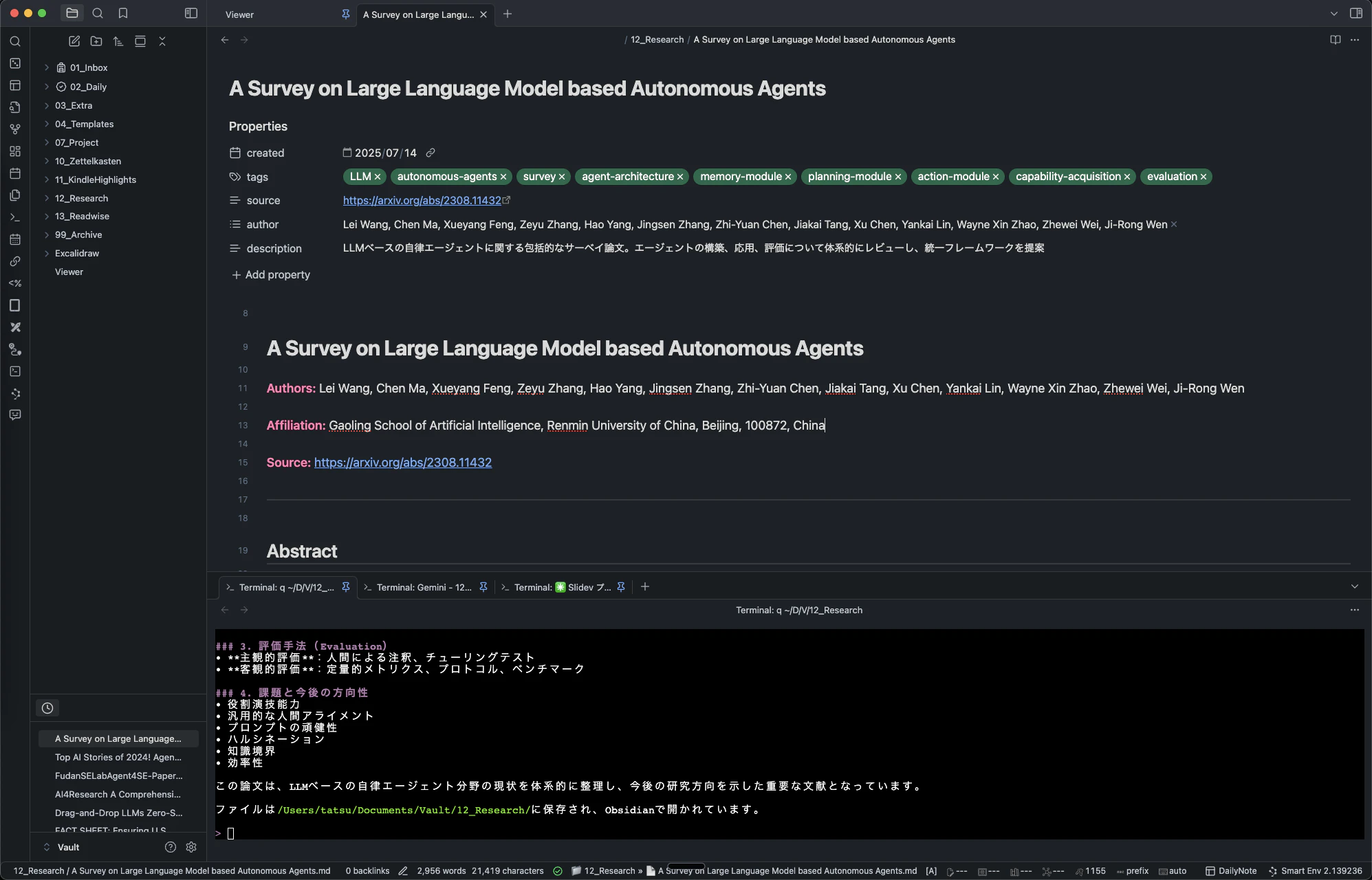
これは、以下のような指示を出した結果です。
https://arxiv.org/abs/2308.11432 を markdown に変換して obsidian で開いて
arxiv(科学論文のプレプリントを公開するオンラインリポジトリ) の特定の論文を取得して Markdown 形式に変換してカレントディレクトリに保存し、そのファイルを Obsidian で開くというようなことを行っています。
ポイントその1: Obsidian の Terminal プラグインを利用
これによって、Obsidian のタブの一つとしてターミナルを立ちあげることができます。
私は、12_Research というディレクトリでターミナルを開き、調査系のタスクや、PDF などの種々の情報を Markdown に変換するタスクなどを AI エージェントを利用して行っています。
私が利用しているプラグインはこちらです。obsidian-terminal
ポイントその2: arxiv-mcp-server を利用して論文を Markdown に変換
arxiv-mcp-server はあくまで一例ですが、Amazon Q Developer は MCP Server と連携することが可能です。例えば、pandoc(ドキュメント形式を変換するツール) の MCP Server などを設定することで様々なデータ形式を Markdown に変換することができます。私は自分用の特定のタスクをこなすための MCP Server を開発して一部のタスクを簡単に実行できるようにしていたりします。
MCP Server の設定については以下の記事が参考になるかと思います。
[アップデート]Amazon Q Developer CLIでMCPがサポートされました!
私は今回の投稿についてはプロジェクト固有の方式を取っており、直接 mcp.json を編集して設定しています。
ポイントその3: コンテキストを適切に設定し、挙動を制御する
今回の挙動を制御するにあたって、以下のようなコンテキストを設定しています。
Amazon Q Developer も Claude Desktop、Gemini CLI など他の AI ツールと似たような形で、特定のディレクトリ配下にコンテキスト用のファイルを配置することでアプリを起動した際に読み込んでくれます。
例えば今回の場合、12_Research/.amazonq/rules/basics/basics.md というパスに以下のコンテキストを記述しています。
# Basics
- You should think in English. But, you should communicate to the user in Japanese.
- When converting to Markdown, please add front matter in the following format to the top of the Markdown. The following is an example.
```
---
created: <created date>
tags: [<Your recommended tags in Engilish>]
source: <source url>
author: <author>
description: <summarized text in japanese>
---
```
- When converting Markdown, the Markdown filename is to use the <title> (e.g., slide's title, html <title> tag, etc.). Please use the original language of the title. For example, if the original is in Japanese, use Japanese, and if it is in English, use English. But, if there is `#` include <title>, you delete `#` from filename. so `#` is forbidden charactor for filename.

# Obsidian
- When open file by `Obsidian`, you shuold use command below.
```bash
open "obsidian://open?vault=<your Vault Name>&file=<filename>"
```
これによって、以下のような指示や情報を与えています。
- 英語で考えて日本語でコミュニケーションを取るように指示
- markdown のフロントマター(Markdownファイルの先頭に配置するメタデータ)を例示した上で設定するように指示
- ファイルネームに
#が入ってたら除外するように指示 - ファイル名を指定して Obsidian で開く方法を提供
Obsidian でファイルを開く方法はこちらの記事を参考にしました。
Obsidian Command Lineからファイルを開く
また、コンテキスト設定については以下ドキュメントが参考になるかと思います。
Context management and profiles
おわりに
Amazon Q Developer CLI は無料で使える AI ツールにも関わらず Claude を利用できるのでテキストの扱いも優秀です。私はソフトウェア開発には Claude Code を活用していますが、今回の記事のようなテキスト処理系は Amazon Q Developer CLI を利用しています。
AI ツール便利ですね。他にも活用可能性を探っていきたいと思います。