
はじめてのLINEスタンプ (3回目)
背景
AIによる画像生成機能を利用してビジネス系のLINEスタンプを 3セット公開した。
作る前は画像生成が一番大変だと思っていた。実際にやってみると公開前に時間を使ったのは、生成後の品質確認と修正だった。
大きな画像では良く見える。でも、LINE上の小さい表示では文字が読めない。白背景では自然に見える。でも、黒背景では白いフチが目立つ。普通のスタンプから吹き出しを消したら、吹き出しの後ろに隠れていた髪まで欠ける。
この記事では、AIでLINEスタンプを作った体験談ではなく、生成した画像を公開品質まで仕上げるために見たポイントを書く。
この記事で扱うのは、主に次の内容。
- 小さい表示でも意味が伝わるスタンプ画像の見方
- 透過PNGを黒背景・白背景で確認する方法
- main画像とtab画像を個別スタンプとは別に設計する考え方
- Before / Afterで見直したデザインレビューの観点
- 公開前チェックリストと公開データの管理方法
画像生成のプロンプト集ではなく、公開前レビューの実践記録として読むと役に立つと思う。
作ったもの
作ったのは、ビジネスチャットで使う想定のLINEスタンプ。
第1弾は使いやすいビジネス表現、第2弾は少しクセのあるビジネス表現、第3弾は昭和・平成のビジネス用語をテーマにした。
第3弾では「ガラガラポン」「ガッチャンコ」「ペライチ」「全員野球」などを入れて、32個セットで公開した。
LINEスタンプとして必要だった画像は、大きく分けると3種類ある。
- 個別スタンプ画像
- メイン画像
- トークルームタブ画像
最初は個別スタンプ画像だけに意識が向いていた。しかし、実際にはメイン画像とタブ画像も商品としての見え方にかなり影響した。
今回の学び: LINEスタンプは個別画像だけでなく、一覧や販売ページで見える画像まで含めて設計する。
公開品質では「小さい表示」が基準になる
AI画像生成は、1枚絵として見るとかなりよくできる。
ただ、LINEスタンプは大きな鑑賞用イラストではない。トーク画面やスタンプ一覧で小さく表示される。
制作中の大きな画像では問題なく見えても、実際の表示サイズでは次の問題が出た。
- 表情が見えない
- 文字が読めない
- 小物が何か分からない
- 32個並べると構図が単調に見える
第3弾では、昭和ビジネス用語を絵で補足するために、弁当箱、黒電話、資料、扇子、小槌などの小物を使った。大きい画像では成立していても、小さくすると意味が伝わりにくいものがあった。
そのため、実寸に近い小サイズプレビューを作って確認した。
[小サイズ表示の確認]

今回の学び: スタンプの品質は制作画面ではなく、LINE上の小さい表示を基準に判断する。
透過PNGは白背景だけで確認しない
一番面倒だったのは透過処理だった。
白背景を透明にしたい。ここまでは普通の処理に見える。
ただ、スタンプには吹き出しがある。吹き出しの中も白い。背景の白は消したいが、吹き出しの白は残したい。
雑に白を透明化すると、吹き出しの中まで抜けてしまう。逆に慎重にやりすぎると、外側に白いフチが残る。
白背景で見ている間は、その白いフチに気づきにくい。黒背景に置いた瞬間、輪郭の汚れが見える。
そこで、黒背景と白背景の確認シートを作った。
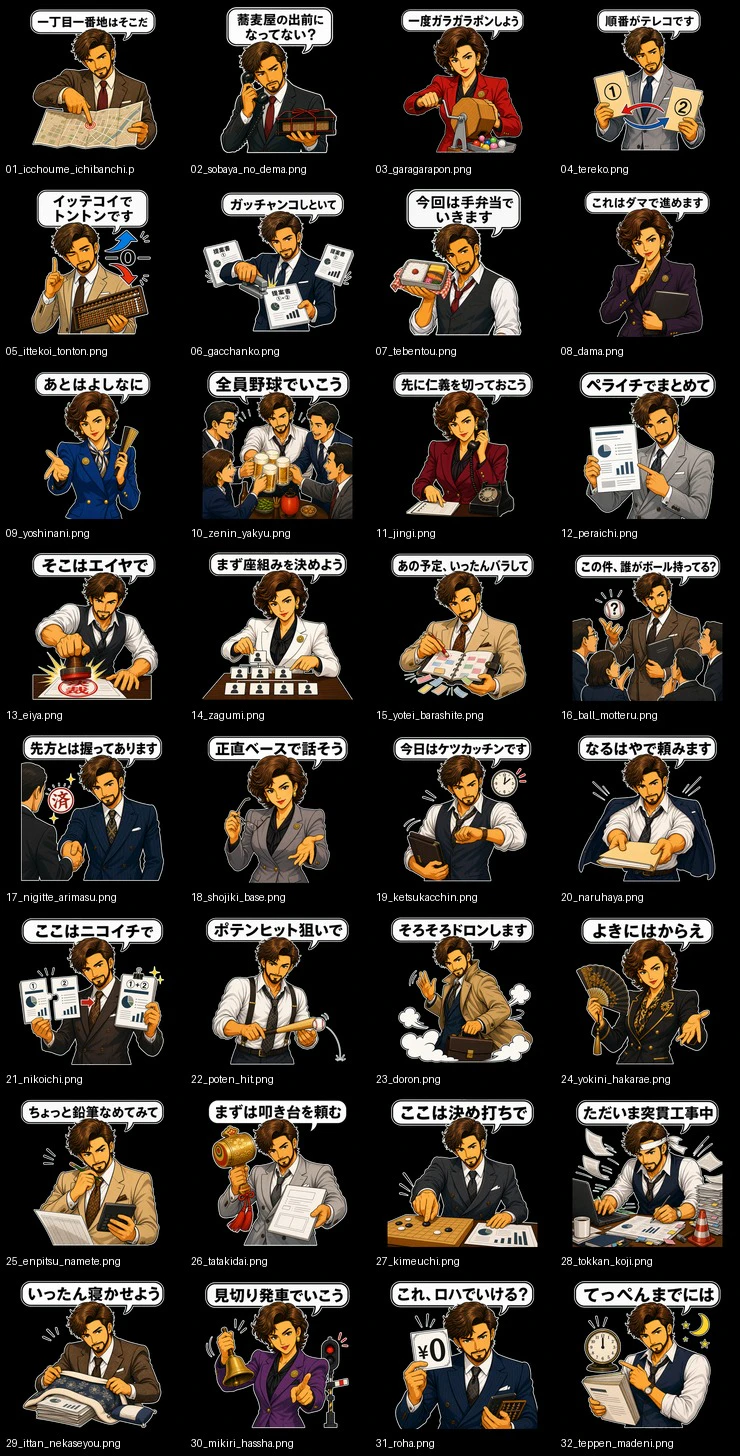
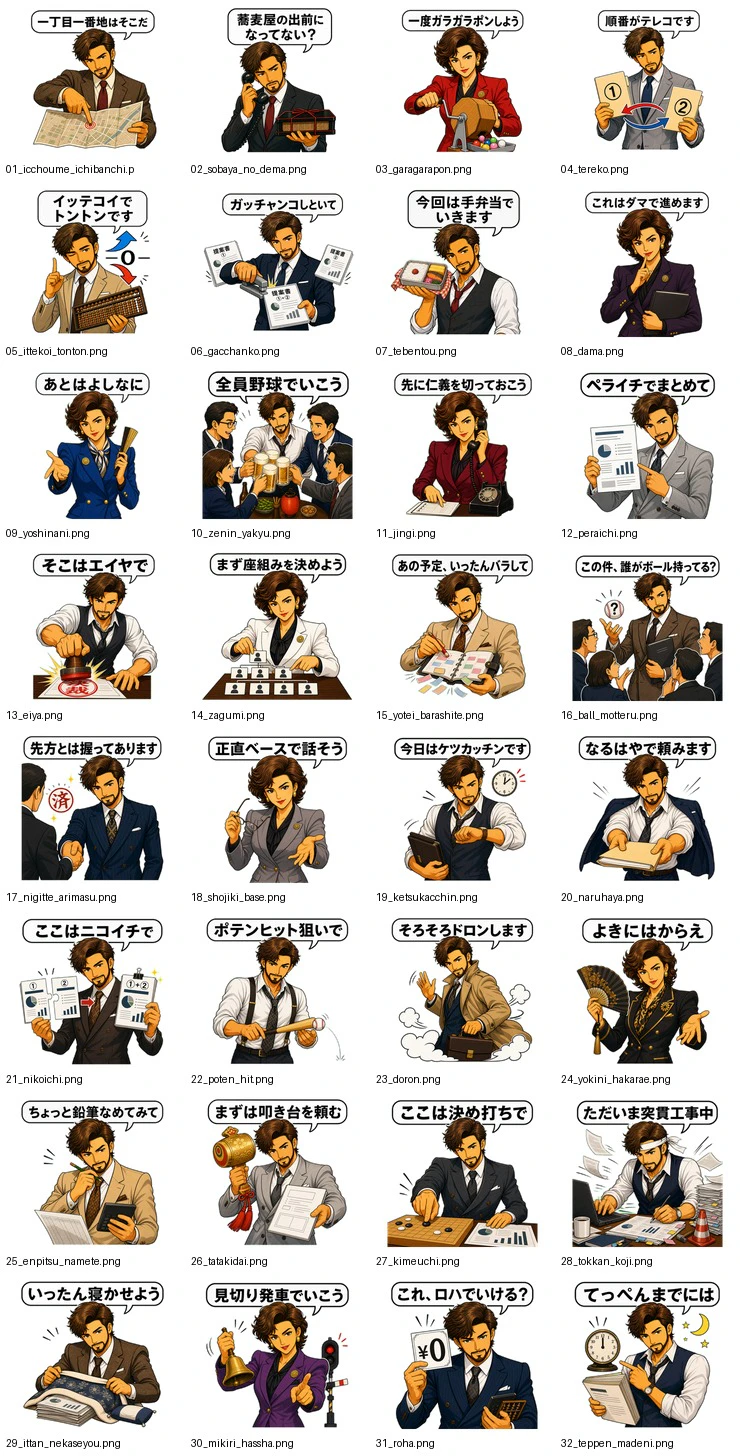
透過処理は、技術的に背景が抜けているかだけでは足りない。トーク画面の背景色が変わっても、輪郭が自然に見える必要がある。
今回の学び: 透過PNGは白背景だけで確認しない。黒背景、白背景、小サイズの3条件で見る。
Before / Afterで分かったズレ
生成画像のレビューで一番重要だったのは、問題を言語化することだった。
「なんとなく違う」では直しにくい。何が、どの利用シーンで、どう誤解されるのかを具体化すると修正しやすい。
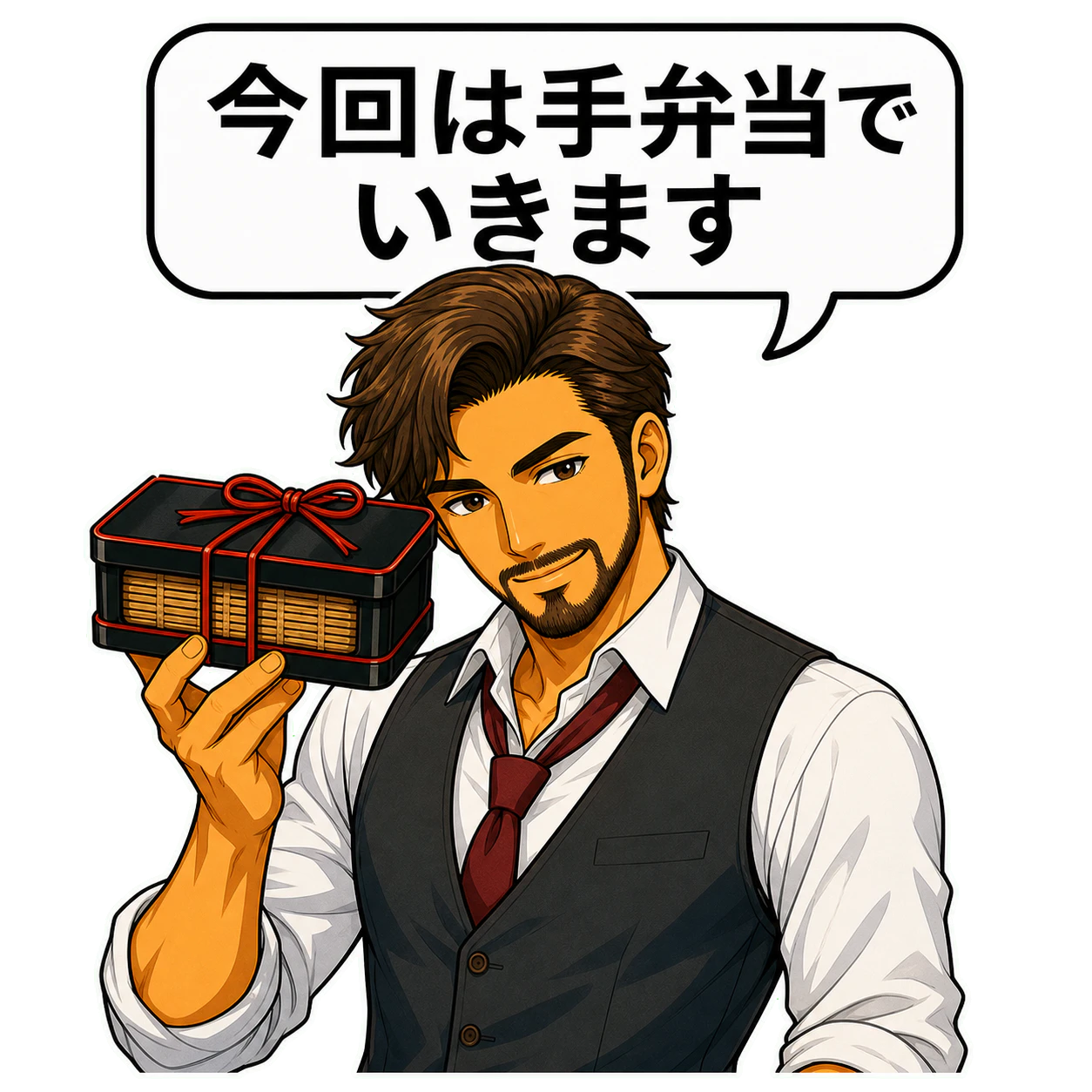
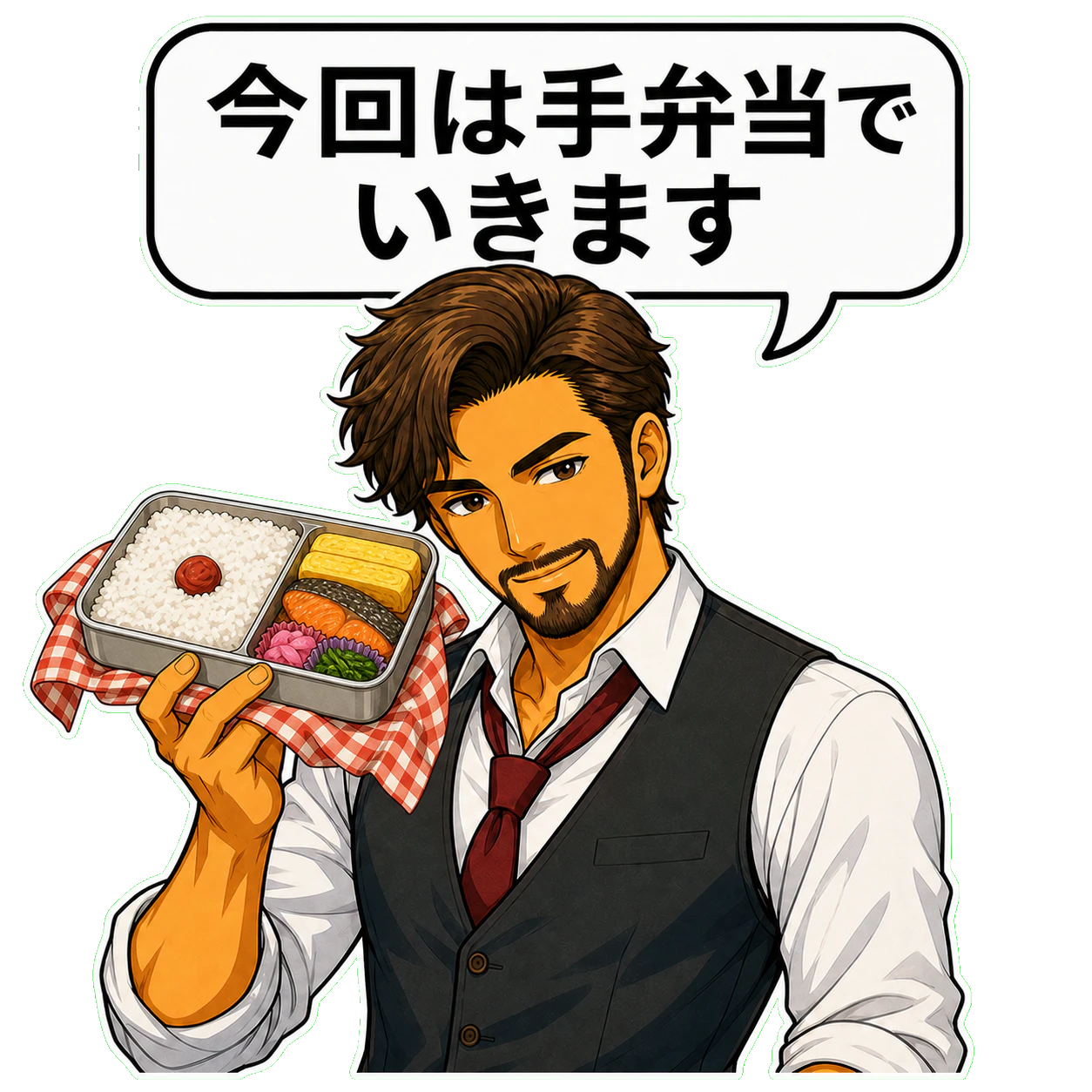
弁当箱がそばに見えた
「手弁当でいきます」というスタンプでは、最初の絵が弁当箱ではなく、そばの器のように見えた。
言葉としては手弁当なのに、絵だけ見ると別の意味に見える。
そこで、レトロな弁当箱に寄せた。さらに、持つ手の指が不自然に見えたため、指の支え方も直した。
| 修正前 | 指の修正前 | 修正後 |
|---|---|---|
 |
 |
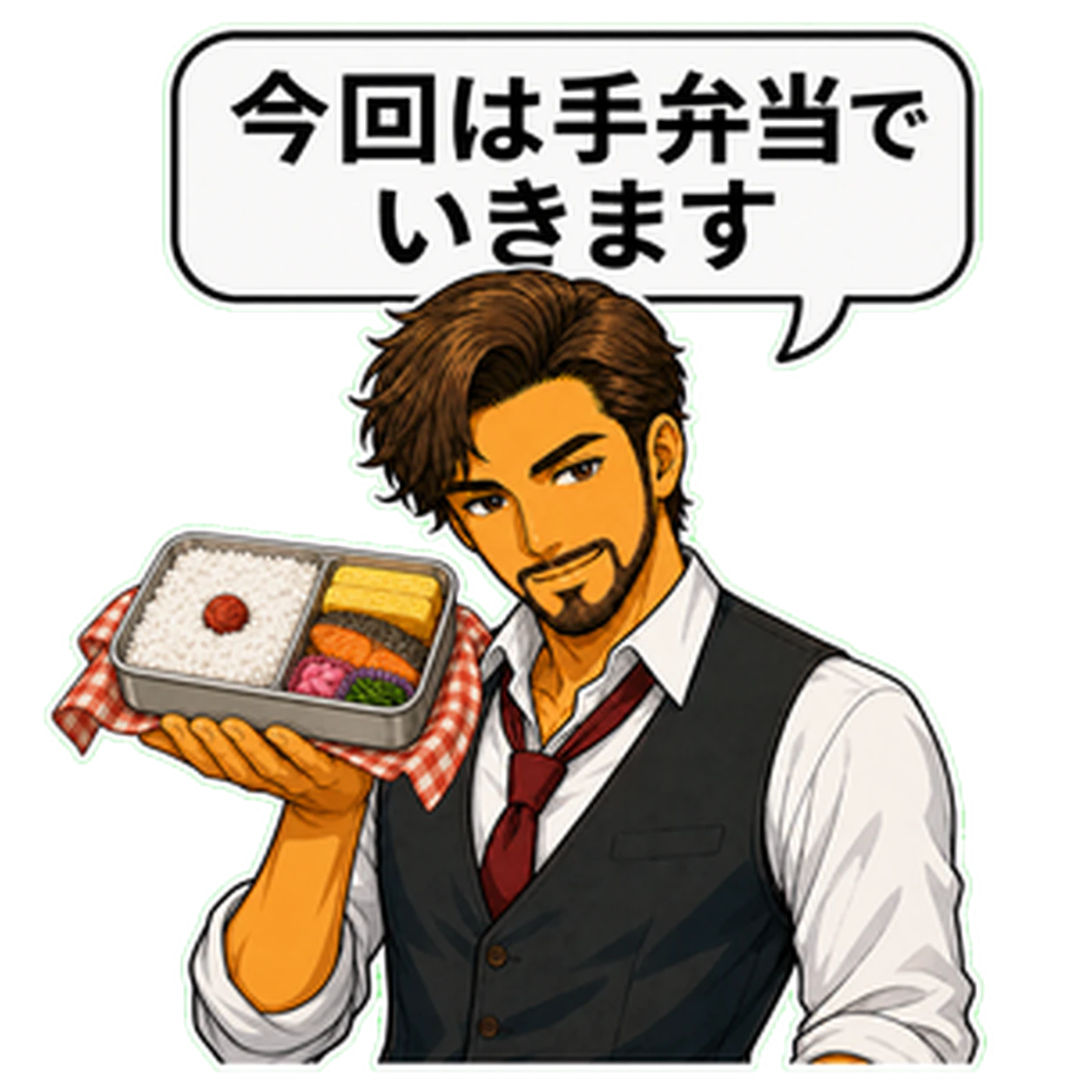 |
今回の学び: 小物は「描かれているか」ではなく、小さい表示でも誰が見ても何か分かるかで判断する。
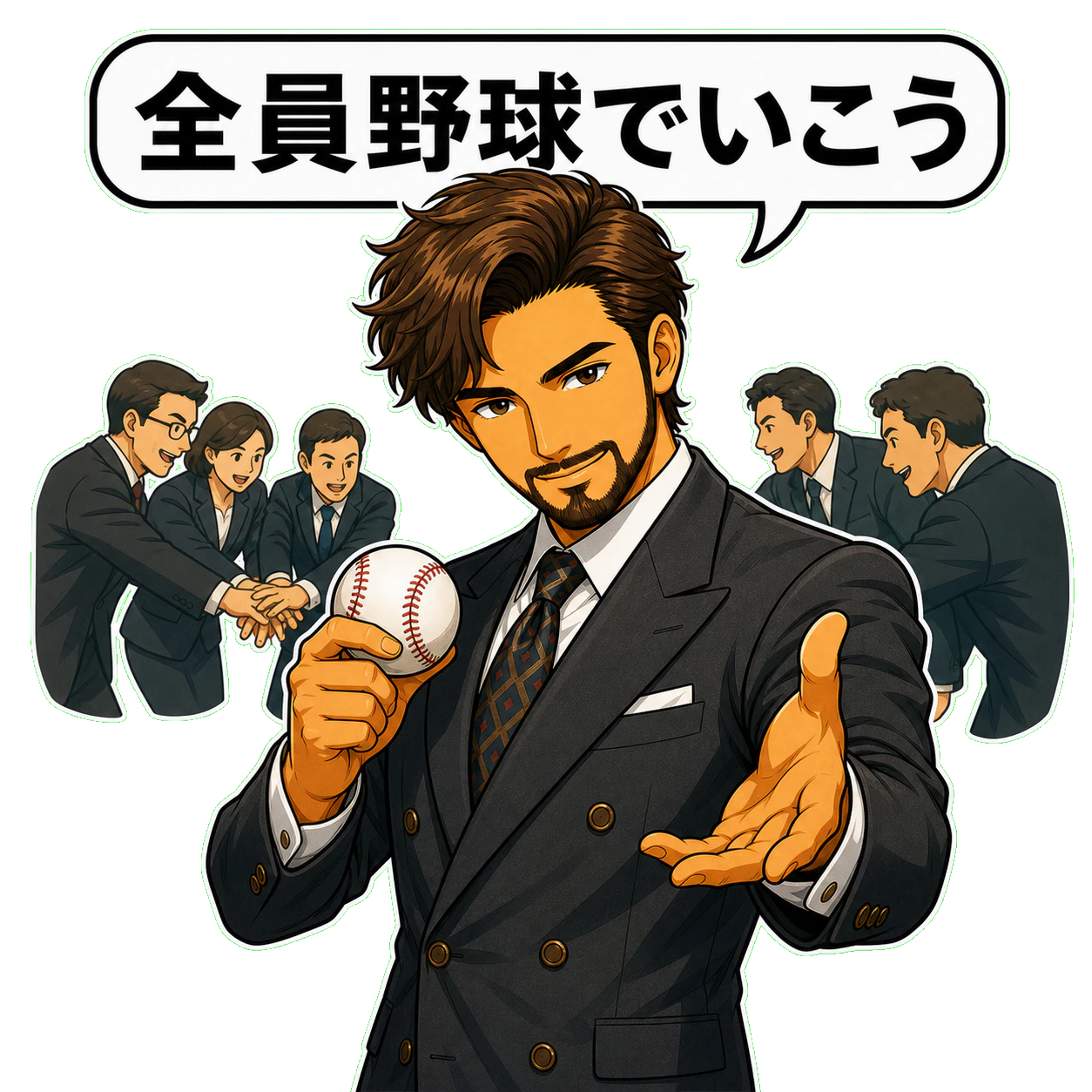
「全員野球」が丸投げに見えた
「全員野球でいこう」も修正した。
最初の構図では、背景のメンバーは楽しそうにしていたが、発言者が責任を持って動くというより、周囲に丸投げしているように見えた。
言葉のニュアンスと絵の印象がズレていた。
最終的には、居酒屋で全員が乾杯している決起会の構図にした。これで「みんなでやる」感じが出た。
| 修正前 | 修正後 |
|---|---|
 |
 |
今回の学び: セリフと絵は意味が合っているだけでは足りない。責任の所在や感情の向きまでズレていないか見る。
「叩き台」の小槌が弱かった
「まずは叩き台を頼む」では、小槌のデザインを直した。
最初の小槌はただの道具に見えて、言葉のニュアンスが弱かった。七福神の大黒様が持っている打ち出の小槌のような形に寄せると、絵として意味が伝わりやすくなった。
| 修正前 | 修正後 |
|---|---|
 |
 |
今回の学び: 比喩表現は、正確な道具よりも読者が一瞬で連想できる記号に寄せた方が伝わる。
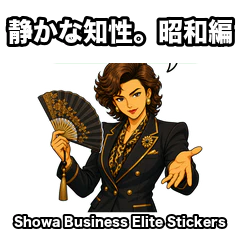
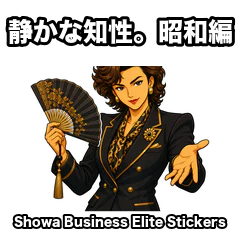
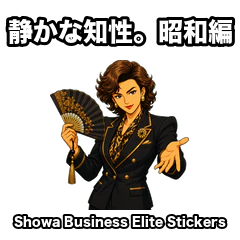
main画像とtab画像は専用設計にする
個別スタンプができたあと、メイン画像とタブ画像を作った。
ここでも失敗した。
普通のスタンプから吹き出しを消して、代表画像にすればよいと思っていた。だが、吹き出しを消すだけでは不十分だった。
吹き出しのしっぽが残る。白いアウトラインが残る。さらに、吹き出しの後ろに隠れていた髪の毛や頭頂部まで一緒に欠ける。
必要だったのは、「吹き出しを消した画像」ではなく、「最初から吹き出しがなかった画像」だった。
最終的には、吹き出しで隠れていた髪の流れやボリュームを自然につなげるように補完した。
| 吹き出しのしっぽが残った状態 | 髪が欠けた状態 | 修正後 |
|---|---|---|
 |
 |
 |
タブ画像でも別の問題があった。
小さい画像なのに「昭和編」という文字を大きく入れすぎて、キャラクターが小さく見えた。シリーズとしてはキャラクター性を前に出したかったので、人物を大きくし、文字は副題として小さくした。
| 修正前 | 修正後 |
|---|---|
 |
 |
今回の学び: main画像とtab画像は個別スタンプの流用ではなく、販売ページや一覧表示のための専用画像として作る。
タグ設計も品質の一部
LINE Creators Marketでは、スタンプごとにタグを設定できる。
これも後回しにするとつらい。
32個分のタグを後から考えると、単に作業量が多いだけではない。スタンプごとの利用シーンをもう一度見直す必要が出る。
タグは、セリフに含まれる言葉と一致していればよいわけではない。
「急いでいるときに使う」「軽く返事したいときに使う」「ネタとして送りたいときに使う」のように、利用者の意図から選ぶ必要がある。
第3弾では、仕事向けのタグだけでなく、若い利用者にも触れやすいように、かわいい系やリアクション系のタグも少し混ぜた。
今回の学び: タグは検索用の付属情報ではなく、スタンプの利用シーンを定義するメタデータとして扱う。
公開データを正本として分ける
3セット目まで作って、フォルダ整理の重要性も分かった。
制作途中の画像、修正前の画像、申請用の画像、公開済みの正本が混ざると危ない。
今は、作業用と公開済み商品を分けている。
working/
  third-business-elite-3/
    generated/
    transparent/
    formatted/
    qa/
    archive/

products/
  35141892-business-elite-3-showa-32/
    submission/
    qa/
    metadata/
working/ には制作途中の素材を置く。products/ には公開済みの正本だけを置く。
修正前の画像も捨てずに archive/ に退避するようにした。あとから「なぜこの画像を直したのか」を振り返れる。
商品ID、販売URL、説明文、タグ選定も metadata/ に残す。公開後に「どれが申請した画像だったか」を迷わないためだ。
今回の学び: 公開済みデータは作業フォルダから切り離し、再申請や次回制作で混同しないようにする。
LINEスタンプ公開前チェックリスト
この記事単体で公開前レビューに使えるよう、確認項目を残しておく。
画像仕様
- 個別スタンプ画像が申請セット数と一致している
- 個別スタンプ画像が370×320以内に収まっている
- main画像が240×240になっている
- tab画像が96×74になっている
- PNG形式になっている
- ファイルサイズが申請条件を超えていない
表示確認
- 白背景で輪郭が自然に見える
- 黒背景で白フチや透過漏れが目立たない
- 小サイズ表示で文字と表情が読める
- スタンプ一覧で小物が判別できる
- 32個並べたときに構図や衣装が単調すぎない
内容確認
- セリフと絵の意味がズレていない
- セリフの感情とキャラクターの表情が合っている
- 小物が小さい表示でも判別できる
- 手、指、髪、輪郭に不自然な欠けがない
- 飲酒、人物表現、実在人物連想などに不要なリスクがない
ブランド画像
- main画像は商品テーマが伝わる
- tab画像は文字よりキャラクターが先に見える
- 吹き出し本体、しっぽ、白フチが残っていない
- 吹き出し除去で髪や頭頂部が欠けていない
- 個別スタンプとブランド画像のキャラクターが別人に見えない
申請データ
- ZIPに余計なファイルが混ざっていない
- タグを各スタンプの利用シーンに合わせて設定している
- 申請した画像、説明文、商品ID、販売URLを記録している
- 公開済み正本を作業フォルダとは別に保存している
- 修正前画像を archive に退避し、差し替え理由を残している
公開品質は利用シーンから逆算して設計する
AIでLINEスタンプを作ること自体は、以前よりかなり簡単になった。
ただ、画像が生成できた時点ではまだ公開品質ではなかった。
利用者がトーク画面で違和感なく使えるか。小さい表示でも意味が伝わるか。販売ページやタブでキャラクター性が伝わるか。タグや正本管理まで含めて、商品として破綻していないか。
ここは、単なる品質確認ではなく設計の領域だった。
AIは画像を生成してくれる。しかし「使いたくなる品質」は、利用シーンまで含めて人間が設計する必要がある。
小さい表示で意味が伝わること。ブランド画像として統一感があること。タグや公開データまで含めて、次に迷わない状態になっていること。
AIで作ることが簡単になったからこそ、最後に差が出るのは公開品質の設計だと思った。
そんな気持ちを投稿してもた(あとで全体的に見直し予定 orz