
UTMでWindows 11(ARM版)仮想環境を無料で構築する【M2/M4 Mac対応】
M2/M4 Mac上で、完全無料かつ安全に検証用のWindows 11環境を構築する手順をまとめます。
Homebrewベースでツールをインストールするのでコマンドもシンプルです。
動作確認環境
- MacBook Pro M2 / 16GB RAM
- macOS Sonoma以降
- Homebrew インストール済み
1. 必要なツールのインストール
ターミナルを開き、以下のコマンドを実行します。
# UTM(仮想化アプリ)とCrystalFetch(ISO生成アプリ)をインストール
brew install --cask utm crystalfetch
| ツール | 役割 |
|---|---|
| UTM | Apple Silicon対応の仮想化アプリ |
| CrystalFetch | ARM版Windows 11のISOファイルを生成するアプリ |
2. Windows 11 ISOファイルの作成
- インストールされた CrystalFetch を起動します
- 以下の設定にして「Download」をクリックし、ISOファイルを保存します
| 項目 | 設定値 |
|---|---|
| Version | Windows 11 |
| Architecture | Apple Silicon |
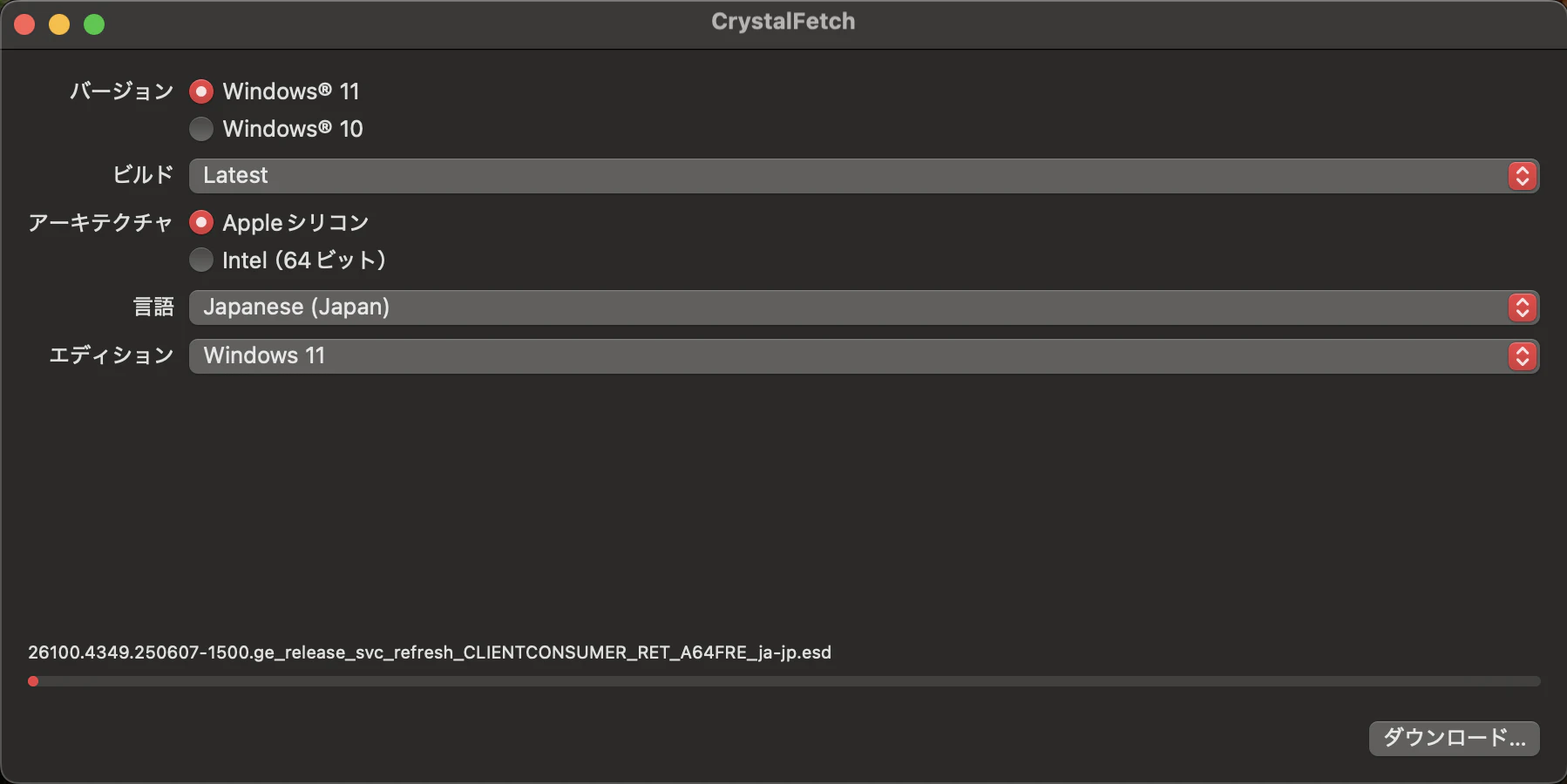
Architectureは必ず Apple Silicon を選択してください。x64版はM1/M2/M4では動作しません。
3. 仮想マシンの作成と最適化設定
- UTM を起動し、「+ 新規仮想マシンを作成」をクリック
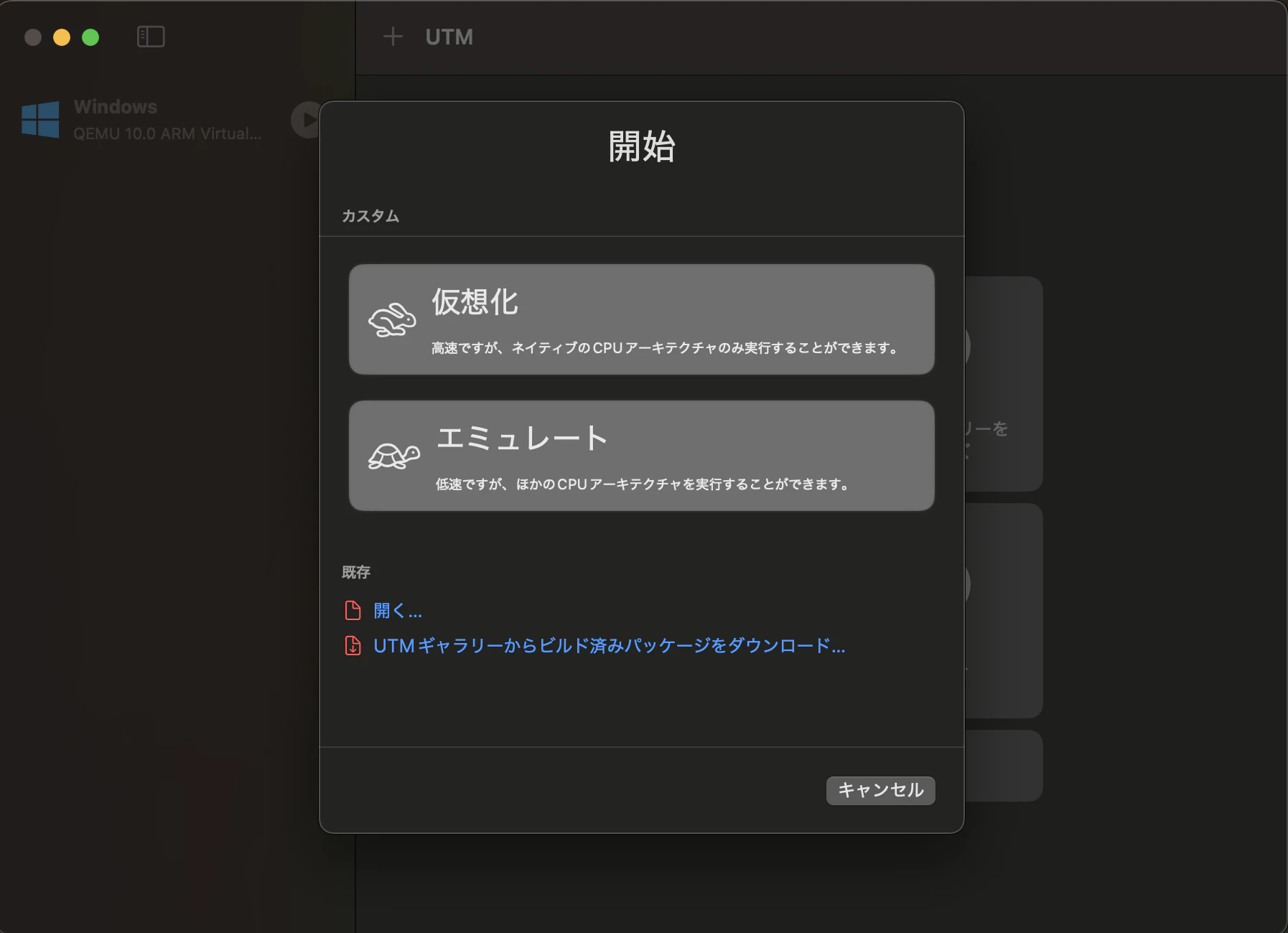
- 「仮想化 (Virtualize)」→「Windows」の順に選択
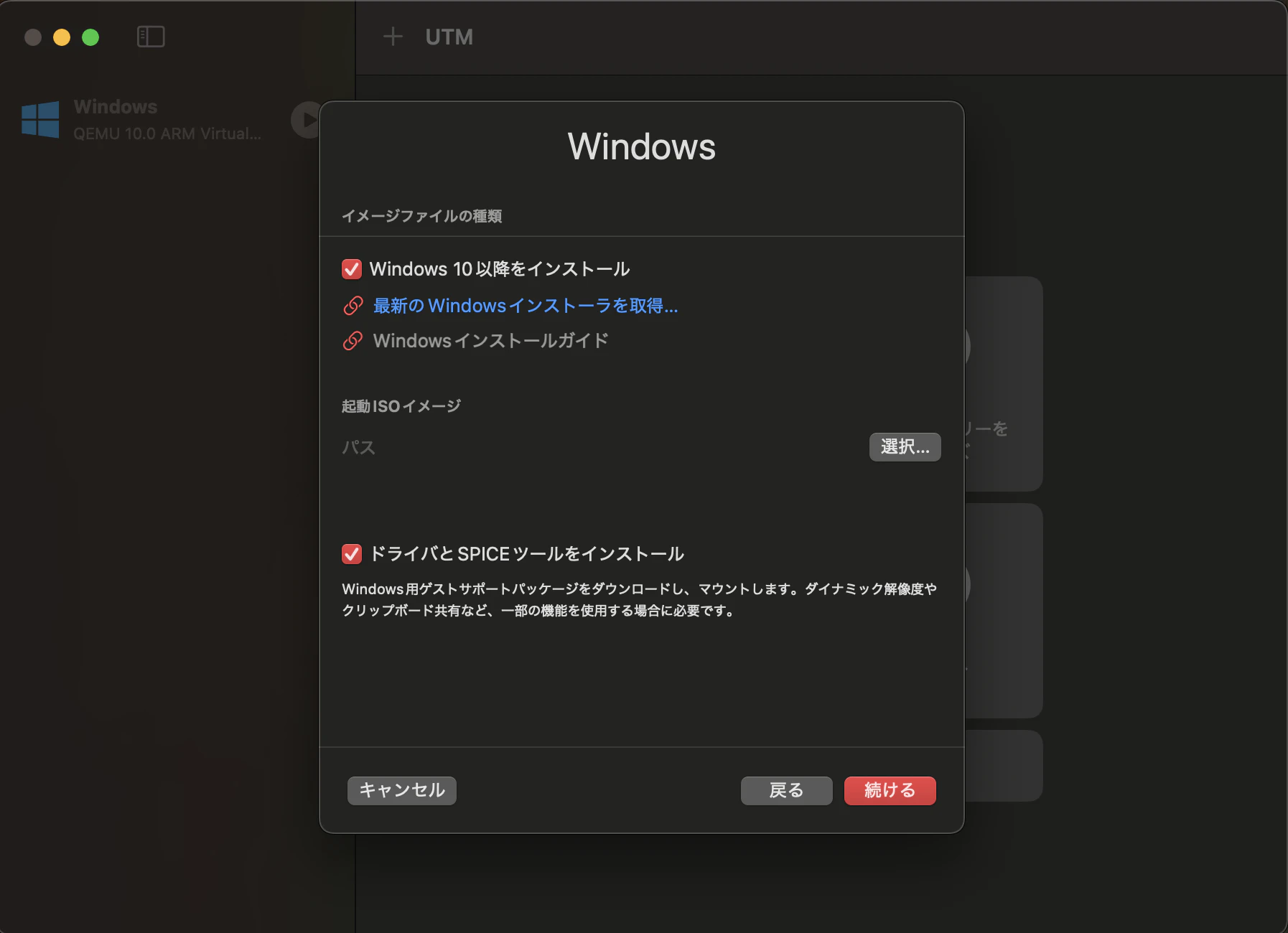
- 「Install Windows 11」にチェックを入れ、「起動ISOイメージ」で先ほどダウンロードしたISOファイルを選択して「続ける」をクリック
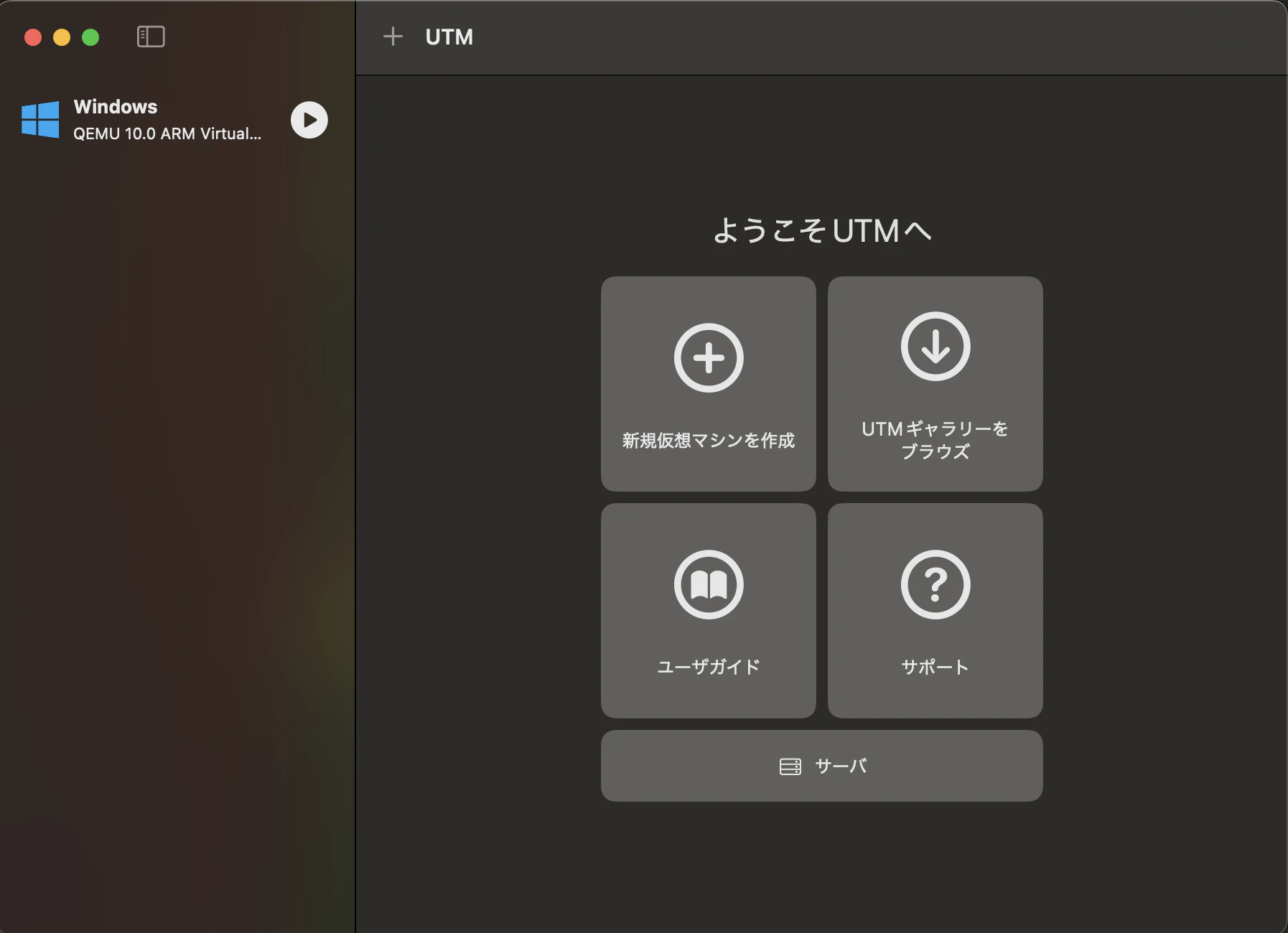
新規仮想マシン作成

iso選択
ハードウェア割り当て(M2 / 16GB RAM向け最適化)
| 項目 | 推奨値 | 備考 |
|---|---|---|
| メモリ | 8192 MB (8GB) | Mac側の動作を圧迫しないベストバランス |
| CPUコア数 | 4 | |
| ストレージ | 64GB(デフォルト) | そのまま進める |
設定を確認したら「保存」します。
4. Windows 11のインストールと初期設定
4-1. インストール開始
- 作成した仮想マシンの ▶︎ ボタンを押して起動
- 画面に
Press any key to boot from CD or DVD...と表示されたら、すぐにエンターキーを連打します(タイミングが遅れるとスキップされます) - 青いセットアップ画面が表示されたら順に進みます
4-2. プロダクトキーのスキップ
プロダクトキーを求められたら「プロダクトキーがありません」を選択します。
エディションは Windows 11 Pro がおすすめです。
5. ゲストツールの導入とネットワーク設定
5-1. utm-guest-tools のインストール
- Windowsのデスクトップが表示されたらエクスプローラーを開く
- 「PC」からCDドライブ(UTMアイコン)を選択
- 中にある
utm-guest-toolsをダブルクリックしてインストール - インストール完了後、Windowsをシャットダウンする

5-2. ネットワークを「ブリッジ」へ変更
UTMのメイン画面でWindowsの項目を右クリック → 「編集 (Edit)」を開きます。
左メニューの「ネットワーク (Network)」を選択し、以下の通り変更して「保存」します。
| 項目 | 設定値 |
|---|---|
| ネットワークモード | ブリッジ(詳細設定) (Bridged Advanced) |
| ブリッジインターフェース | en0(またはWi-Fi) |
うまくいかない場合 → 共有ネットワークに変更
5-3. インストールCDの取り出し(ループ回避)
UTM画面下部の「CD/DVD」ドロップダウン(26100... から始まるISOファイル)をクリックし、「消去 (Clear)」または「取り出す」を選択します。
このステップを忘れると、次回起動時にインストール画面がループします。必ず取り出してから起動してください。
6. 最終確認
Windowsを起動し、以下を確認します。
- 画面右下のネットワークアイコンが「有線LAN接続(モニターのマーク)」になっている
- EdgeブラウザでWebサイトが表示される
これでインターネットが開通していればセットアップ完了です🎉
トラブルシューティング
| 症状 | 対処法 |
|---|---|
起動時に Press any key... をスキップしてしまった |
UTMで仮想マシンを再起動してすぐにエンターを連打 |
| ネットワークアイコンが表示されない | spice-guest-toolsが正しくインストールされているか確認。ブリッジ設定を見直す |
| インストール画面がループする | CDドライブのISOが取り出されているか確認(Step 5-3) |
| 解像度が低い・クリップボード共有が効かない | spice-guest-toolsを再インストール |
まとめ
| ステップ | 内容 |
|---|---|
| 1 | Homebrew でUTM・CrystalFetchをインストール |
| 2 | CrystalFetchでARM版Windows 11のISOを生成 |
| 3 | UTMで仮想マシンを作成(メモリ8GB・CPU4コア) |
| 4 | ISOからWindows 11をインストール・ローカルアカウントで設定 |
| 5 | spice-guest-toolsを導入・ブリッジネットワークに切り替え |
| 6 | 動作確認 |
費用ゼロ・ライセンス不要でWindows検証環境が手に入るので、Web開発のブラウザ確認やWindowsアプリのテストにぜひ活用してみてください。