
はじめに
近頃、AI開発などでPyTorchといったライブラリで最新版がLinuxしか対応していないものがあります。Windowsでは、開発環境を用意するのが大変なので、NAS用のOSであるOpenMediaVaultを利用して気軽に利用できるLinuxの開発環境を構築します。
全くの初心者なので、間違いなどあると思いますがよろしくお願いいたします。
目次
1. OpenMediaVaultの設定
2. VSCodeの設定
環境
接続元PC
OS : windows 11 Home
windows OS biuld : 26100.6584
接続先PC(サーバー)
CPU : Core i7 2600
RAM : 4GB
SSD : 224GB
HDD : 2TB
OpenMediaVaultの設定
OpenMediaVaultの導入は、ほかの方がすでに解説してくださっているので省きます。
今回用いるOpenMediaVaultは OpenMediaVault 7.4.17-2 (Sandworm) です。
共有フォルダの設定
作業フォルダの設定を行います。
ストレージの設定
web上の管理ページから「ストレージ→ファイルシステム」からディスクのフォーマットを行います。今回はLinuxのファイル管理システムであるEXT4でフォーマットを行います。

同じく「ストレージ→共有フォルダ」からフォルダの設定を行います。
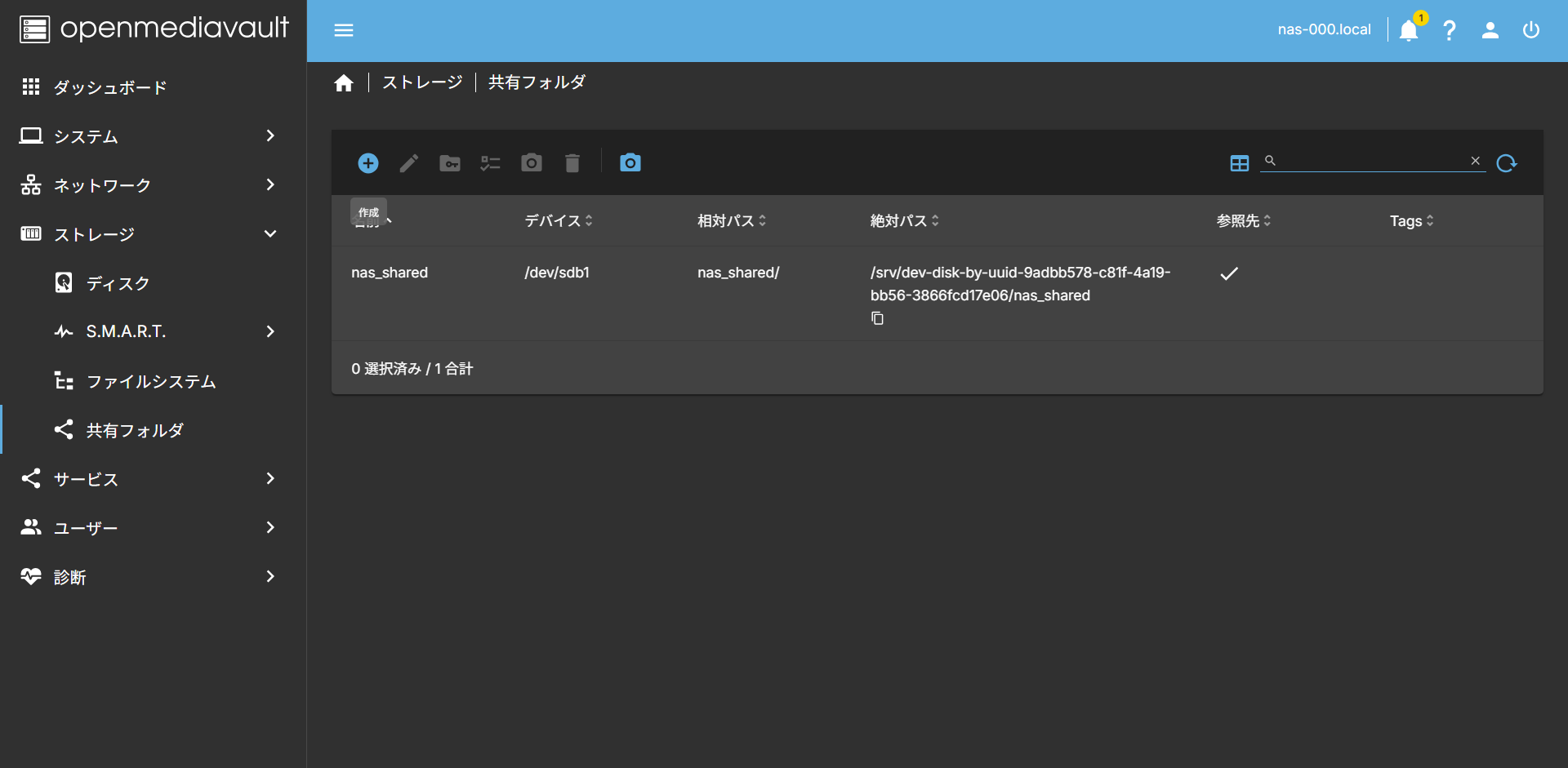
SMBの設定
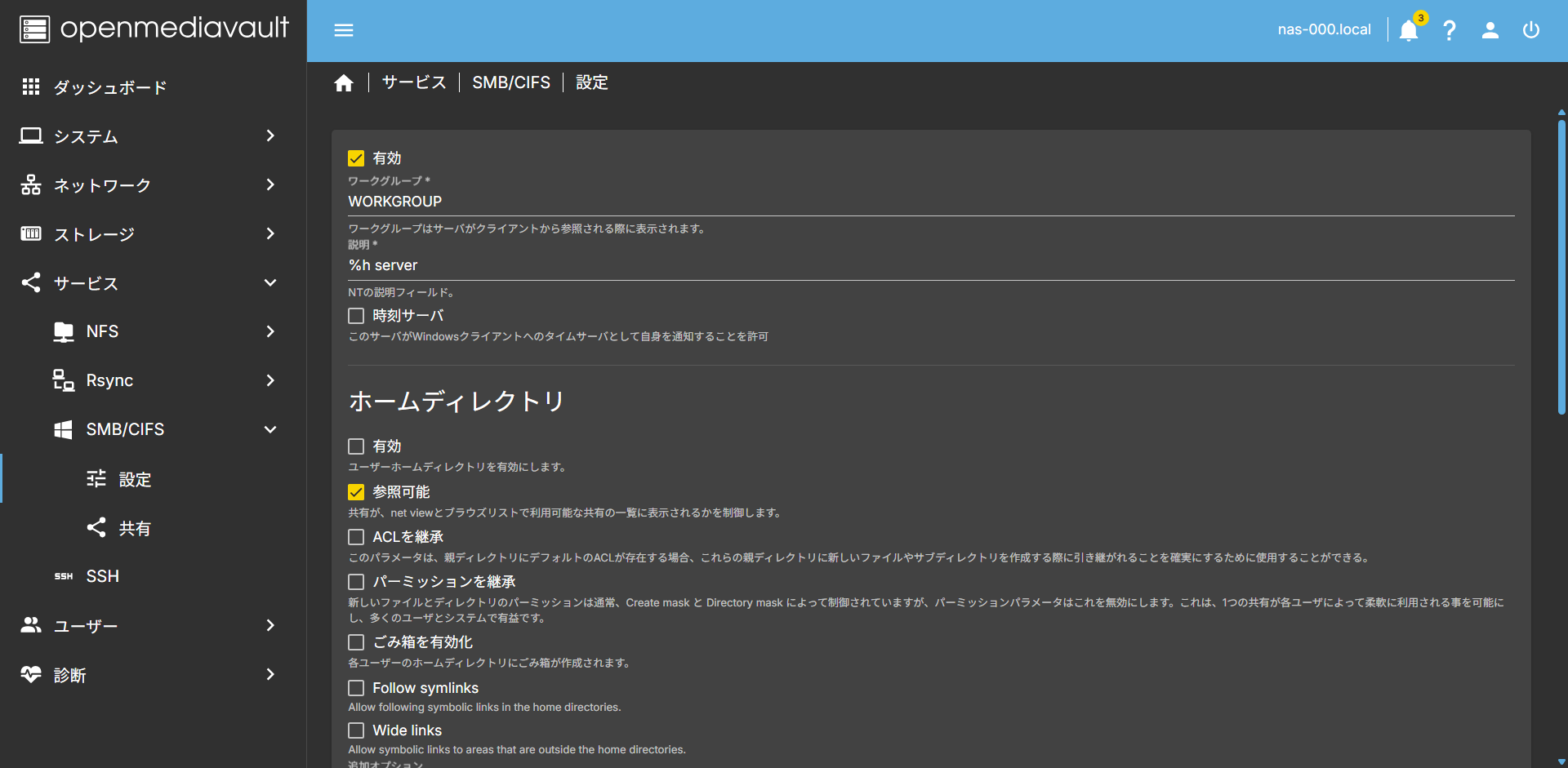
「サービス→SMB/CIFS→設定」からSMB有効します。特段といった設定はありません。
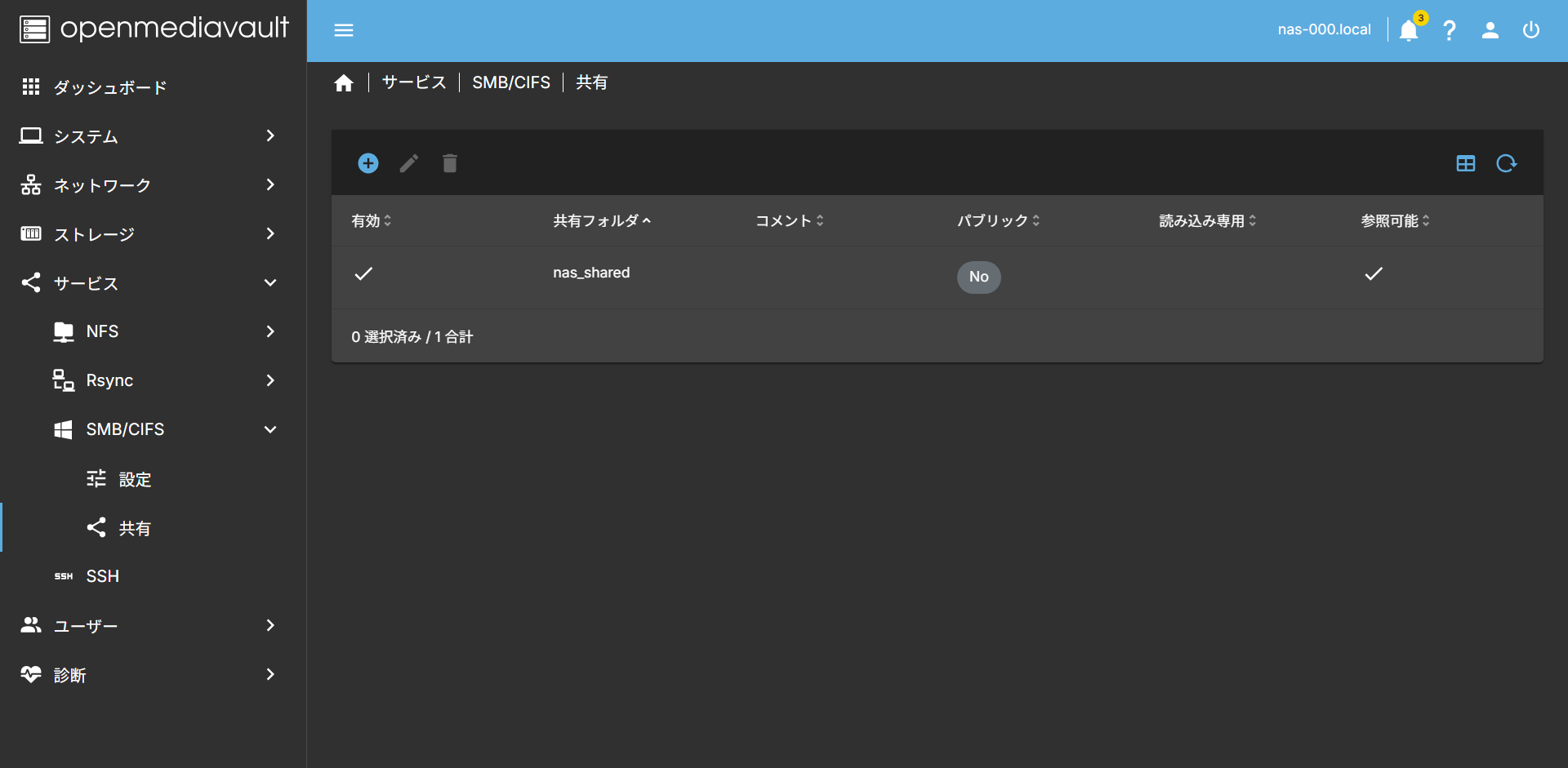
有効化したら「サービス→SMB/CIFS→共有」から共有するストレージの設定を行います。
SSHの設定
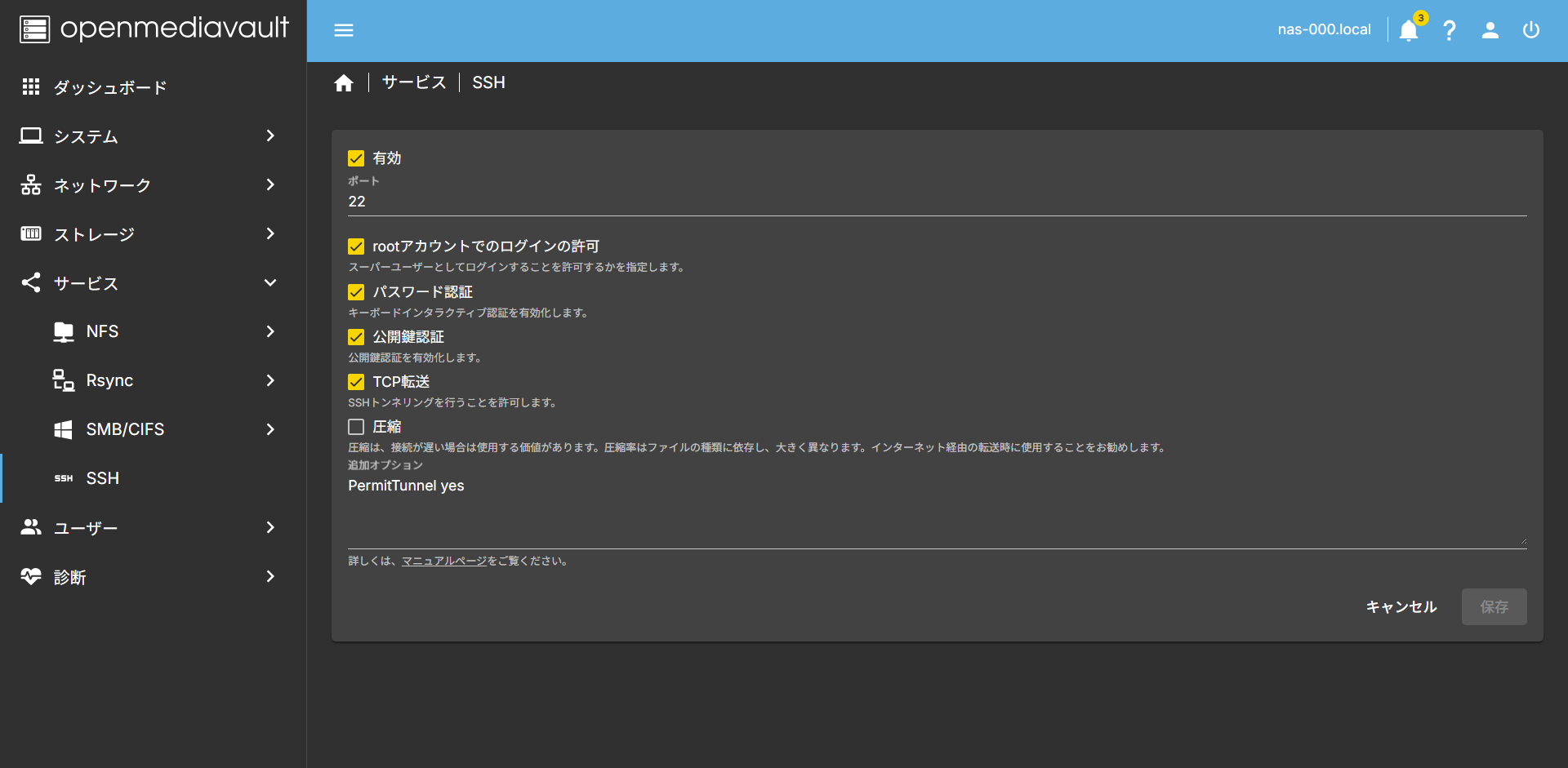
「サービス→SSH」から有効化しましょう。有効化するときにVSCodeから接続するために次の3つを有効化します。
・rootアカウントでのログイン許可
・公開鍵認証
・TCP転送
また「追加オプション」に、次を追加します。
PemitTunnel yes
wsddの設定
ネットワーク上でNASを表示するための設定です。不要な方は飛ばしてもらって結構です。
OpenMediaVaultは、初期でwsddの設定がなされていないので手動で設定してあげる必要があります。
コマンドプロンプトを開いて次を入力します。
1. サーバーに対してSSH通信を行います。 ["サーバーのIPアドレス"] にはサーバー起動時に表示されるアドレスを入力してください。また、パスワードはOpenMediaVaultインストール時に設定したものを入力してください。
ssh root@["サーバーのIPアドレス"]
2. ファイルを編集します。
nano /etc/systemd/system/wsdd.service
3. 開いたものにコピペします。 -i enp4s0 は、環境にあったインターネットインターフェースを選択してください。
[Unit]
Description=Web Services Dynamic Discovery host daemon
After=network.target

[Service]
Type=simple
ExecStart=/usr/bin/wsdd -i enp4s0 -w WORKGROUP
Restart=always

[Install]
WantedBy=multi-user.target
4. 設定をリロードし、サービスを再起動します
systemctl daemon-reexec
systemctl daemon-reload
systemctl restart wsdd
5. wsddの状態の確認を行います。
systemctl status wsdd
次のように表示されたら成功です。

VSCodeの設定
今回は、拡張機能の一つである「Remote-SSH」を利用して接続します。
Ctrl + Shift + Pで「Remote-SSH: 新規のSSHホストを追加する...」を選択して、次を入力します。
ssh root@["サーバーのIPアドレス"]
これで、SSH接続出来たら完了です。
最後に
サーバー上でPythonなどのファイルを実行するためには、まだいくつか手順を踏む必要があります。その手順をいつか紹介出来たらなと思います。
ここまで読んでくださりありがとうございます。