

はじめに
私はスライドを作るのに、とても時間がかかります。
内容や構成はある程度決まっていても、発表を踏まえ「スライドとして整える」作業に時間を取られてしまいます。
レイアウトを考え、文章量を調整し、見た目を整える──こうした作業を毎回ゼロから行うのは、なかなか大変です。
今回は、こうしたスライド化の工程をどこまで効率化できるのかを確かめるため、7つのスライド生成AIツールをまとめて試してみました。
この記事では、実際に触って「本当に使えるスライド生成AIはどれか?」についてまとめていきます。
1. 比較条件
共通プロンプトを使って5枚程度のライトな資料を各ツールで生成します。
なお、今回はプロンプトを作り込んでいません。
最後の調整は自分で行いたいのもあり、AIで構成とスライド用のプロンプトを生成してある程度“いい感じ”の資料が出てくると良いと考えているためです。
具体的にはスライド作成のための構成をGPTで作成し、そのまま「スライド生成用のプロンプトを作成して」と提案されたものを使用しています。
そのため、ツール側の素の実力を見る形で比較しています。
細かな比較条件は以下のとおりです。
① 比較したツール一覧
今回比較したスライド生成AIツールは以下の7つです。
「名前は聞くけど実際どうなのか分からない」ツール も含め、幅広く比較するようにしています。
② 同じテーマ・同じプロンプトを使用
すべてのツールに対して、以前、実務で使用した「Zapierの取り組み紹介」資料の原稿をそのまま投入しました。
内容だけでなく構成力やデザインの傾向も比較できるよう、ツール間で条件は完全に統一 しています。
実際に使用したプロンプトは以下です。
以下の構成でスライドを作成してください

① 導入
みなさん、**業務自動化ツール「Zapier(ザピア)」**ってご存じでしょうか?
最近、私も実際に使ってみて、「ノーコードでここまでできるのか!」と驚いたので、
今日はその活用例を少しご紹介します。

② Zapierとは
Zapierは、Webサービス同士をつないで作業を自動化できるツールです。
「トリガー」と「アクション」を設定するだけで、
たとえば「Slackに投稿があったらスプレッドシートに記録する」といった自動処理ができます。
つまり、人が毎回手動でやっている定型作業を任せられる仕組みです。

③ 実際の活用例
私が実際に使っている例を2つご紹介します。
1. 課題の自動登録
SlackのメッセージをAIで要約し、テンプレートに沿って課題管理ツールに自動登録。
「あの依頼、登録忘れてた…」がなくなりました。
2. GAデータの自動収集と分析
技術広報のGAデータから毎月必要な指標だけを抽出し、
AIで簡単に分析 → 結果をSlackに自動投稿。
定例の報告作業がかなり時短になっています。

④ Zapierの進化
実はZapier、以前は設定が少し難しい印象だったのですが、
最近はAI機能がかなり強化されています。
 - チャットで自動化フローを生成できる
 - アクションとしてAIを使い、データ抽出・加工も簡単
 - AIツール(GPTアプリなど)から自然言語でZapierを操作できる
つまり、「こういうことを自動化したい」と自然に話しかけるだけでワークフローが作れる時代になっています。

⑤ まとめ
「生成AIを使って業務を効率化したいけど、コードは書けない…」という人でも、
Zapierならすぐに試せます。
無料プランでもできる範囲が広いので、
ぜひ興味のある方は触ってみてください!
③ AIが生成したスライドを“そのまま”評価
今回は比較対象が多いため、生成されたスライドには手を加えず、そのままの状態で評価 しています。
※生成に対する精査は行っていないため、内容に誤りが含まれている可能性があります。
- デザインの印象・統一感
- レイアウトの崩れやすさ
- 文章の質・読みやすさ
- 情報の整理具合
- その他(エクスポートのしやすさ、付加機能、セキュリティ面など)
という視点で比較しています。
2. 各ツールでスライド生成してみた
Genspark
1. 生成されたスライドの特徴
- 基本的にシンプルなデザイン
- 他ツールに比べると文章などの要素は気持ち少なめで出力
- 概ねプロンプトの指示通りの構成、内容で出力
- プロンプトにない要素も一部あり
2. 操作性・実務適用性
-
生成時間
- HTML生成のため、生成完了までの時間は7ページで6分ほど
-
エクスポート
- スライドショーモードあり
- エクスポートは有料プランのみ
- PDF/PPTX/Google Slidesに対応
- Canvaやプラグインを使いFigmaへのエクスポートも可能
-
無料枠の制限
- 1日100クレジット付与
- スライド生成/編集一回で使い切ってしまう
- 有料はプランによって付与クレジットが異なる(月払いの場合:1ヶ月24.99ドル〜)
- 1日100クレジット付与
-
編集手段
- チャット形式で全体、スライドごと、スライド内の要素ごとに修正指示出しが可能
- 文字編集/要素の移動/要素の複製/要素の削除/画像追加などはツール上で作業できる
-
オプトアウト
- あり
3. 総評
- 仕上がりはシンプルで良い。スライド文字少ないので発表用資料作成向き
- 無料で仕上げまでは厳しいので有料前提
- もしくは1回で生成し、調整はエクスポートして作業するなど
Felo
1. 生成されたスライドの特徴
- 他ツールと比較して少し凝ったデザイン
- GUIで配色提案してくれ、自分でパレットをカスタマイズすることができる
- 文章などの要素は多めで出力され、ぱっと見完成度の高い資料が生成される
- 指示にない要素も多い
2. 操作性・実務適用性
-
生成時間
- HTML生成のため、生成完了までの時間は5ページ5分ほど
-
エクスポート
- スライドショーモードあり
- エクスポートはPDF(画像or文書)/PPTX可能
- 要素が多いからかPDF、PPTXは崩れやすい印象
-
無料枠の制限
- 1日200クレジット付与
- スライド生成/ページ追加修正すると100クレジット消費
- 編集50クレジット、エクスポート10クレジット消費
- 有料はプランによって付与クレジットが異なる(月払いの場合:1ヶ月2,099円〜)
- 1日200クレジット付与
-
編集手段
- チャット形式で全体、スライドごと、スライド内の要素ごとに修正指示出しが可能
- 文字編集/要素の移動/要素の複製/要素の削除/画像追加などはツール上で作業できる
-
オプトアウト
- あり
3. 総評
- デザインの雰囲気が良いのと文字量の多さからオシャレな仕上がりになる
- 無料枠で1回生成+αくらいの作業は可能
- 内容はプロンプトにないこと含め作成されるが、要素の削除(クレジット不要)でツール上にて調整可能
manus
1. 生成されたスライドの特徴
- Zapierカラーに合わせたシンプルなデザイン
- 情報量は多くも少なくもなく発表にちょうど良い
- 資料作成の際にサービスについての検索も行われ内容の補足が行われる
2. 操作性・実務適用性
-
生成時間
- 生成完了までの時間は5ページ2分ほど
-
エクスポート
- ファイル共有可能
- スライドショーモードあり
- PDF/PPTX/Google Slides対応
- PPTX/Google Slidesは他ツールよりレイアウト崩れない印象
-
無料枠の制限
- 1日300クレジット付与(初回ボーナスで+1000)
- スライド生成一回で〜100程度消費
- 有料はプランによって付与クレジットが異なる(月払いの場合:1ヶ月17ドル〜)
- 1日300クレジット付与(初回ボーナスで+1000)
-
編集手段
- チャット形式で修正指示出しが可能
- 個別のスライドに対し、レイアウトや文章調整の改善ボタンがある(自然言語での指示は不可)
- 文字編集/要素の移動/要素の複製/要素の削除などはツール上で作業できる
- 作業時ショートカットで戻れず、履歴メニュー→復元を選択する必要がある
-
オプトアウト
- なし
3. 総評
- デザイン、内容ともにバランスが取れたアウトプットで良い印象
- 無料枠で1日3回生成が可能
- しかし実務ではオプトアウトなしは難しい
Gamma
1. 生成されたスライドの特徴
- 基本GUIで生成することができる
- 生成前にスライド枚数やサイズ、テキスト量や、トーンなどを入力
- プロンプトで工夫せずGUI上でアウトプットの希望を指定できる
- テーマ(テンプレート)に流し込んでいるようで、生成されたテキストの内容と選択したテーマが合わないと仕上がりが微妙なことがある
2. 操作性・実務適用性
-
生成時間
- 生成完了までの時間は10ページ1分ほど
-
エクスポート
- ファイル共有可能
- スライドショーモードあり
- PDF/PPTX/Google Slides/PNG対応
- レイアウト崩れはあまりない印象
- 使用フォントを教えてくれ、フォントDLも可能
-
無料枠の制限
- 初回400クレジット付与のみ
- スライド生成一回で40消費、かつ無料アカウントの場合は生成1回につき10ページまで
- 有料はプランによって付与クレジットが異なる(月払いの場合:1ヶ月1,500円〜)
- 初回400クレジット付与のみ
-
編集手段
- 全体/個別のスライドに対して1回きりの修正指示だしが可能(対話は不可)
- 生成されたテーマに応じた新たなスライドやパーツを追加できる
- 生成ではなく用意されたテンプレートなので整ったレイアウトやデザイン
- 文字編集/要素の移動/要素の複製/要素の削除などはツール上で作業できる
- スライドの複製が可能
-
オプトアウト
- あり
3. 総評
- 生成したい内容とテーマの相性がありそう。文言量を希望通りに調整して出してくれるので、合わない時は微妙なアウトプットになる
- AIで生成しているよりもテンプレートから色々パターン出してくれる印象
- レイアウトなどは綺麗だがその分Gammaを使っている感は出やすい
- GUIで進めていく感じなので扱いやすく、他ツールでは安定しないショートカットでのやり直しが安定している
kimi
1. 生成されたスライドの特徴
- デザイン性のあるテンプレートに内容を流し込んでくれるイメージ
- テンプレートのレイアウトをそのまま使うか自由にレイアウトするかを選択できる
- 自由にレイアウトを選択するとレイアウト崩れがちになる
- 一度構成が提案されるのでスライド生成前に構成の編集が可能
- スライド枚数のプロンプトは入れても効かない
- 今回5ページ想定の構成で何度試しても15枚作成された
2. 操作性・実務適用性
-
生成時間
- 生成完了までの時間は15ページ2分半ほど
-
エクスポート
- ファイル共有可能
- スライドショーモードあり
- PPTX/PNG対応
- PPTXはフォント埋め込みやアニメーション処理の有無を選択できる
- 生成時にすでに崩れがあるのでそのまま出力される
- PPTXはフォント埋め込みやアニメーション処理の有無を選択できる
-
無料枠の制限
- 制限なく使える
-
編集手段
- 生成されたスライドへAIを用いての修正指示は出せず、自分の手で編集するのみ
- 編集手段はGammaと近い使用感で他ツールと比べやすい
- 文字編集/要素の移動/要素の複製/要素の削除などはツール上で作業できる
- スライドの複製が可能
- テンプレートのレイアウトをそのまま使う方を選択していればテンプレート変更や新たなスライドの追加が可能
-
オプトアウト
- なし
3. 総評
- 凝ったデザインで出してくれるが、あくまでテンプレートに流し込んだだけの印象
- 特徴的かつテンプレートの種類は少ないのでkimiで生成したことがわかる
- 無料かつ編集はツール上でもしやすいが、オプトアウトもできず実務での利用は難しそう
Canva AI
1. 生成されたスライドの特徴
- 生成前にスライド枚数やサイズなどを入力した上でいくつかデザインパターンを提案してくれる
- テンプレートに流し込んだ印象でコンテンツ量に対するレイアウト崩れなどが目立つ
- そのままCanva上で編集可能
2. 操作性・実務適用性
-
生成時間
- 生成完了までの時間は10ページ30秒ほど
-
エクスポート
- ファイル共有可能
- スライドショーモードあり
- Canvaなのでエクスポートの種類は豊富
- 色々あるため割愛。今まで他ツールで紹介されたようなものは網羅している
-
無料枠の制限
- 無料でも使えるが何回までと明記された箇所が見つからず
- ヘルプチャットに聞くと10回まで、かつ自分の利用状況は確認できないとのこと
- 無料でも使えるが何回までと明記された箇所が見つからず
-
編集手段
- Canvaなので、作業自体はパワポより細かな作業ができる
- できることが多くCanvaの説明になってしまうので割愛
- Canvaなので、作業自体はパワポより細かな作業ができる
-
オプトアウト
- あり
3. 総評
- デザイン・内容ともに微妙。有料アカウントの場合、有料テンプレートが対象になるのでいい感じになるのかも…
- 弊社ではFigmaやAdobeを使っているので、ツールとして被るCanvaで有料前提は厳しそう
SlidesAI
1. 生成されたスライドの特徴
- 拡張機能をインストールすることで、Google Slides上から生成ができる
- GUIに沿って必要事項を入力していくだけ
- とてもシンプルなデザイン、そのまま使うとちょっと味気なく、使うとしても土台作成かなという印象。
2. 操作性・実務適用性
-
生成時間
- 生成完了までの時間は5ページ1分半ほど
-
エクスポート
- Google Slidesに準ずるので共有やプレゼンモード、エクスポートは申し分なし
-
無料枠の制限
- 月に1つの資料が作成可能(2500文字まで)
- 編集などで使用するAIクレジットは月10回まで
- 有料はプランによって付与クレジットが異なる(月払いの場合:1ヶ月1,557円〜)
- 月に1つの資料が作成可能(2500文字まで)
-
編集手段
- Google Slidesに準ずるので割愛
-
オプトアウト
- なし
3. 総評
- Canva同様明らかにデザインも内容も微妙
- 使うのであれば下書きや作成の土台として編集前提での生成
- 画像で問題なければ、話題のNanobanana Proでの生成の方がアウトプットとして良さそう
- オプトアウトがないのも厳しい
3. AIスライド生成ツール比較
以下は、7つのAIスライド生成ツールを「内容」「デザイン」の軸で整理した比較表です。
| ツール | 内容 | デザイン | 実務適用性 | 総合評価 |
|---|---|---|---|---|
| Genspark | ★★★★☆ | ★★★☆☆ | ★★★★☆ | 有料前提だが、シンプルで扱いやすい。 |
| Felo | ★★★☆☆ | ★★★★☆ | ★★★★☆ | 編集前提だが、完成度の高いデザイン。 |
| Gamma | ★★★☆☆ | ★★★☆☆ | ★★★☆☆ | テンプレとの相性次第。ツール上での編集がしやすい |
| manus | ★★★★☆ | ★★★☆☆ | ★☆☆☆☆ | アウトプットは良いが、オプトアウト設定がなく注意 |
| Kimi | ★★☆☆☆ | ★★★☆☆ | ★☆☆☆☆ | 完全無料で使えるが、オプトアウト設定がなく注意 |
| Canva AI | ★★☆☆☆ | ★★☆☆☆ | ★★☆☆☆ | テンプレに流し込んでいる印象。Canvaを使っている人向け |
| SlidesAI | ★★☆☆☆ | ★★☆☆☆ | ★★☆☆☆ | 下書き作成向け |
■ 総合バランスで選ぶなら → Genspark
構成が素直で安定感が高い。発表用スライドをシンプルに作りたい人向け。
■ 文章多めで一気に作りたい → Felo
情報量が多く、初速の完成度が高い。削りながら整える前提が良い。
■ 編集のしやすさ重視 → Gamma
GUI操作が中心で調整が楽。構成を触りながら詰めたい人向け。
■ 無料枠で試したい → Kimi / manus
無料で生成可能。manusは制限があるが、1日あたりのクレジット付与数が多め。
ただしオプトアウト設定がないので実務利用は注意が必要。
4. 【追加検証】課金して資料作ってみた
せっかくなので、先ほどの検証で評価の高かったツールを使い、よりボリュームのある本番スライドを生成し、実際に編集まで行ってみました。
編集・運用のしやすさなどを中心に評価していきます。
今回、追加検証の対象としたツールは以下の2つです。
- Genspark
- Felo
ちょうど最近、「AIツールだけで勉強会を行う」というテーマで社内勉強会を担当していたため、その際に使用した 勉強会用資料を題材にしています。
プロンプト
最初に、両ツールへ共通で入力したプロンプトは以下のとおりです。
先述のとおり、最終的な調整や細かなブラッシュアップは手で行う前提のため、文字が中心でテンポよく進められるスライドを想定してプロンプトを作成しました。
以下の「構成案」をもとに、社内勉強会用のスライドをなるべくシンプルなビジュアルで作成してください。

# 前提条件

- テーマ:AIツール活用勉強会の導入
- ターゲット:情報システム部の同僚(エンジニア、デザイナー)
- デザインの雰囲気:テック企業っぽいクールな印象、余白が多いキレイめで知的なデザイン

# スライド構成内容

### 導入

1. タイトル:「AIに丸投げしたい!勉強会」
2. テキスト:「理由①:AIツールたくさんあるけど、使ってみないとわからない」
3. テキスト:「理由②:人前で喋るのが緊張するから」
4. テキスト:「本日 ALL AI でお送りします」

〜中略〜

### まとめ

1. テキスト:「まとめ」
2. テキスト:「結局…緊張しました」
3. テキスト:「AIは色々試すと時間かかる」
4. テキスト:「いいツール、使い方あれば…共有してください」
5. テキスト:「ありがとうございました」
以下で紹介している資料は、生成されたアウトプットをそのまま使っているわけではなく、デザイン・レイアウト・文章について編集を行っています。
また、実際の発表内容に合わせてページの統合や整理も行いました。
※生成に対する精査は行っていないため、内容に誤りが含まれている可能性があります。
余談ですが、資料に登場するAIマスター先生とは弊社が開発しているオンライン資格講座「スタディング」のAI機能のサポートキャラクターのことです。
アウトプット結果
Genspark
1. 生成されたスライドの特徴
-
スライド全体はシンプルでスタイリッシュなトーンで比較的一貫している
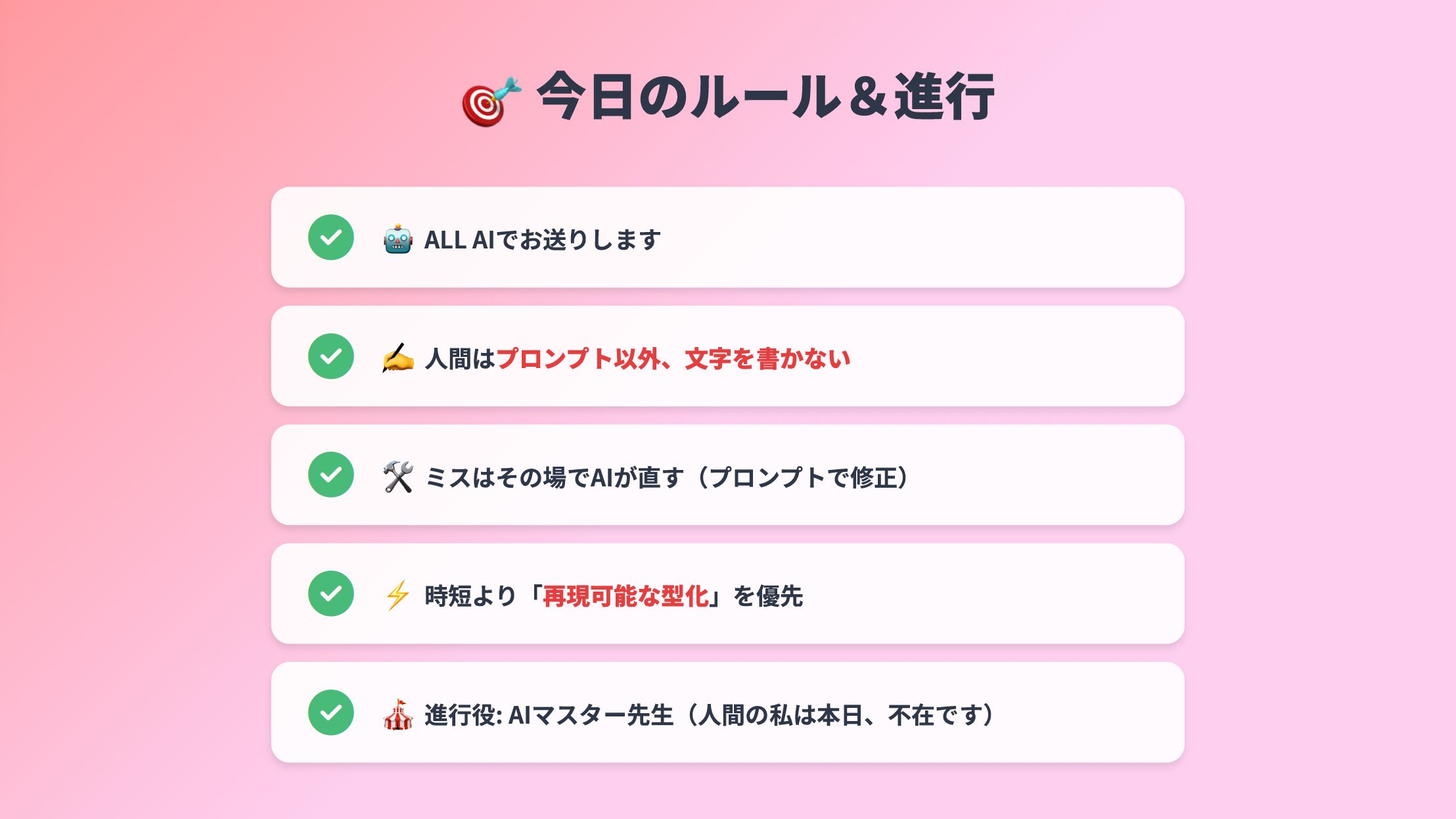
- 別テイスト(ポップな印象など)のデザインを指定しても多少の変化は見られるが、基本配色の変更のみ
- 違うテイストを指示した結果例
-
日本語フォントは Noto Sans JP が基本
- フォント数が1900以上と非常に多く、日本語対応フォントも50種以上ある
- ドット系など、遊びのあるフォントも含まれている
- フォント数が1900以上と非常に多く、日本語対応フォントも50種以上ある
-
全体で中表紙のデザインを合わせて出してくれる
-
連続した要素ページのデザインが合っていないこともある
- 例えば理由1、理由2でページが分かれている場合にデザインやレイアウトが異なる
2. 操作性・実務適用性
-
生成時間
- 40ページの生成に約12分半
- 要素編集は1操作あたり2〜3分程度
-
編集機能
- 先述の通り、基本の編集はツール上で可能
- 文字の細かな調整(行間・字間など)が可能
-
気になった点
- スライドの複製ができない
- 文字要素を新規追加できない
- カラーピッカーが24色固定で、生成色と合わせづらい
- 要素の整列ができない
Felo
1. 生成されたスライドの特徴
-
文字量が多めのレイアウトになりやすく、シンプルな一言スライドには不向き
- プロンプトでは文章量制御しきれず、最終的にページ構成を詰める方向に調整した
-
日本語フォントは Noto Sans JP / Noto Serif JPのみ
- 選べるフォント数は11種
-
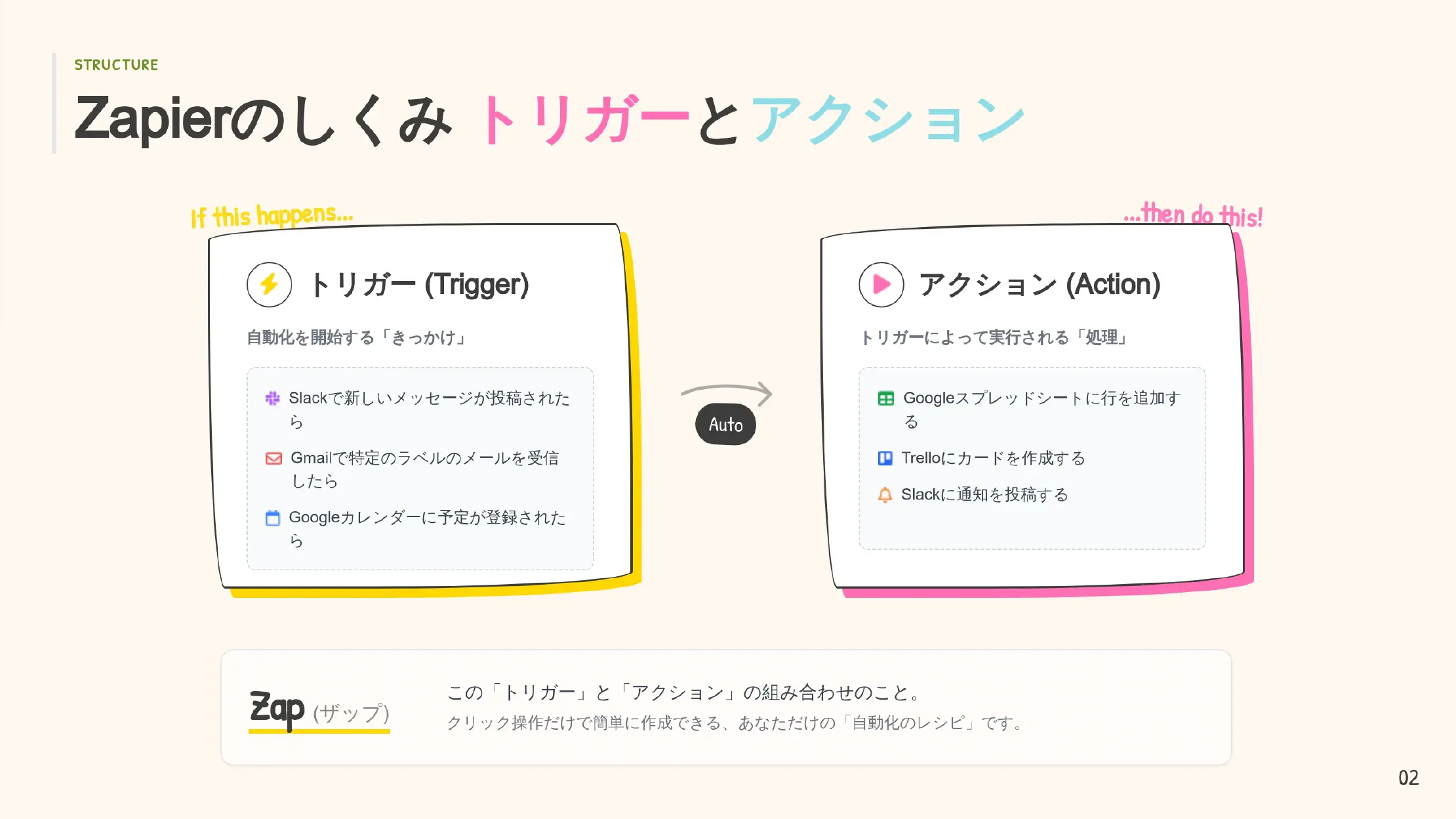
デザインのテイスト幅は広く、全く異なる雰囲気の案も出してくれる
- 違うテイストを指示した結果例
- 違うテイストを指示した結果例
-
全体で中表紙や連続した要素ページのデザインは統一されていない
- ページ生成や修正でうまく今のスライドを参照してくれず同じレイアウトやデザインのページを作成することは難しい
2. 操作性・実務適用性
-
生成時間
- 40ページの生成に約20分
- 要素編集は1操作あたり2〜3分程度
-
編集機能
- 先述の通り、基本の編集はツール上で可能
- 文字の細かな調整(行間・字間など)が可能
-
気になった点
- スライドの複製不可
- GIF画像の設置不可(Gensparkは可)
- 文字以外の要素の追加の場合は基本生成をする必要がある
- 同一レイアウトを再利用しづらい
- 要素の整列不可
実際に作ってみて感じたこと
-
デザインの幅は Felo、スライド生成としての扱いやすさは Genspark
- いずれも有料前提
- 無料枠では「1回生成 → エクスポート → 手作業編集」が現実的
- 初回生成に時間がかかる点は許容できるが、編集のたびに生成時間が発生するのはストレスになりやすい
- どちらもHTML生成のため生成に時間がかかるので、スピード重視なら Gamma などが◎
- “AIに完全に任せる” のはまだ難しいが、最初の叩き台としての効率化効果は大きい
ちなみに実際の勉強会では、ビジュアルの印象を重視してFeloを採用しました。
最後に
AIスライド生成ツールは日々進化しており、今回の比較結果や機能面も、数ヶ月後には変わっているかもしれません。
実際、この記事を書いている間にも新機能が追加されていました。
だからこそ大切なのは、「どれが一番か」よりも、自分の作業フローや得意・不得意に合ったツールを見つけること だと感じています。
うまく組み合わせれば、資料作成にかかる時間は、確実に軽くなります。
本記事での検証が、自分に合ったスライド生成AIを探す際の参考になれば幸いです。
KIYOラーニング株式会社について
当社のビジョンは『世界一「学びやすく、分かりやすく、続けやすい」学習手段を提供する』ことです。革新的な教育サービスを作り成長させていく事で、オンライン教育分野でナンバーワンの存在となり、世界に展開していくことを目指しています。
プロダクト
- スタディング:「学びやすく・わかりやすく・続けやすい」オンライン資格対策講座
- スタディングキャリア:資格取得者の仕事探しやキャリア形成を支援する転職サービス
- AirCourse:受け放題の動画研修がついたeラーニングシステム(LMS)
KIYOラーニング株式会社では一緒に働く仲間を募集しています