
はじめに
UI5ライブラリについて、色々な記事を書いてきました。
- UI5ライブラリを独立でデプロイすると、利用側での設定が複雑になる(ライブラリのXSUAAサービスやDestinationへの依存が発生)
- ライブラリを利用側に同梱してデプロイすれば依存関係は解消される。ただしライブラリのソースはビルドした時点のもので固定される
- ライブラリと利用側アプリをそれぞれApplication Frontend Serviceにデプロイすれば、依存関係は解消される。ただし、Application Frontend ServiceはBuild Work Zoneへの組み込みをサポートしない※
※HTML5 Application Repositoryのようにコンテンツチャネルから取り込むことができず、URLアプリとして設定することのみ可能
まとめると以下のようになります。見事なトレードオフです。
| デプロイ方法 | デプロイ設定が簡単か | ライブラリの変更を利用側に反映させやすいか | Build Work Zoneへの統合 |
|---|---|---|---|
| 個別デプロイ (HTML5 App Repo) | ❌ | ⭕️ | ⭕️ |
| 同梱デプロイ (HTML5 App Repo) | ⭕️ | ❌ | ⭕️ |
| 個別デプロイ (Application Frontend) | ⭕️ | ⭕️ | ❌ |
最近目にしたプロジェクトでは、関連するFioriアプリとライブラリを1つのMTAにまとめていました。私は「ライブラリを単独MTAとしてデプロイ」することにこだわっていましたが、モノレポ(単独のMTA)にすれば、ライブラリは独立したアプリとしてデプロイされる一方、すべてのアプリは共通のXSUAA、Destinationを利用するので依存関係もシンプルです。「特定の目的のために再利用されるライブラリ」 の場合はこの形が一つの正解であろうと思います。
btp-samples-multiple-apps/
├── app1/
├── app2/
├── lib/
├── mta.yaml
├── package.json
└── xs-security.json
モノレポ構成で作ってみる
ステップ
- プロジェクトのスケルトンを作成
- Managed Approuterを追加
- ライブラリを作成
- 利用側アプリを作成
- ライブラリをデプロイする設定
- ビルド・デプロイ・動作確認
今回はUIアプリだけのプロジェクトとして作成していますが、CAPと一緒のMTAにする場合はステップ1、2は不要です。Managed Approuterの設定は、cds add workzoneで入ります。
必要なもの
- SAP Business Application Studio (BAS)
- generator-easy-ui5: ライブラリ生成用※
※generator-fioriにもライブラリのジェネレーターがありますが、easy-ui5の方が全体的に新しいバージョンを使っていたため、easy-ui5を採用しました。以下のコマンドでインストールします。
npm install -g yo generator-easy-ui5
1. プロジェクトのスケルトンを作成
Basic Multitarget Applicationのテンプレートを選択します。

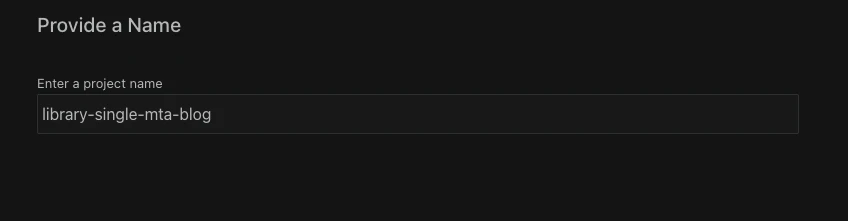
プロジェクト名を入力します。
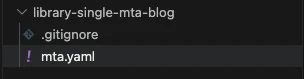
以下のプロジェクトが生成されます。
2. Managed Approuterを追加
SAP Build Work Zoneから使用するため、Managed Approuterの設定を追加します。mta.yamlファイルを右クリックして"Create MTA Module from Template"を選択します。
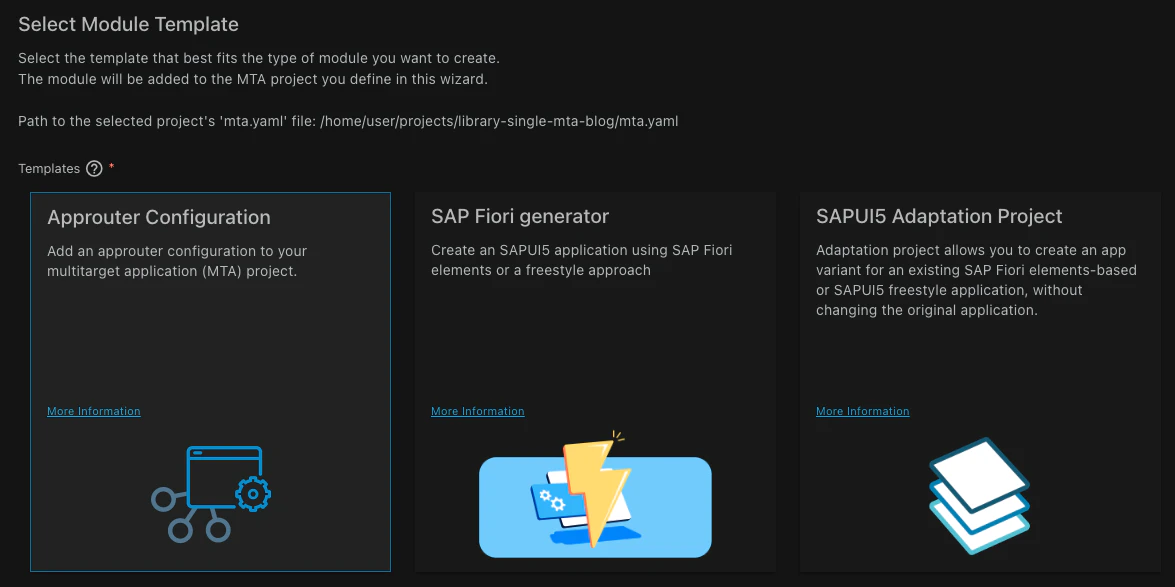
Approuter Configurationのテンプレートを選択します。
以下の設定をします。
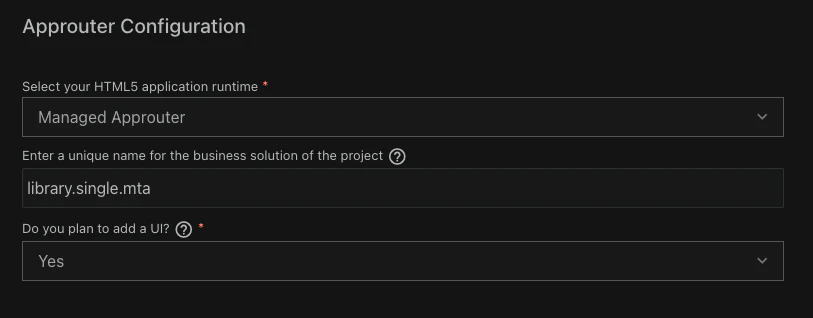
Business solutionの名前は、あとでライブラリのmanifest.jsonで指定するので覚えておいてください。
この結果、mta.yamlにdestination-contentの設定が追加されます。
3. ライブラリを作成
3.1. ジェネレーターでスケルトンを作成
作成したMTAプロジェクトの直下に、ライブラリのための空のフォルダを作成します。フォルダ名は実際に作成するライブラリの名称に合わせてください。
mkdir library
cd library
以下のコマンドを実行します。
yo easy-ui5
生成するものを聞かれるので、ts-libraryを選択します。
※JavaScriptで作る場合はlibraryを選択
以下の質問に回答すると、ライブラリが生成されます。

最後の2つの質問にはNoと回答します。
- Would you like to create a new directory for the library? → ライブラリのフォルダは作成済みのため
- Would you like to initialize a local git repository for the library? → MTAプロジェクト全体でGit管理するため
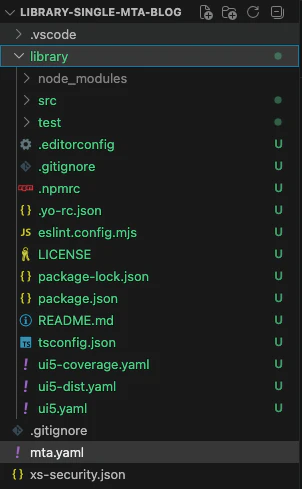
生成されたライブラリです。
3.2. オプション:不要なファイルを削除
ジェネレータで生成したライブラリには、"Example"という名前のサンプルのコントロールが入っています。これは不要なので、本番コードに入れたくない場合は削除します。

このためにremove-example.mjsを作成しました。ライブラリのscriptsフォルダ(なければ作成)に置いて、以下のコマンドを実行すると不要なファイルが削除されます。
node scripts/remove-example.mjs
3.3. ライブラリのコンテンツを作成
ダイアログを出すフラグメントと、コントローラーを作成します。
library/src/fragment/MyDialog.fragment.xml
library/src/controller/MyDialogHandler.ts
利用側に組み込むと以下のように見えます。

4. 利用側アプリを作成
4.1. ジェネレーターでスケルトンを作成
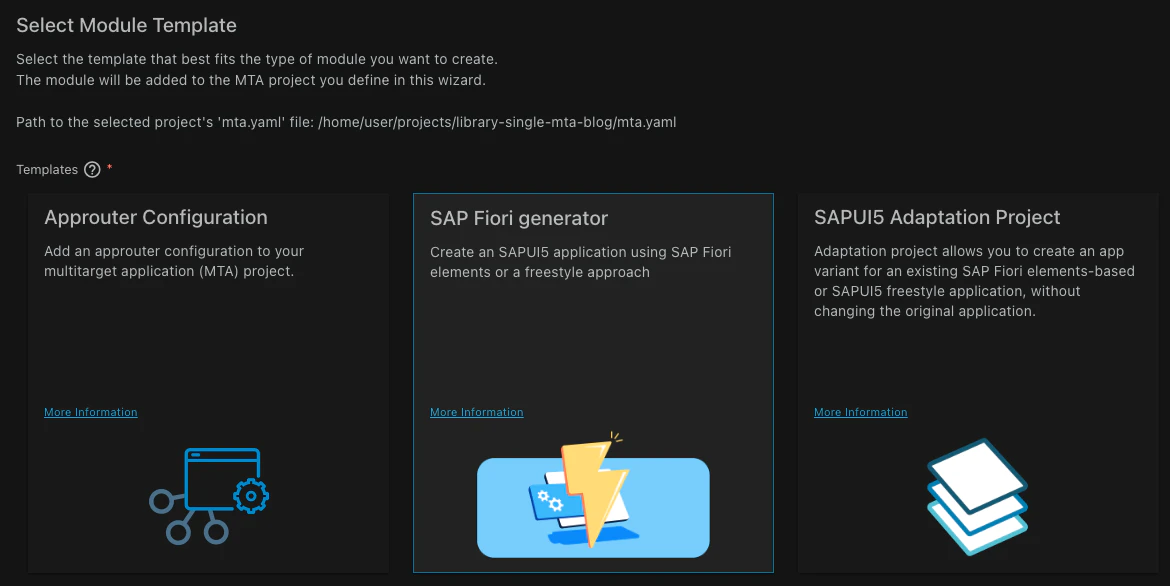
mta.yamlファイルを右クリックして"Create MTA Module from Template"を選択します。
SAP Fiori generatorのテンプレートを選択します。
用途に応じたテンプレートを選択します(以下ではBasicを選択)。

データソースを選択します(今回は不要)。

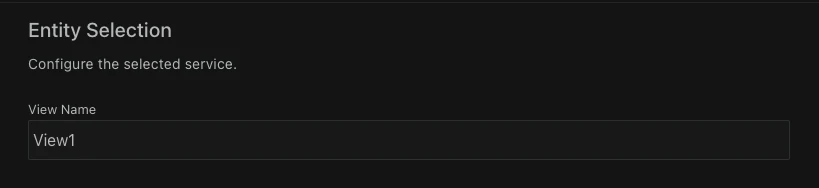
View名を指定します。
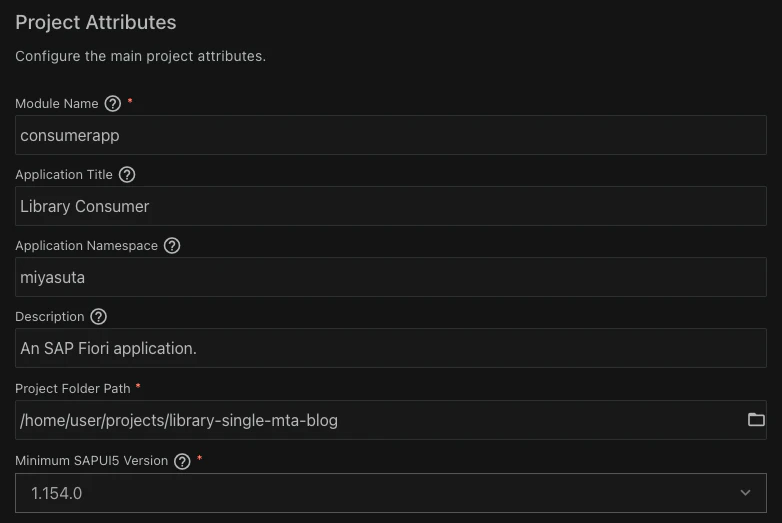
Project Attriburesを以下のように設定します。
Enable TypeScriptとAdd SAP Fiori Launchpad Configurationに追加でチェックを入れます。

デプロイ先はCloud Foundryとします。
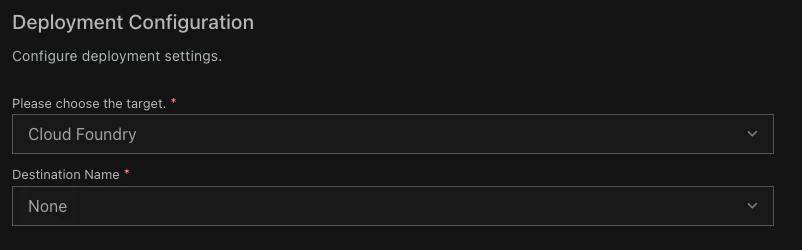
Work Zoneでタイルを開くために必要なSemantic Object、Actionなどを指定します。

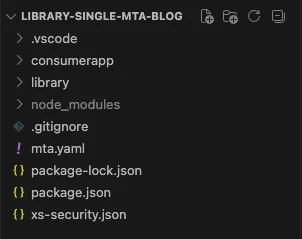
利用側アプリの生成後は、以下の構成になります。
4.2. ライブラリを利用するための設定
manifest.json
sap.ui5>dependencies>libsにライブラリを追加します。
  "sap.ui5": {
    "dependencies": {
      "minUI5Version": "1.154.0",
      "libs": {
        "sap.m": {},
        "sap.ui.core": {},
        "miyasuta.library": {
          "lazy": false
        }
      }
    },
package.json
dependenciesにライブラリを追加し、npm installを実行します。
  "dependencies": {
    "miyasuta.library": "file:../library"
  }
ui5.yaml/ui5-local.yaml
server>customMiddlewareのui5-tooling-transpile-middlewareに、transpileDependencies: trueという設定を追加します。これにより、ライブラリをビルドしなくても、常に最新の状態が読み込まれます。
server:
  customMiddleware:
    ...
    - name: ui5-tooling-transpile-middleware
      afterMiddleware: compression
      configuration:
        transpileDependencies: true
        ...
server>customMiddlewareのfiori-tools-proxyのaftermiddlewareの設定をcompressionからserveResourcesに変更します。
デフォルトの設定だと、トランスパイルの対象でない(.tsファイル以外の)ファイルがfiori-tools-proxyによってui5.sap.comに転送されてしまうためです。
serveResourcesのタイミングでライブラリのリソースが読み込まれるので、fiori-tools-proxyがその後に動くように順番を指定しています。
server:
  customMiddleware:
    - name: fiori-tools-proxy
      afterMiddleware: serveResources #compressionから変更
      configuration:
        ignoreCertErrors: false # If set to true, certificate errors will be ignored. E.g. self-signed certificates will be accepted
        ui5:
          path:
            - /resources
            - /test-resources
          url: https://ui5.sap.com
修正前
修正後
tsconfig.json
tsconfig.jsonに以下の設定を追加し、TypeScriptに型定義の場所を教えます。
    "paths": {
      "miyasuta/library/*": [
        "../library/src/*"
      ],
また、BASのスペースが使っているTypeScriptのバージョンが6.0.3なのに対し、アプリがTypeScript 5.9.3をベースに作られているため、そのままだとエディタでエラーが出たり、実行時にエラーになったりします。そこで、tsconfig.jsonの内容を以下のように書き換えます。
{
  "compilerOptions": {
    "target": "es2022",
    "module": "es2022",
    "skipLibCheck": true,
    "allowJs": true,
    "strict": true,
    "strictPropertyInitialization": false,
    "moduleResolution": "bundler",
    "types": [
      "@sapui5/types",
      "@types/jquery",
      "@types/qunit"
    ],
    "paths": {
      "miyasuta/library/*": [
        "../library/src/*"
      ],
      "miyasuta/consumerapp/*": [
        "./webapp/*"
      ],
      "unit/*": [
        "./webapp/test/unit/*"
      ],
      "integration/*": [
        "./webapp/test/integration/*"
      ]
    }
  },
  "include": [
    "./webapp/**/*"
  ]
}
4.3. ライブラリのコンテンツを利用
Viewでボタンをクリックするとダイアログが開くようにします。
Viewにボタンを配置(ここではライブラリは使っていない)
<mvc:View controllerName="miyasuta.consumerapp.controller.View1"
    xmlns:mvc="sap.ui.core.mvc"
    xmlns="sap.m">
    <Page id="idPage" title="{i18n>title}">
        <Button id="idPressMeButton" text="Press Me" press="onPressMeButtonPress" />
    </Page>
</mvc:View>
コントローラーでライブラリのダイアログを呼び出し
import Controller from "sap/ui/core/mvc/Controller";
import MyDialogHanlder, { MyDialogHandler$SubmitEvent } from "miyasuta/library/controller/MyDialogHandler";
import MessageToast from "sap/m/MessageToast";

/**
 * @namespace miyasuta.consumerapp.controller
 */
export default class View1 extends Controller {

    public onInit(): void {

    }

    public onPressMeButtonPress(): void {
        const dialogHandler = new MyDialogHanlder();
        dialogHandler.attachSubmit((event: MyDialogHandler$SubmitEvent) => {
            const message = event.getParameter("message");
            MessageToast.show(`Dialog submitted with message: ${message}`);
        });
        dialogHandler.open();
    }
}
npm startでアプリを実行し、ボタンをクリックするとライブラリで定義したダイアログが開きます。
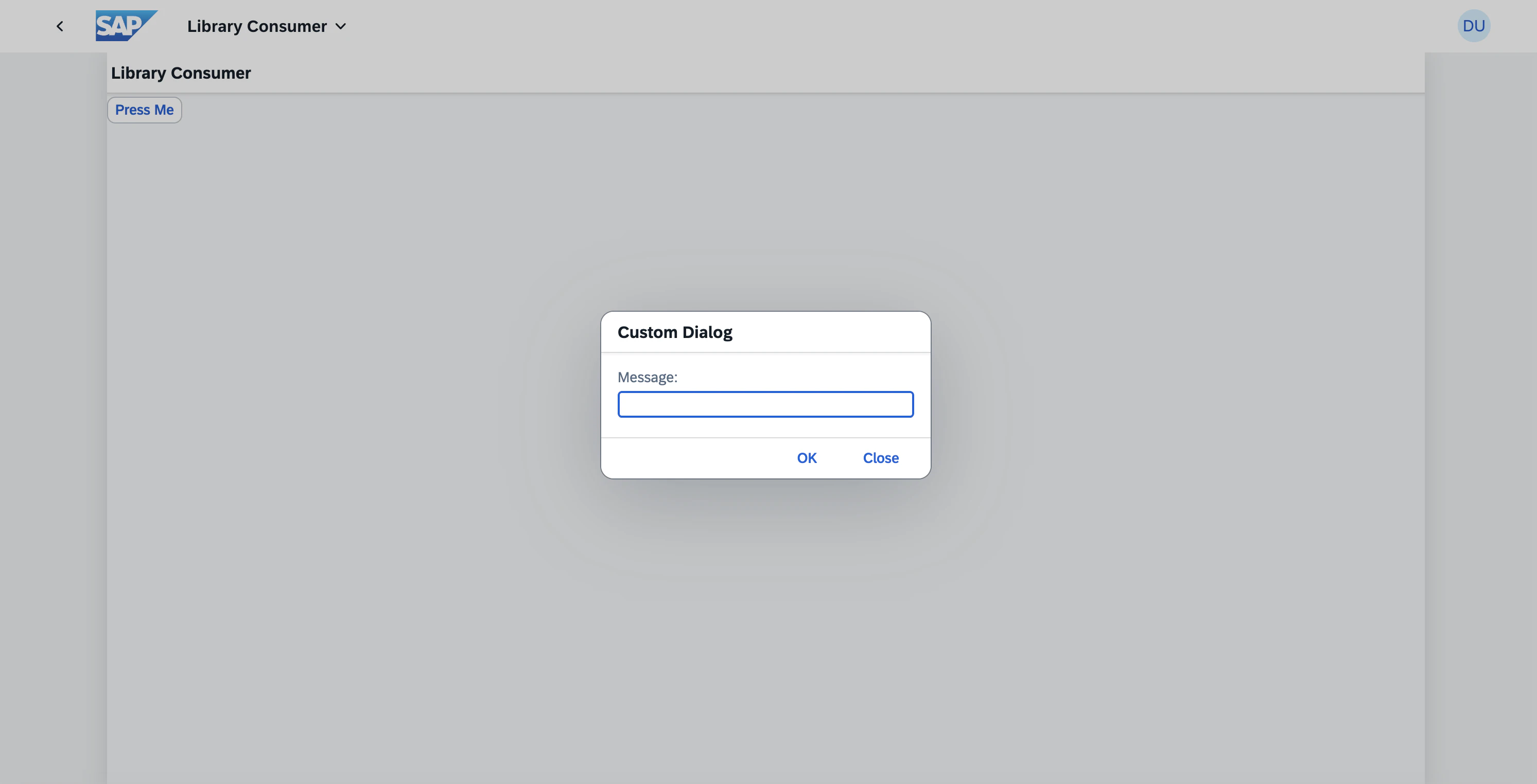
メッセージを入力して"OK"をクリックすると、ダイアログに入力したメッセージを設定したMessageToastが開きます。

5. ライブラリをデプロイする設定
ライブラリをデプロイするための設定を追加します。利用側アプリについてはGeneratorによってすでにmta.yamlにデプロイの設定が追加されています。
ライブラリ側で行う設定(5.1〜5.4)については、自動化するためのスクリプトを作成しました。
setup-deploy.mjs
ライブラリのscriptsフォルダに置いて、以下のコマンドを実行します。
node scripts/setup-deploy.mjs
以下ではマニュアルで設定する場合の手順を説明しています。
5.1. manifest.jsonを作成
SAP Build Work Zoneから利用するためにはmanifest.jsonにsap.cloudの設定が必要です。ライブラリをビルドするとdistフォルダに自動でmanifest.jsonファイルが作成されますが、そこにはsap.cloudの設定がないので、作成されたmanifest.jsonをsrcフォルダにコピーして設定を追加します。(manifest.jsonを手動で作成した場合、ビルド時の自動生成はされません)
sap.cloud.serviceの値には、ステップ2でManaged Approuterを作成したときに指定したBusiness solutionを設定します。
{
    "_version": "1.21.0",
    "sap.app": {
        "id": "miyasuta.library",
        "type": "library",
        "embeds": [],
        "applicationVersion": {
            "version": "1.0.0"
        },
        "title": "miyasuta.library",
        "description": "Some description about miyasuta.library",
        "resources": "resources.json",
        "offline": true
    },
    "sap.ui": {
        ...
    },
    "sap.ui5": {
        ...
    },
    "sap.cloud": {
        "public": true,
        "service": "library.single.mta"
    }
}
5.2. ui5-deploy.yamlを作成
ライブラリをビルドするための設定ファイルを追加します。前半はui5.yamlからのコピーで、builder以降の設定を以下のようにします。
specVersion: "4.0"
metadata:
  name: miyasuta.library
type: library
framework:
  name: SAPUI5
  version: 1.154.0
  libraries:
    - name: sap.ui.core
    - name: sap.m
    - name: sap.ui.layout
    - name: themelib_sap_horizon
    - name: themelib_sap_fiori_3
builder:
  resources:
    excludes:
      - "/test-resources/**"
  customTasks:
    - name: ui5-tooling-transpile-task
      afterTask: replaceVersion
      configuration:
        generateTsInterfaces: true
    - name: ui5-task-zipper
      afterTask: buildThemes
      configuration:
        archiveName: miyasutalibrary #ライブラリのネームスペース + ID
        additionalFiles:
          - xs-app.json
5.3. xs-app.jsonを作成
Managed Approuter経由でライブラリのリソースを取得するために必要な設定を追加します。
{
	"authenticationMethod": "route",
	"routes": [
		{
			"source": "^(.*)$",
			"target": "$1",
			"service": "html5-apps-repo-rt",
			"authenticationType": "xsuaa"
		}
	]
}
5.4. package.jsonの設定
Dependencyの追加
ビルドの際に必要となるui5-task-zipperをインストールします。
cd library
npm install ui5-task-zipper --save-dev
ビルド用スクリプトの追加
scriptsに以下のコマンドを追加します。
	"scripts": {
		"build:cf": "ui5 build --config ui5-deploy.yaml --clean-dest",
5.5. mta.yamlの設定
プロジェクトルートのmta.yamlにライブラリのリソースを追加します。
- name: library-single-mta-blog-app-content
  type: com.sap.application.content
  path: .
  requires:
  - name: library-single-mta-blog_html_repo_host
    parameters:
      content-target: true
  build-parameters:
    build-result: resources
    requires:
    - artifacts:
      - miyasutaconsumerapp.zip
      name: miyasutaconsumerapp
      target-path: resources/
    # 追加
    - artifacts:
      - miyasutalibrary.zip
      name: miyasutalibrary
      target-path: resources/
- name: miyasutaconsumerapp
  type: html5
  path: consumerapp
  build-parameters:
    build-result: dist
    builder: custom
    commands:
    - npm install
    - npm run build:cf
    supported-platforms: []
# 追加
- name: miyasutalibrary
  type: html5
  path: library
  build-parameters:
    build-result: dist
    builder: custom
    commands:
    - npm install
    - npm run build:cf
    supported-platforms: []
6. ビルド・デプロイ・動作確認
以下のコマンドでビルド、デプロイします。
npm install
npm run build
npm run deploy
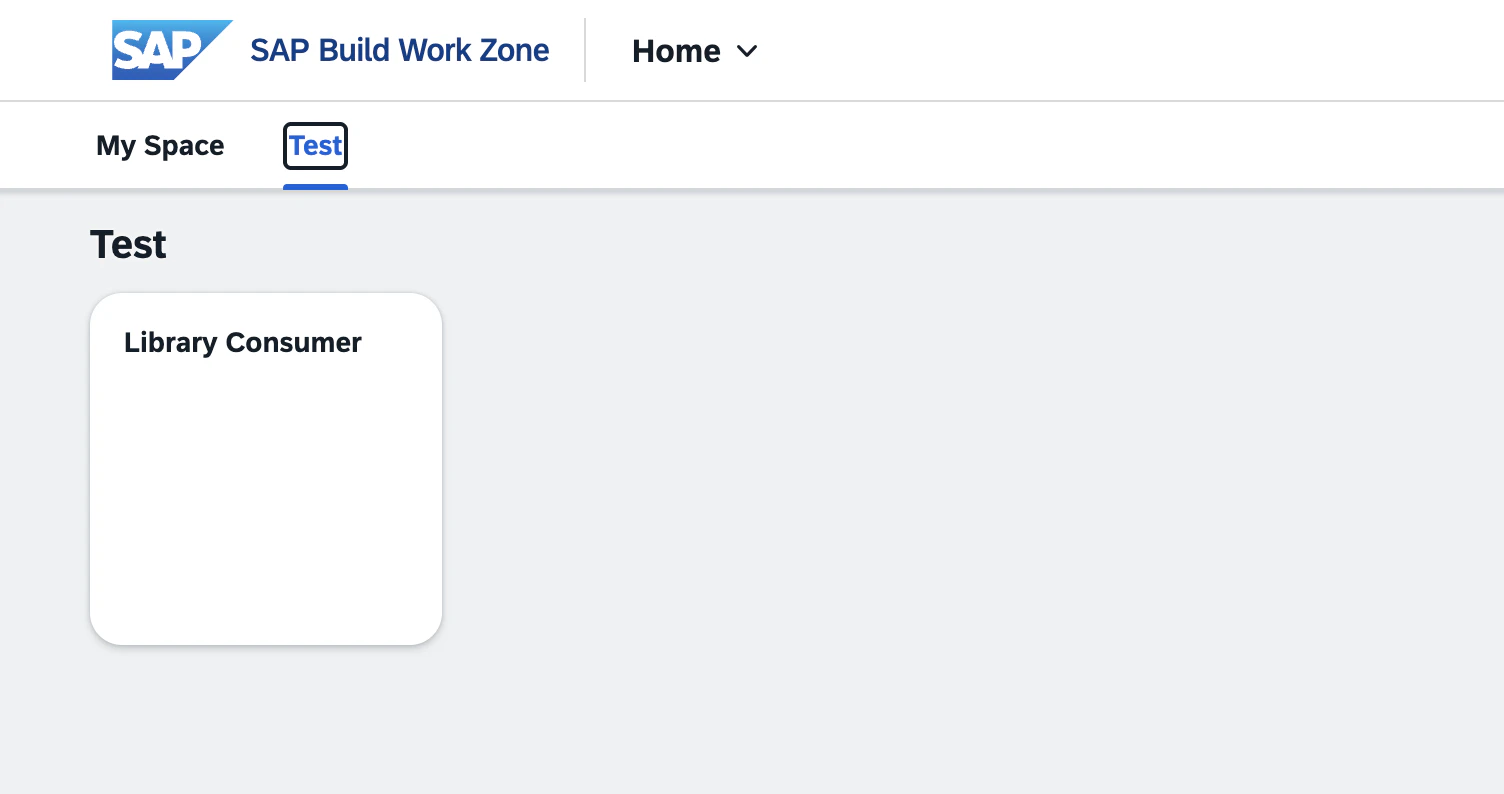
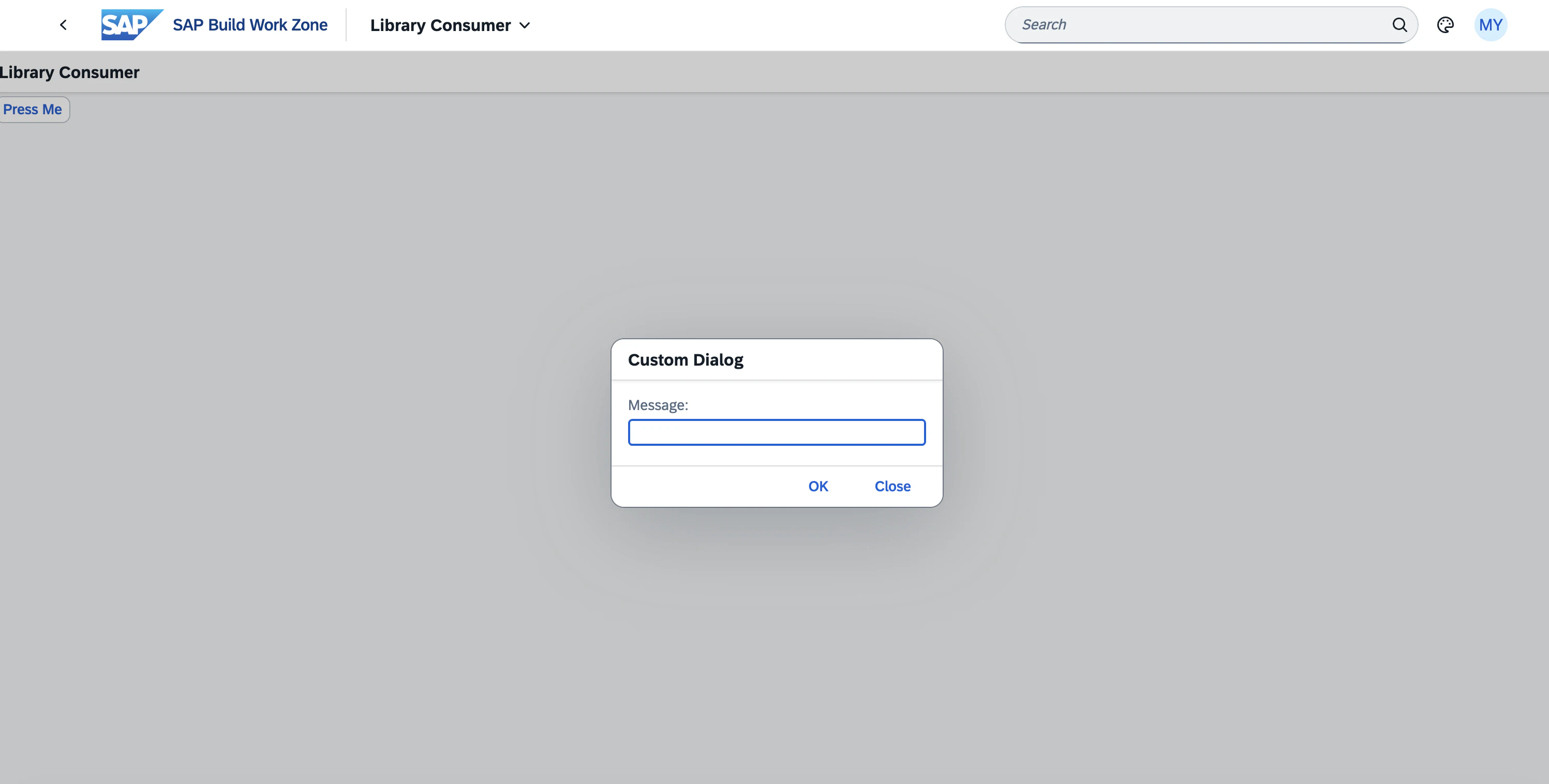
SAP Build Work Zoneでサイトに表示する設定をした後、サイトから開くことができます。
オプション:HTML5 Application Repositoryから実行できるようにするには
アプリケーションをBTPコックピットのHTML5 Application Repositoryから実行しようとすると、ライブラリのリソースが見つからず失敗します。
これに対処するために、利用側アプリのwebapp.index.htmlに以下のスクリプト(2つ目のscriptブロック)を追加します。
※HTML5 Application Repositoryではindex.htmlを開くのに対し、Work Zoneではindex.htmlは使用しないため問題が発生しません
    <script
        id="sap-ui-bootstrap"
        src="resources/sap-ui-core.js"
        data-sap-ui-theme="sap_horizon"
        data-sap-ui-resource-roots='{
            "miyasuta.consumerapp": "./"
        }'
        data-sap-ui-on-init="module:sap/ui/core/ComponentSupport"
        data-sap-ui-compat-version="edge"
        data-sap-ui-async="true"
        data-sap-ui-frame-options="trusted"
    ></script>
    <script>
        const hostedPath = /^\/((?:[0-9a-f]{8}(?:-[0-9a-f]{4}){3}-[0-9a-f]{12}\.)?)librarysinglemta\./.exec(window.location.pathname);
        sap.ui.loader.config({
            paths: {
                "miyasuta/library": hostedPath
                    ? `/${hostedPath[1]}librarysinglemta.miyasutalibrary`
                    : "/resources/miyasuta/library"
            }
        });
    </script>
感想
モノレポ構成はきれいですが、ライブラリをデプロイするための設定はかなり煩雑でした。依存関係の話ではなく、そもそもライブラリのジェネレーターにデプロイの設定が含まれていないから。ここを何とかできないかなと思うのですが、冒頭で紹介したようにライブラリのデプロイのパターンが色々あるので、難しいのかもしれません。