
目次
- はじめに
- 前提
- 手順
- ECRリポジトリ作成
- ローカル環境のイメージにタグ付けする
- ECRリポジトリにpushする
- 次の作業
1. はじめに
ローカル環境でDocker Desktopを用いて作成したイメージを、AWS上で動かすための手順をまとめる。実施にあたりAWSのECRとECSというサービスを使用する。
作業の簡単なイメージは以下の通り
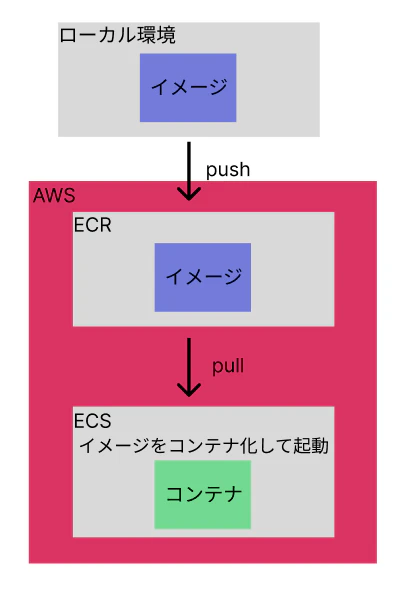
本記事ではECRにpushするところまでの流れを記載している。
Q.ECRとは
Elastic Container Registry
簡潔に書くと「Dockerイメージの保管庫」
VPCやサブネットを指定しない
ECS(次回扱う)などがイメージを取得するために利用される
2. 前提
以下の準備ができていることを前提とした手順になる
●ローカルでDockerイメージを作成済み
以下の記事で完了済みのため省略する
●AWS CLIがローカル環境へインストール済み
AWSと接続する用のコンソールアプリで、↓のリンクからインストールできる
https://docs.aws.amazon.com/ja_jp/cli/latest/userguide/getting-started-install.html
3. 手順
ECRリポジトリ作成
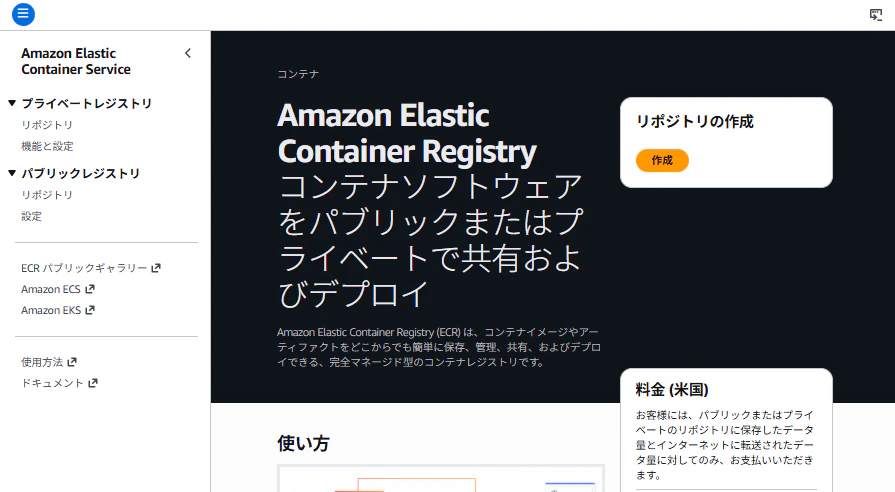
サービスのページに移動し、作成ボタンを押してリポジトリを作る
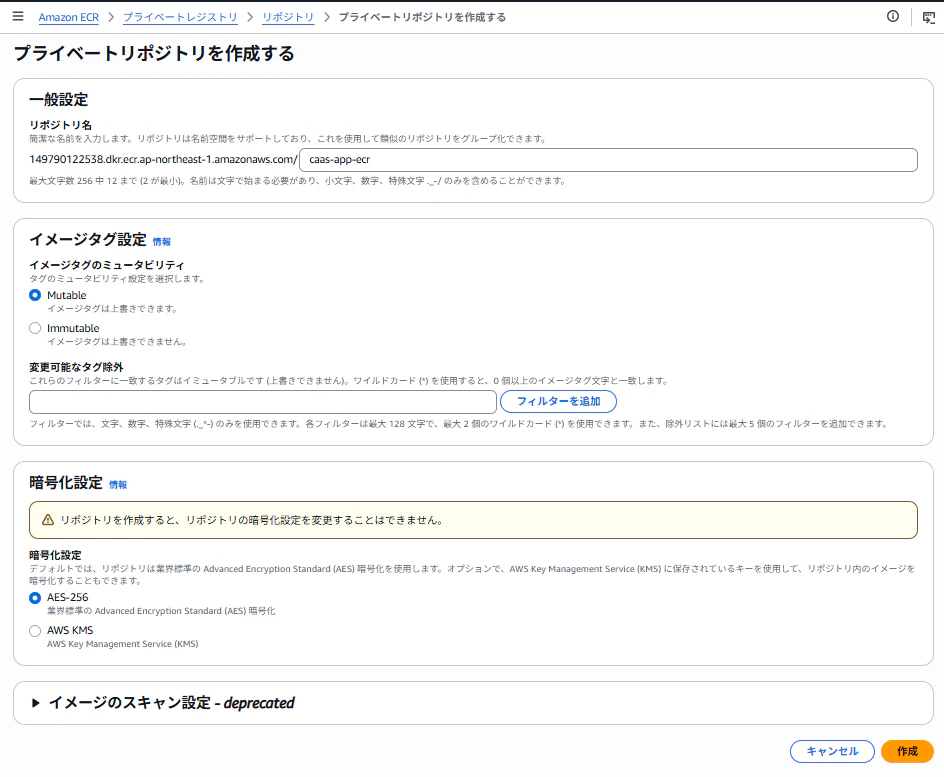
本記事では以下の設定で作成した
作成ボタン押下後、リポジトリができていることを確認
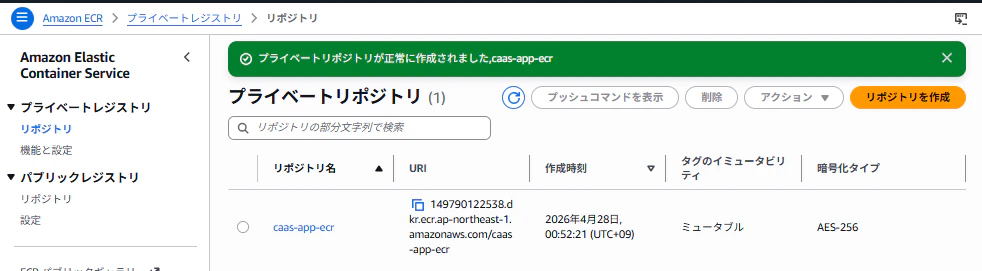
これでpushする先ができたので、ローカル環境での作業に移る
ローカル環境のイメージにタグ付けする
既存のイメージにタグを付与する
Q.なぜタグが必要になるか
タグ名は「どこにpushするか指定するための情報」
タグ名は先ほど作成したリポジトリのURIを使用する
★必要なコマンド
docker tag <対象のイメージ名> <ECRのリポジトリのURI>:latest
★実行結果
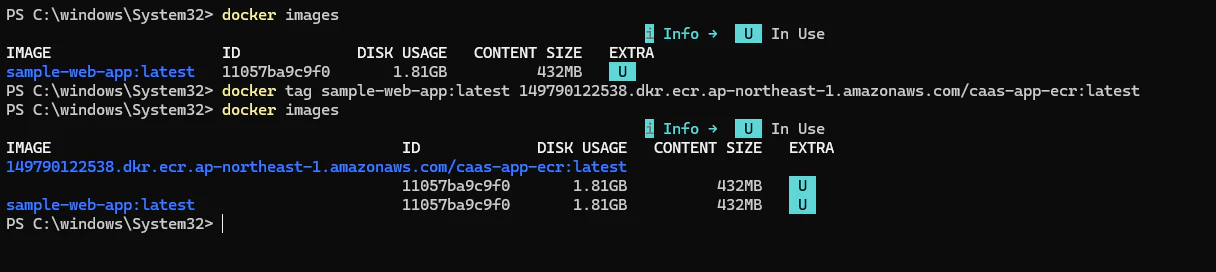
(docker imagesで対象のイメージ名を取得してからタグ付けしている)
実行後にimagesで確認すると、同じイメージに対して二つタグが付くようになった
ECRリポジトリにpushする
まずローカル環境からECRにログインする
★コマンド
aws ecr get-login-password --region ap-northeast-1 \
| docker login --username AWS --password-stdin <ECRのURI(ドメイン部分)>
★実行結果

これでpushする準備が整った
★コマンド
docker push <タグ名>
★実行結果
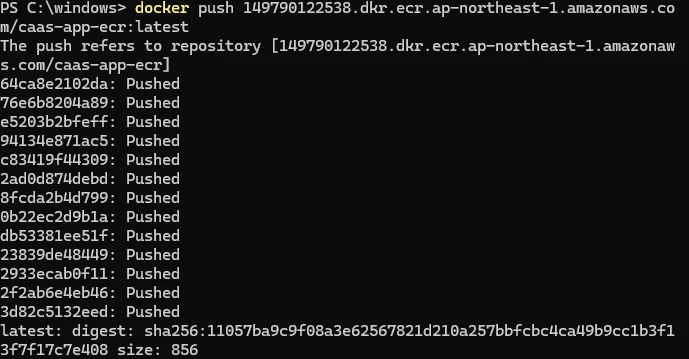
最後までpushが完了している
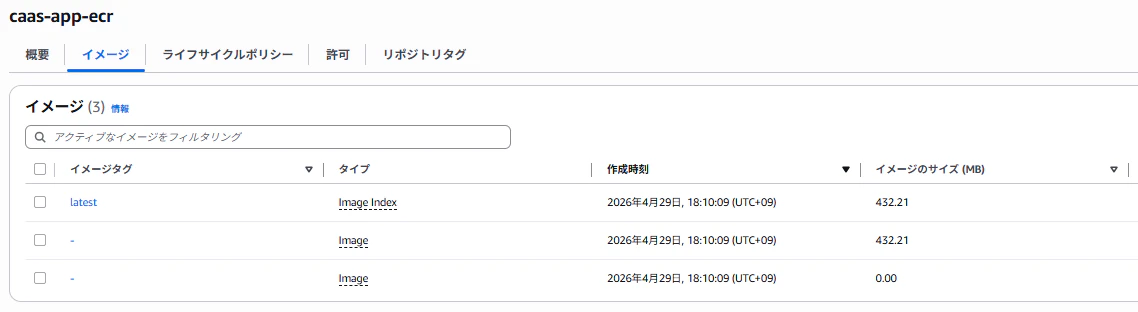
完了後ECRを確認すると、イメージが追加されている
4. 次の作業
ECRへのpushが終わったので次回はECSの操作を行う