
(2026/04/19時点)
1-アカウント登録
以下のサイトにアクセス
青背景の「DOWNLOAD」というボタンをクリック

以下のページに飛ばされるので右上から「REGISTER」をクリックしてアカウント登録をします。
2-ダウンロード
再び以下のサイトにアクセスし、青背景の「DOWNLOAD」というボタンをクリック
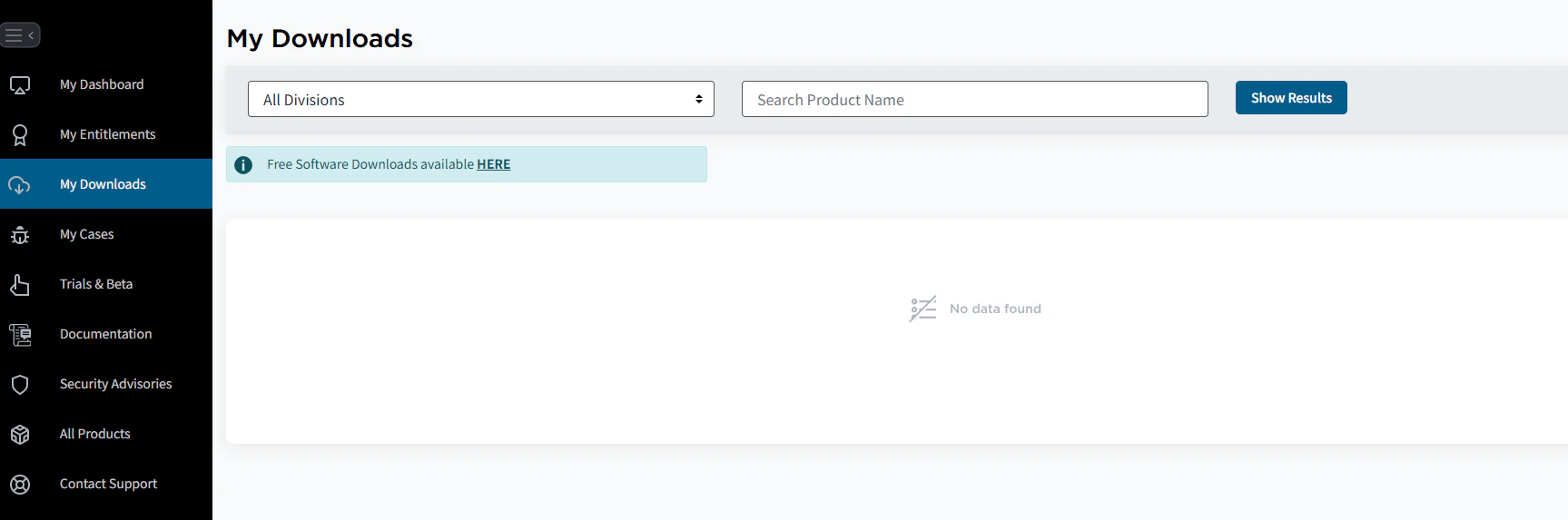
飛ばされたページでログインをして「Free Software Downloads available HERE」をクリック
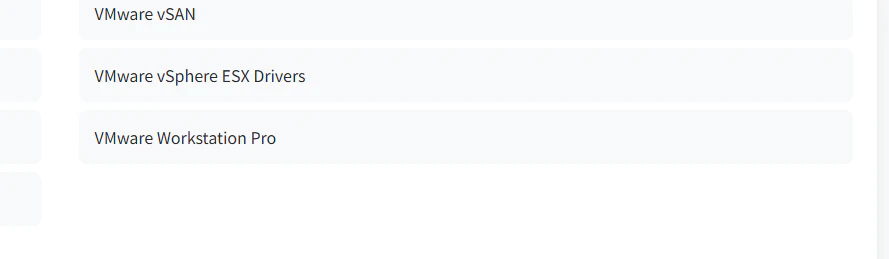
右下付近の「VMware Workstation Pro」をクリック
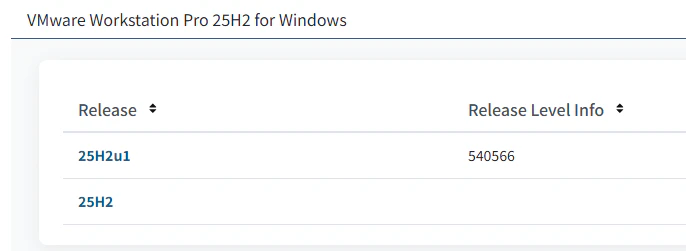
一番上の「VMware Workstation Pro 25H2 for Windows」をクリックして、「25H2u1」をクリック
ここをクリックしてリンクに飛び、読んでから、チェックボックスをクリックしておく

右側の、雲みたいなマークをクリック

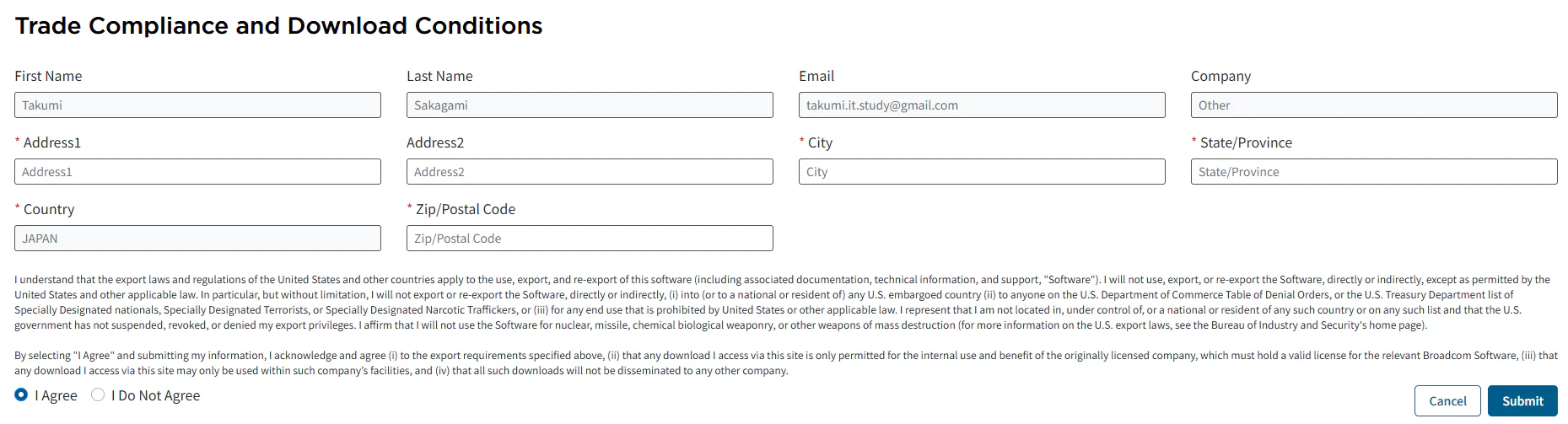
以下のような画面が表示されたら、必須事項(住所)を入力してsubmit
もう一度先ほどの画面に戻されるので、雲マークをクリックしてダウンロード。
3ーインストール
先ほどダウンロードしたインストーラを実行して、デバイスへの変更を許可する。
インストーラが起動したら、流れに沿って進めていく
4-kalilinuxのダウンロード
以下のサイトにアクセス
Downloadをクリックしたのち以下の画面で、右上のVirtual Machinesをクリック
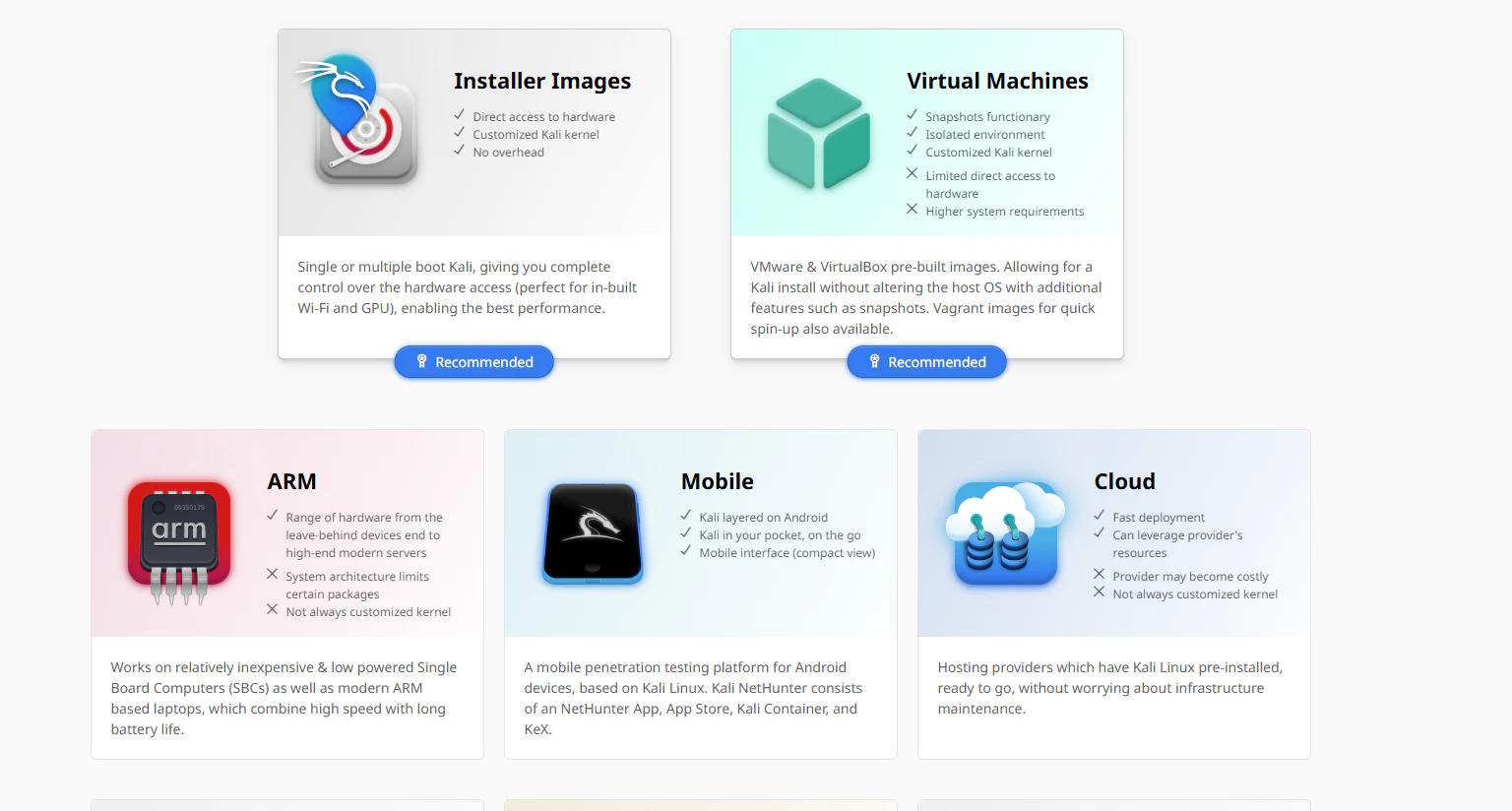
一番左側の「VMware」をクリックしてダウンロード。

ダウンロード後、解凍しておく
VMwareにKalilinuxを入れる。
解凍した中の「kali-linux-2026.1-vmware-amd64.vmx」を右クリック→プログラムから開く→VMware
すると、VMwareにkalilinuxが作成される。
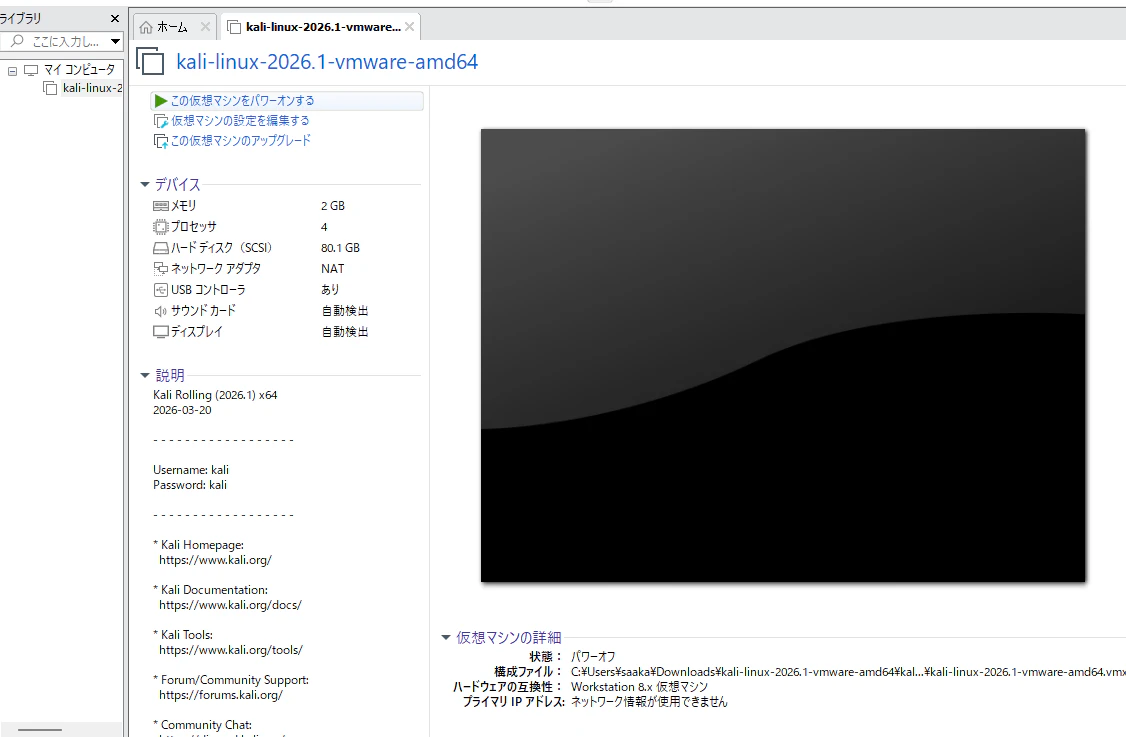
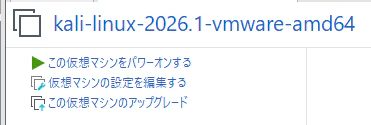
「この仮想マシンをアップグレード」をクリックする
ハードウェアの互換性は最新のものを選択
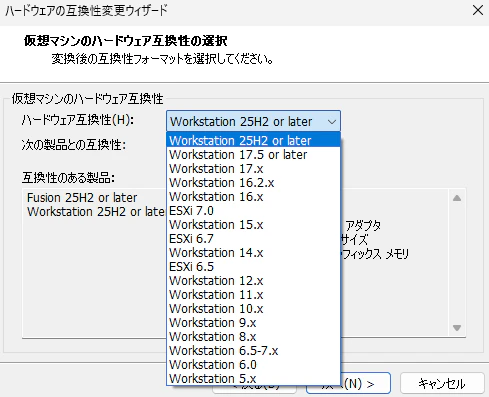
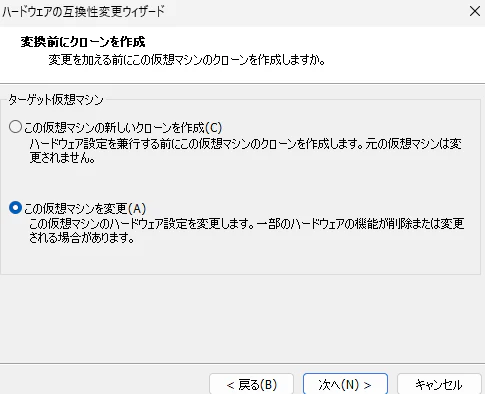
この仮想マシンを変更を選択
起動確認
「この仮想マシンを起動する」をクリックして起動
user:kali
pass:kali
ログイン後、「Ctrl」+「Alt」+「T」を押してターミナルを起動し、以下のコマンドを実行
sudo apt update && sudo apt upgrade -y
日本語化
以下のサイトを参考に日本語化を実施します。