
環境構築に関してはこちら。
前提
Dockerは起動しておいてね!!
通信の傍受
通信の傍受にはcansnifferというツールを使用します。リアルタイムで変化するCANフレームの変化を強調表示してくれるツールです。
$ cansniffer -c vcan0
起動すると以下のようなものを確認できると思う。
どこを見れば良いのか全く分からない。
これはツールも同じことを思っており、正常な状態を知らないのでたくさんのところを強調表示してしまうらしい。
現在は車の操作もしておらず、正常な状態とわかっているので、「Shift + 3 + Enter 」を数回押して、ツールに正常な状態を教えてあげることができる。
信号の特定
今回は「ウインカー」を例に信号の特定を行っていく。
1-正常なウインカーの出し方
実際には運転席に座り、ウインカーレバーを操作する必要があるが、、、
それが今回はブラウザで完結する。
素晴らしい!
ってことでブラウザで「http://localhost 」にアクセスして下記のダッシュボードを出す。
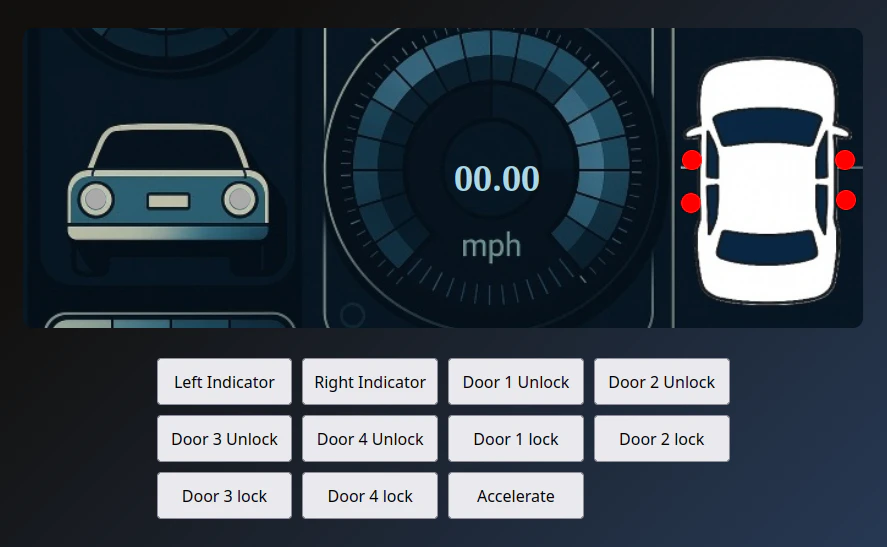
ここで「Left Indicator」というボタンを長押しすれば、ダッシュボード上の車がウインカーを出す。(手放しでONはできないっぽい?)
2-信号のアドレスの特定
上記のやり方で左ウインカーを出していると、cansnifferの画面でも以下の変化を確認できる
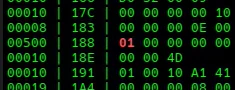
ダッシュボードの車と見比べると、
「01」⇒ 左ウインカー点灯
「00」⇒ 左ウインカー消灯
と、なっていることがわかる。
ここで大事なのは、ID0x188の1バイト目がウインカーの制御をしているということ。上記でも書いた、点灯時と消灯時の値が必要になってくる。
PCから車を操作してみる
ここからはCANを介してPCから車を操作してみる。
CANフレームを送信するにはcansendというツールを使用していく。
PCからウインカーの操作
左ウインカーを点灯させるためのコマンド
$ cansend vcan0 188#0100000000000000
これを送信すると、cansnifferでもダッシュボード上でもウインカーの点灯を確認できる


CANフレームの記録と再生
記録
candump -l vcan0
上記のコマンドを実行後、ダッシュボードでいくつか操作をして Ctrl + C を押して記録を止める
再生
canplayer -I <log_file_name>.log
再生中にcansnifferやダッシュボード`を確認すると、先程記録した動きと同じ動きをしている。
最後に
なにこれ!
メチャ楽しいじゃん!!!