

はじめに
「コマンド操作は難しそう」、「あのPowerShellの黒い画面を使うのは少し抵抗がある」と感じている方も多いのではないでしょうか。
Windows Server の管理では、GUI の操作に加えて PowerShell を使えるようになると、状態確認などの作業を効率よく進められます。
ただ、最初から多くのコマンドを覚えようとすると、かえって混乱しやすいと思います。
そこで本記事では、Windows Server 管理の初心者向けに、今日から使える PowerShell コマンドを 6 つに絞って紹介します。
対象は、主にサーバの状態を確認するためのコマンドです。設定を変更するものではないため、試しやすいコマンドを選んだつもりです。
本記事のコマンドを実行する際は、あくまで自己責任でお願いします。検証環境などで動作を確認することをおすすめします。
今回は下記のバージョンのPowerShellを利用できる検証環境を用意し、まとめを行いました。
- Windows PowerShell 5.1
※本記事は2026年9月時点の内容となります。最新情報については、必ず最新版の公式ドキュメントをご参照ください。
今回紹介するコマンド一覧
今回紹介するコマンドは下記の通りです。
| コマンド | 分かること | GUIでの確認場所 |
|---|---|---|
| Get-Command | 使えるコマンドの一覧 | なし |
| Get-Help | コマンドの使い方 | なし |
| Get-Service | サービスの起動状態 | サービス(services.msc) |
| Get-Process | 実行中のプロセス | タスクマネージャー |
| Get-WinEvent | イベントログ | イベントビューアー |
| Get-NetIPAddress | IPアドレス設定 | ネットワーク接続(ncpa.cpl) |
1. Get-Command
コマンド解説
Get-Commandは、PowerShellで使えるコマンドを探すためのコマンドです。
コマンド名が分からないときに調べることができます。
PowerShell のコマンドは、Get-Service のように 「動詞-名詞」 の形で名前が付けられています。
この規則を知っておくと、Get-Command で目的のコマンドを探しやすくなります。
| 動詞の例 | 意味 |
|---|---|
| Get | 情報を取得する |
| Set | 設定を変更する |
| Start / Stop | 開始する / 停止する |
| New / Remove | 作成する / 削除する |
どんなときに使うか
- 目的のコマンド名が分からないとき
- 特定の対象(サービス、プロセスなど)に関するコマンドを一覧で見たいとき
実行例と結果
名詞で探す
Get-Command -Noun Service

「Service」を名詞に持つコマンドが一覧で表示されます。
Get-Service のほかに、Start-Service や Stop-Service なども表示されます。
動詞で探す
Get-Command -Verb Get
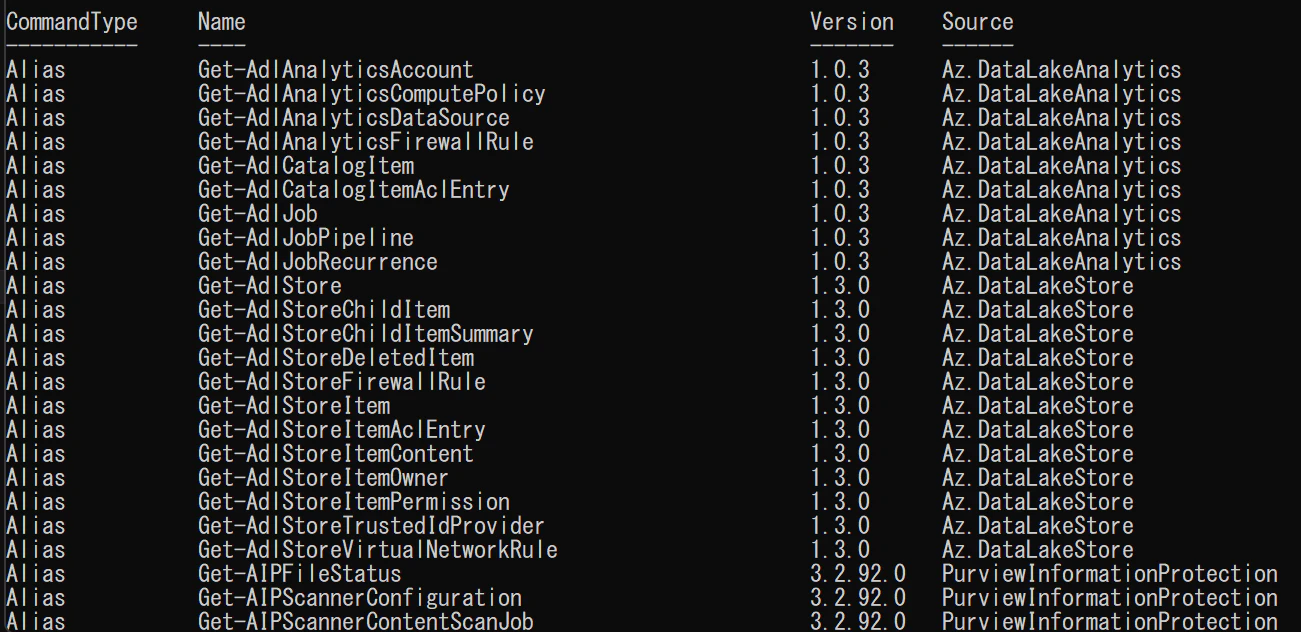
情報を取得する Get- 系のコマンドが一覧で表示されます。件数が多いため、実際には次のワイルドカード検索と組み合わせるのがおすすめです。
キーワードで探す
Get-Command *IPAddress*
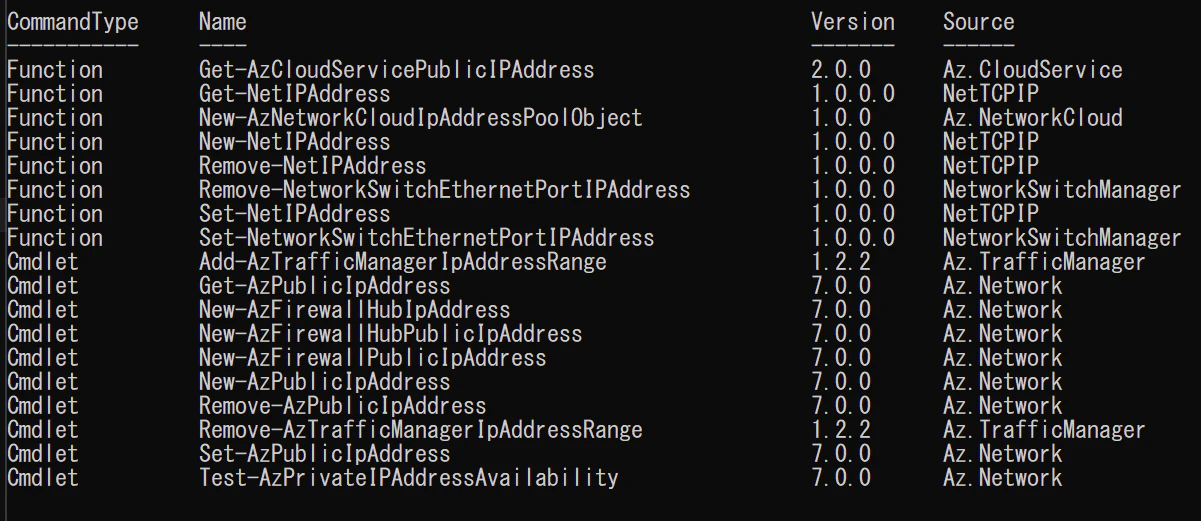
* はワイルドカードで、「IPAddress」を名前に含むコマンドを探せます。
結果の Name がコマンド名、CommandType がコマンドの種類、Source がそのコマンドを含むモジュールです。
GUIだとどこで確認できるか
Get-Command は GUI の特定画面に対応するものではありません。
2. Get-Help
コマンド解説
Get-Processは、コマンドの使い方を調べるための基本コマンドです。
PowerShellはすべてを暗記するより、必要なときに調べながら使う方が現実的です。そのため、初心者のうちは Get-Help を使えるだけでもかなり役立ちます。
基本の書式は次のとおりです。
Get-Help <コマンド名>
どんなときに使うか
- コマンドの意味を調べたいとき
- 使い方やオプションを確認したいとき
実行例と結果
コマンドのヘルプを表示する
Get-Help Get-Service
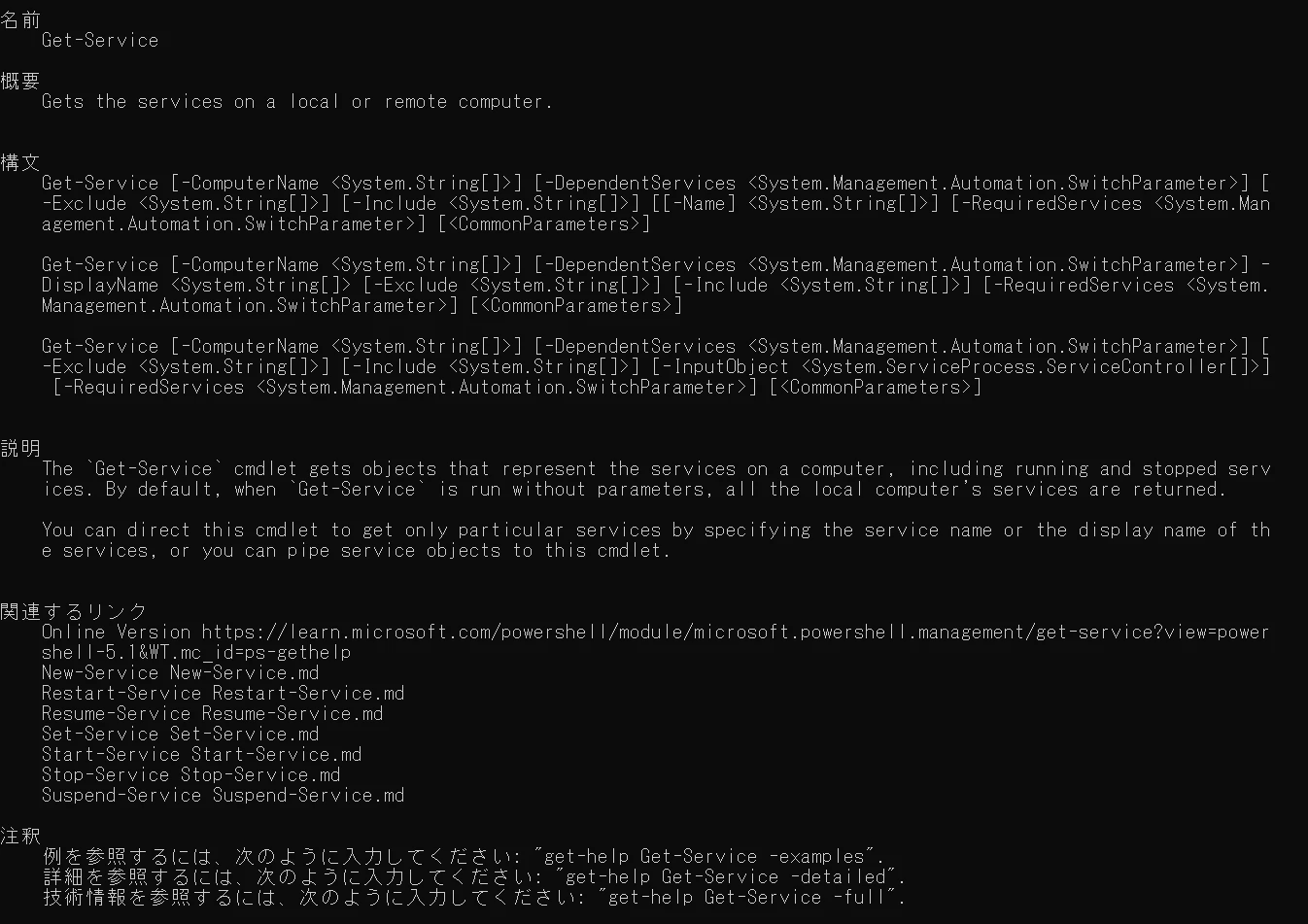
まずは「名前」「概要」「構文」を見るのがおすすめです。「概要」でコマンドが何をするものかをつかみ、「構文」で指定できるオプションを確認します。
(環境によっては見出しが NAME、SYNOPSIS、SYNTAX のように英語で表示されます)
使用例だけを表示する
Get-Help Get-Service -Examples
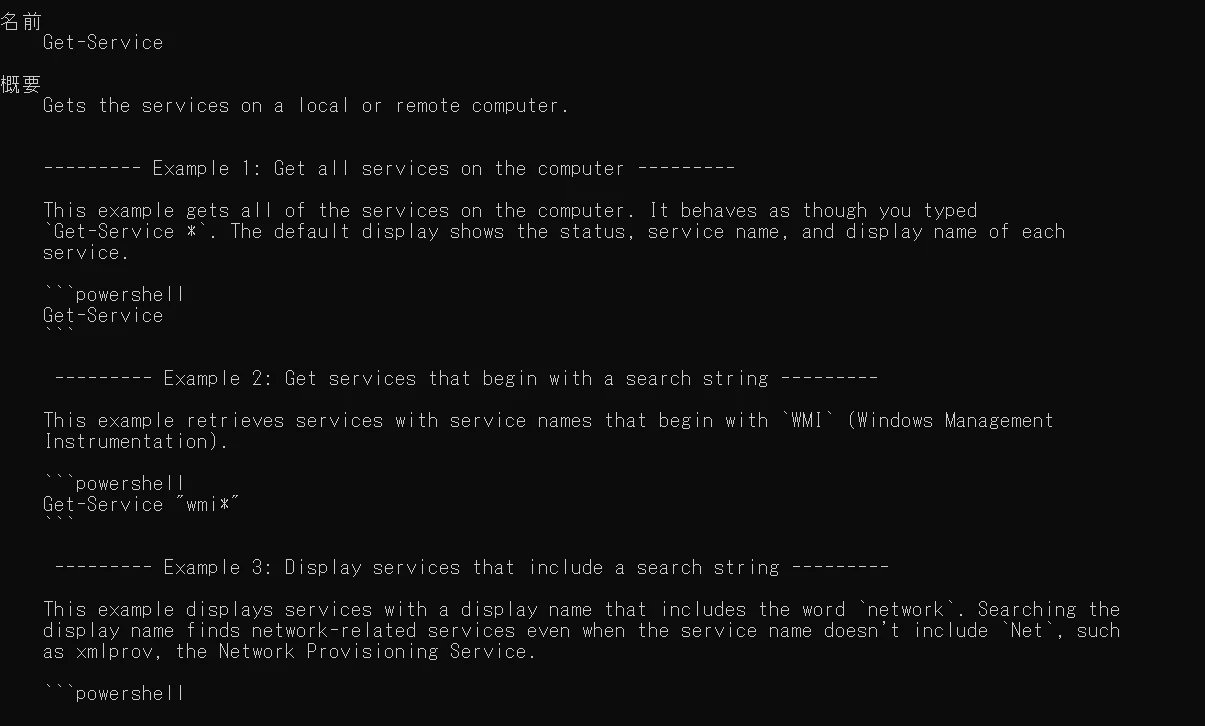
番号付きで使用例が表示されます。実際のコマンドの書き方を知りたいときは、構文を読むより先にこちらを見る方が分かりやすいです。
Windows PowerShell 5.1 の初期状態では、詳細なヘルプがローカルにインストールされておらず、簡易的な内容しか表示されないことがあります。その場合は、管理者権限の PowerShell で Update-Help を実行するか、Get-Help Get-Service -Online でブラウザから Microsoft Learn のページを開いて確認できます。

GUIだとどこで確認できるか
Get-Help は GUI の特定画面に対応するものではありません。
3. Get-Service
コマンド解説
Get-Serviceは、Windows サービスの状態を確認するコマンドです。
GUI の「サービス」画面でも確認できますが、PowerShell だと一覧表示や絞り込みがしやすくなります。
どんなときに使うか
- サービスが起動しているか確認したいとき
- ある機能が動いているか見たいとき
- 障害切り分けの最初の確認をしたいとき
実行例と結果
すべてのサービスを表示する
Get-Service
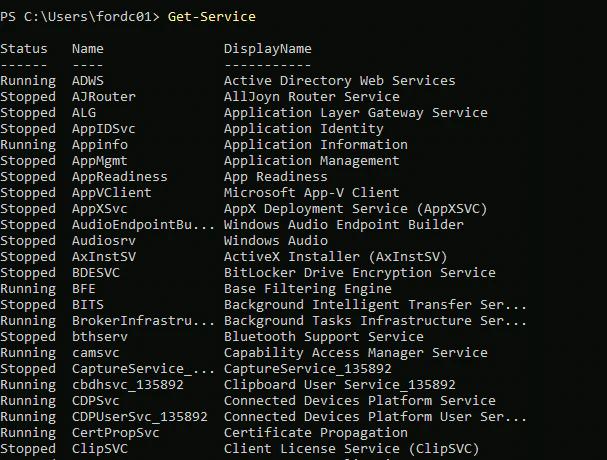
Status 列が Running なら起動中、Stopped なら停止中です。
Name 列はサービスの内部名、DisplayName 列は GUI の「サービス」画面に表示される名前です。
特定のサービスだけ表示する
Get-Service -Name w32time
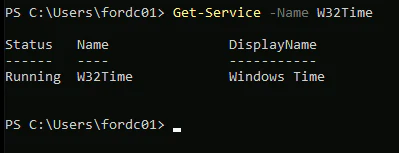
-Name には Name 列の値を指定します。w32time は時刻同期を行う「Windows Time」サービスです。
GUIだとどこで確認できるか
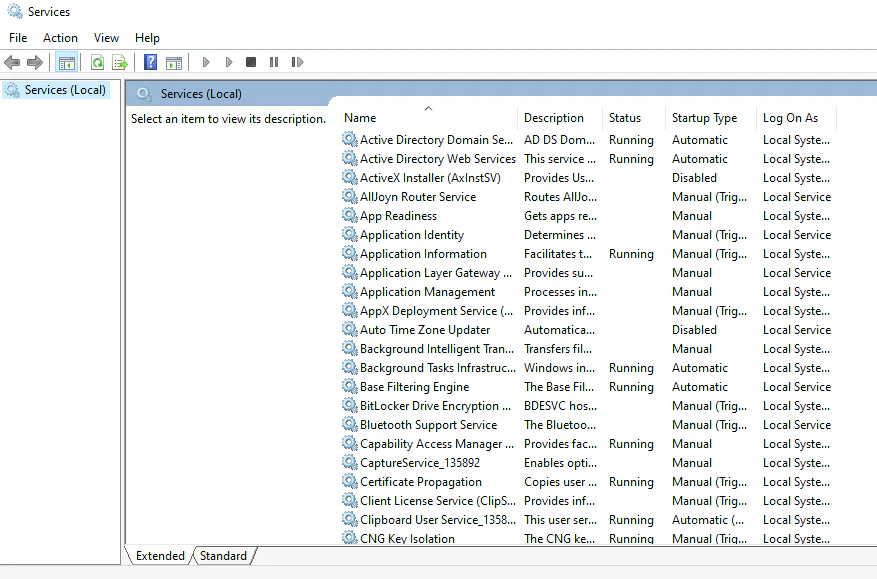
サービス(services.msc)の「状態」列で、同じ情報を確認できます。
4. Get-Process
コマンド解説
Get-Processは、実行中のプロセスを確認するコマンドです。
初心者のうちは「サービス」と「プロセス」を同じものとして見てしまいがちですが、実際には別物です。Get-Service と Get-Process を見比べると違いを理解しやすくなります。
サービスは、画面を持たずにバックグラウンドで動くよう OS に登録されたプログラムです。サーバの起動時に、誰もログオンしていなくても自動で開始できます。
一方プロセスは、いま実行されているプログラムそのものです。メモ帳を起動すれば notepad というプロセスが 1つ生まれ、閉じれば消えます。
| サービス | プロセス | |
|---|---|---|
| 概要 | バックグラウンドで動くよう OS に登録されたプログラム | 実行中のプログラムそのもの |
| 停止中の扱い | 登録が残るため、停止中でも一覧に表示される | 実行中のものだけが表示される |
| 起動のしかた | OS 起動時の自動開始や、手動での開始 | ユーザーの操作や、サービスなどから起動 |
| 確認するコマンド | Get-Service | Get-Process |
どんなときに使うか
- 特定のアプリケーションやプロセスが起動しているか確認したいとき
- サーバ上でどのようなプロセスが動いているか見たいとき
- タスクマネージャーで見ていた情報を PowerShell でも確認したいとき
実行例と結果
すべてのプロセスを表示する
Get-Process
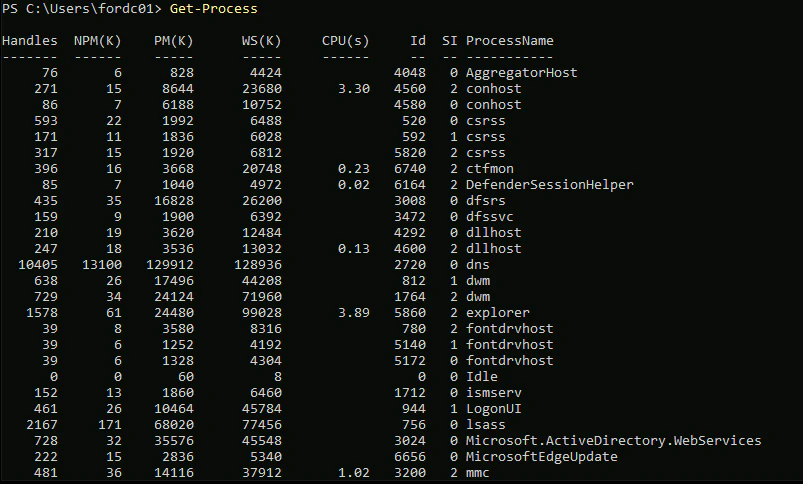
最初は ProcessName(プロセス名)と Id(プロセスID)を見れば十分かなと思います。
CPU(s) はそのプロセスがこれまでに使った CPU 時間(秒)、WS(K) は使用中のメモリ量(KB)の目安です。
特定のプロセスだけ表示する
Get-Process -Name notepad

-Name には .exe を付けずにプロセス名を指定します。結果が表示されれば、そのプロセスは起動しています。
指定したプロセスが起動していない場合はエラーが表示されます。試す場合は、事前にメモ帳を起動しておいてください。

GUIだとどこで確認できるか
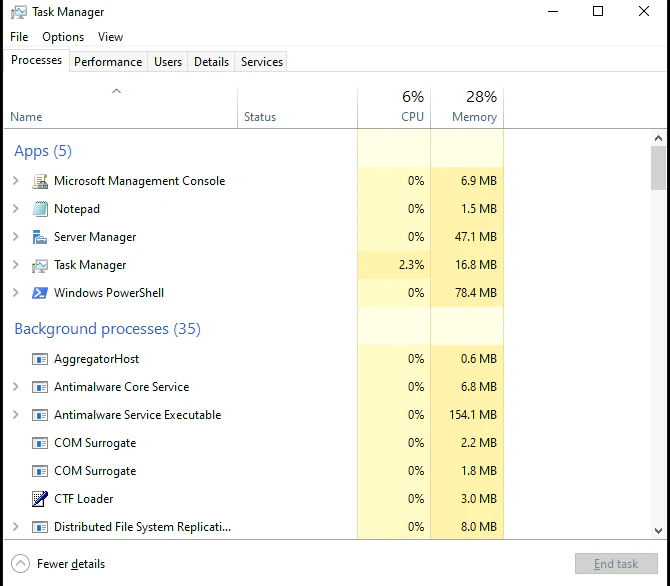
タスクマネージャー の「詳細」タブで、同じ情報を確認できます。
5. Get-WinEvent
コマンド解説
Get-WinEventは、イベントログを確認するコマンドです。Windows Server の運用では、ログ確認が重要になります。
イベントビューアーの GUI でも確認できますが、PowerShell だと必要なログを素早く取り出せます。最初は System や Application のログを見るところから始めると分かりやすいです。
どんなときに使うか
- 直近のイベントログを確認したいとき
- 障害発生時にエラーや警告を見たいとき
- イベントビューアーを開く前にざっと内容を確認したいとき
実行例と結果
System ログの直近10件を表示する
Get-WinEvent -LogName System -MaxEvents 10
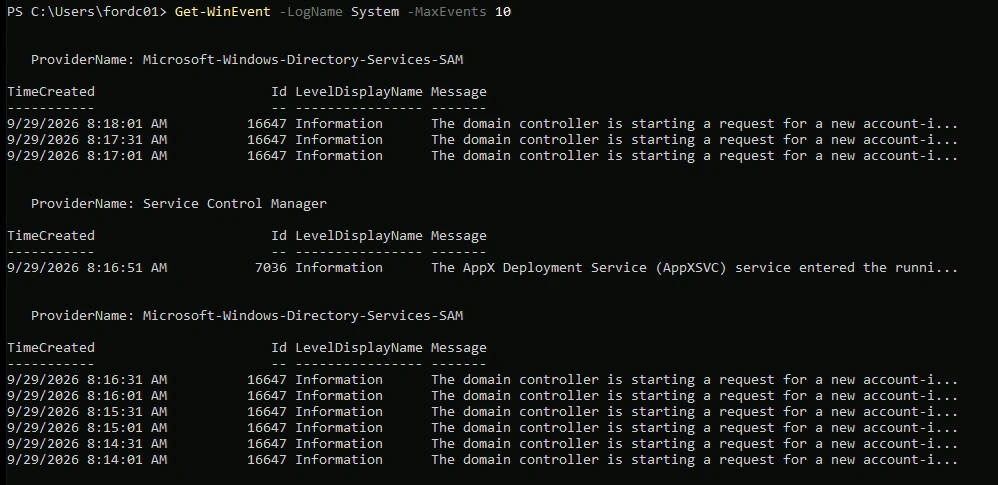
新しいイベントから順に表示されます。
TimeCreated は発生日時、Id はイベントID、LevelDisplayName は重要度、Message は内容です。まずは LevelDisplayName が「エラー」や「警告」になっている行に注目すると、問題を見つけやすくなります。
GUIだとどこで確認できるか
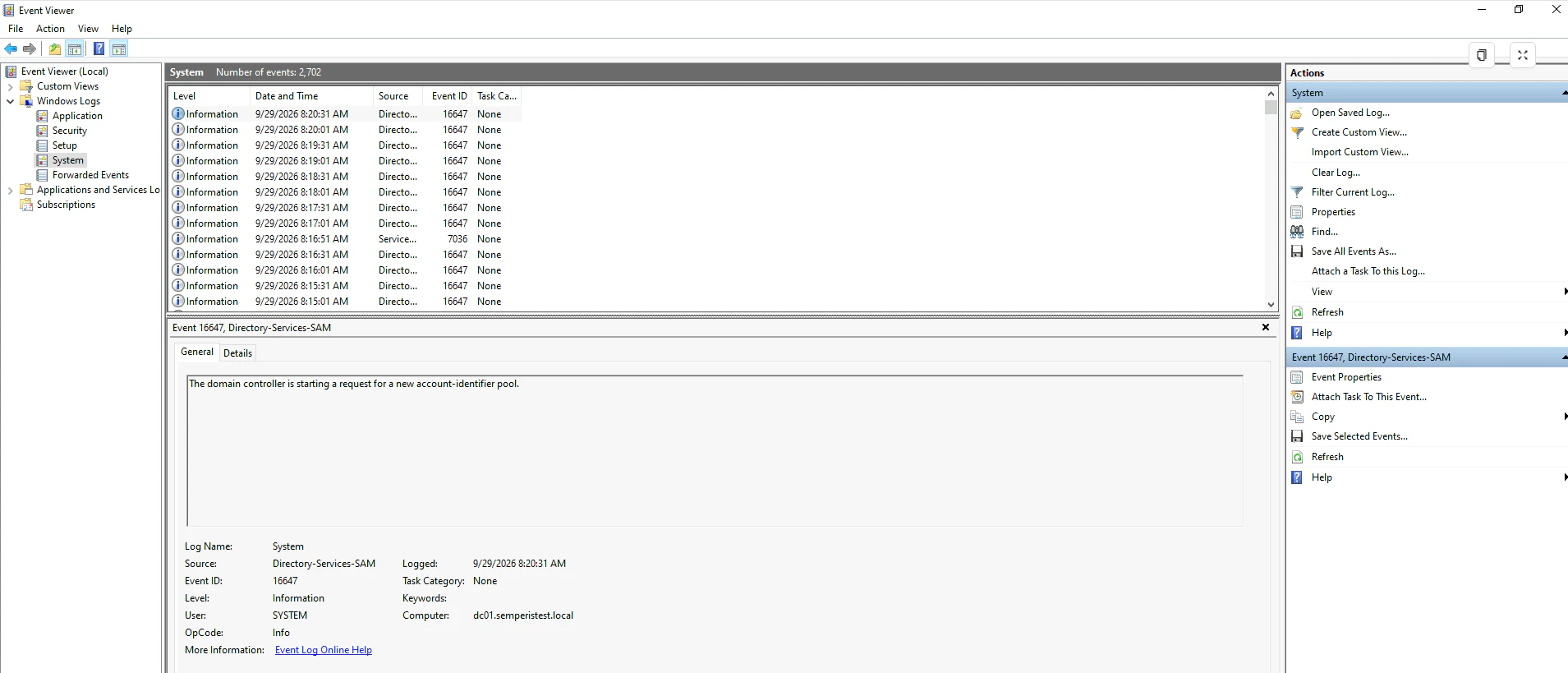
イベント ビューアー の「Windows ログ」>「システム」で、同じ情報を確認できます。
6. Get-NetIPAddress
コマンド解説
Get-NetIPAddressは、IPアドレス設定を確認するコマンドです。
ipconfig でも確認できますが、PowerShell の方が結果をオブジェクトとして扱えるため、他のコマンドと組み合わせやすいです。
どんなときに使うか
- サーバの IP アドレスを確認したいとき
- NIC ごとの情報を確認したいとき
- ネットワーク設定の初歩的な確認をしたいとき
実行例と結果
すべての IP アドレスを表示する
Get-NetIPAddress
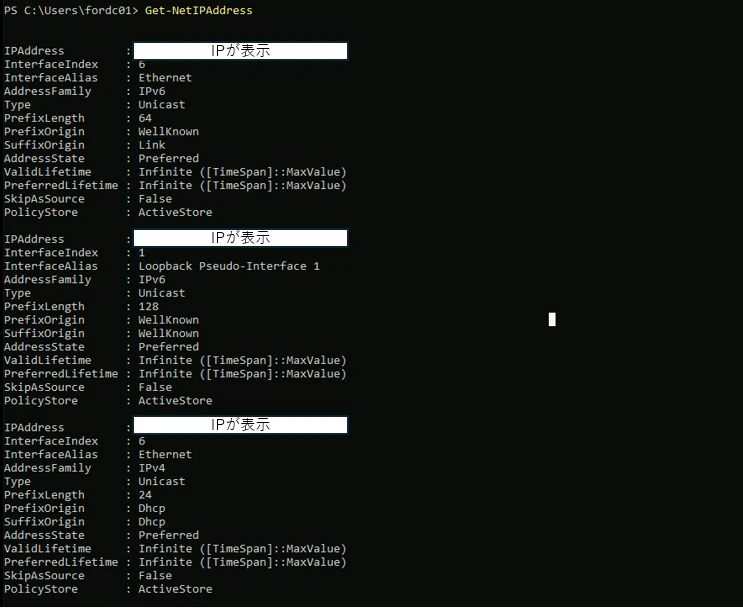
IPv4 と IPv6 の両方が表示されるため、最初は情報量が多く感じるかもしれません。その場合は、次の IPv4 だけに絞る方法から始めるのがおすすめです。
IPv4 アドレスだけを表示する
Get-NetIPAddress -AddressFamily IPv4
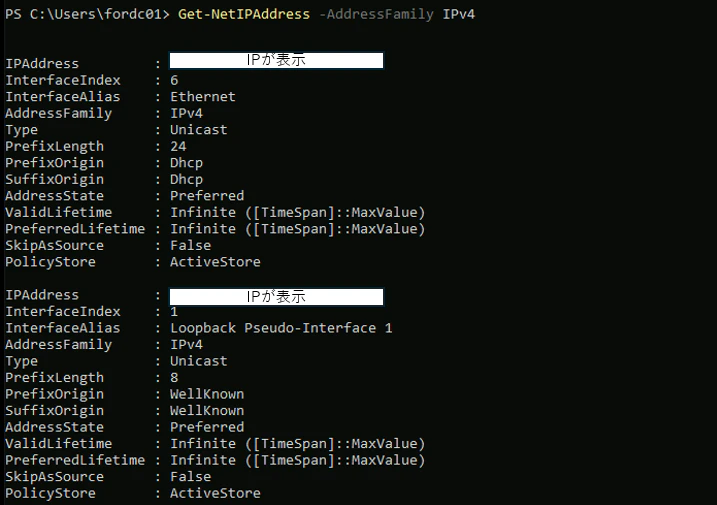
IPAddress が IP アドレス、InterfaceAlias が NIC の名前、PrefixLength がサブネットマスクです(24 なら 255.255.255.0)。
PrefixOrigin が Manual なら固定 IP、Dhcp なら DHCP で取得したアドレスです。なお、127.0.0.1(ループバックアドレス)は自分自身を表す特別なアドレスで、常に表示されます。
GUIだとどこで確認できるか
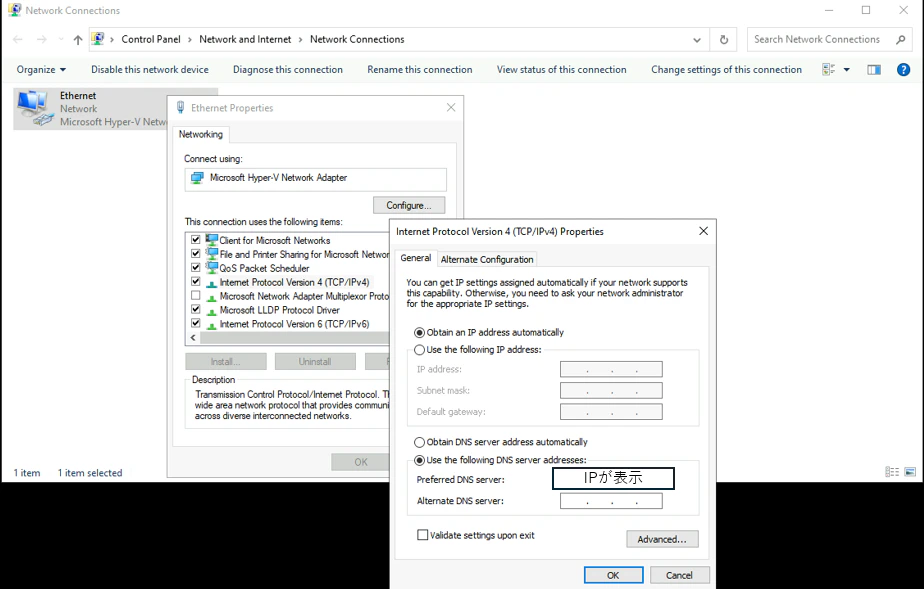
ネットワーク接続(ncpa.cpl)で対象のアダプターのプロパティを開き、「インターネット プロトコル バージョン 4 (TCP/IPv4)」を選択すると確認できます。
まとめ
今回は、PowerShellを利用する上で第一歩となる超基本コマンドをまとめました。
GUIは見やすく便利ですが、CUIでの操作を用いることでGUIよりも効率化を図れる場面があるかと思います。そのため、GUIの画面と比較、整理しながら適材適所で使い分けていきたいですね。
極論コマンド自体は困った時に調べればよいので、こんなコマンドあったな、と頭の片隅に置いておければすべてを覚えきる必要はないのかなと思っています。
参考URL
- Microsoft Learn - PowerShell ドキュメント
- Microsoft Learn - Get-Help
- Microsoft Learn - Get-Service
- Microsoft Learn - Get-Process
- Microsoft Learn - Get-WinEvent
- Microsoft Learn - Get-NetIPAddress