
AWSアカウントでコスト超過を未然防止するために、コスト監視入門レベルのユーザーでも簡易に設定できるコスト監視方法をまとめました。
本記事で紹介する方法は以下の特徴があり、外部ツールとの連携や複雑な設定を排除しつつ、実用的な監視体制を構築します。
- 使用サービス: AWS Budgets, AWS Cost Anomaly Detection
- 通知方法: Eメールのみ
- 設定方法: AWSマネジメントコンソールのみ(コーディング不要)
この方法では以下の3点の検知を目指します。1と2で「予算オーバー」を未然・早期に防ぎ、3で「予期せぬコスト急増」の原因を特定します。
1. 当月末のコスト予測額の超過 (AWS Budgets)
AWSは利用傾向から月末の請求額を日次で予測しています。この予測値を監視して、しきい値を超えたらEメールで通知します。
2. 当月当日までのコスト累積額の超過 (AWS Budgets)
AWSはアカウントのコストの累積額を日次で集計しています。この累積額を監視して、しきい値を超えたらEメールで通知します。
3. AWSサービス利用コストの異常な上振れ (AWS Cost Anomaly Detection)
AWSはサービス毎にコストの推移を日々予測しています。この予測に対して実績がしきい値以上に上振れするとEメールで通知します。
ここからはそれぞれの設定方法を紹介します。
Ⅰ. AWS Budgetsの設定手順
まずはAWS Budgetsを使って、全体的な予算オーバーを監視します。
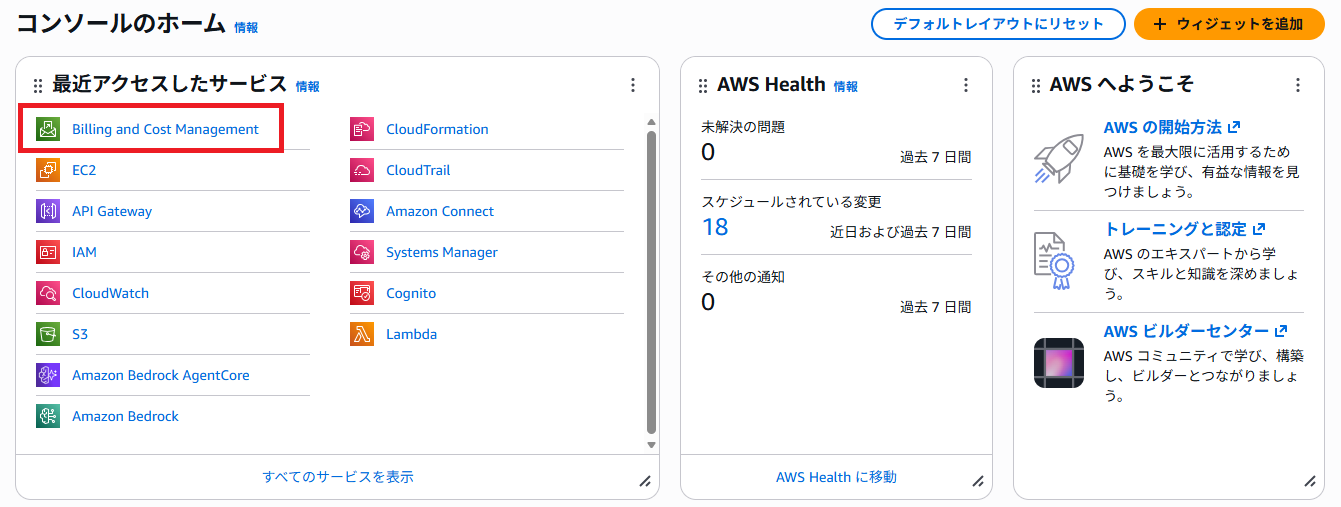
Ⅰ-1. Billing and Cost Managementを選択
コンソールにログインし、サービス一覧または検索から [Billing and Cost Management] を選択します。
Ⅰ-2. 予算(Budgets)を選択
左側のナビゲーションメニューから [予算] をクリックします。

Ⅰ-3. 予算を作成をクリック
画面右上の [予算を作成] ボタンをクリックします。

Ⅰ-4. 予算を作成
慣れていないうちは、AWSが用意しているテンプレート機能を使うのがおすすめです。
- 予算の設定: 「テンプレートを使用(シンプル)」を選択します。
- テンプレートの選択: 「月次コスト予算」を選択します。
- 予算名・予算額: 任意の名前と、監視したい月額予算(ドル)を入力します。
- Eメールの受信者: アラートを受け取りたいメールアドレスを入力します。
入力が完了したら [予算を作成] をクリックします。 ※予算額やしきい値は作成後でも変更可能です。

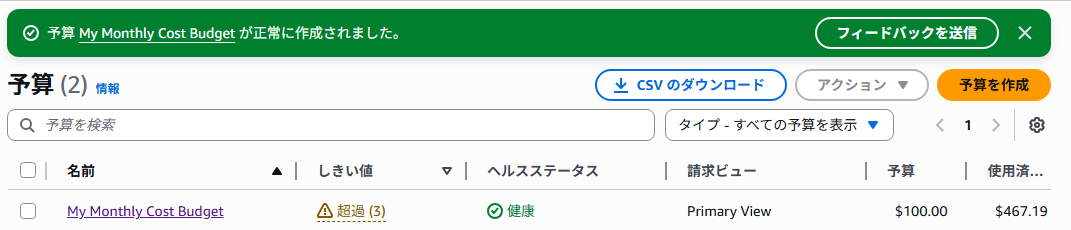
Ⅰ-5. 作成完了
一覧画面に作成した予算が表示されます。
Ⅰ-6. Eメール通知の例
課金額のトレンドに対して十分小さいしきい値を設定しておいたので、月初にさっそくEメールの通知が届きました。Alert TypeのFORECASTEDが当月末のコスト予測額の超過に対するアラートであることを示しています。当月当日までのコスト累積額の超過の場合はAlert TypeがACTUALの通知が届きます。

Ⅱ. AWS Cost Anomaly Detectionの設定手順
次に、特定のサービス設定ミスや暴走による「予期せぬコスト急増」を検知する設定を行います。この機能自体は無料で利用できます。
Ⅱ-1. Billing and Cost Managementを選択
AWS Budgetsと同様に [Billing and Cost Management] を使用します。
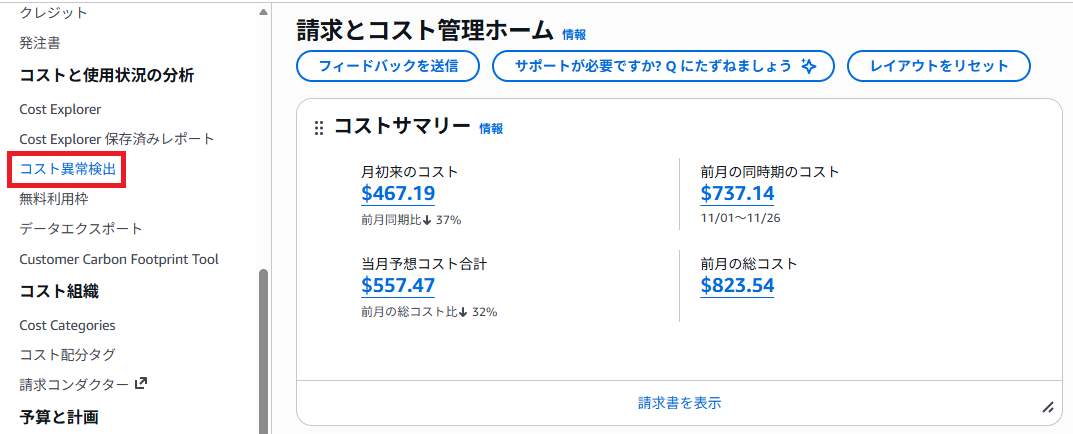
Ⅱ-2. コスト異常検出を選択
左側のナビゲーションメニューから [コスト異常検出] を選択します。
Ⅱ-3. コストモニターを作成の「ご利用開始にあたって」を選択(初回のみ)
初回アクセス時は以下の画面が表示されるので「ご利用開始にあたって」をクリックして先に進みます。次に「Cost Anomalyへようこそ」というポップアップが表示されるので、「ツアーをスキップする」で先に進んで下さい。

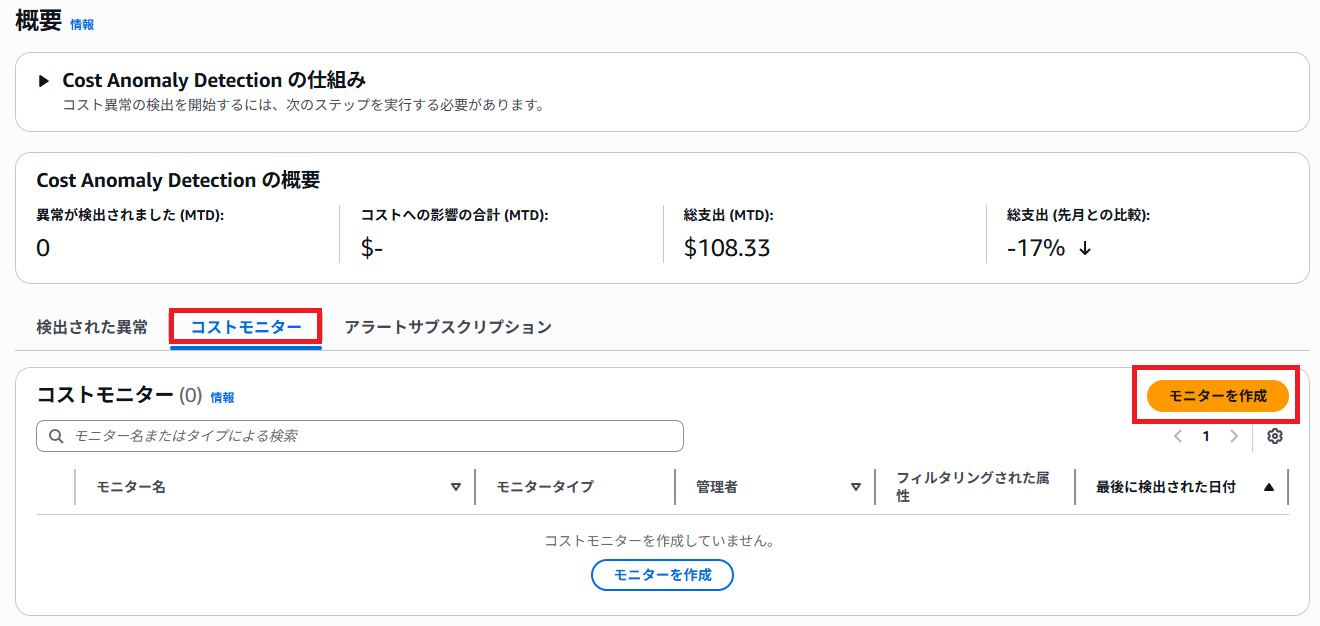
Ⅱ-4. 「コストモニター」タブで「モニターを作成」を選択
「コストモニター」タブを開き、[モニターを作成] をクリックします。
Ⅱ-5. モニターを作成
モニター名を入力し、デフォルトで「AWSのサービス・推奨事項」が選択されていることを確認して「次へ」で先に進みます。
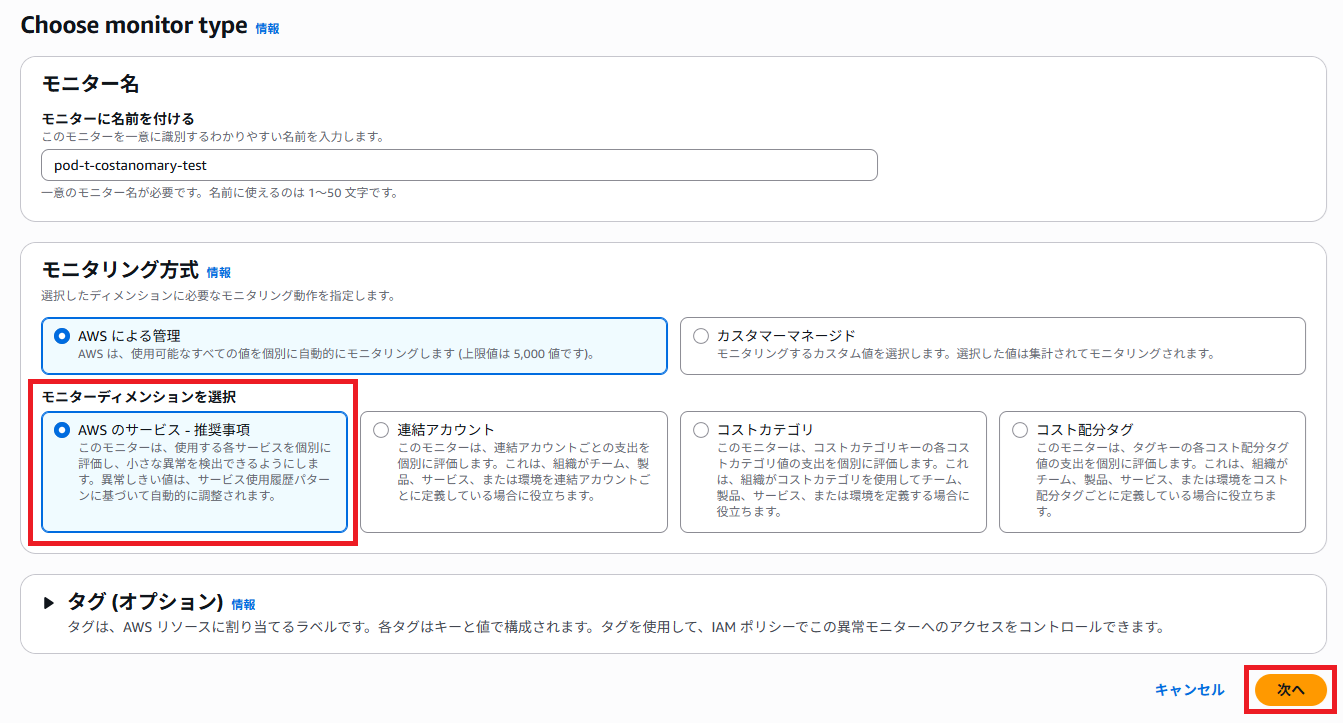
Ⅱ-6. サブスクリプションを作成
異常検知の条件(しきい値)や通知先を設定します。
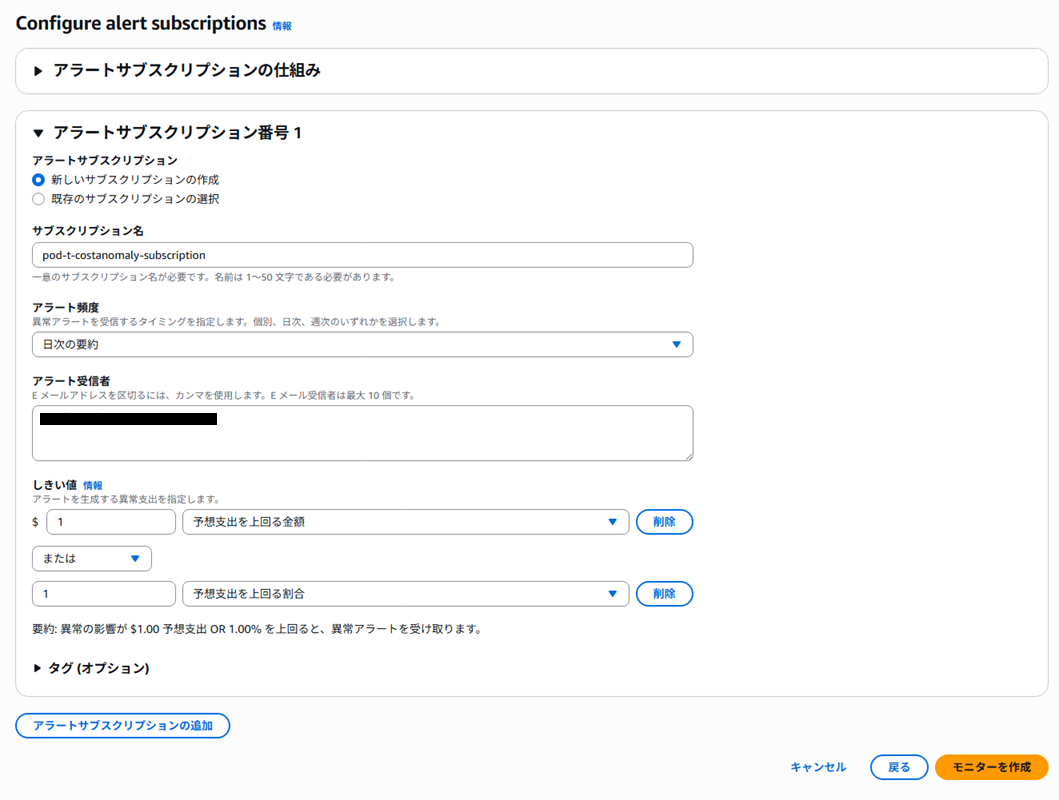
上の例では動作確認のため、通知が発生しやすいように「1ドル以上または1%以上」という極端に低いしきい値を設定しましたが、実運用では大き目(100%等)のパーセンテージのしきい値でサービス利用の急上昇を検知するところから始めることをおすすめします。
監視を始めたら、通知の発生具合を見ながらパーセンテージを小さくして検知漏れを防いだり、金額のしきい値を追加して少額の通知を抑止したりして、検知の精度向上を図ってください。
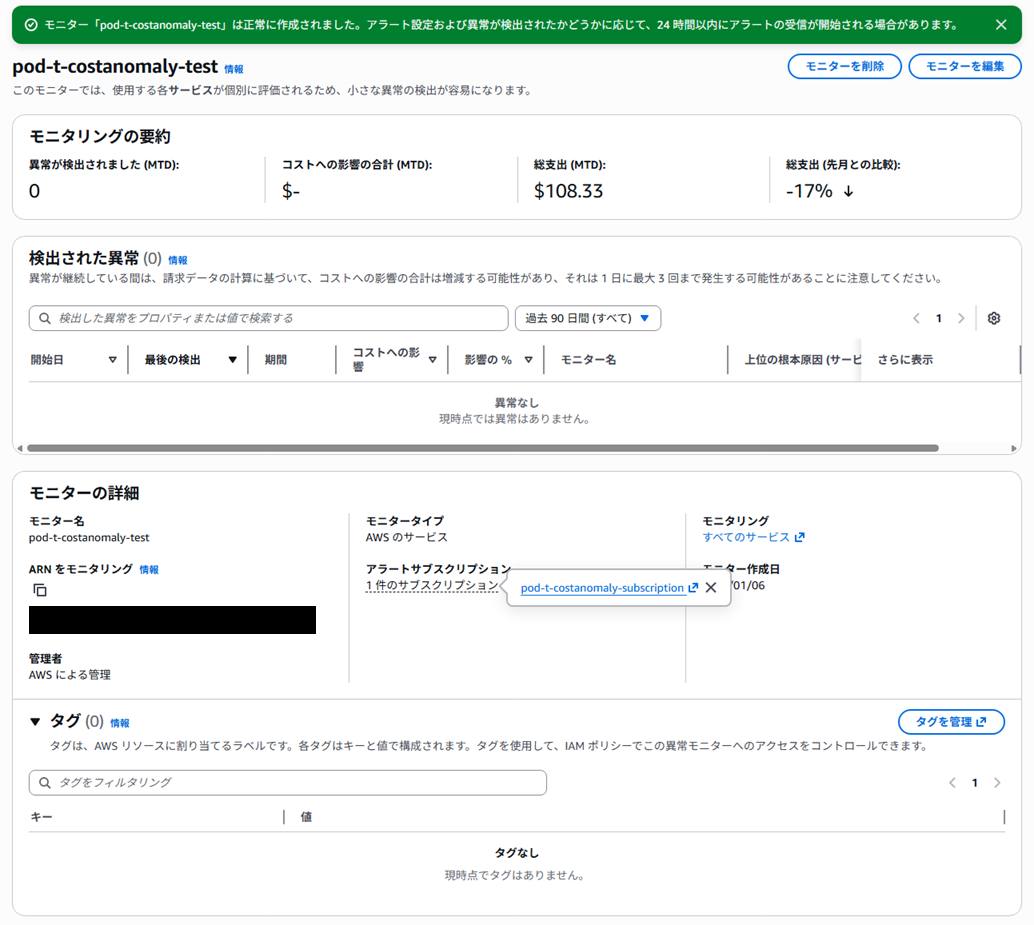
Ⅱ-7. 作成完了
前の画像で [モニターを作成] をクリックして作成完了です。
Ⅱ-8. Eメール通知の例
異常を検知すると以下のようなメールが届きます。通知の中にあるリンクをクリックすると、AWSコンソールの「異常の詳細」の画面に遷移します。
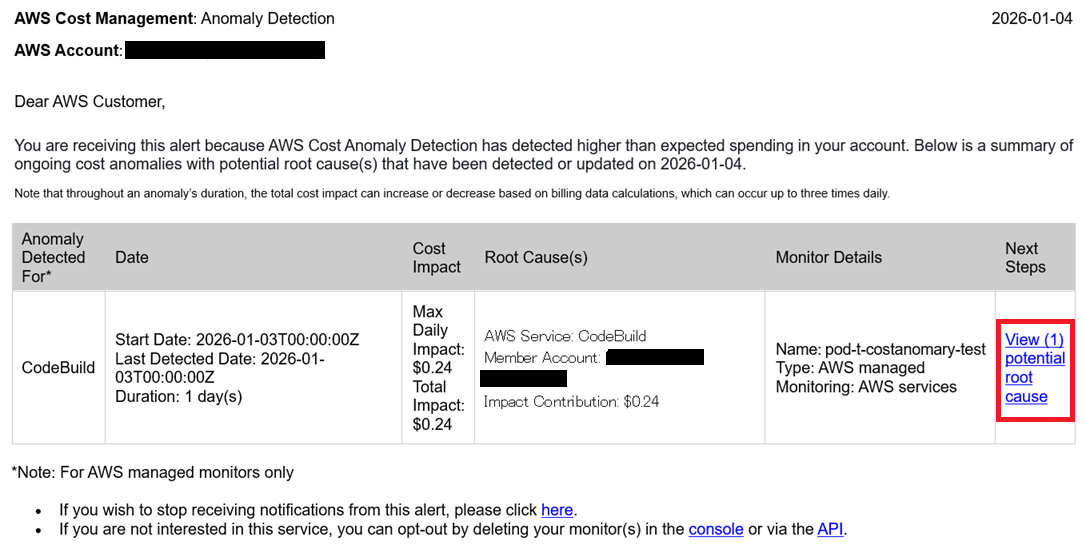
異常の詳細の画面では、いつ、どのサービスで、どれくらいの異常コスト(上振れ)が発生したかを確認できます。今回の例では予測に対し800%の上振れが検知されました。
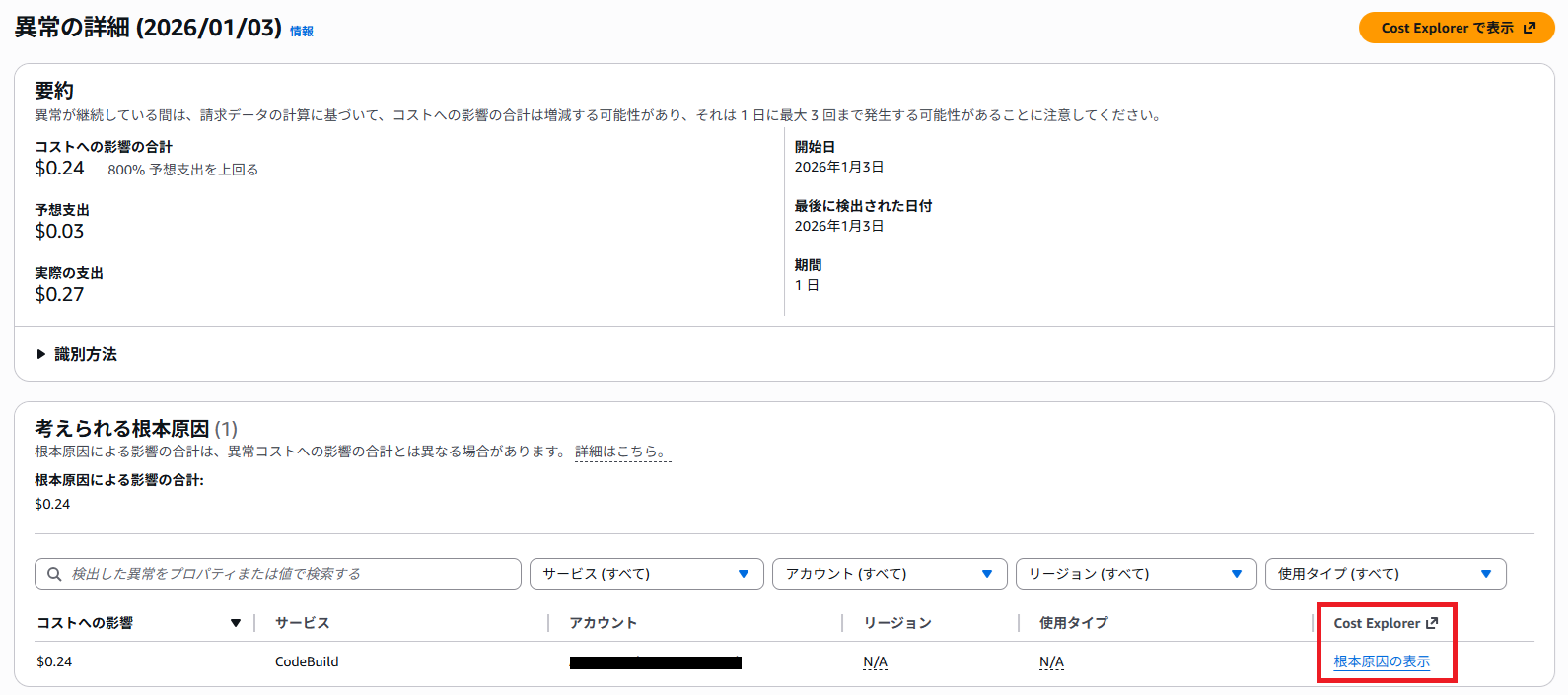
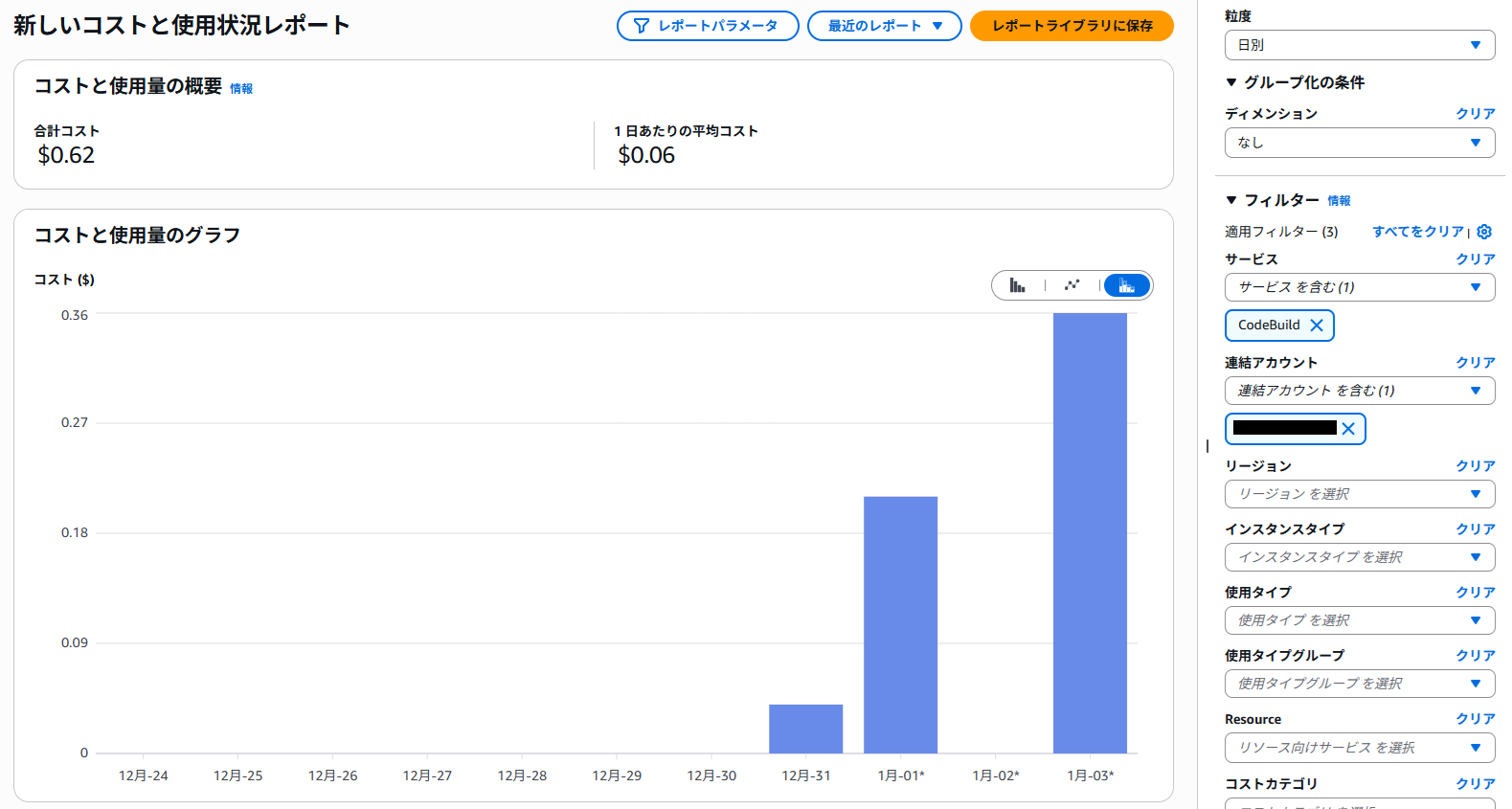
[根本原因の表示] をクリックするとコストエクスプローラーの画面に遷移します。ここではコストの推移をグラフで可視化できる他、フィルターを使ってコスト急上昇の原因となったサービスを絞り込むことも可能です。
まとめ
AWSアカウントでコスト超過を未然に防止するための、簡易かつ実用的な監視方法を紹介しました。
- AWS Budgets: 毎月の予算超過(予測・実績)を監視
- AWS Cost Anomaly Detection: 予期せぬサービスの異常な挙動を監視
この2つを組み合わせて設定しておくだけで、意図しない高額請求のリスクを大幅に減らすことができます。コスト監視に未着手の方はぜひ試してみてください。