

KiroはVS Codeと同じ拡張機能が使えます。
AWSについての情報収集、整理、出力に便利なものもたくさんあります。
本記事では、AI アシスタントによるコード支援から、図の作成、PDF 出力、プレゼン資料作成まで、AWS 開発に特化した便利な拡張機能を厳選して紹介します。
実際に使ってみてよかったものばかりでしたので、Kiroをより効率的に使いたい方は参考にしてみてください!
AWS の情報収集、整理、出力に便利な拡張機能のおすすめ 5 選
(1)Amazon Q|公式の情報を参照できる、ファイルへの直接書き込みも可能

Amazon Q は、AWS が提供する AI 搭載のコーディングアシスタント拡張機能です。自然言語での質問に答えたり、コードの説明や生成、バグの修正提案などを行います。AWS 関連の質問にも強く、インフラ構築やサービス選定のアドバイスも受けられます。ChatGPT のような AI アシスタントが Kiro 内に統合されているイメージです。
便利なのがコーディング中に疑問が生じた際、ブラウザで検索する必要がなくなること。エディタ内で直接質問でき、コンテキストを保ったまま回答を得られるため、作業の流れが中断されません。特に AWS サービスを使用している場合、ベストプラクティスや設定方法をその場で確認できるのは大きなメリットです。
使い方も簡単でインストール後、AWS アカウントでサインインします(無料枠あり)。
サイドバーに Amazon Q のアイコンが表示されるので、クリックしてチャットパネルを開きます。質問を入力すると、AI が回答してくれます。

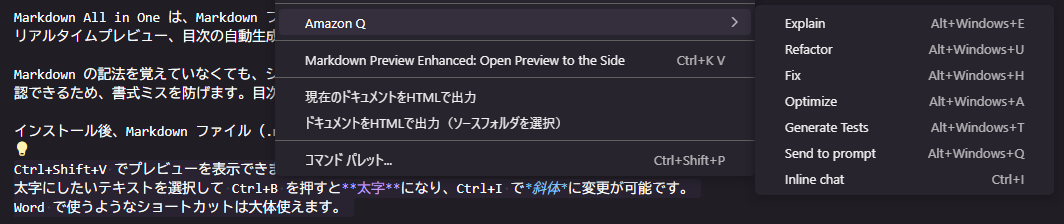
コードを選択した状態で右クリックメニューから「Amazon Q: Explain」を選ぶと、そのコードの説明を受けられます。
「Amazon Q: Optimize」でコードの改善提案も得られます。
(2)Draw.io Integration|AWSの構成図をKiro上で描ける

Draw.io Integration は、人気のダイアグラム作成ツール Draw.io を Kiro 内で使用できる拡張機能です。
フローチャート、UML 図、ネットワーク図、ER 図など、さまざまな図を作成・編集できます。作成した図はプロジェクト内に保存され、バージョン管理の対象にもできます。
システム設計やアーキテクチャの検討時に、別のツールを起動することなく Kiro 内で図を作成できます。コードと図を同じ場所で管理できるため、ドキュメントの整合性が保ちやすくなります。また、図を SVG や PNG 形式でエクスポートでき、README やドキュメントに簡単に埋め込めます。
インストール後、新しいファイルを作成する際に拡張子を.drawio.svg または.dio.png にすると、Draw.io エディタが開きます。左側のパレットから図形をドラッグ&ドロップして配置し、線で接続していきます。右側のプロパティパネルで色やスタイルをカスタマイズできます。
(3)AWS Toolkit|AWSのリソースを直接操作できる

AWS Toolkit は、AWS(Amazon Web Services)の各種サービスを Kiro 内から直接操作できる拡張機能です。Lambda 関数の作成・デプロイ、S3 バケットの閲覧、CloudFormation スタックの管理など、AWS リソースの操作がエディタ内で完結します。AWS コンソールを開かずに開発できるため、作業効率が大幅に向上します。
インストール後、サイドバーに AWS アイコンが表示されます。
クリックして、AWS の認証情報を設定します(IAM ユーザーのアクセスキーまたは SSO を使用)。接続後、Lambda、S3、CloudFormation などのリソースがツリー表示されます。

例えばLambdaなら関数を右クリックして「Invoke on AWS」を選ぶと、関数を実行できます。
新しい Lambda 関数を作成する場合は、コマンドパレットから「AWS: Create Lambda SAM Application」を実行し、テンプレートを選択します。
(4)Markdown PDF|マークダウンでまとめた内容をPDFにその場で出力可能

Markdown PDF は、Markdown ファイルを簡単に PDF、HTML、PNG、JPEG 形式に変換できる拡張機能です。ドキュメントやレポートを Markdown で作成し、そのまま配布可能な PDF ファイルに出力できます。スタイルシートのカスタマイズにも対応しており、企業のブランドガイドラインに沿った見た目のドキュメントを作成することも可能です。
Markdown で書いたドキュメントを、わざわざ Word や PowerPoint に移し替える必要がなくなるので便利です。技術ドキュメント、議事録、提案書など、さまざまな文書を Markdown で一元管理し、必要に応じて PDF 化できるため、作業効率が向上します。また、コードブロックのシンタックスハイライトもそのまま PDF に反映されるため、技術文書の作成に特に適しています。
使い方ですが、インストール後、Markdown ファイルを開いた状態で右クリックメニューから「Markdown PDF: Export (pdf)」を選択するだけで PDF 化できます。コマンドパレット(Ctrl+Shift+P)から「Markdown PDF: Export」を実行し、出力形式(PDF、HTML、PNG、JPEG)を選択することも可能です。
設定ファイル(settings.json)で、ページサイズ、余白、ヘッダー・フッター、CSS スタイルなどを細かくカスタマイズできます。
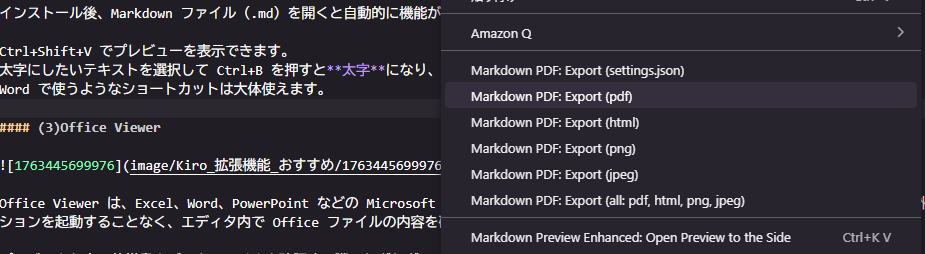
出力された PDF は、Markdown ファイルと同じディレクトリに保存されます。
(5)Marp for VS Code|マークダウンでまとめたファイルをそのままパワポ、HTMLに変換できる

Marp for VS Code は、Markdown でプレゼンテーションスライドを作成できる拡張機能です。
通常の Markdown 記法でコンテンツを書くだけで、美しいスライドが生成されます。HTML や PDF 形式でのエクスポートも可能で、PowerPoint を使わずにプレゼン資料を作成できます。
エンジニアにとって馴染みのある Markdown 記法でスライドを作成できるため、学習コストが低く、効率的に資料作成ができます。
Markdown ファイルの先頭に「---」で囲んだ Front Matter を追加し、「marp: true」を指定します。スライドの区切りは「---」で行います。プレビューを表示するには、コマンドパレットから「Marp: Open Preview」を実行します。エクスポートする場合は「Marp: Export Slide Deck」を選び、HTML、PDF、PPTX などの形式を選択します。
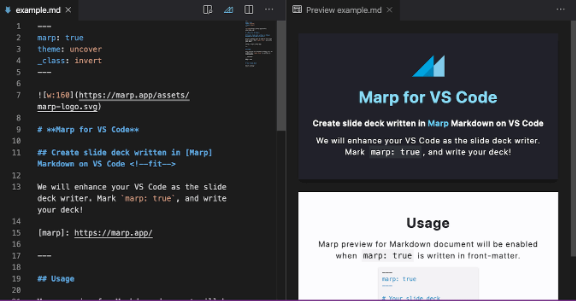
画像の挿入やレイアウトの調整も、Markdown 記法で簡単に行えます。
まとめ
今回紹介した 5 つの拡張機能は、情報収集をしてテキストにまとめる。
まとめた後にPDFやPowerPointにするといった出力に便利な拡張機能です。
PDF出力アプリやPowerPointを開いて出力する必要がなくなり時短にもなるのでお勧めです。
拡張機能を活用して、より快適で効率的な開発環境を構築してください!