

NetSuite環境設定で最初にやること
~SuiteApp Bundle、機能有効化、一般プリファレンス~

こんにちは。NetSuiteコンサルの中島です。
前回までは、NetSuiteセットアップの全体像として、
まずは「業務が回る」状態ではなく、「データを入れられる」状態を作る
という話をしてきました。
今回からは、いよいよ環境設定編に入っていきます!
環境設定といっても、いきなり細かい業務設計をするわけではありません。
まずは、
- 必要なSuiteApp Bundleを確認する
- 必要な機能を有効化する
- 一般プリファレンスを整える
というところから始めます。
NetSuiteにマスタや取引データを入れていくための、最初の土台作りですね。
では、見ていきましょう!
最初に確認したいこと:SuiteSuccess前提かどうか
NetSuiteの初期セットアップを考えるとき、まず確認したいのが、
SuiteSuccess前提の環境かどうか
です。
SuiteSuccess、通称SSですね。
SuiteSuccessを前提とする場合、業種や利用範囲に応じた設定、ロール、ダッシュボード、レポートなどがあらかじめ用意されることがあります。
一方で、セルフインプリに近い形で環境を立ち上げる場合は、必要なSuiteApp Bundleを自分たちで確認し、インストールしていく必要があります。
SuiteSuccessは、基本的にはNetSuiteのCSチームやパートナーによる導入の中で扱われるもの、という理解でよいと思います。
そのため、この記事では、
- SuiteSuccess前提の環境もある
- そうでない環境もある
- セルフインプリに近い場合は、必要なSuiteApp Bundleを確認する
という前提で進めます。
セルフインプリの場合に確認したいSuiteApp Bundle
SuiteSuccess前提ではなく、セルフインプリに近い形で環境を作る場合、日本法人の基本的な業務・会計セットアップでは、まず以下のSuiteApp Bundleを確認しておくとよいと思います。
| SuiteApp Bundle | ざっくり用途 |
|---|---|
| Japan Localization | 日本の商習慣・法制度向けの設定 |
| Japan Financial Statement | 日本向け財務諸表 |
| International Tax Reports | 税率別の税額確認などの補助レポート |
| Electronic Bank Payments | 全銀フォーマットなどの銀行支払関連 |
| MCP Standard Tools | AIクライアント等からNetSuiteへ接続するための前提設定 |
それぞれ、簡単に見ていきます。
Japan Localization
まずは、Japan Localizationです。
これは、日本法人でNetSuiteを使う場合には、かなり重要なSuiteApp Bundleです。
例えば、
- 締め請求書
- インボイス制度対応
- 日本の商習慣に合わせた設定
など、日本でNetSuiteを使ううえで必要になりやすい機能や設定が含まれます。
日本法人でNetSuiteを使うなら、まず確認したいSuiteApp Bundleですね。
Japan Financial Statement
次に、Japan Financial Statementです。
これは、日本の商習慣に合った財務レポートを提供するSuiteApp Bundleです。
NetSuite標準にも財務レポートはありますが、日本法人として見たい形式、提出したい形式、確認したい切り口があると思います。
そういった日本向けの財務諸表まわりを補うものとして、確認対象になります。
International Tax Reports
International Tax Reportsは、税務関連の補助レポートを提供するSuiteApp Bundleです。
例えば、税率ごとの金額や税額を確認するようなレポートで利用します。
ここで注意したいのは、
日本の税務申告書そのものがそのまま出力されるわけではない
という点です。
あくまで、税務申告や税額確認のための補助レポートとして見るのがよいと思います。
Electronic Bank Payments
Electronic Bank Paymentsは、銀行支払データを作成するためのSuiteApp Bundleです。
日本の場合でいうと、全銀フォーマットで送金データを作成するような場面で関係してきます。
買掛金の支払など、NetSuiteから銀行支払データを作りたい場合には確認しておきたいSuiteApp Bundleです。
MCP Standard Tools
MCP Standard Toolsは、ChatGPTやClaudeなどのサードパーティAIクライアントからNetSuiteへ接続する際に必要となる設定パッケージです。
ただし、これは他の4つと少し性質が違います。
Japan LocalizationやJapan Financial Statementは、日本法人の業務・会計セットアップにかなり直結します。
一方で、MCP Standard Toolsは、AIクライアントや外部ツールからNetSuiteへ接続する前提がある場合に確認するものです。
なので、まずは日本向け基本セットアップとして、
- Japan Localization
- Japan Financial Statement
- International Tax Reports
- Electronic Bank Payments
を確認し、AI接続を考える場合にはMCP Standard Toolsも確認する、という整理でよいと思います。

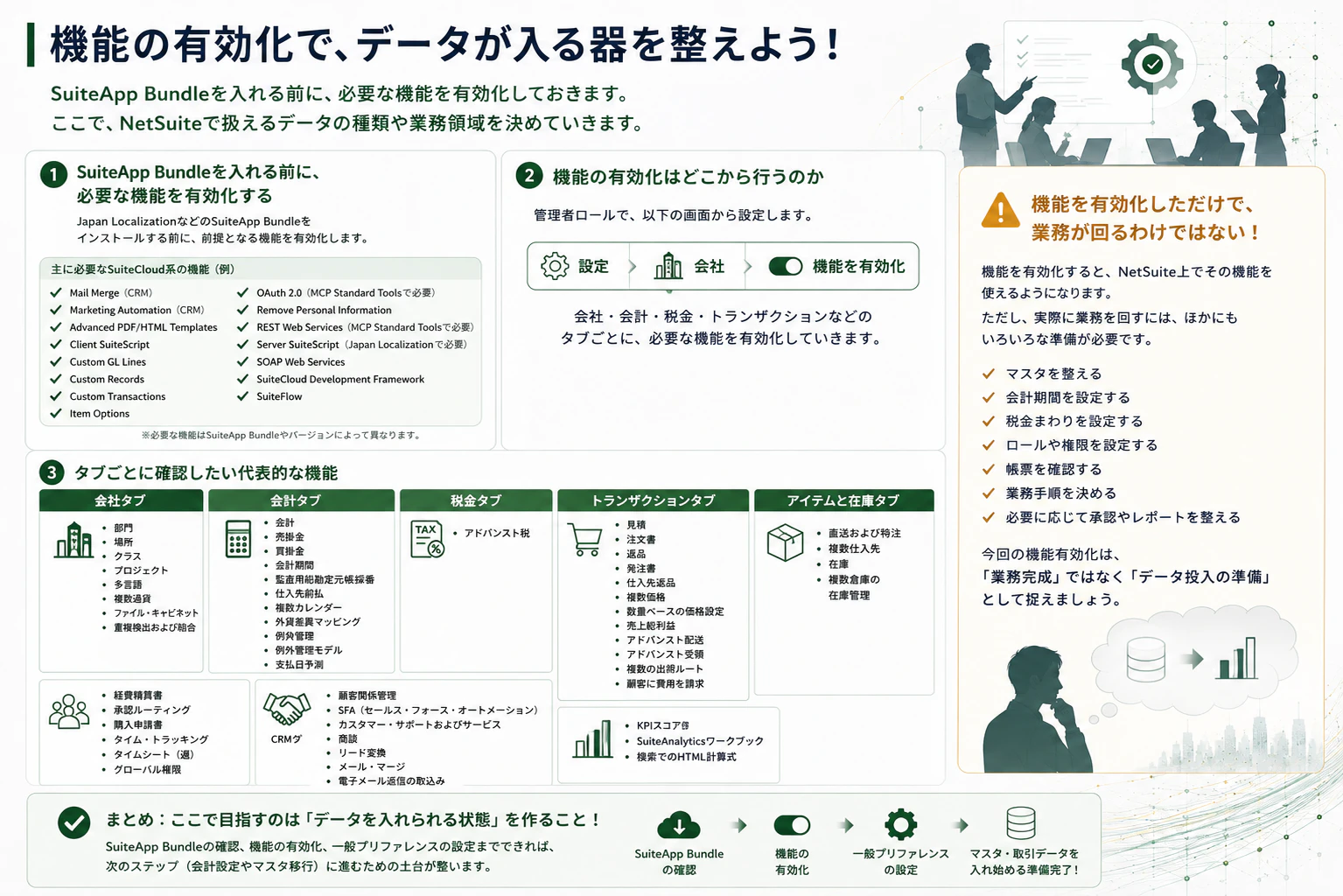
SuiteApp Bundleを入れる前に、必要な機能を有効化する
SuiteApp Bundleをインストールする前に、前提となる機能を有効化しておく必要があります。
管理者ロールで、以下の画面に移動します。
設定 > 会社 > 機能を有効化
例えば、SuiteApp Bundleによっては、SuiteCloud系の機能が必要になることがあります。
代表的には、以下のような機能です。
| 機能 | タブ | 備考 |
|---|---|---|
| Advanced PDF/HTML Templates | SuiteCloud | Japan LocalizationおよびJapan Financial Statements Bundleで必要 |
| Client SuiteScript | SuiteCloud | |
| Custom GL Lines | SuiteCloud | |
| Custom Records | SuiteCloud | Japan Localization Bundleで必要 |
| Custom Transactions | SuiteCloud | Japan Localization Bundleで必要 |
| Item Options | SuiteCloud | |
| OAuth 2.0 | SuiteCloud | MCP Standard Tools SuiteAppで必要 |
| Remove Personal Information | SuiteCloud | |
| REST Web Services | SuiteCloud | MCP Standard Tools SuiteAppで必要 |
| Server SuiteScript | SuiteCloud | Japan Localization Bundleで必要 |
| SOAP Web Services | SuiteCloud | |
| SuiteCloud Development Framework | SuiteCloud | |
| SuiteFlow | SuiteCloud |
実際に必要な機能は、インストールするSuiteApp Bundleやバージョンによって変わる可能性があります。
そのため、具体的なBundle IDやバージョン、前提機能は、最新情報を確認したうえで、各自の責任でインストールしてください。
機能の有効化はどこから行うのか
機能の有効化は、管理者ロールで以下の画面から行います。
設定 > 会社 > 機能を有効化
ここで、会社、会計、税金、トランザクション、アイテムと在庫、従業員、CRM、分析など、利用する機能を有効化していきます。
今回は、各機能を1つずつ詳細説明するというより、
初期セットアップ時に確認しておきたい代表的な機能
として整理します。
会社タブで確認したい機能
会社タブでは、会社全体の管理軸や基本機能に関わる項目を確認します。
代表的には以下です。
- 部門
- 場所
- クラス
- プロジェクト
- 多言語
- 複数通貨
- ファイル・キャビネット
- 重複検出および結合
特に、部門、場所、クラスは、NetSuiteで経営管理の切り口を作るうえで重要です。
ここは単なる入力項目ではありません。
部門別に売上を見たいのか。
拠点別に費用を見たいのか。
事業別に損益を見たいのか。
こういった管理軸を、NetSuite上のデータ構造として持たせるための設定です。
なので、部門・場所・クラスを使うかどうかは、かなり重要な判断になります。
会計タブで確認したい機能
会計タブでは、会計処理や会計期間に関わる機能を確認します。
代表的には以下です。
- 会計
- 売掛金
- 買掛金
- 会計期間
- 監査用総勘定元帳採番
- 仕入先前払
- 複数カレンダー
- 外貨差異マッピング
- 例外管理
- 例外管理モデル
- 支払日予測
NetSuiteをERPとして使う場合、会計、売掛金、買掛金、会計期間はかなり基本的な機能です。
ここが有効になっていないと、そもそも請求、支払、会計期間管理、残高移行などの話に進めません。
つまり、会計タブの機能は、後続の
- 勘定科目マスタ
- 顧客マスタ
- 仕入先マスタ
- 残高移行
- オープントランザクション移行
にも関わってきます。
環境設定の段階で、まず押さえておきたいところですね。
税金タブで確認したい機能
税金タブでは、税金まわりの機能を確認します。
日本法人で使う場合、まず確認したいのは以下です。
- アドバンスト税
税金まわりは、この後の会計設定編でもう少し詳しく触れる予定です。
ここでは、まず、
税金データを扱うための前提機能を有効化しておく
という理解でよいと思います。
消費税、税率、税コード、税務レポートなどは、後続の設定や運用にも関わってくるので、ここで入口だけ押さえておきます。
トランザクションタブで確認したい機能
トランザクションタブでは、販売・購買・入出荷まわりの取引機能を確認します。
代表的には以下です。
- 見積
- 注文書
- 返品
- 発注書
- 仕入先返品
- 複数価格
- 数量ベースの価格設定
- 売上総利益
- アドバンスト配送
- アドバンスト受領
- 複数の出荷ルート
- 顧客に費用を請求
ここで何を有効化するかによって、NetSuite上で扱えるトランザクションの種類が変わります。
例えば、見積を使うのか。
受注を使うのか。
発注を使うのか。
返品を扱うのか。
配送や受領をどこまで管理するのか。
このあたりは、後続のトランザクション移行にも関係してきます。
ただし、ここでいきなり細かい業務設計までやりきる必要はありません。
まずは、自社がNetSuiteに入れたい取引データの種類に応じて、必要な機能を有効化していく、という考え方でよいと思います。
アイテムと在庫タブで確認したい機能
アイテムと在庫タブでは、商品・サービス・在庫に関わる機能を確認します。
代表的には以下です。
- 直送および特注
- 複数仕入先
- 在庫
- 複数倉庫の在庫管理
在庫を持つ会社の場合、ここはかなり重要です。
在庫機能を使うかどうかによって、アイテムマスタの設計や、在庫数移行の考え方が変わります。
また、複数倉庫を使う場合は、場所やロケーションとの関係も出てきます。
アイテムは単なる商品マスタではなく、販売、購買、在庫、会計をつなぐ中心データになりやすいです。
なので、アイテムと在庫まわりの機能は、後続のマスタ移行編でもかなり重要なテーマになります。
従業員タブで確認したい機能
従業員タブでは、従業員や経費、勤怠、承認に関わる機能を確認します。
代表的には以下です。
- 経費精算書
- 承認ルーティング
- 購入申請書
- タイム・トラッキング
- タイムシート(週)
- グローバル権限
経費精算や購入申請をNetSuiteで扱う場合は、このあたりの機能が関係してきます。
ただし、承認ルーティングや購入申請は、実際の運用設計とも関係します。
誰が申請して、誰が承認するのか。
金額によって承認者を変えるのか。
部門によって承認経路を変えるのか。
こういった話まで入ると、かなり導入プロジェクト寄りになります。
なので、この段階では、
必要な機能として有効化するが、詳細な承認設計は後続の最適化で考える
くらいの整理でもよいと思います。
CRMタブで確認したい機能
CRMタブでは、営業・顧客管理に関わる機能を確認します。
代表的には以下です。
- 顧客関係管理
- SFA(セールス・フォース・オートメーション)
- カスタマー・サポートおよびサービス
- 商談
- リード変換
- メール・マージ
- 電子メール返信の取込み
NetSuiteは会計だけのシステムではありません。
顧客、商談、見積、受注、請求、入金といったデータを一気通貫で持てるところに強みがあります。
CRM機能をどこまで使うかは会社によりますが、顧客マスタや営業データをNetSuiteに集約したい場合は、CRMタブの機能も確認しておきたいところです。
分析タブで確認したい機能
分析タブでは、レポートや分析に関わる機能を確認します。
代表的には以下です。
- KPIスコアカード
- SuiteAnalyticsワークブック
- 検索でのHTML計算式
このあたりは、すぐに業務入力で使う機能ではないかもしれません。
ただ、入力したデータをどう見える化するか、という観点ではかなり重要です。
特に、SuiteAnalyticsワークブックや保存検索、KPI、ダッシュボードは、NetSuiteに入れたデータを活用するための入口になります。
せっかくデータを入れても、見えなければ意味がありません。
そういう意味では、分析系の機能も、初期段階で確認しておきたいところです。
機能を有効化しただけで、業務が回るわけではない
ここで、少しだけ注意です。
ここまで色々な機能を挙げてきましたが、
機能を有効化しただけで、業務が回るわけではありません。
ここ、けっこう大事です!
機能を有効化すると、NetSuite上でその機能を使えるようになります。
ただし、実際に業務を回すには、ほかにも色々な準備が必要です。
例えば、
- マスタを整える
- 会計期間を設定する
- 税金まわりを設定する
- ロールや権限を設定する
- 帳票を確認する
- 業務手順を決める
- 必要に応じて承認やレポートを整える
といった作業があります。
なので、今回の機能有効化は、
業務完成ではなく、データ投入の準備
として見るのがよいです。
機能を有効化しないと、そもそも必要なデータを入れることができません。
一方で、機能を有効化しただけでは、業務運用は完成しません。
この間くらいの感覚で捉えるのがちょうどよいと思います。
最後に、一般プリファレンスを確認する
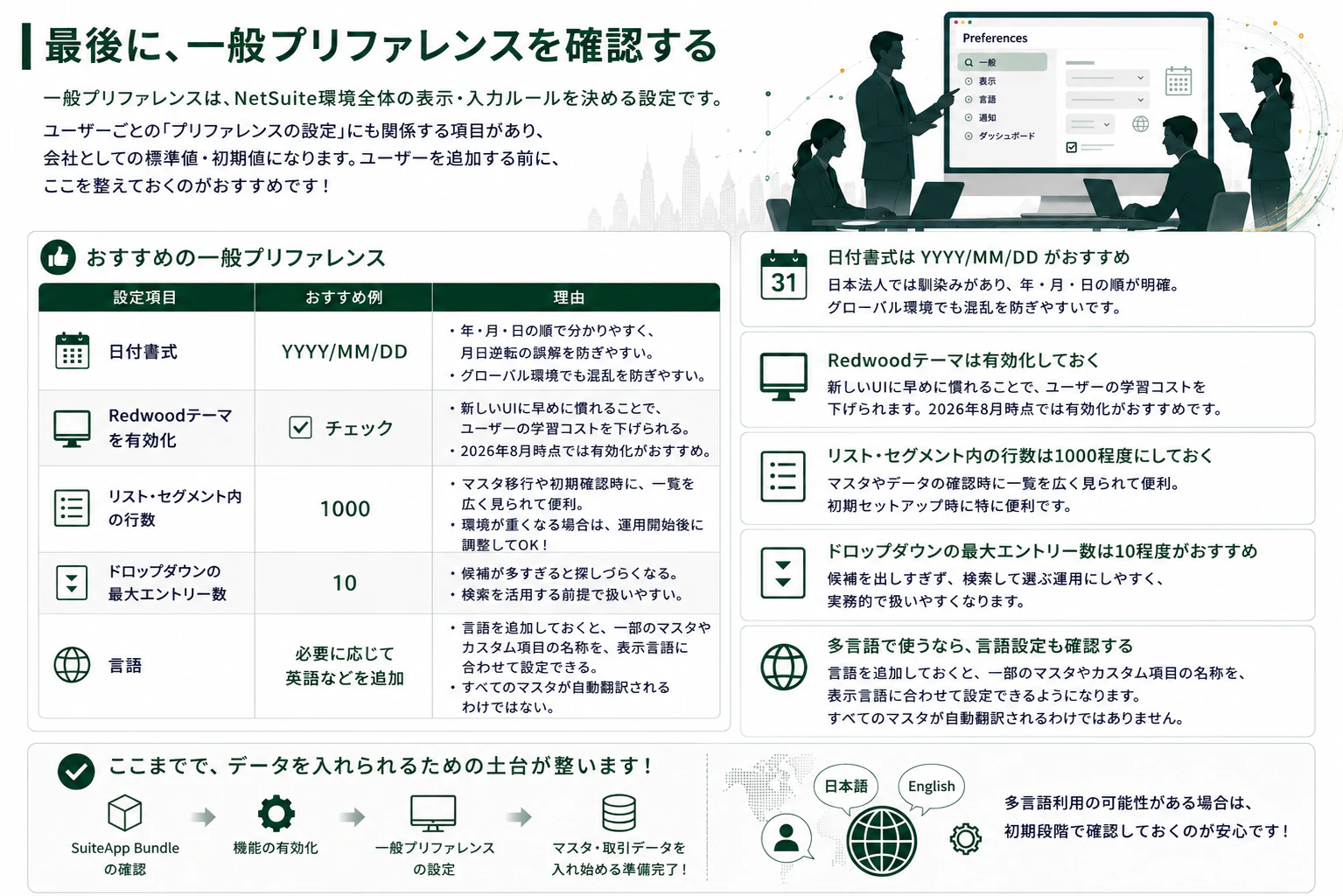
SuiteApp Bundleを確認し、必要な機能を有効化したら、次に一般プリファレンスを確認します。
一般プリファレンスは、NetSuite環境全体の基本的な表示・入力ルールを決める設定です。
例えば、
- 日付書式
- リスト表示件数
- ドロップダウンの表示件数
- 言語設定
- テーマ設定
などです。
一般プリファレンスで設定した内容の一部は、ユーザーごとの「プリファレンスの設定」にも関係します。
もちろん、ユーザー側で個別に上書きできる項目もあります。
ただ、会社としての標準値・初期値になる項目もあるため、ユーザーを追加する前にある程度整えておくのがおすすめです。
おすすめの一般プリファレンス
個人的には、初期セットアップ時点で以下を確認しておくとよいと思います。
| 設定項目 | おすすめ例 | 理由 |
|---|---|---|
| 日付書式 | YYYY/MM/DD | 月日逆転の誤解を防ぎやすい |
| Redwoodテーマを有効化 | チェック | 新しいUI前提で利用しやすい |
| リスト・セグメント内の行数 | 1000 | マスタ移行や初期確認時に一覧で確認しやすい |
| ドロップダウンの最大エントリー数 | 10 | 候補を出しすぎず、検索して選ぶ運用にしやすい |
| 言語 | 必要に応じて英語などを追加 | 多言語利用時の名称翻訳などに備えられる |
それぞれ、少し補足します。
日付書式は YYYY/MM/DD がおすすめ
日付書式は、個人的には YYYY/MM/DD がおすすめです。
例えば、
2026/08/18
のような形式です。
日本法人では馴染みがありますし、年・月・日の順番が明確なので、読み間違いが起きにくいです。
特にグローバル環境では、MM/DD/YYYY と DD/MM/YYYY が混ざると、月日逆転の事故が起きやすいんですよね。
たとえば、08/10/2026 と書かれていたときに、
- 8月10日なのか
- 10月8日なのか
環境や国によって見え方が変わる可能性があります。
地味ですが、こういうところで混乱が起きます。
なので、日本法人で使う場合は、まずは YYYY/MM/DD にしておくのが無難だと思います。
Redwoodテーマは有効化しておく
2026年8月時点では、Redwoodテーマを有効化しておくのがおすすめです。
NetSuiteの画面も少しずつ新しいUIに寄ってきています。
新しいユーザーが入ってくることを考えると、最初からRedwoodテーマ前提で触ってもらう方が、後々の違和感が少ないと思います。
もちろん、既存ユーザーが多い環境では、変更時に説明が必要になるかもしれません。
ただ、新規セットアップのタイミングであれば、最初から新しいテーマで始めるのはアリだと思います。
リスト・セグメント内の行数は1000程度にしておく
「リスト・セグメント内の行数」は、一覧画面で一度に表示する件数に関わる設定です。
初期セットアップでは、マスタ移行やデータ確認で一覧を見る場面が多くなります。
例えば、
- 顧客マスタが正しく入ったか
- 仕入先マスタが入ったか
- 勘定科目が揃っているか
- アイテムマスタに漏れがないか
などを確認するときに、一覧表示件数が少ないと少し不便です。
なので、初期セットアップの段階では、1000程度にしておくと確認しやすいと思います。
ただし、レコード件数が多い環境では、画面表示が重く感じることもあります。
その場合は、運用開始後に調整してもよいです。
ドロップダウンの最大エントリー数は10程度がおすすめ
「ドロップダウンの最大エントリー数」は、選択リストに表示する候補数に関わる設定です。
ここは、大きければよいというものでもありません。
NetSuiteでは、顧客、仕入先、アイテム、勘定科目など、選択肢が大量になることがあります。
その状態でドロップダウンに大量の候補を出すと、かえって探しにくくなるんですよね。
なので、ドロップダウンですべてを見せるというより、
検索して選ぶ
という前提にした方が、実務上は扱いやすいと思います。
個人的には、まずは10程度でよいと思います。
多言語で使うなら、言語設定も確認する
多言語でNetSuiteを使う想定がある場合は、一般プリファレンスの言語設定も確認しておきます。
例えば、日本語だけでなく英語でも使う場合は、英語を追加しておく、という考え方です。
ここで言語を追加しておくと、一部のマスタやカスタムレコードなどについて、表示言語に応じた名称を設定できるようになります。
ただし、すべてのマスタ項目が自動翻訳されるわけではありません。
あくまで、翻訳対象にできる項目について、言語ごとの名称を設定できるようになる、という理解がよいです。
多言語利用の可能性がある場合は、あとから慌てるより、初期段階で確認しておくのがおすすめです。
今回のまとめ
今回は、NetSuite環境設定の入口として、
- SuiteApp Bundle
- 機能の有効化
- 一般プリファレンス
について見てきました。
改めて整理すると、こんな感じです。
| 項目 | 目的 |
|---|---|
| SuiteApp Bundle | 日本向け機能や追加機能を環境に入れる |
| 機能の有効化 | NetSuiteで扱えるデータや業務領域を決める |
| 一般プリファレンス | 環境全体の表示・入力ルールを整える |
ここで大事なのは、
環境設定は、業務を完成させる作業ではなく、データを入れられる器を作る作業である
ということです。
SuiteApp Bundleを入れる。
必要な機能を有効化する。
一般プリファレンスで基本的な表示・入力ルールを整える。
ここまでできると、ようやく次のステップである会計設定やマスタ移行に進みやすくなります。
もちろん、この段階で業務がすべて回るわけではありません。
ただ、必要なデータを入れ始めるための土台は、かなり整ってきます。
次回は、会計設定の土台として、
- 会計プリファレンス
- 会計カレンダー
- 会計期間
- 税金まわり
あたりを見ていきたいと思います!
最後までお読みいただき、ありがとうございました!