

背景
以前一度だけ業務でパケット確認をする機会があり、Wiresharkを使って調べるというようなことがありました。
そのタイミング以外で触れておらずWiresharkについて理解するため、作成することにしました。
Wiresharkについて
ネットワーク上を流れるデータをパケット単位で取得し、内容を解析・表示する世界的なオープンソースのパケットキャプチャツールです。
Wiresharkはダウンロードページでダウンロードすることで利用できるものになっています。
Wireshark ダウンロードページ
実際に確認してみる
Googleのページにアクセス時のパケットを確認してみます。
Wiresharkを起動し、以下のイーサネットを選択します。
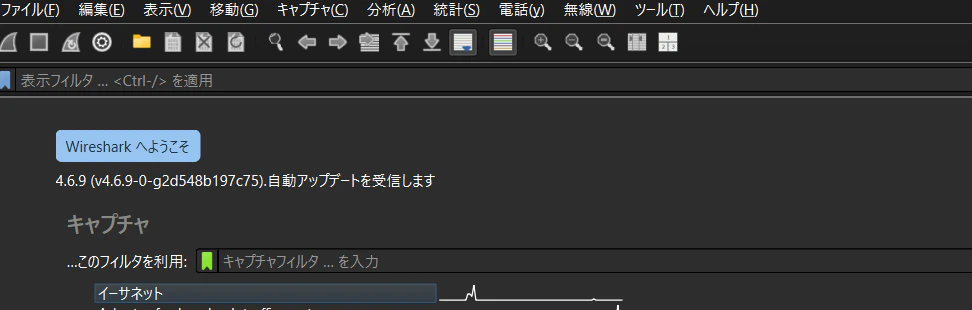
画面を開くと以下5つの列が表示されます。
「No.」「Time」 「Source」 「Destination」 「Protocol」

この各列には以下の情報が表示されるようになります。
| 項目 | 概要 |
|---|---|
| No. | パケット番号(何番目の通信か) |
| Time | キャプチャ開始からの経過時間 |
| Source | 通信元のIPアドレス |
| Destination | 通信先のIPアドレス |
| Protocol | プロトコル(TCP、UDP、TLS、DNS、HTTPなど) |
| info | そのパケットの概要・詳細 |
例として、以下のものがあった場合
192.168.1.10 から 142.250.xxx.xxx の443番ポート(HTTPS)へのTCP通信に対するACKパケットということになります。
No.    Time       Source          Destination       Protocol   Info
123    10.123     192.168.1.10    142.250.xxx.xxx   TCP        51523 → 443 [ACK]
実際にでGoogleのトップページにアクセス後、左上の赤四角を選択しキャプチャを停止して確認してみます。

検索条件には色々設定する事ができますが、
Google関連のアクセスを見つけるために、検索欄に以下のように入力します。
「dns.qry.name contains "google"」
検索結果からNo.238からGoogle関連通信をしていそうということを確認することができました。
調べるとGoogle向けのDNSのに対して問い合わせがされているログのようなのでとのことなのでこのタイミングで最初にアクセスされているということが確認できました。

最後に
今回はWiresharkの見方や使い方のところを簡単に確認しました。
パケットのログを選択してより細かいところまで見ることができるようですが、その辺りの詳しいところまで確認できなかったため、別の機会に試してみたいと思います。