
はじめに
AuvideaのJ120をセットアップする上で公式ドキュメントに書かれていない注意点をまとめてみました.
J120以外では確認していませんが,他のAuvideaのキャリアボードでも同じことはいえると思います.
また,今後ファームウェアのバージョンによって注意点が追加される可能性があるので,このドキュメントは今後も追記され続けると思います.
SDKマネージャーでCUDAやcuDNNなどをインストールする際の注意点
J120のファームウェアを適応後にJetPackでJetsonのセットアップをしていると,JetsonのOSのイメージを書き込んだあとにCUDAやcuDNNなどをインストールした際に,何故か失敗します.
それも,時たまCUDAだけがインストールできたり,CUDAやcuDNNがインストールできたがその他が失敗する場合があります.
原因はわかりませんが,Jetson自体をネットにつなげられるように設定すると解決します.
つまり,Jetson上でOSのインストールしてセットアップしたあとにネットの設定して,pingコマンドなどでネットへの接続ができるか確認したあとに,ホストPCでCUDAなどのソフトウェアをインストールを開始すればできます.
これは,Developer Kitを使用している場合はする必要がありませんが,何故かJ120のフォームウェアを適応させた際にこの問題が発生します.
ファームウェアを適応できているか確認する方法
ファームウェアを適応させることでUSBや,SPIを使用できます.
なので,USBの接続確認や/devにspidevがあるかどうか確認できれば,ファームウェアが適応できている証拠です.
ファームウェアver2.2でのセットアップ方法
他のバージョンではドキュメントが付属していますが,このバージョンだけ付属しておりません.
なので,簡単にですがここに記録しておきます.
注意点
まず,AuvideaのHPにはファームウェアver2.2の対応しているJetPackは4.2と書かれていますが,正確にはJetPack4.2.2対応です.
(Auvideaのサポートに確認済みです)
また,with SPIと書かれている方でないとSPIに対応できていませんので注意してください.(/devにspidevがない)
手順
手順は基本的には前のバージョンのファームウェアver2.0/2.1に付属してるドキュメントに書かれている内容と大体同じです.
1. SDKマネージャーを準備
写真のが表示されるまでセットアップを続けてください.
セットアップの方法はNVIDIAの公式ドキュメントを参照してください.
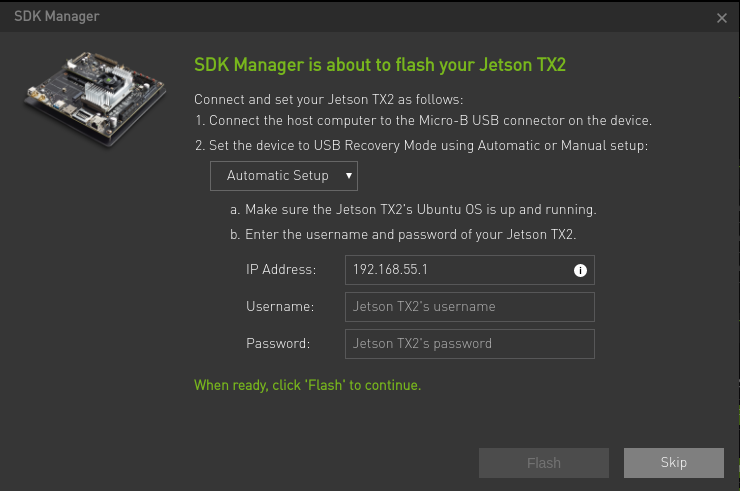
そしたら,スキップを押してSDKマネージャーを閉じてください.
2. ファームウェアのパケットをnvida_sdkフォルダーにコピー
ファームウェアver2.2のパケットをnvida_sdkフォルダーにコピーします.
$ sudo cp -r \
${ファームウェアを展開したディレクトリ}/Jetpack4_2_2_J90_including_fix_for_spidev/Linux_for_Tegra/* \
~/nvidia/nvidia_sdk/JetPack_4.2.2_Linux_P3310/Linux_for_Tegra/
3. ファームウェアをJetPackに適応させる
nvida_sdkフォルダーへ移動
$ cd ~/nvidia/nvidia_sdk/JetPack_4.2.2_Linux_P3310/Linux_for_Tegra/
以下のコマンドで適応させます.
$ sudo ./apply_binaries.sh
4. SDKマネージャーでJetsonをセットアップする.
残りは,NVIDIA公式ドキュメントにかかれている通りにJetPackでJetsonを1からセットアップすれば完了です.