

はじめに
IBM Cloud Backup and Recovery は、各種 IBM Cloud サービスおよび IBM Cloud 上で実行されるワークロード向けのマネージドバックアップサービスです。File System バックアップに加え、MS SQL、SAP HAHA、Oracle環境のバックアップを取得することができます。
本記事では Backup and Recovery を使用して File System バックアップ・リストアを実行します(随時更新します)
環境情報
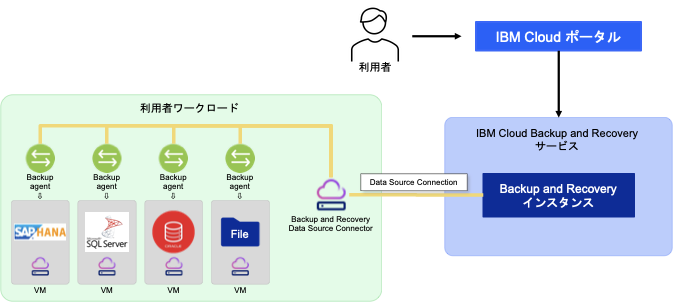
バックアップ対象のワークロードにAgentをインストールし、Data Source Connector(利用者が新規構築)をPorxyとしてBackup and Recoveryインスタンスと通信します。
セキュリティ・グループの設定
この後の手順で、 Data Source Connector VSI と VPE、そしてバックアップ対象サーバー間の通信において許可すべきポート指定があります。必要に応じてセキュリティ・グループを設定ください。
IBM Cloud docs: Data Source Connector System Prerequisites
作業手順
以下の手順で構築します。
- Backup and Recovery インスタンスの作成
- Backup and Recovery Data Source Connection の作成
- Backup and Recovery Data Source Connector VSI の作成・設定
- バックアップ対象VSIを登録
1. Backup and Recovery インスタンスの作成
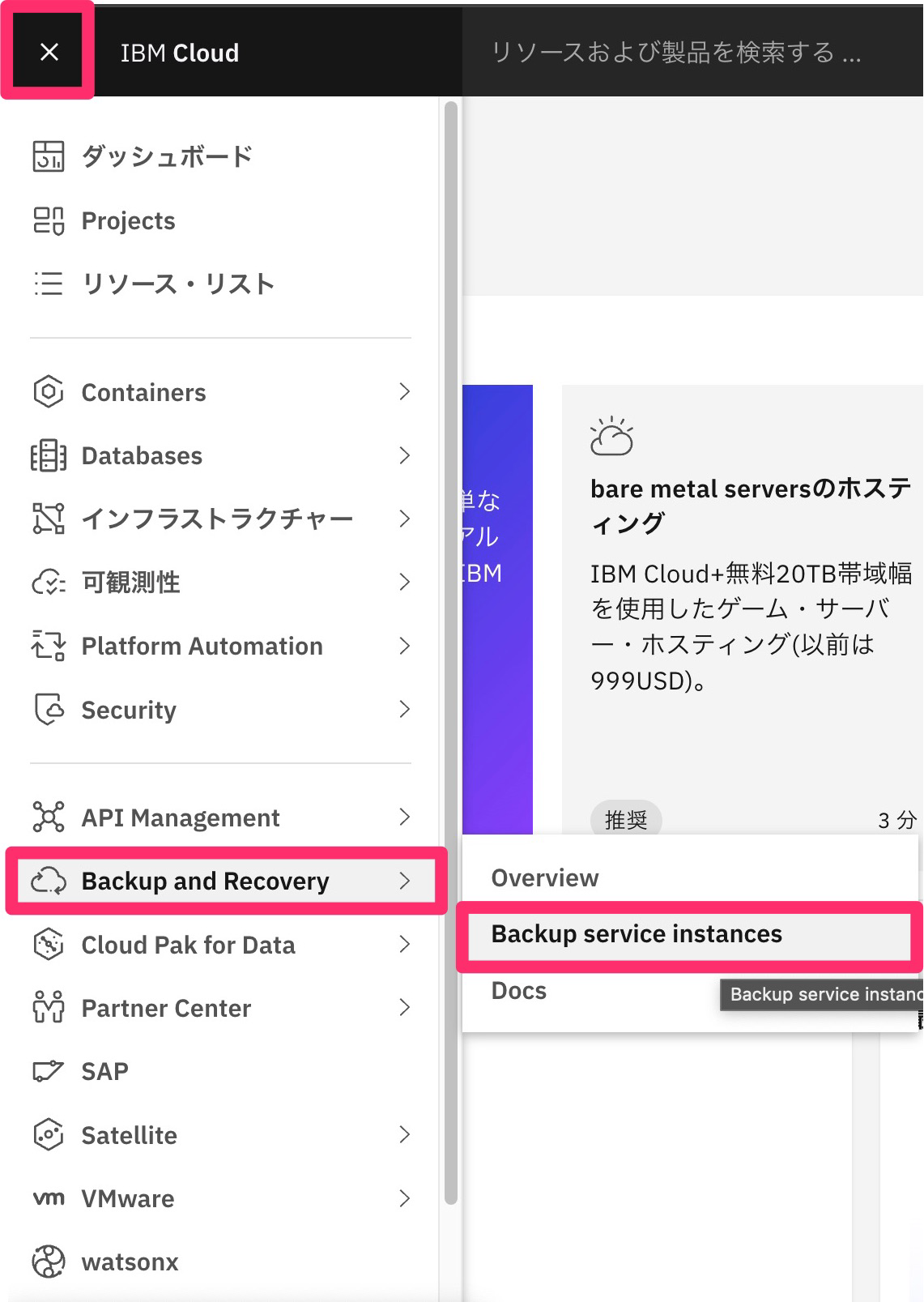
IBM Cloud ポータル左上のハンバーガーメニューを開き、「Backup and Recovery」 -> 「Backup service instances」 に移動します。
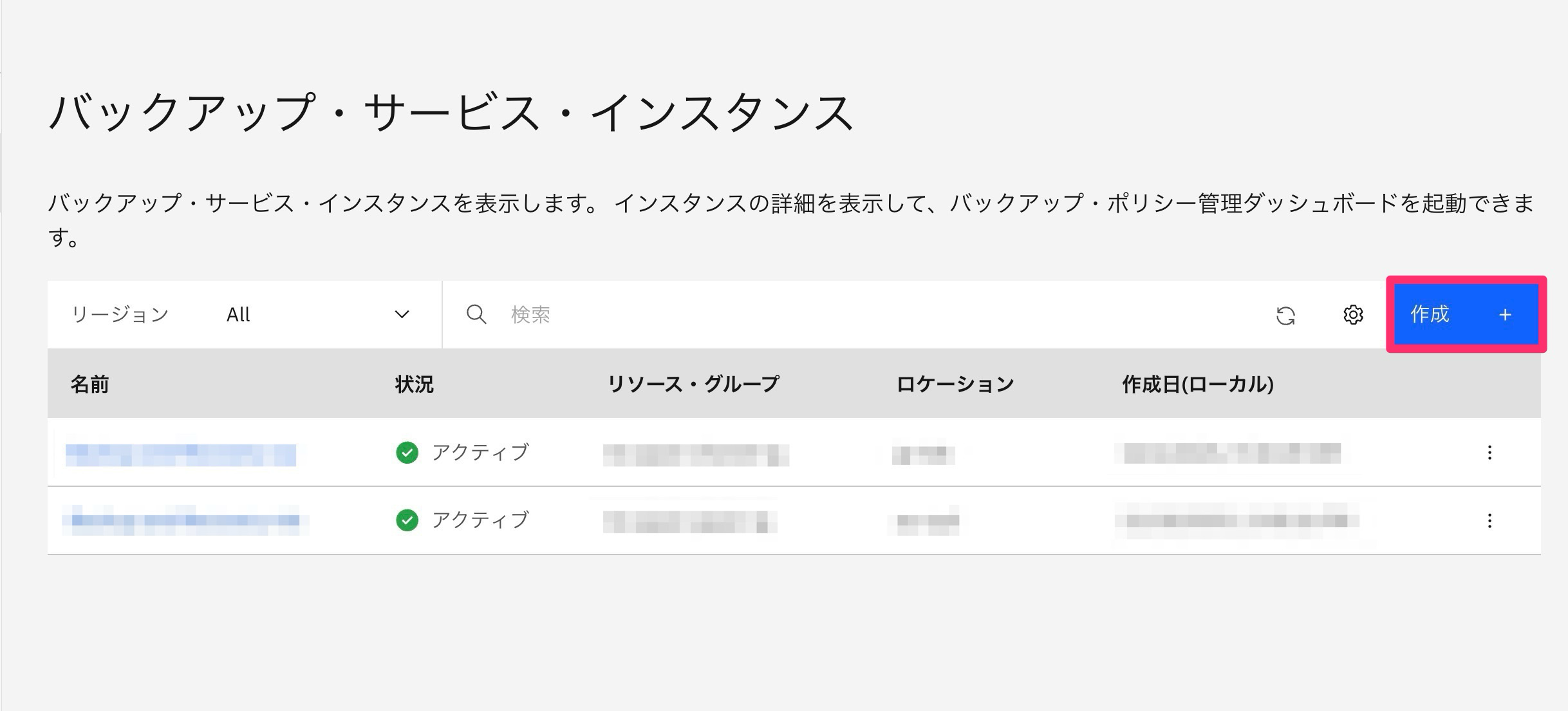
「作成」をクリックします。
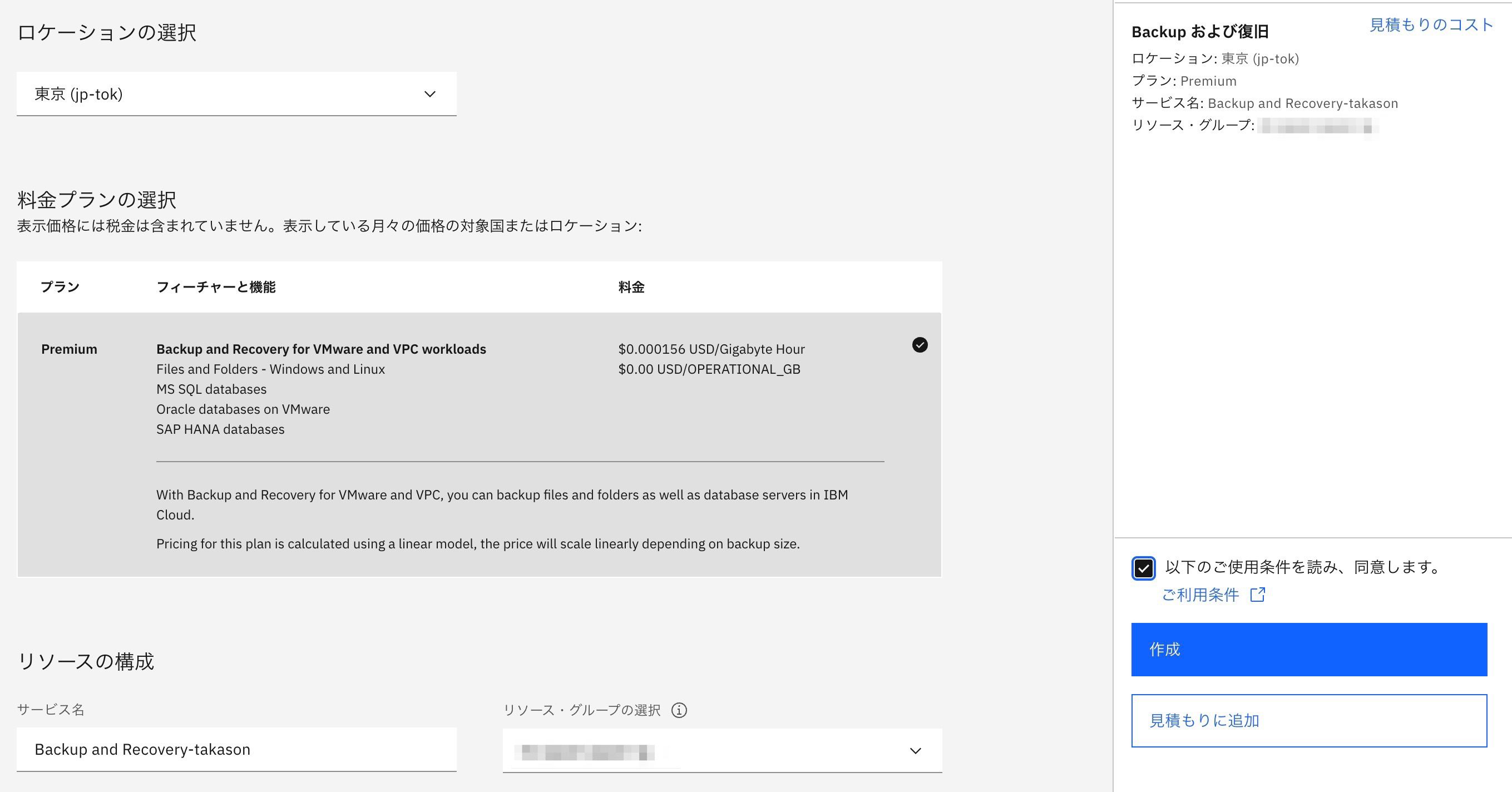
任意のリージョン、プランを選択し「作成」をクリックします。
2. Backup and Recovery Data Source Connection の作成
作成したインスタンスの詳細画面を開き、「Launch dashboard」をクリックしてインスタンスのダッシュボードにログインします。ダッシュボードは IBM Cloud と同じ認証情報を使用しますが、動的な SSO 統合は行われていないため、再度ログインします。
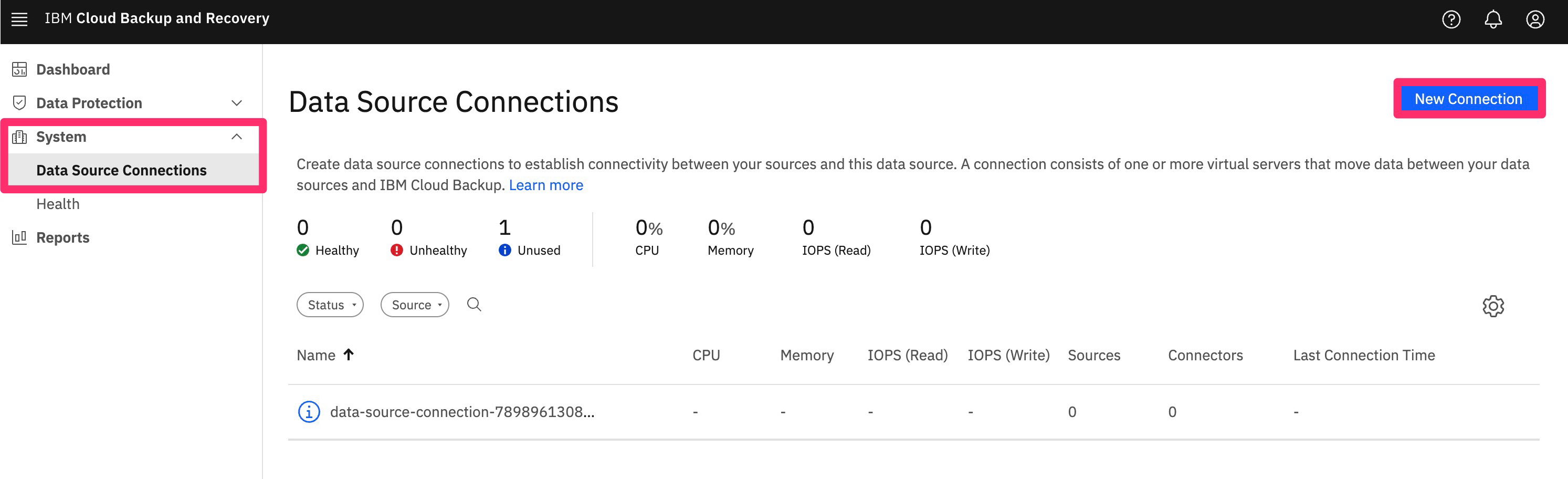
「System」 -> 「Data Source Connections」 に移動し、「New Connection」より論理コネクションを作成します。複数の VPC がある場合は、それぞれに接続を作成します。
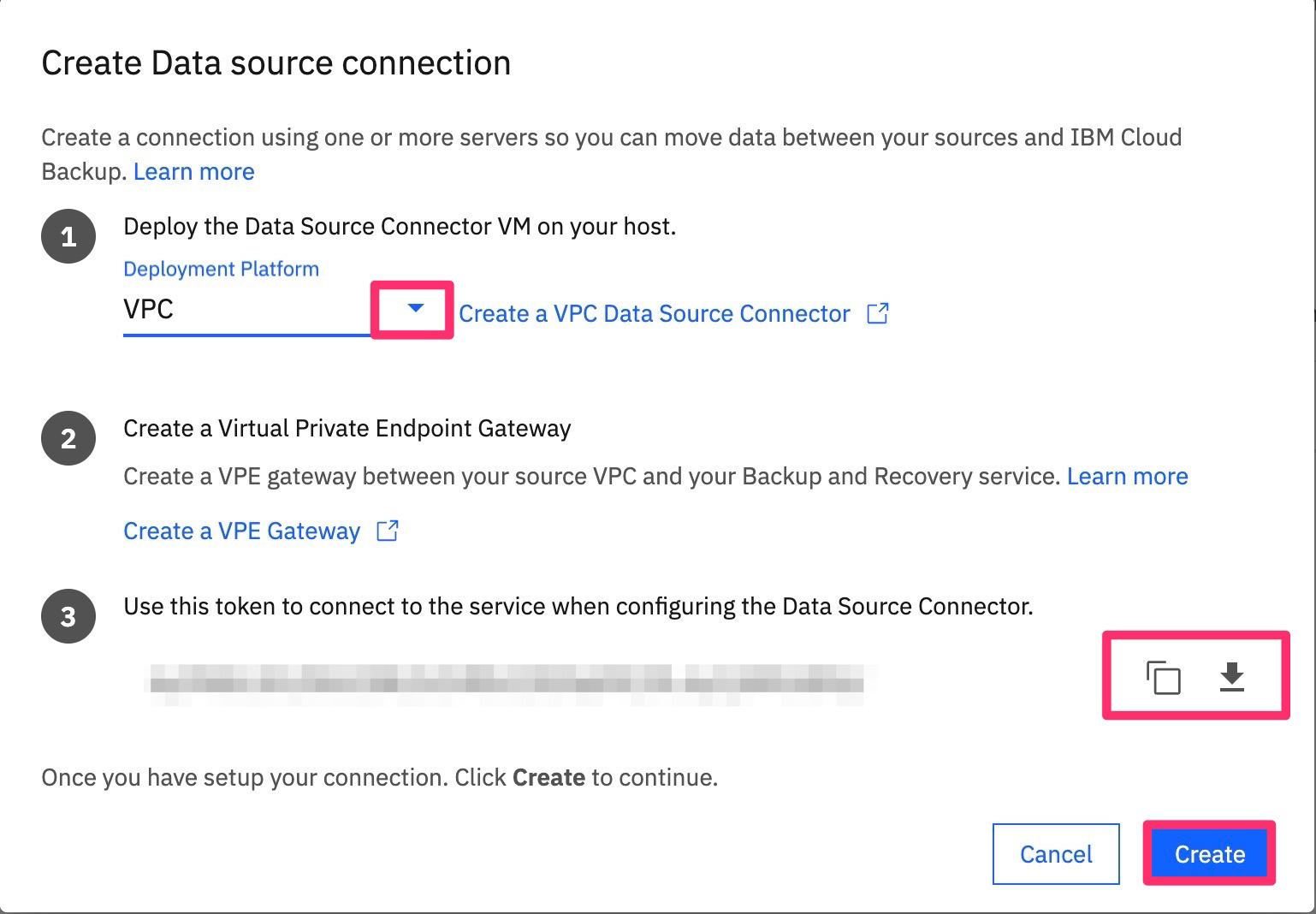
「VPC」を選択します(Create a VPC Data Source Connector はクリックする必要はありません)。
また、コネクション・トークンをダウンロードします(後の手順で使用します)。
最後に「Create」をクリックします。
3. Backup and Recovery 用 VPE の作成
IBM Cloud ポータルにて、Backup and Recovery インスタンス向けの VPE ゲートウェイも作成します。
Backup and Recovery Data Source Connector VSI の作成・設定
Backup and Recovery インスタンスとバックアップ対象サーバを接続する Backup and Recovery Data Source Connector を作成します。
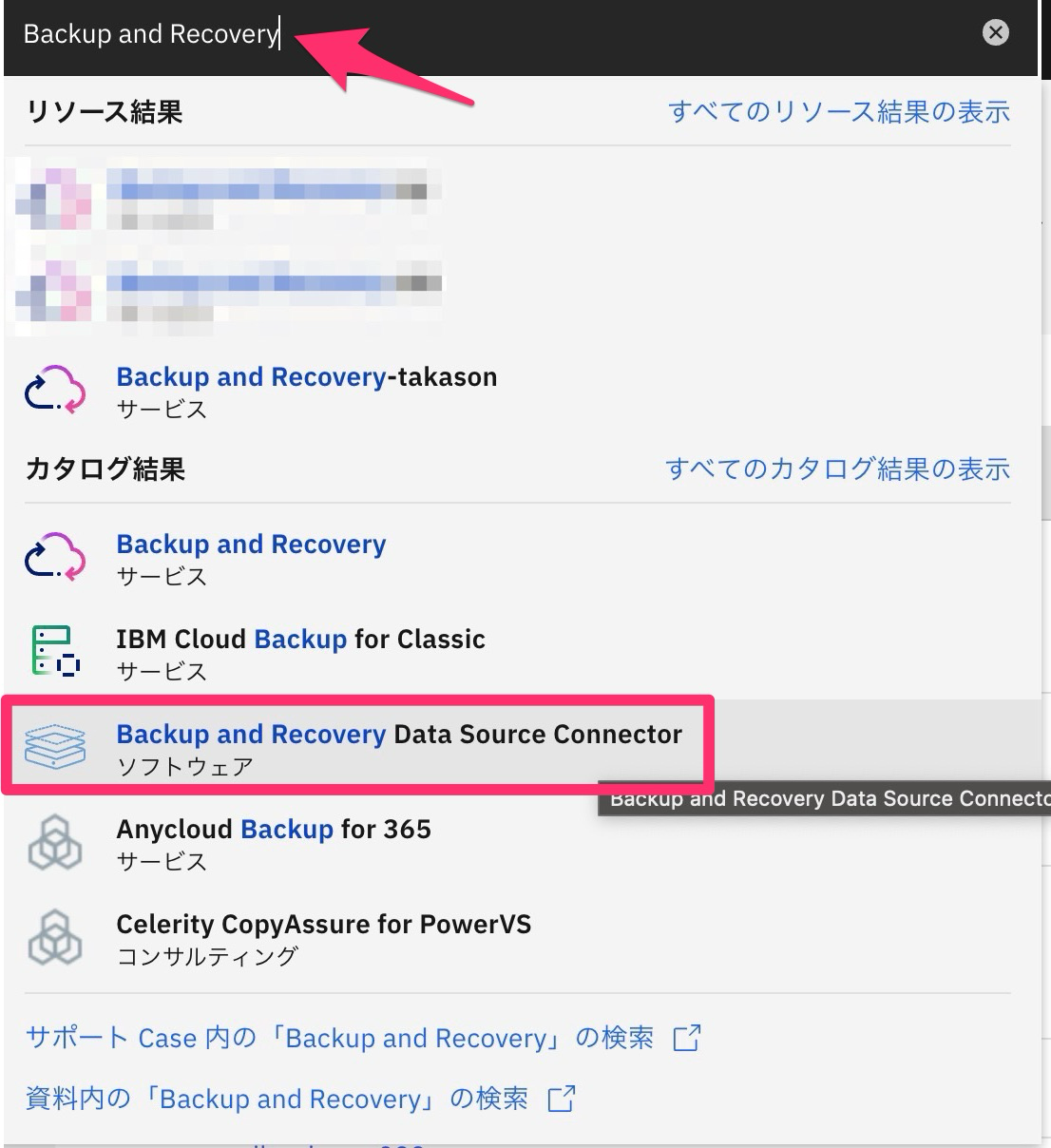
IBM Cloud ポータルの検索バーで「Backup and Recovery」と入力し、「Backup and Recovery Data Source Connector」をクリックします。
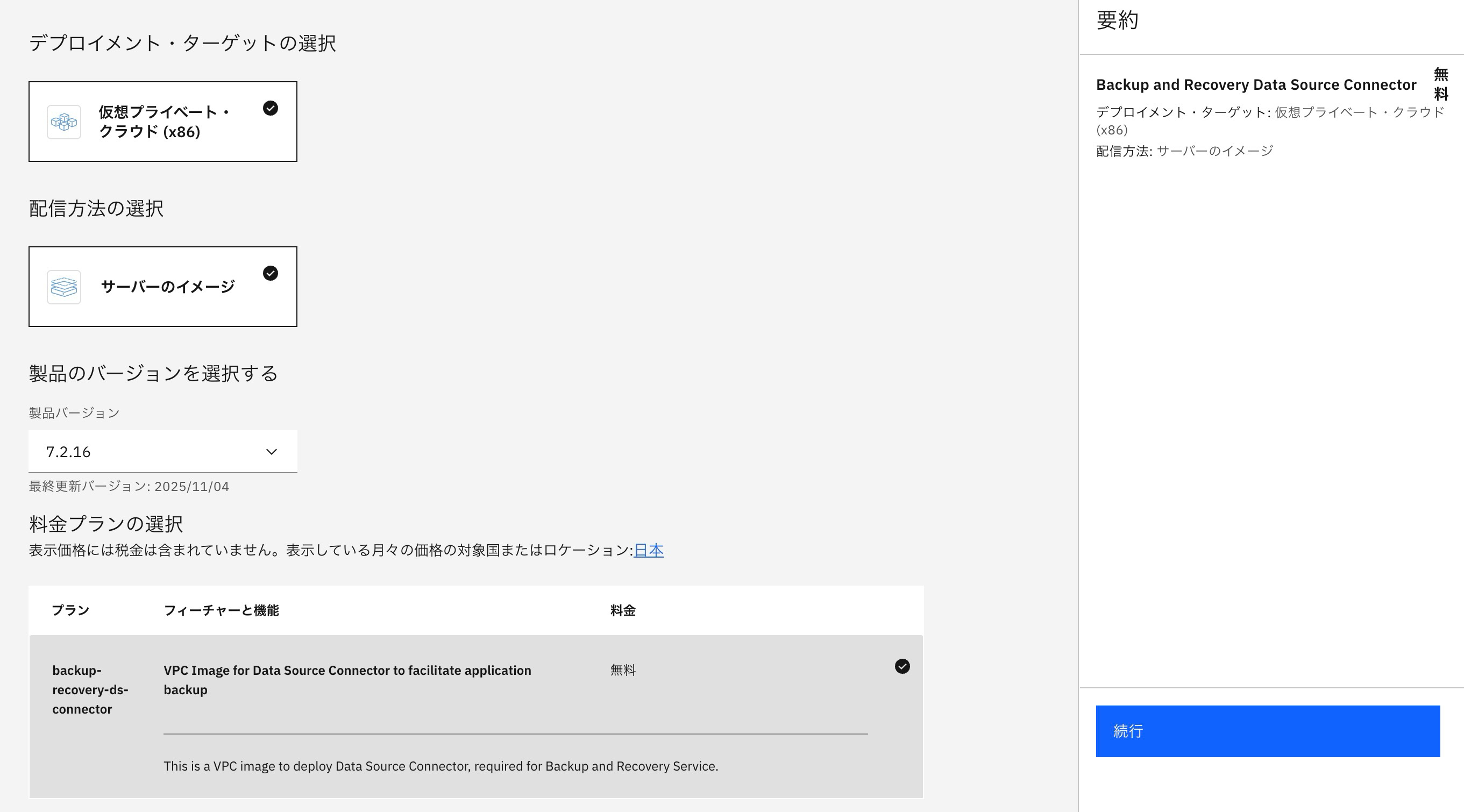
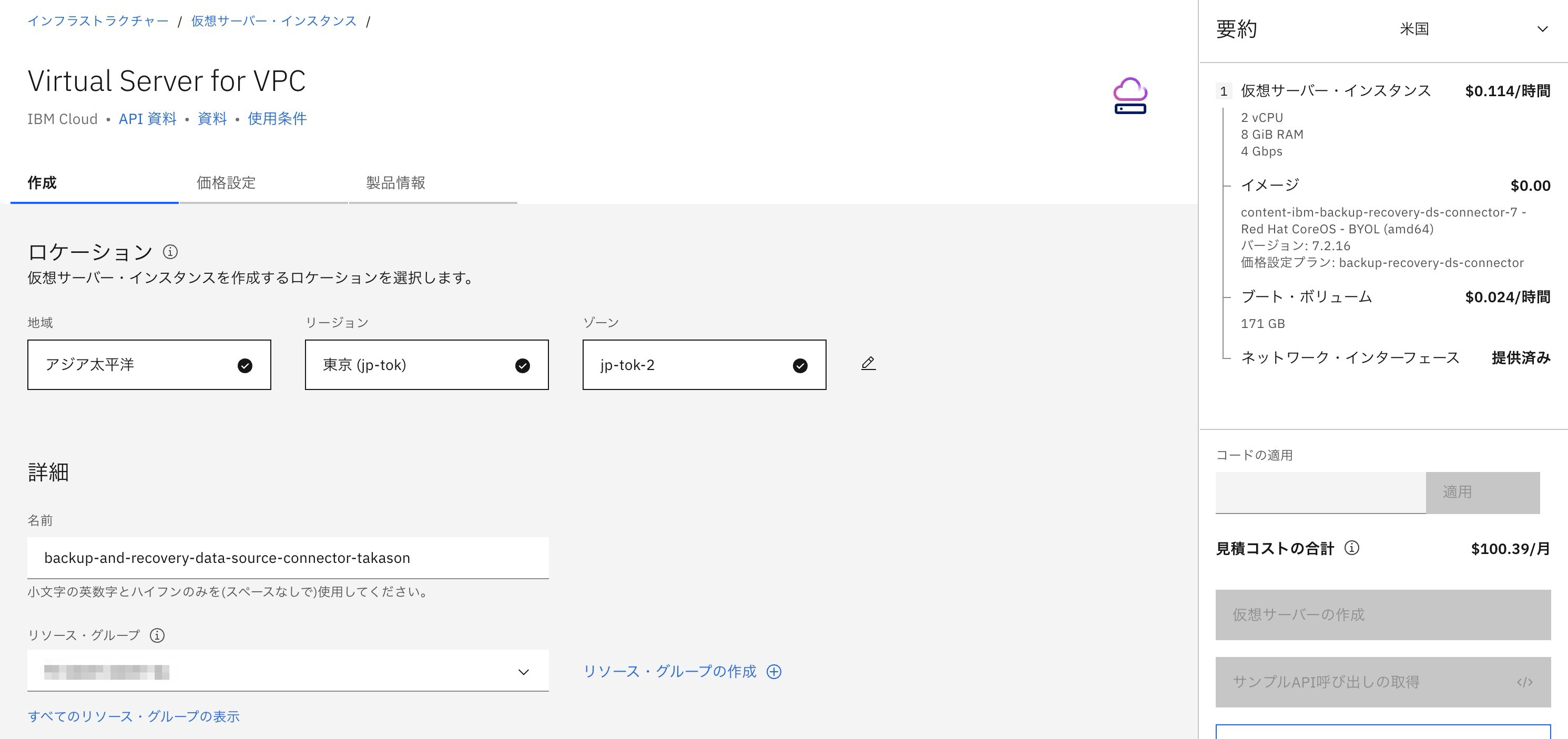
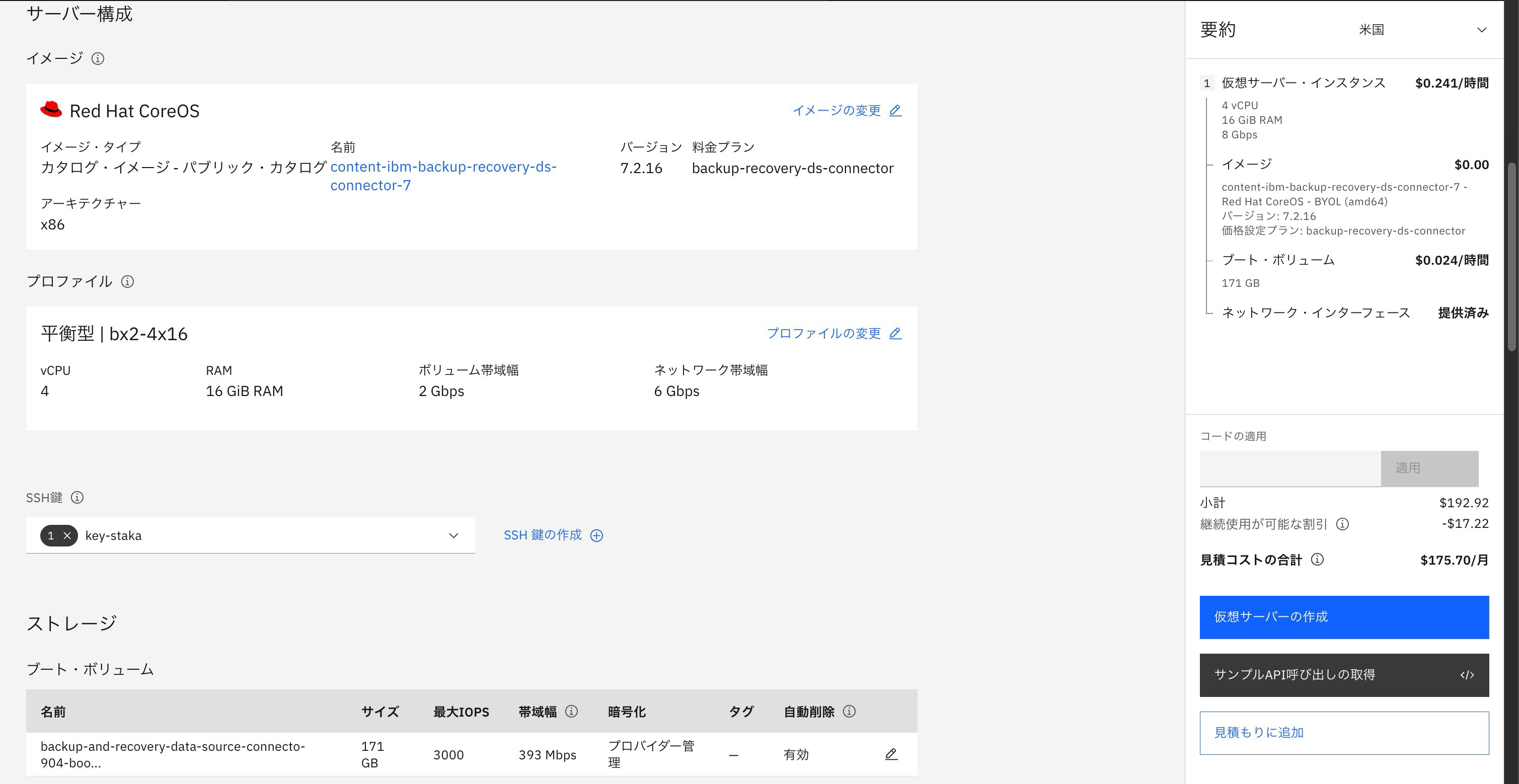
バージョンとプランを選択し、続行を押すと「Virtual Server for VPC」の画面へ遷移します。
必要項目を入力し、「作成」をクリックします。
Data Source Connector の要件は以下です。
- 4 CPUs
- 16 GB RAM
- 171 GB disk space
- Outbound Internet connection
IBM Cloud docs: Data Source Connector System Prerequisites
次にData Source Connector に先ほど作成したコネクションを登録します。
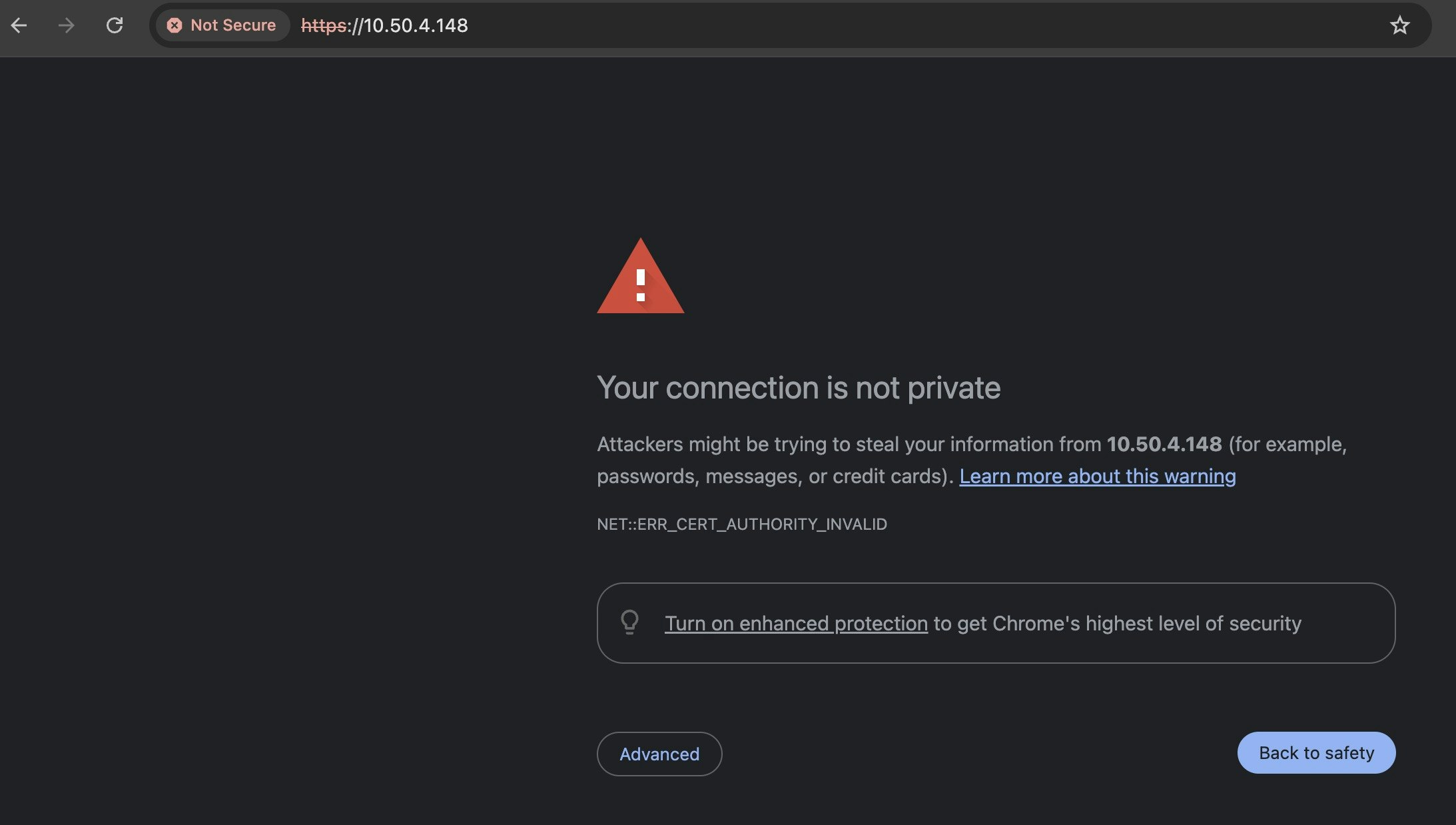
ブラウザ上でData Source Connector のIPアドレスを入力し、「Advanced」から続行します。
(今回は事前に作成したVPN for VPC経由でアクセスしています)
初期設定にてログインします。
- Username:admin
- Password:admin

初回ログインはパスワード変更を求められます。
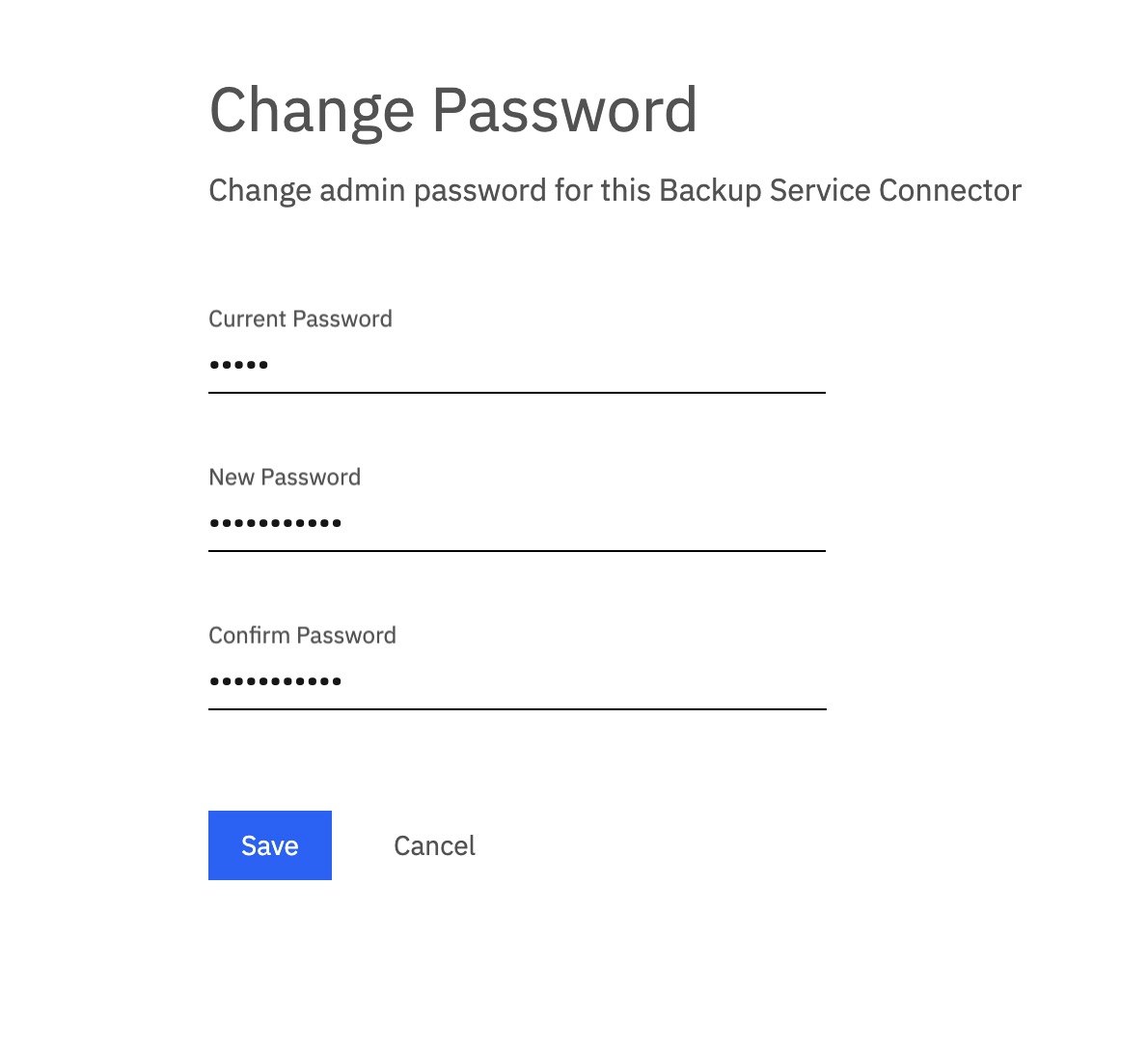
下記を入力し保存します。そのほか必要に応じて変更ください。
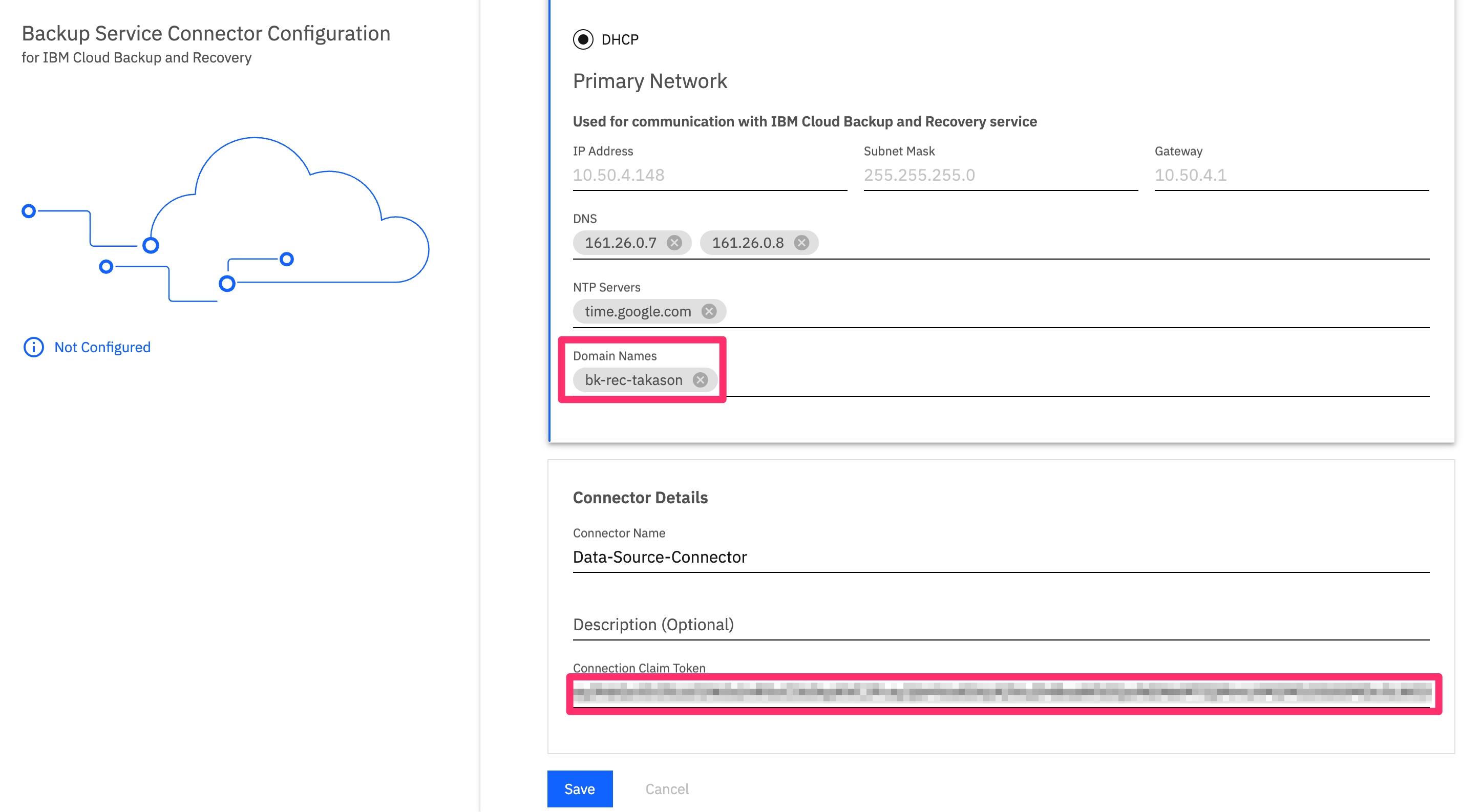
- Domain Names:任意の値
- Connection Claim Token:先ほど保存したコネクション・トークン
4. バックアップ対象VSIを登録
次に、バックアップ対象サーバを登録していきます。
サーバーは RHEL9.6 VSIを準備しました。
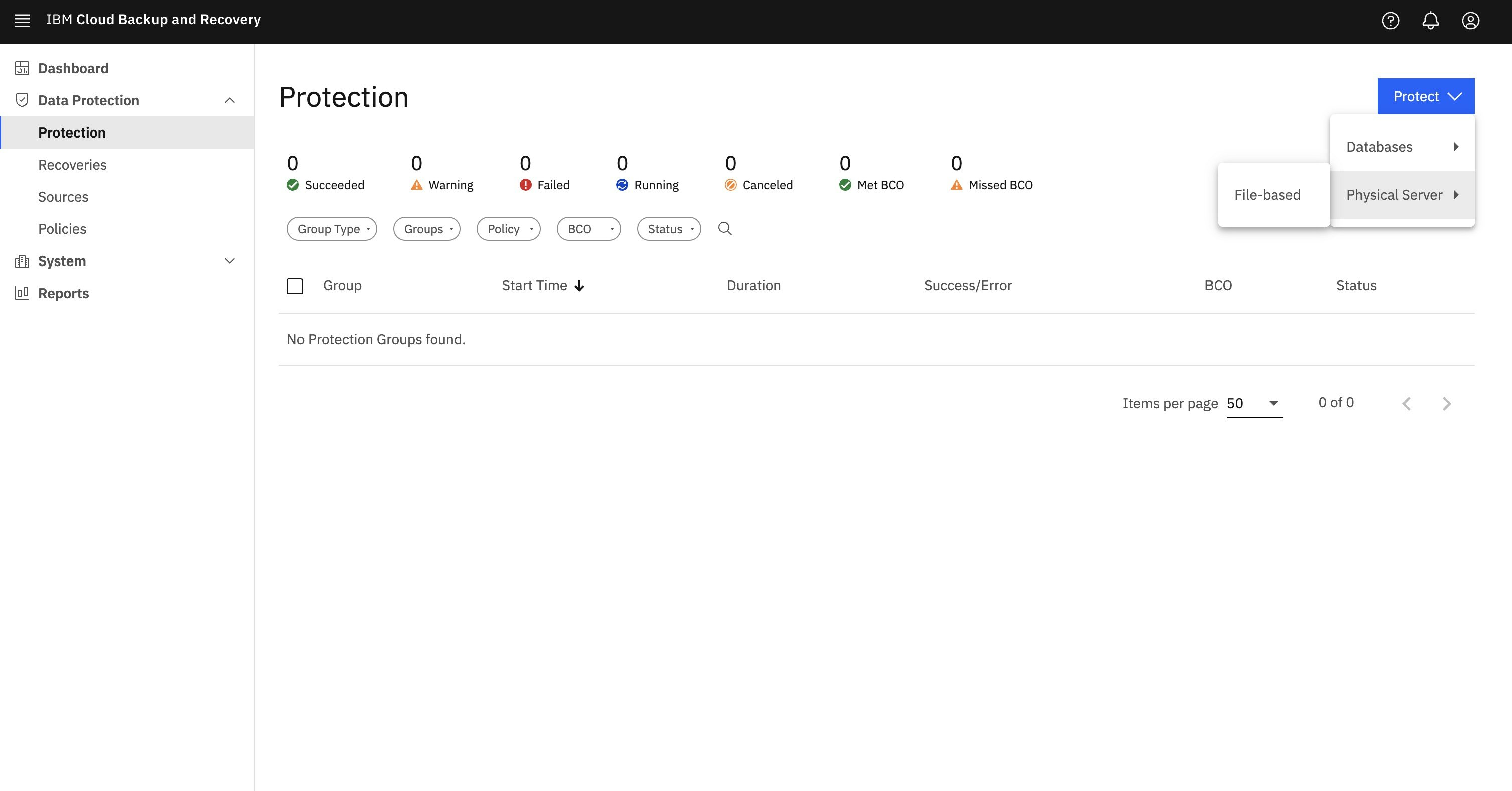
Backup and Recovery ダッシュボード内の 「Data Protection」 -> 「Protection」を開き、右上の「Protect」をクリックしバックアップ種別を選択します。今回は「Physical Server」->「File-based」を選択しました。
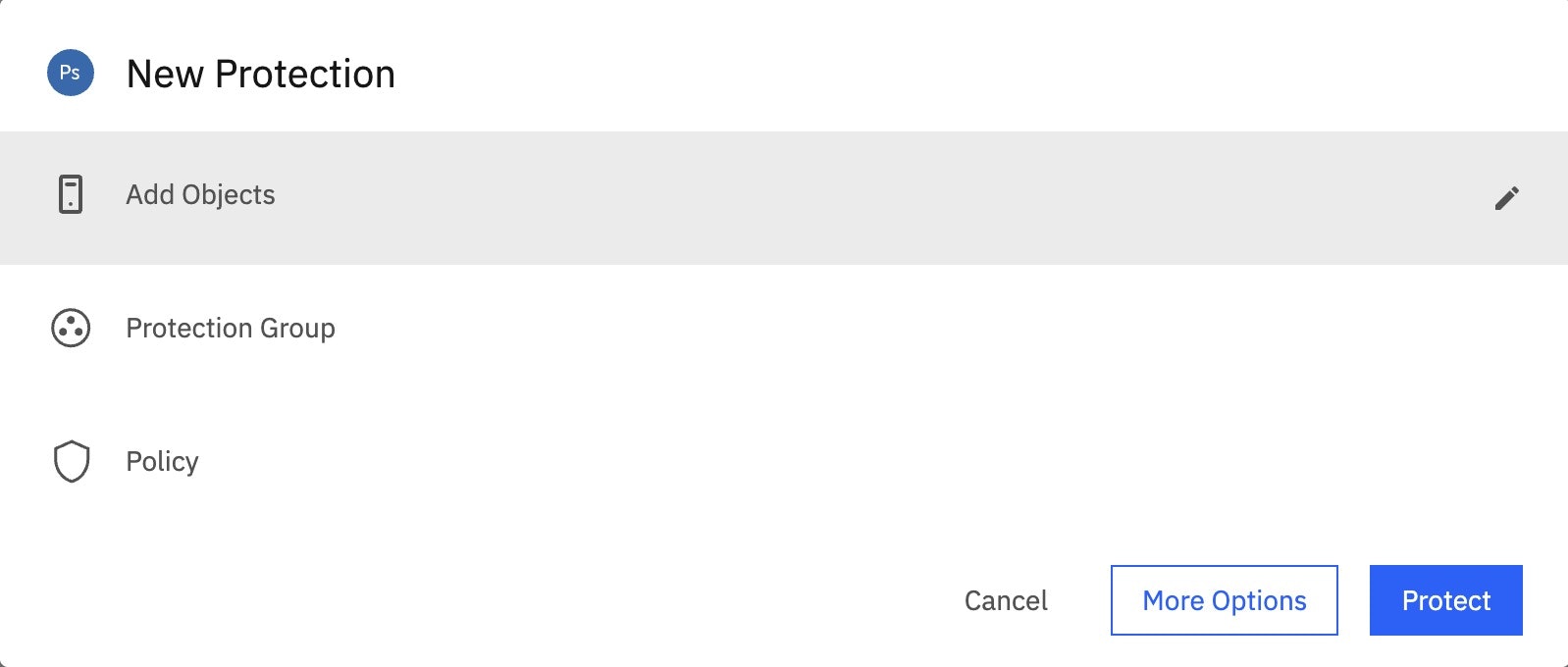
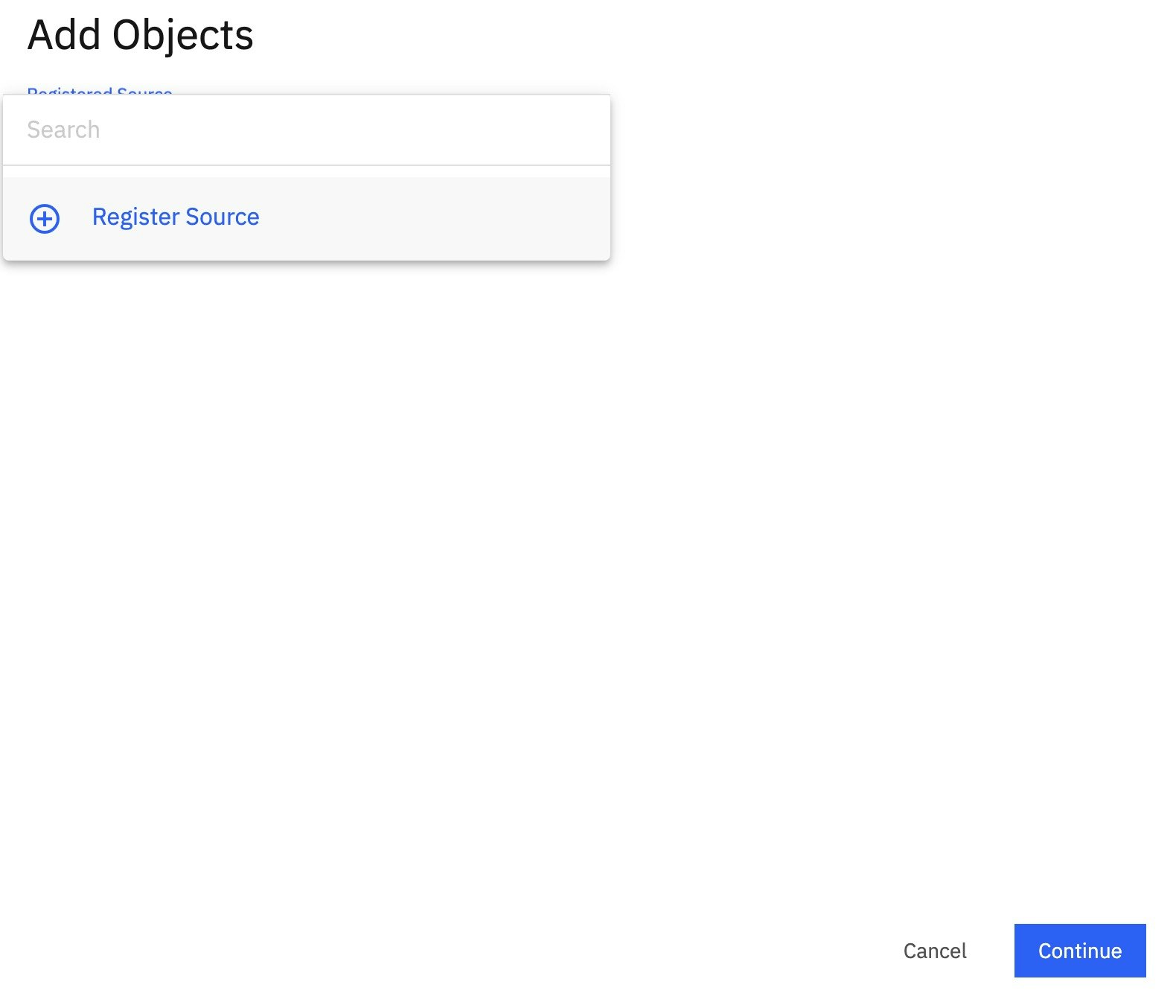
「Add Objects」をクリックします。
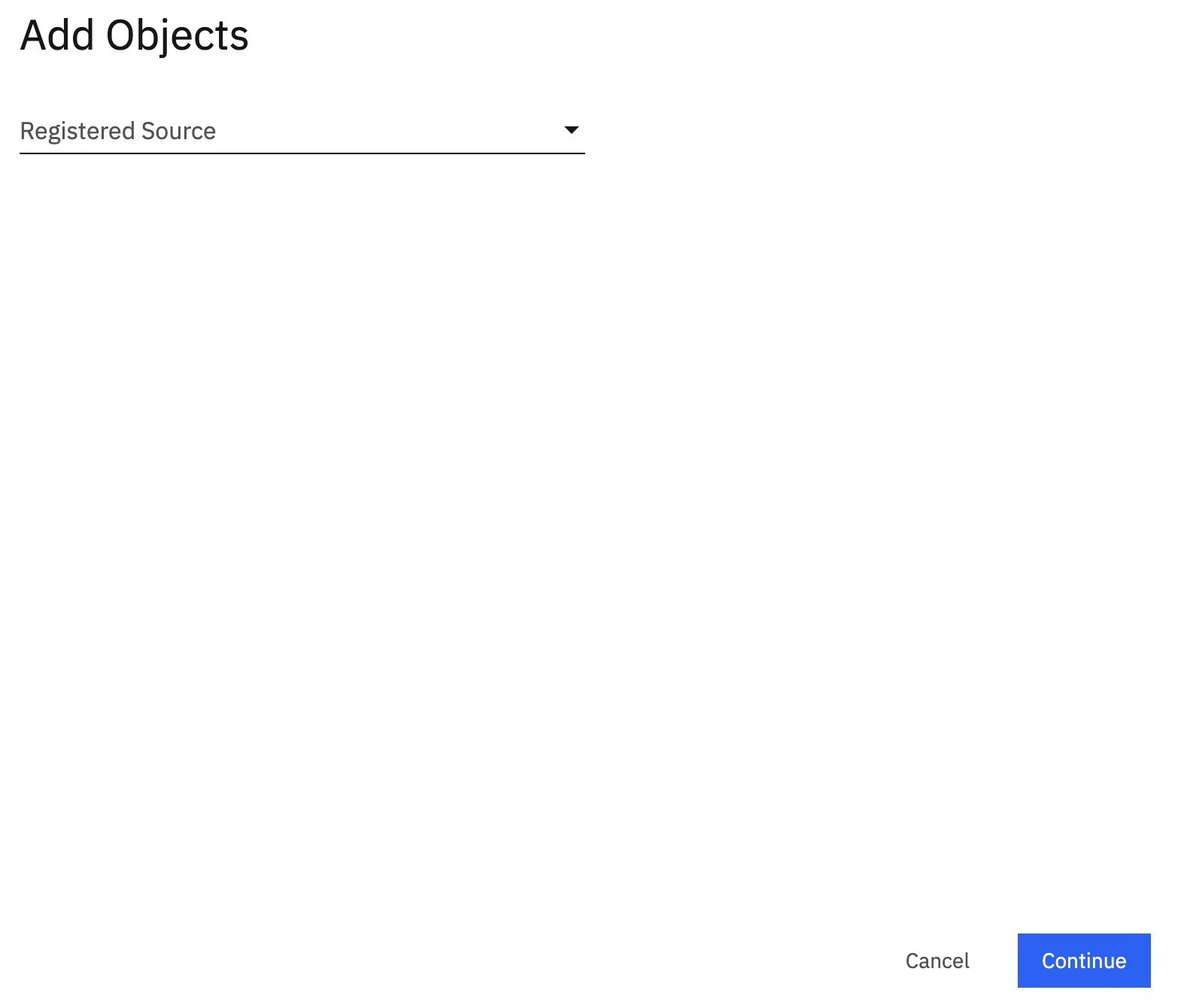
「Resistered Source」を選択します。まだバックアップ対象サーバを登録していないので、新規登録します。(Backup and Recoveryダッシュボードの「Data Protection」->「Source」から登録しておくことも可能です)
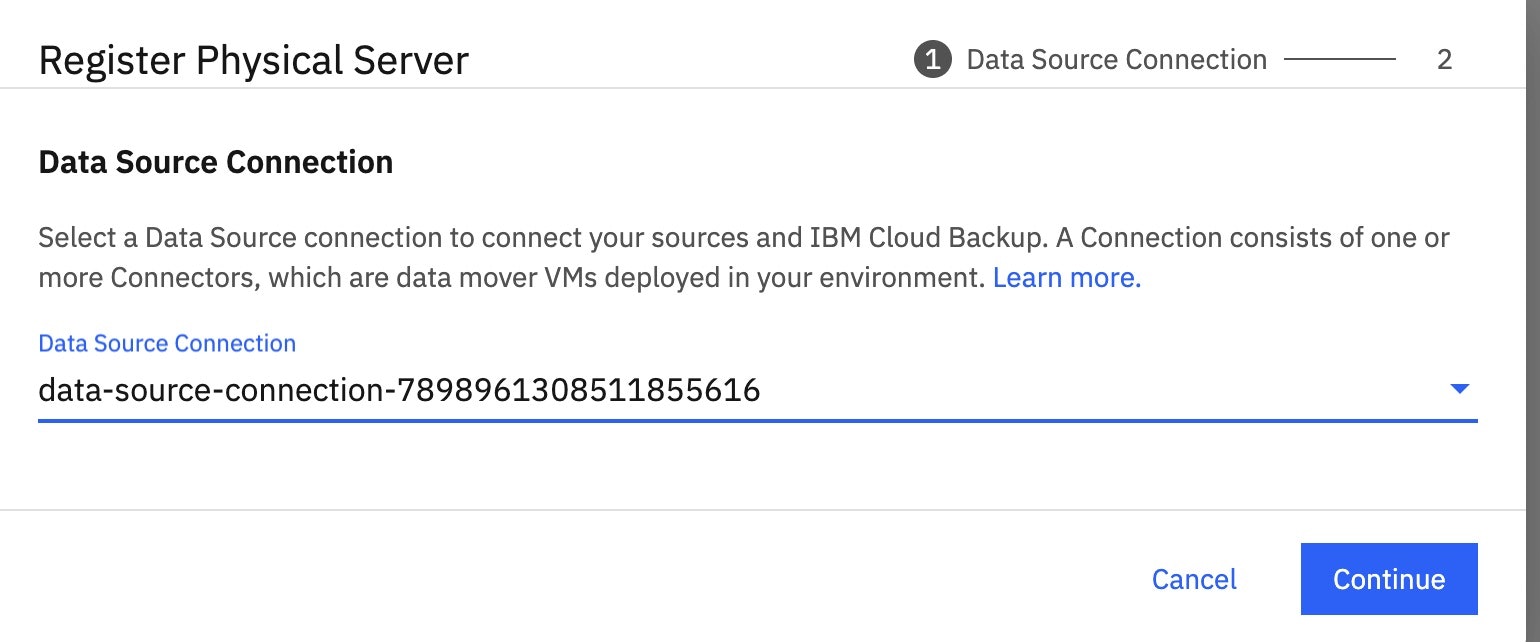
前のステップで作成したコネクションを関連付けます。これにより、Data Source Connector がコネクションを通して VSI 上のエージェントへ接続し始めます。
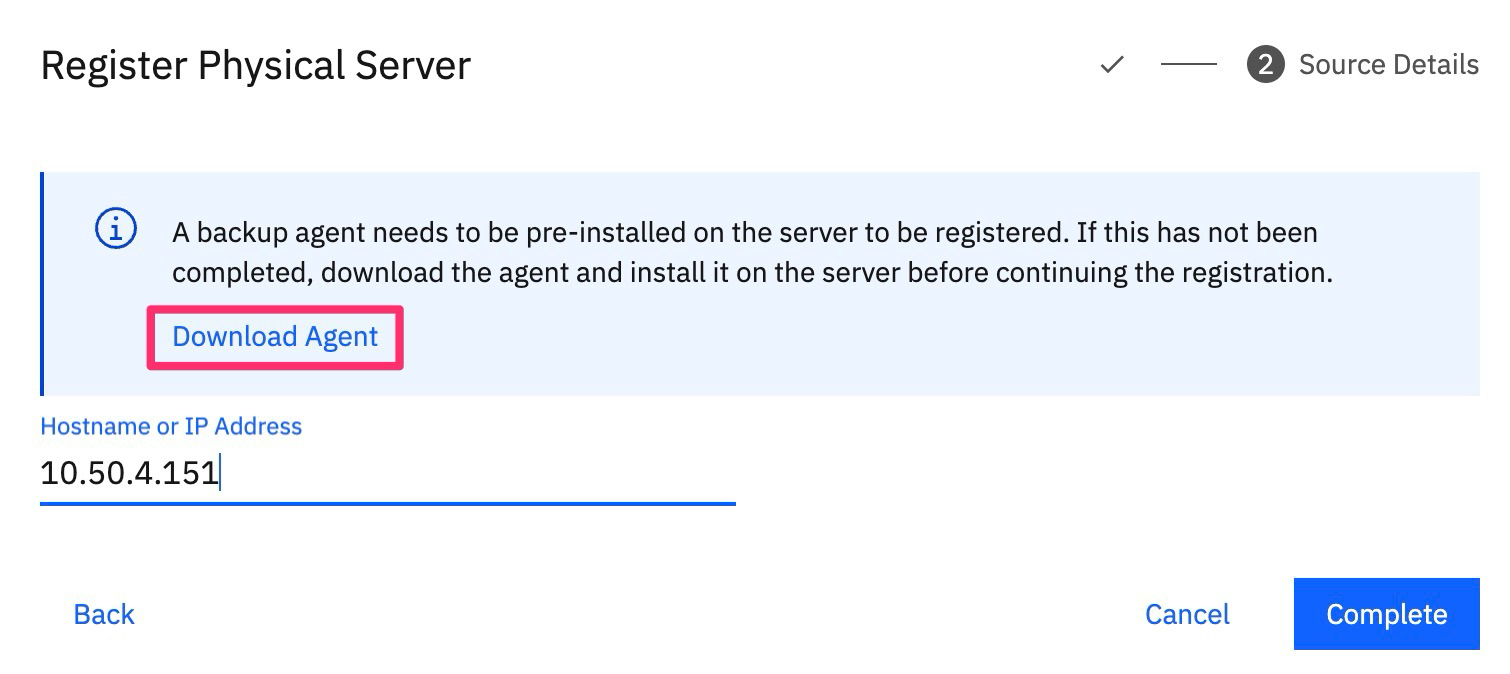
バックアップ対象サーバのIPアドレスを入力します。
この状態で「Complete」をクリックしても、Data Source Connector経由でバックアップ取得はできず、agentをインストールする必要があります。そこで「Download Agent」をクリックします。
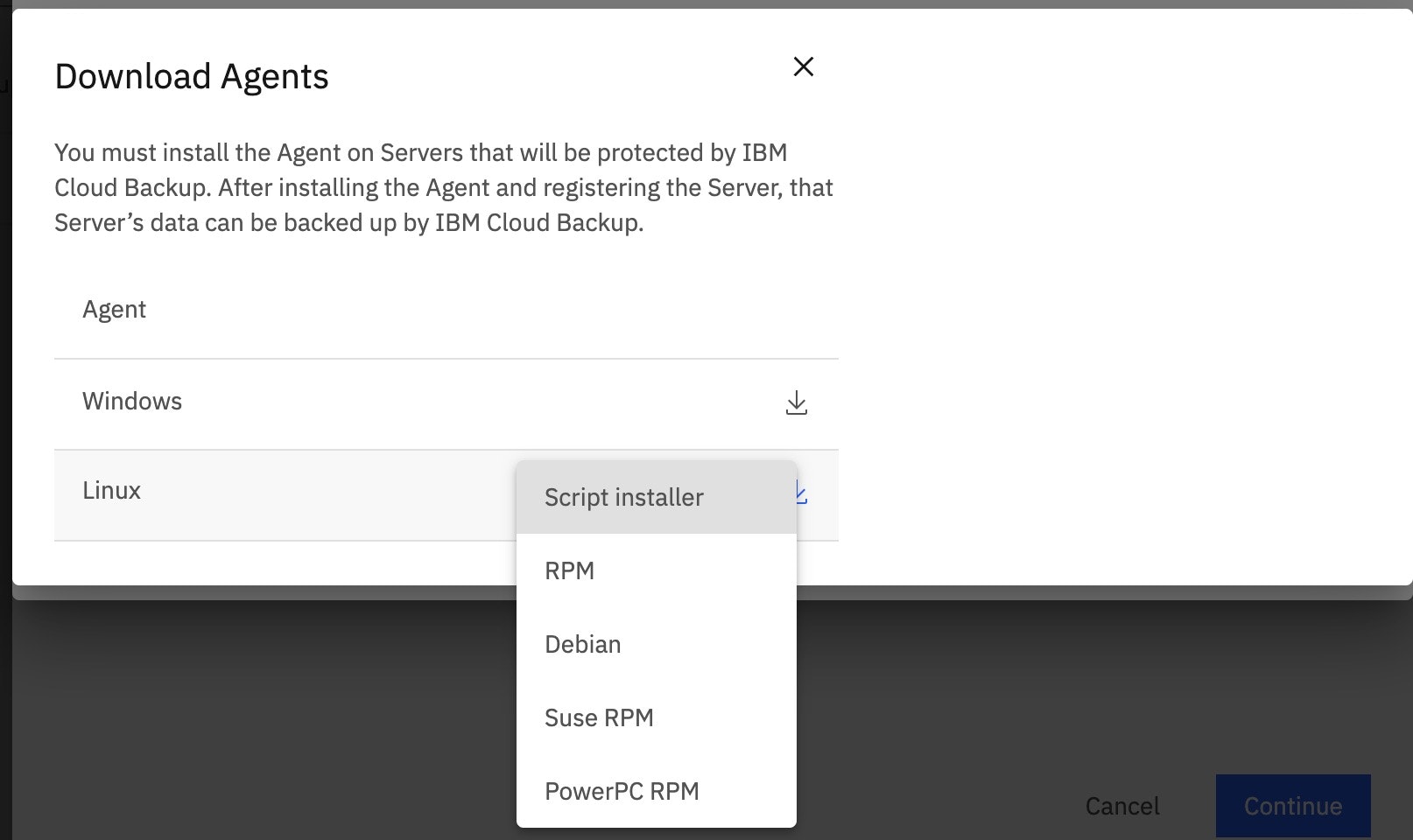
バックアップ対象サーバのOSに合わせたWindows/Linux 版のAgentを選択します。
今回はRHELのためLinux版Script installerを選択しました。
次にinstallerを実行するため、CLIで下記を実行します。
// installerをバックアップ対象サーバへ転送
$ scp ~/cohesity_agent_7.2.16_linux_x64_installer root@10.50.4.151:~

// バックアップ対象サーバへssh ログイン
$ ssh root@10.50.4.151

// installerがあることを確認
[root@vsi-target-takason ~]# ls -l
total 80272
-rwxr--r--. 1 root root 82182373 Dec 23 15:16 cohesity_agent_7.2.16_linux_x64_installer
-rw-r--r--. 1 root root     9777 Dec 23 14:48 redhat_subscription.log
[root@vsi-target-takason ~]# chmod 744 cohesity_agent_7.2.16_linux_x64_installer

// lsof がないとエラー終了しました
[root@vsi-target-takason ~]# sudo dnf install lsof

// /etc/init.d がないとエラー終了しました
[root@vsi-target-takason ~]# mkdir /etc/init.d

// installerをオプションなしで実行すると Usage が見られます
[root@vsi-target-takason ~]# ./cohesity_agent_7.2.16_linux_x64_installer
...
Usage:
  cohesity_agent_7.2.16_linux_x64_installer -- [-i|--install] [options]
  cohesity_agent_7.2.16_linux_x64_installer -- [-u|--update-uninstall] [options]
  cohesity_agent_7.2.16_linux_x64_installer -- [-U|--full-uninstall] [options]
  cohesity_agent_7.2.16_linux_x64_installer -- [-v|--version]
  cohesity_agent_7.2.16_linux_x64_installer -- [-s|--single-mode] [options]
...

// install 実行
[root@vsi-target-takason ~]# ./cohesity_agent_7.2.16_linux_x64_installer  -- --install
Verifying archive integrity... All good.
Uncompressing Cohesity Linux Agent  100%
declare -- SHORT_OPTIONS="iuUvS:G:c:I:L:l:C:E:dsa:yh"
------------------------------------------------------------------------------
...

// agent が動いていることを確認
[root@vsi-target-takason ~]# sudo /home/cohesityagent/cohesityagent/software/crux/bin/cohesity_linux_agent.sh status
● cohesity-agent.service - Cohesity Linux Agent
     Loaded: loaded (/usr/lib/systemd/system/cohesity-agent.service; enabled; preset: disabled)
     Active: active (running) since Tue 2025-12-23 23:59:31 UTC; 26s ago
...
agentインストールが完了したので、「Complete」を実行します。
次にProtection Group と Policy を設定します。
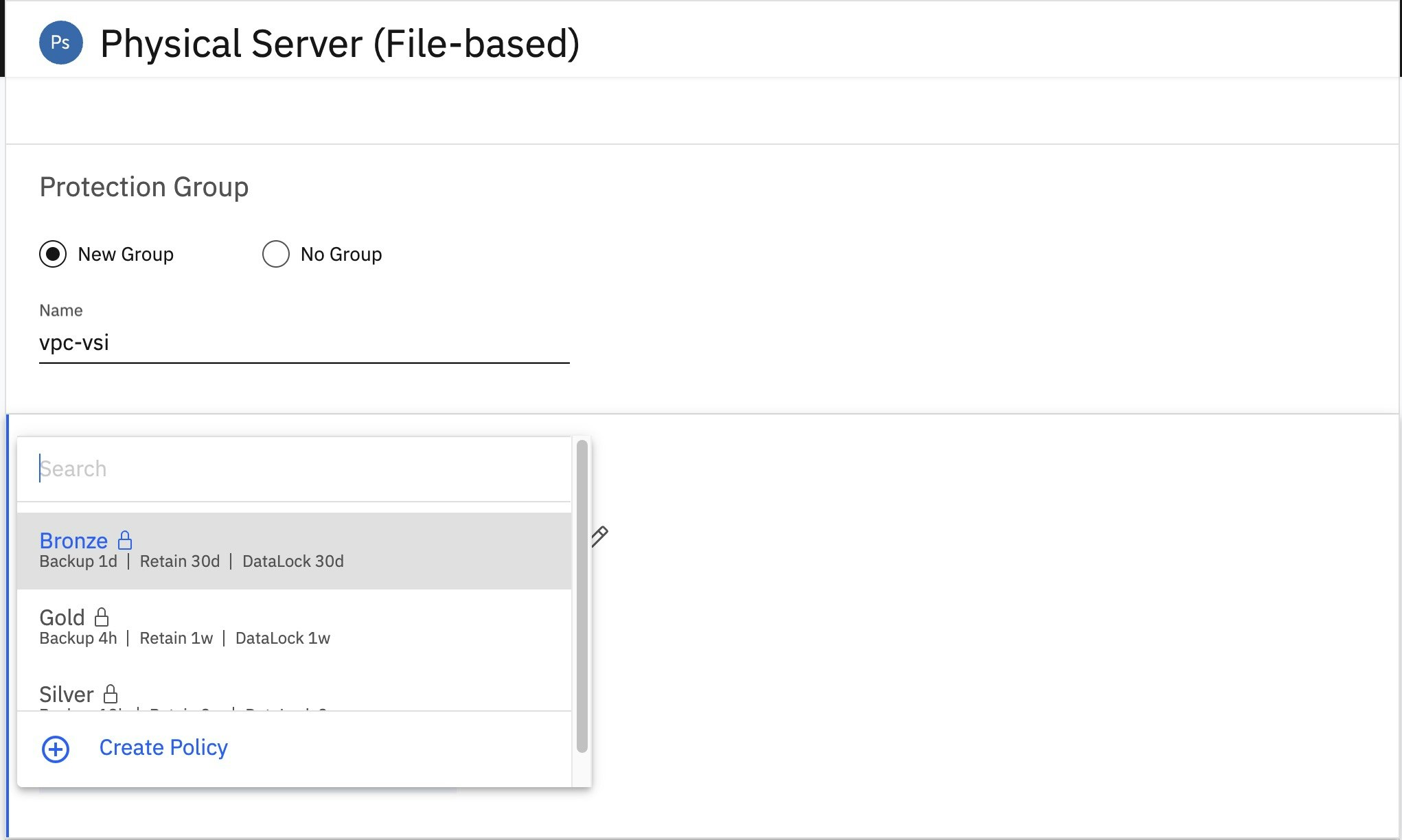
バックアップ頻度/保存期間/書き込み不可期間に応じてデフォルトで3つのポリシーが定義されています。カスタムを作成することも可能です。
リストアの実施
「Data Protection」 -> 「Recoveries」からファイルおよびフォルダーを復元などができます。
- 元のシステム(元の場所または一時フォルダー)に復元
- Sources に登録されている別サーバーへ復元
ブラウザー経由でダウンロード
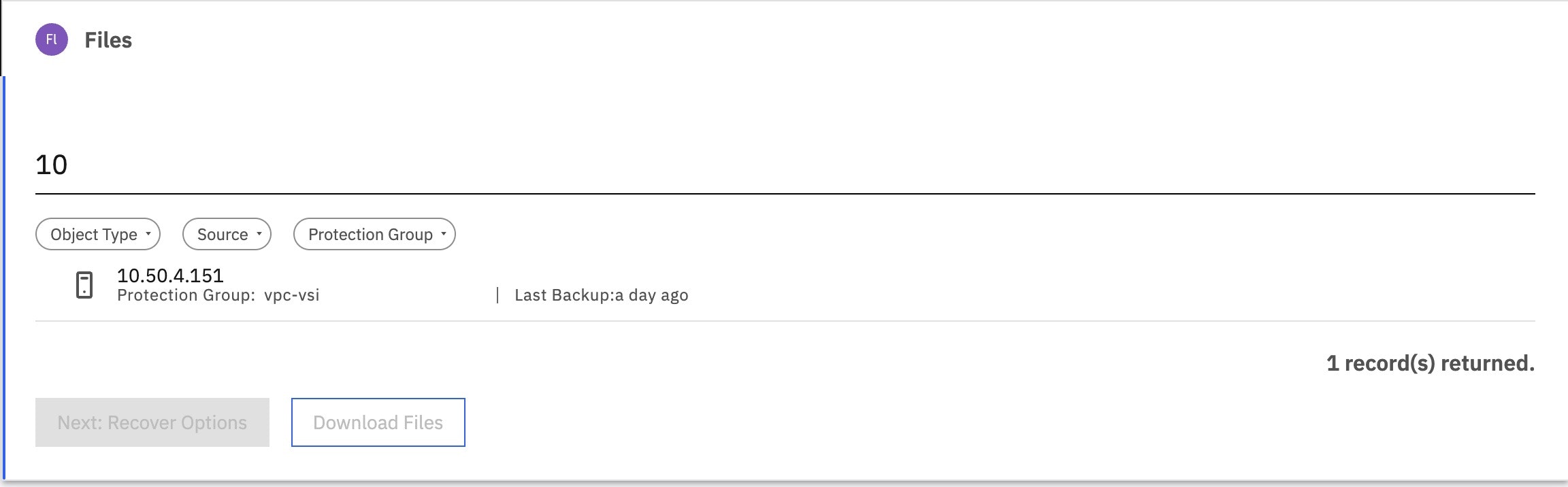
バックアップ対象サーバやProtection Group等を検索バーへ入力し、「Enter」を押します。(検索バー下のメニューはソートだけできます)
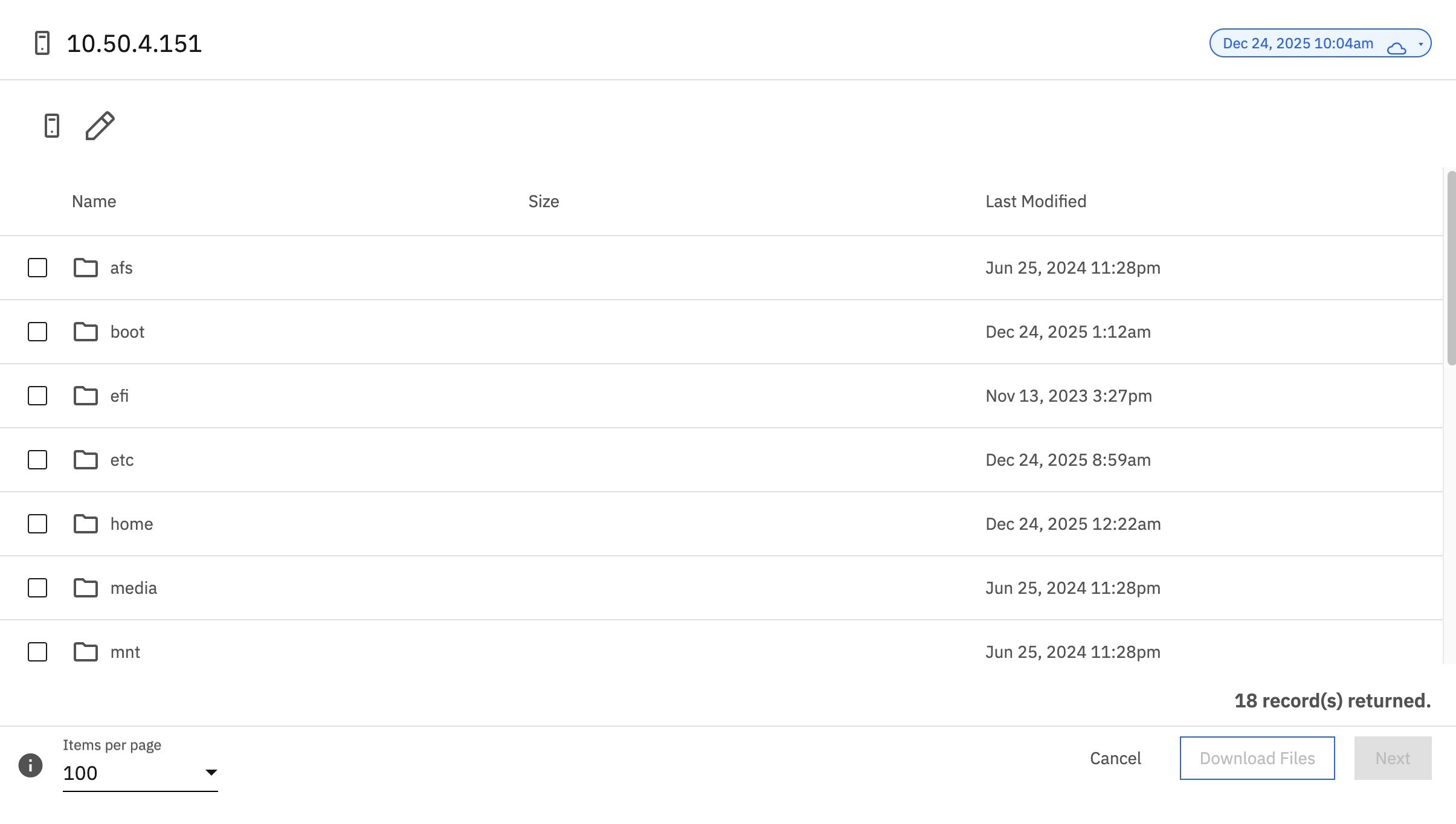
下記の通り、デフォルトでは /フォルダ配下のバックアップを取得しますが、対象/除外を設定することも可能です(各Protectionの「Additional Setting」)
IBM Cloud docs: Customize indexing
installerをリストアしてみます。
[root@vsi-target-takason ~]# rm cohesity_agent_7.2.16_linux_x64_installer
rm: remove regular file 'cohesity_agent_7.2.16_linux_x64_installer'? y
[root@vsi-target-takason ~]# ls
el-cohesity-agent-7.2.16_p1-1.x86_64.rpm  redhat_subscription.log
installerを選択し「Next」をクリックします。
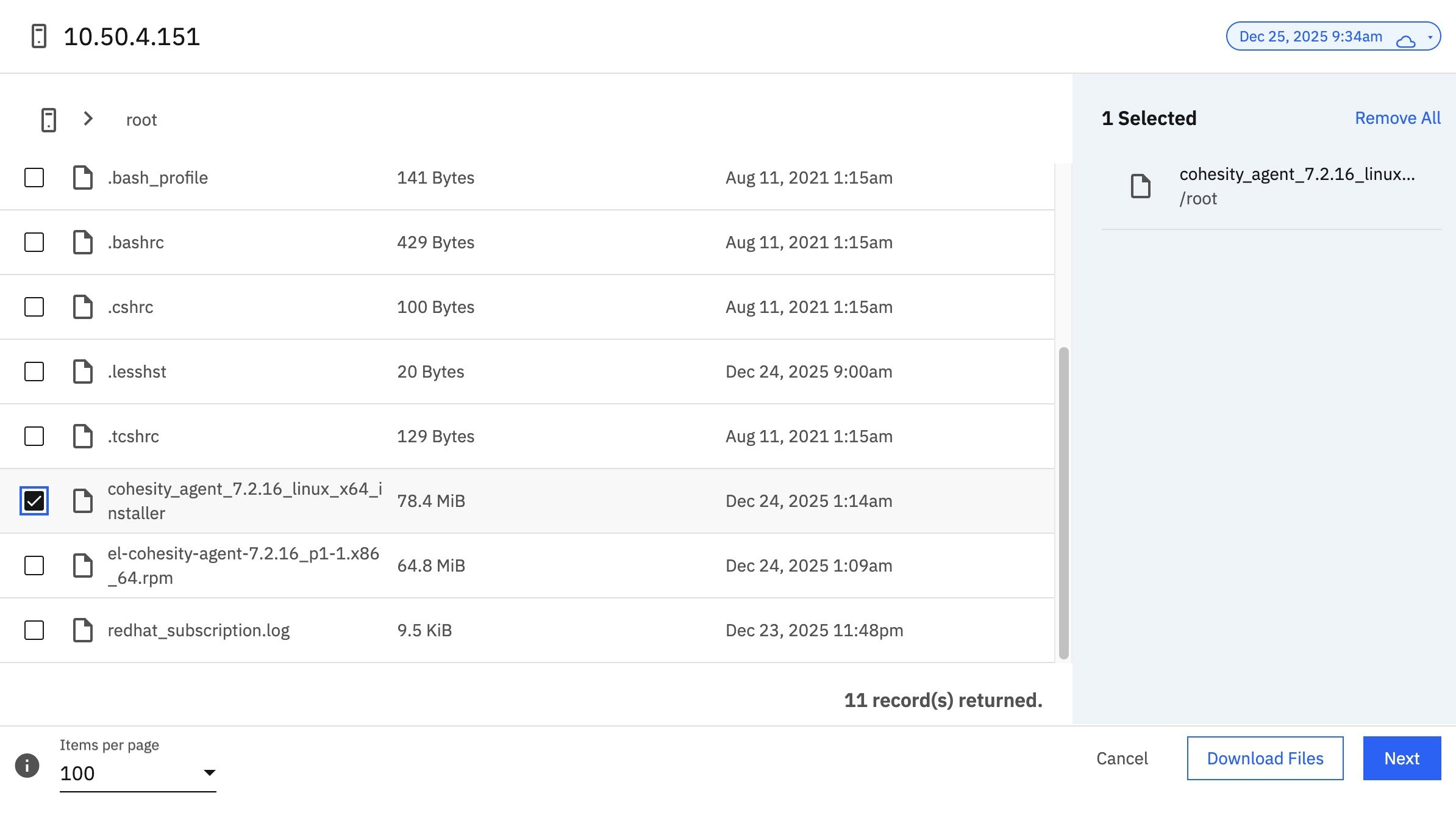
以降先サーバーやパスなどを確認し、「Recover」をクリックします。
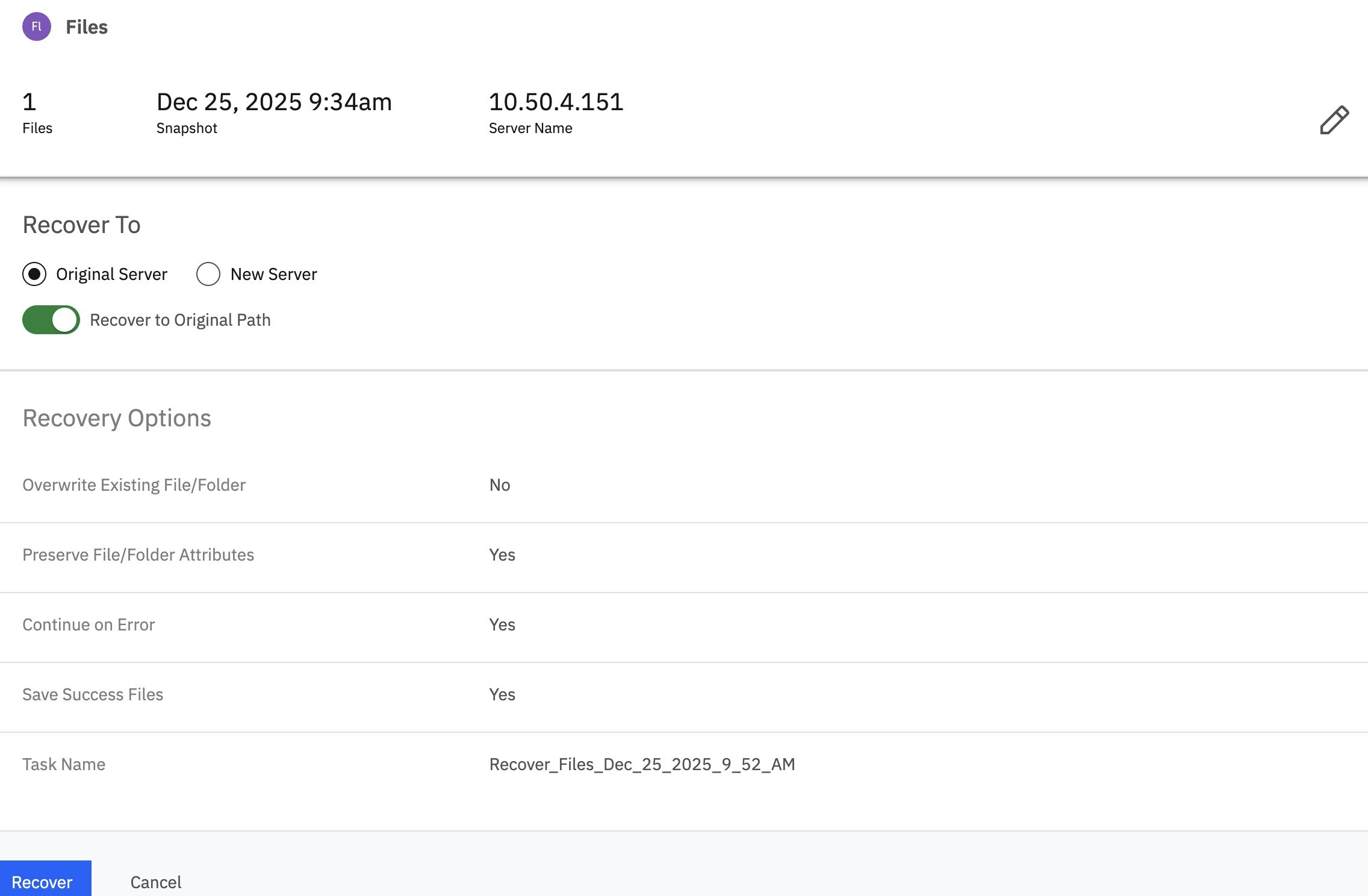
リストアできました。ファイル権限も元の通りです。
[root@vsi-target-takason ~]# ls -l
total 146648
-rwxr--r--  1 root root 82182373 Dec 23 16:14 cohesity_agent_7.2.16_linux_x64_installer
-rw-r--r--  1 root root 67965714 Dec 23 16:09 el-cohesity-agent-7.2.16_p1-1.x86_64.rpm
-rw-r--r--. 1 root root     9777 Dec 23 14:48 redhat_subscription.log