
1. この記事の目的
Amazon Quickを試してみようと思い、ハンズオン記事を書きました。
第0回の記事でデータの事前準備を実施し、第1~3回の記事ではResearchやSpaces、Chat Agents機能を試しました。今回はFlowsを試していきます。
過去の記事はこちらからご確認ください。
本記事の各種情報は2026年10月時点のものです。
最新のサービス仕様などはAWS公式のドキュメントなどをご確認ください。
2. ハンズオンシナリオ
架空のクレジットカード会社のカスタマーサポート部門の業務を想定します。この部門では顧客問い合わせ対応業務の負荷が増加傾向で、AIを活用した業務生産性向上が求められていました。
今回はFlows機能を利用して、顧客レビューの分析業務を定型処理化してみようと思います。以下のようなフローを想定します:
① レビューの分類
1,000件のレビューを、アプリ、ポイント、サポート、セキュリティ、決済などのカテゴリに分類し、肯定・否定の傾向を分析します。
② 改善課題の抽出
否定的なレビューを中心に、頻出する問題と顧客への影響を整理し、改善優先度を提案します。
③ 報告書の作成
カテゴリ別の傾向、代表的なレビュー、改善案をまとめ、商品企画部門向けの報告書を生成します。
毎月顧客レビューがCSV形式で連携されるとして、その内容をフローに分析させ、商品企画部門に提出する報告書を生成してもらいます。
3. 今回作成するフロー
以下のようなフローを考えます。
| 実行順 | ステップ種別 | タイトル | 実装内容 |
|---|---|---|---|
| 1 | ファイル | 顧客レビューCSVアップロード | 顧客レビューが記録されたCSVファイルをアップロード |
| 2 | チャットエージェント | レビューの分類・傾向分析 | カテゴリ別の傾向、代表的な意見、改善課題を抽出 |
| 3 | Quick Suiteデータ | 分析結果を報告書に整形 | 商品企画部門向けの要約と改善提案を作成 |
2026年10月時点だと、フローに用意されているステップに直接S3バケットを参照させる機能がないため、CSVファイルをアップロードすることを前提とします。(チャットエージェントから参照させる方法もありだと思います)
4. フローの準備
ここからフローを準備していきます。
4.1 フローのひな型生成
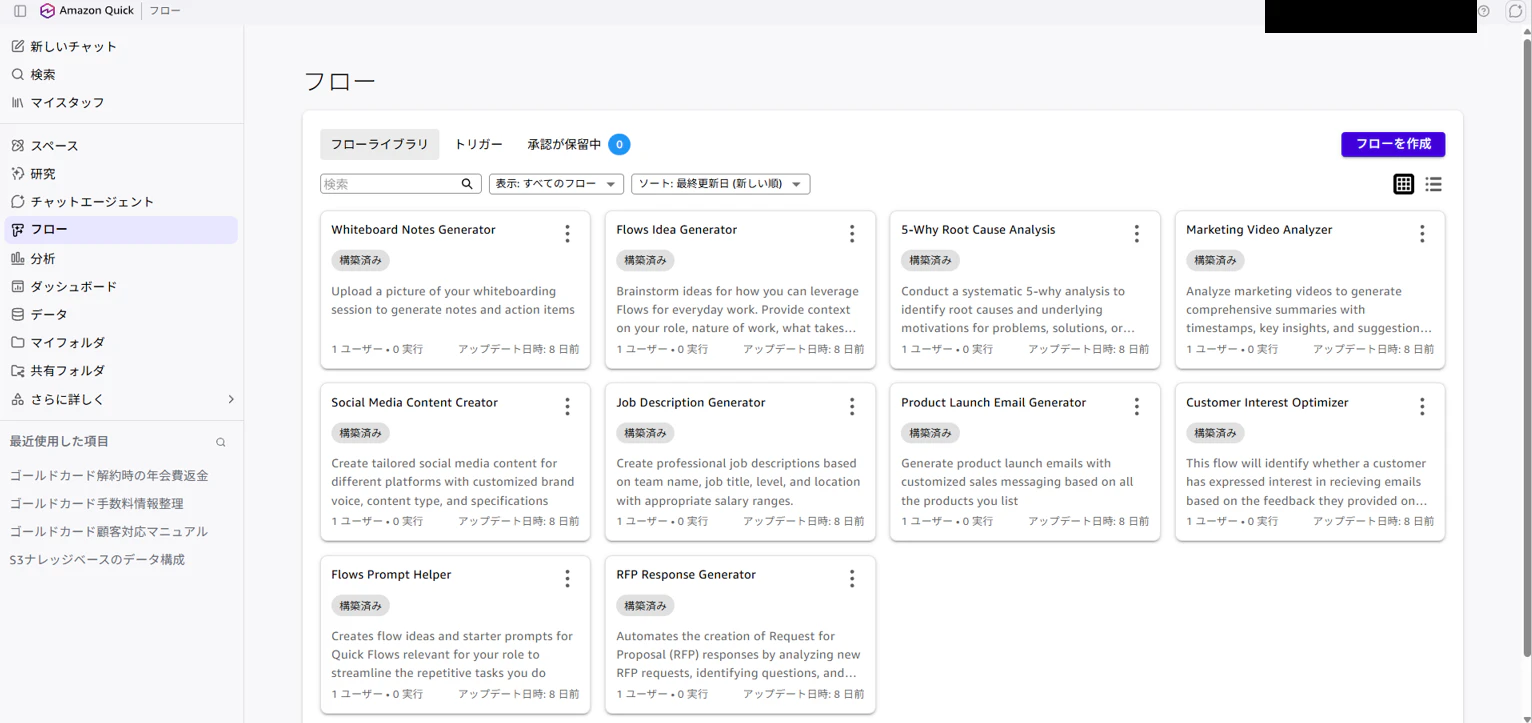
フロー画面を開くとフローライブラリが現れます。このライブラリにあるフローを使用することで特定用途であれば迅速にセットアップすることもできそうです。
今回はライブラリのフローは利用せず、「フローを作成」から新規フローを作成していきます。
フローを新規作成する場合、Chat Agents機能と同様にプロンプトからフローを生成することが可能です。以下のプロンプトを入力して生成してもらうことにします。
以下を実現するフローを生成してください
|実行順|ステップ種別|タイトル|実装内容|
|---|---|---|---|
|1|ファイル|顧客レビューCSVアップロード|顧客レビューが記録されたCSVファイルをアップロード|
|2|チャットエージェント|レビューの分類・傾向分析|カテゴリ別の傾向、代表的な意見、改善課題を抽出|
|3|Quick Suiteデータ|分析結果を報告書に整形|商品企画部門向けの要約と改善提案を作成|
このプロンプトをスキップして「空白のフローを作成する」ことも可能です。
指定した通りのフローのひな型を作成してくれました。
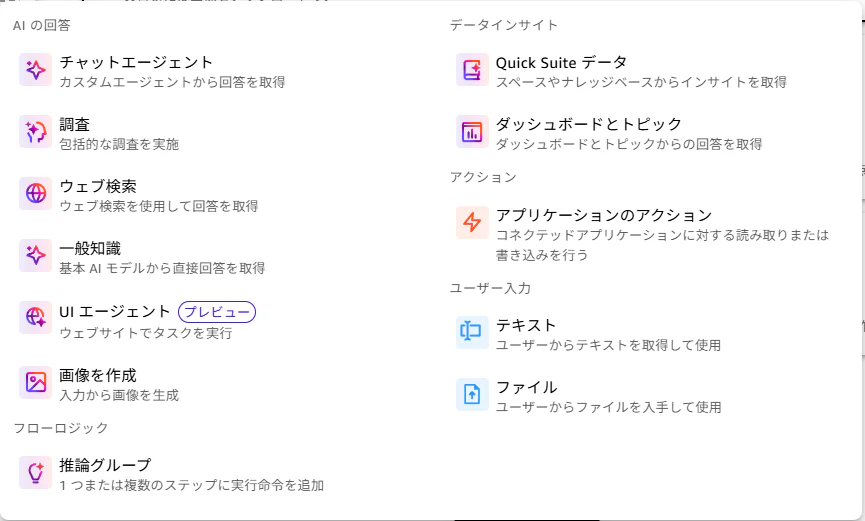
自身でカスタマイズしたい場合は「+ステップを追加」からフローを組み立てることも可能です。
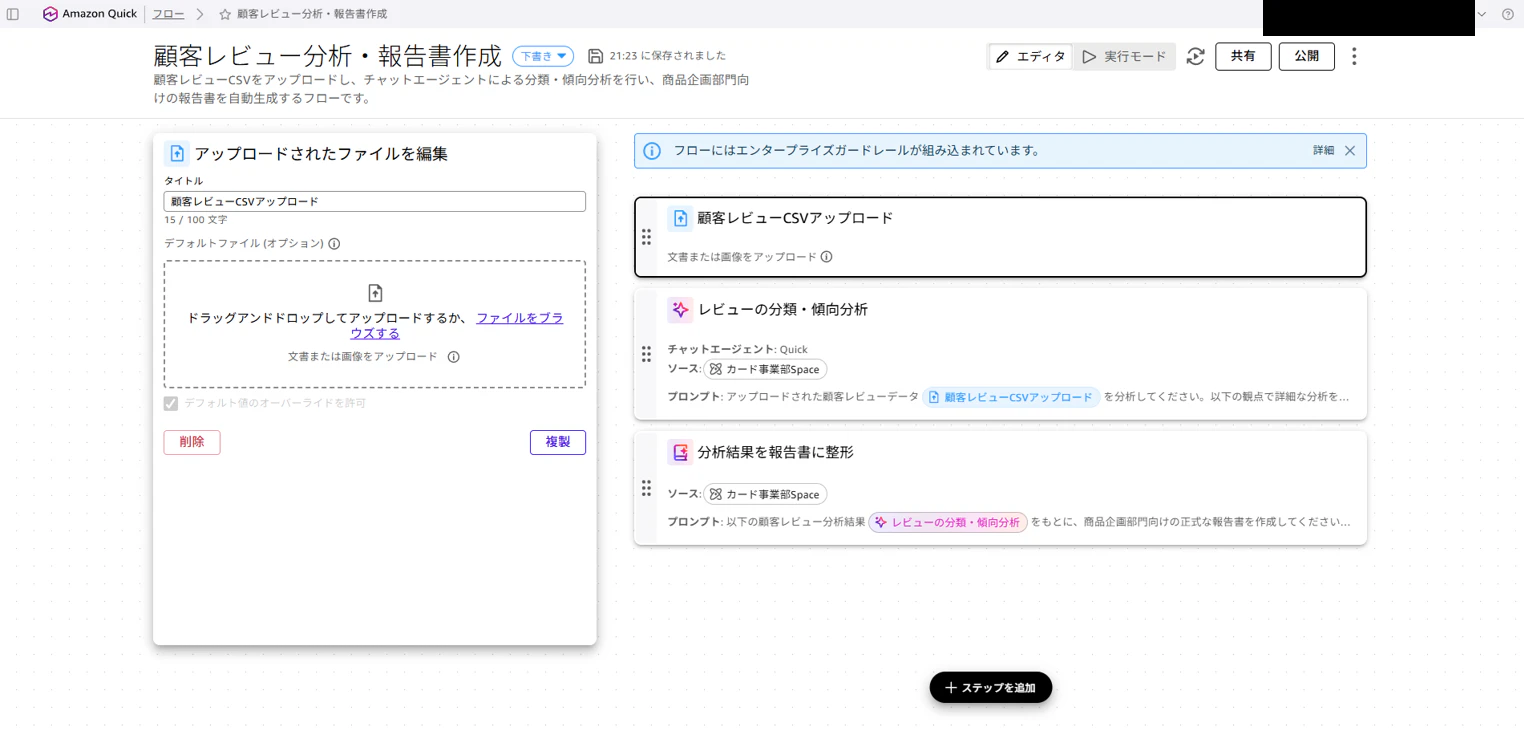
ここまで生成したフローは自動で保存され、フローライブラリの画面から選択することができるようになります。
ちなみに2026年10月現在だと、以下のようなステップを利用することができます。
4.2 フローの各ステップの詳細設定
ここから各ステップの詳細設定を行っていきます。
4.2.1 ファイル:顧客レビューCSVアップロード
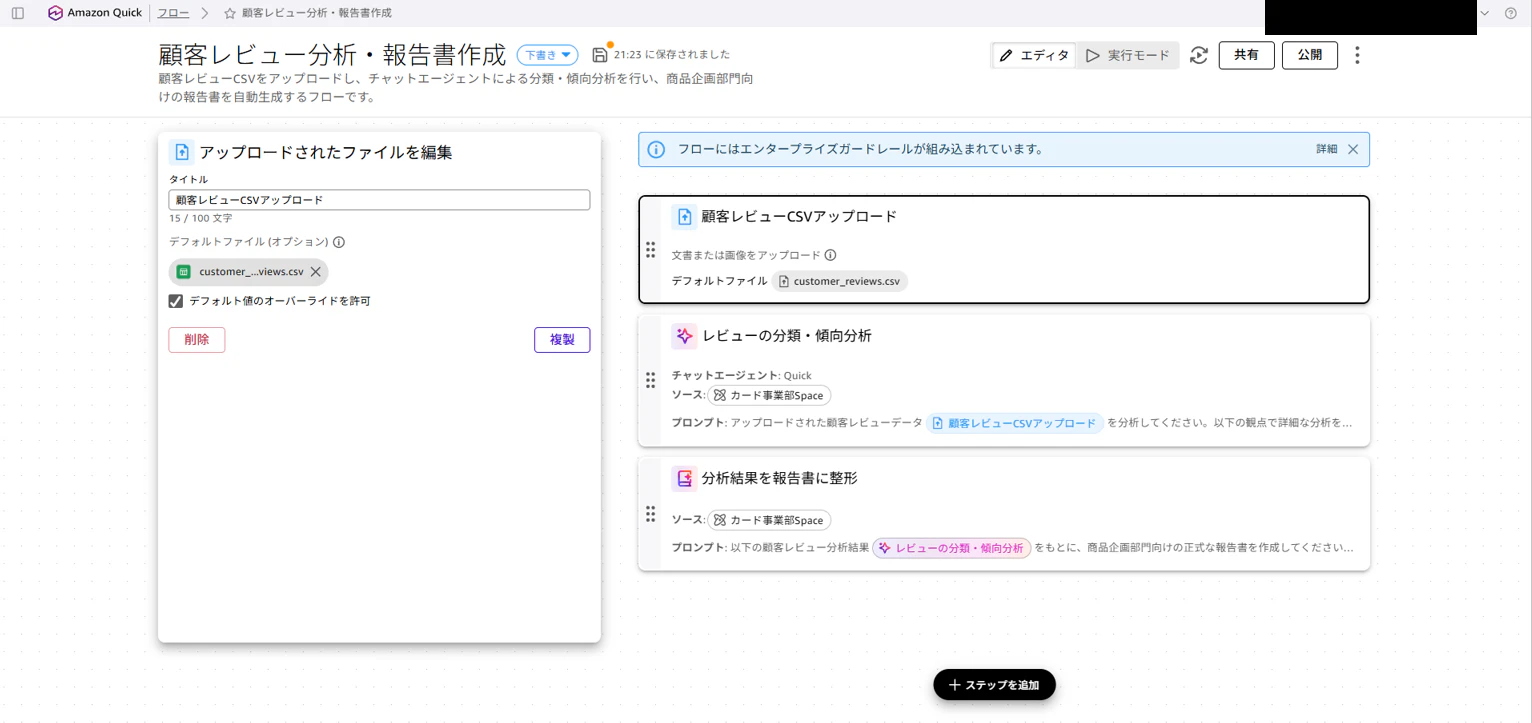
ファイル入力ステップには既定ファイルを設定でき、実行時の上書きも許可できます。
今回は予めCSVを設定し、実行時に別ファイルへ差し替えられるようにします。
デフォルトファイルにcustomer_reviews.csvをアップロードし、「デフォルト値のオーバーライドを許可」を有効にします。
4.2.2 チャットエージェント:レビューの分類・傾向分析
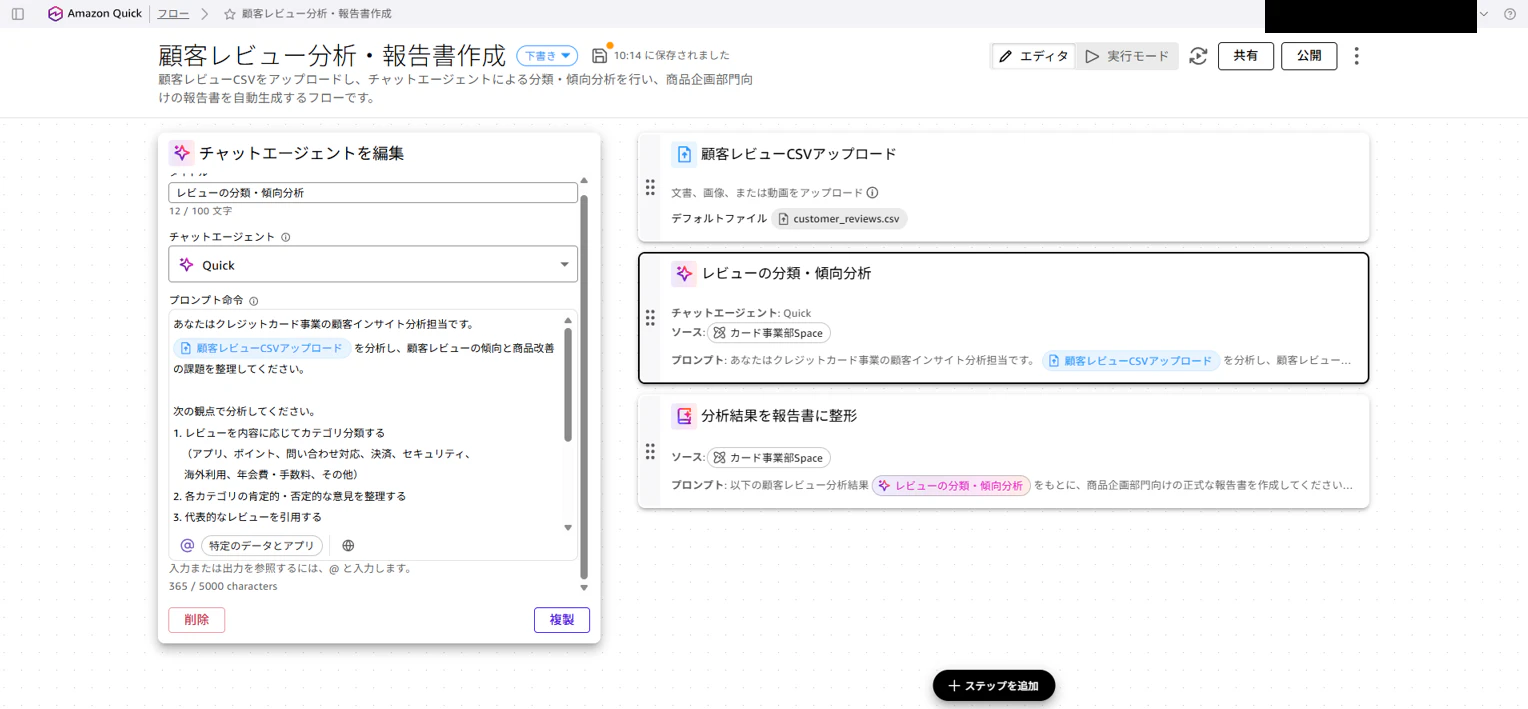
チャットエージェントでは第3回の記事で作成したようなチャットエージェントを指定し、そのプロンプトを設定することができます。ただ今回は顧客レビューの分析を行うため、前回作成した「ABCカードカスタマーサポート」エージェントは使用せず、デフォルトの「Quick」エージェントを使用することにします。
また実際の編集画面では、プロンプトにファイル入力ステップの出力を参照する@参照を挿入できます。これにより前のステップでアップロードしたCSVを参照させることができます。(@参照に置き換え)の部分で@を入力することで参照可能なインプットを表示させることができます。
あなたはクレジットカード事業の顧客インサイト分析担当です。

(@参照に置き換え)を分析し、
顧客レビューの傾向と商品改善の課題を整理してください。

次の観点で分析してください。
1. レビューを内容に応じてカテゴリ分類する
   (アプリ、ポイント、問い合わせ対応、決済、セキュリティ、
    海外利用、年会費・手数料、その他)
2. 各カテゴリの肯定的・否定的な意見を整理する
3. 代表的なレビューを引用する
4. 顧客満足度を下げている課題を抽出する
5. 改善案を優先度とともに提案する

出力は、カテゴリ別の分析、重要な発見、改善提案の順に構成してください。
出力は日本語にしてください。
実際に確認できない件数や割合を推測で断定しないでください。
データから判断できない点は、その旨を明記してください。
以下のような設定になります。
「顧客レビューの分析CSVアップロード」がハイライト表示されている部分は@参照に該当します。「利用規約」、「カード商品仕様」に関連するファイルを参照できるよう、第2回で作成してスペースをソースに設定しています。
4.2.3 Quick Suiteデータ:分析結果を報告書に整形
最後のステップにはチャットエージェントではなく、データ分析に適した「Quick Suiteデータ」を使用することにします。
ここでは前段のチャットエージェントの出力結果を@参照し、分析結果を入力にします。
以下のようなプロンプトを設定します。
あなたはクレジットカード事業の顧客インサイト分析担当です。

(@参照に置き換え)を分析し、
顧客レビューの傾向と商品改善の課題を整理してください。

次の観点で分析してください。
1. レビューを内容に応じてカテゴリ分類する
   (アプリ、ポイント、問い合わせ対応、決済、セキュリティ、
    海外利用、年会費・手数料、その他)
2. 各カテゴリの肯定的・否定的な意見を整理する
3. 代表的なレビューを引用する
4. 顧客満足度を下げている課題を抽出する
5. 改善案を優先度とともに提案する

出力は、カテゴリ別の分析、重要な発見、改善提案の順に構成してください。
出力は日本語にしてください。
実際に確認できない件数や割合を推測で断定しないでください。
データから判断できない点は、その旨を明記してください。
以下のような設定になります。
@参照を使用することで、前段のチャットエージェントの出力をインプットとして渡せるようになります。「利用規約」、「カード商品仕様」に関連するファイルを参照できるよう、第2回で作成してスペースをソースに設定しています。

これでフローの作成は完了です。「公開」するとこのフローにアクセス可能なアカウントに対して更新が反映されます。
5. フローの実行
フローを「実行モード」で開くと、フローを手動実行することができます。
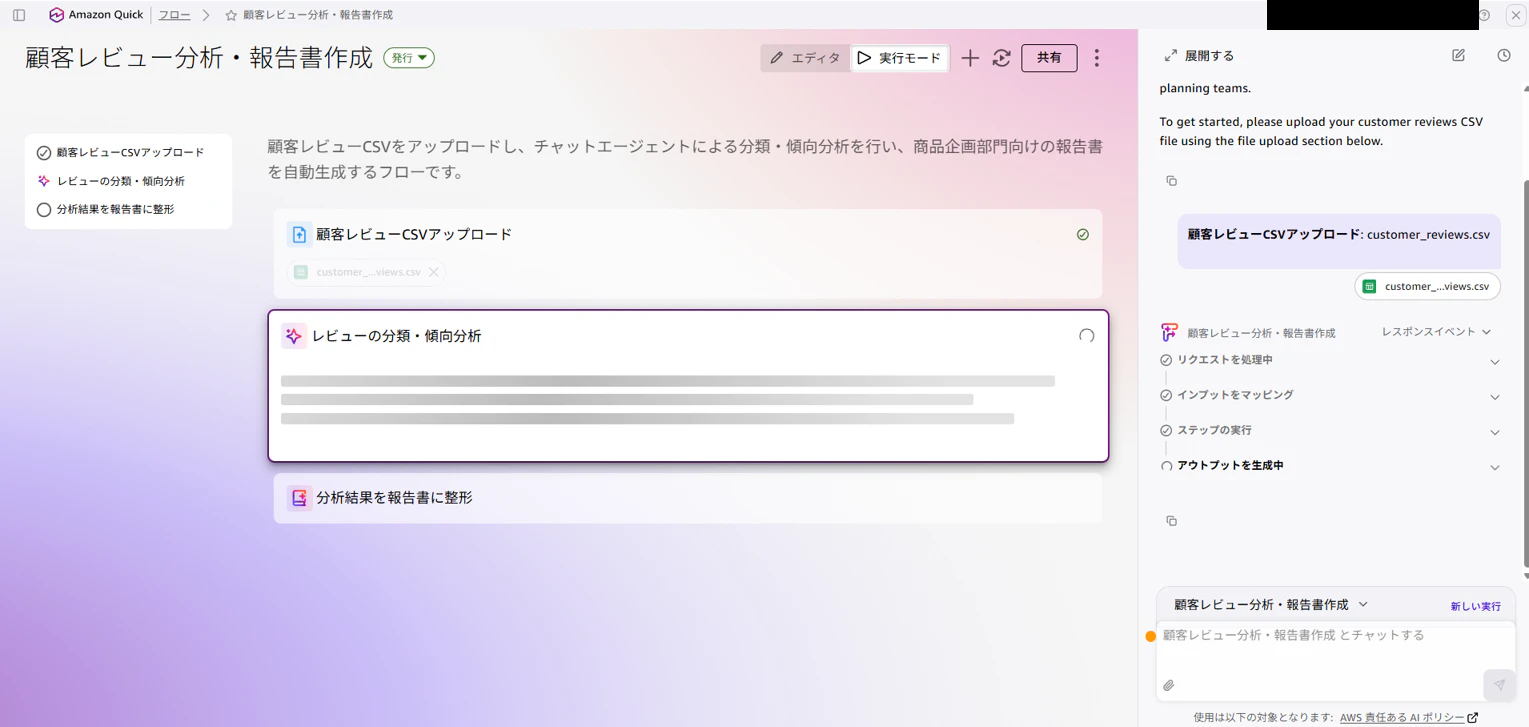
フローの実行中画面は以下のようになります。
左側に各フローの実行状況が表示され、右側にエージェントの動作状況が表示されます。
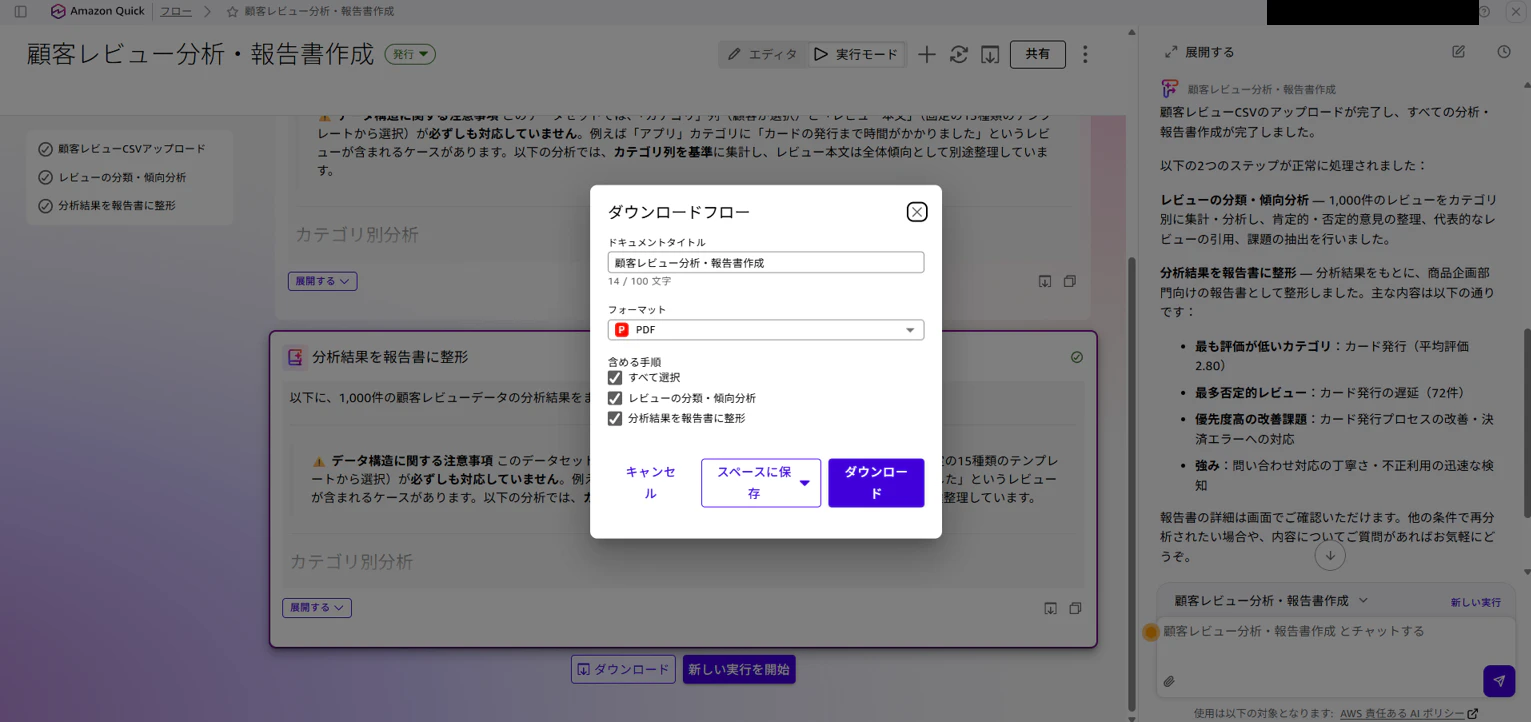
実行が完了すると報告書のPDFをダウンロード、またはスペースに保存できます。
以下のような報告書を生成してくれました。
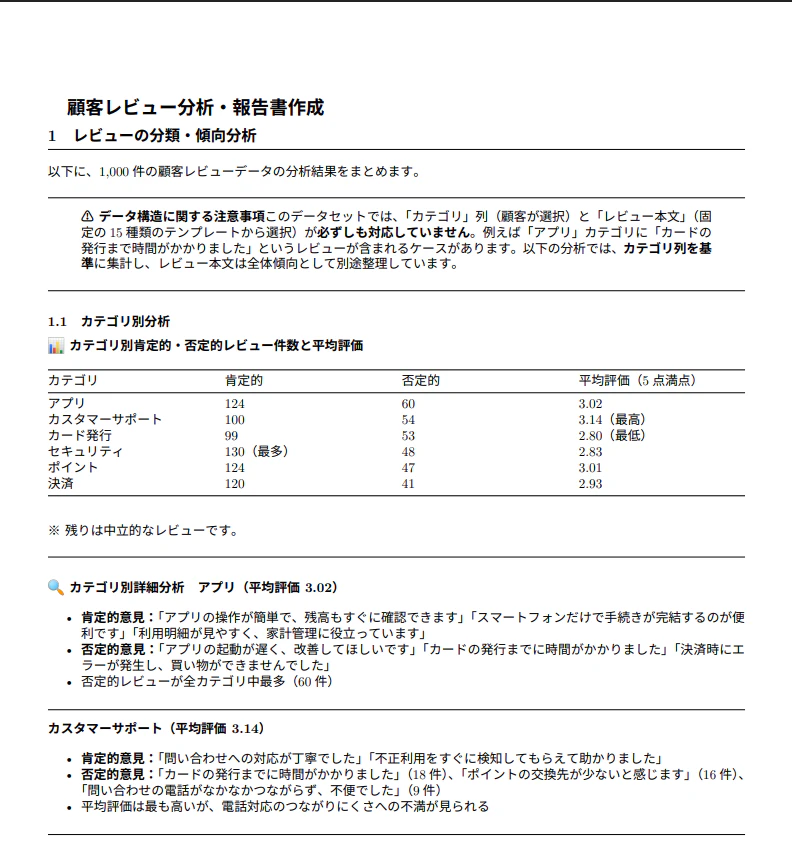
報告書のフォーマットを準備しておき、スペースなどに準備しておくことで指定した形式に従わせることもできそうです。
またFlows機能にはトリガーを設定することが可能で、時刻起動の他、メール受信やQuickイベント(オートメーションの完了、スペースへのファイルアップロード、フローの完了)をトリガーに設定することができます。
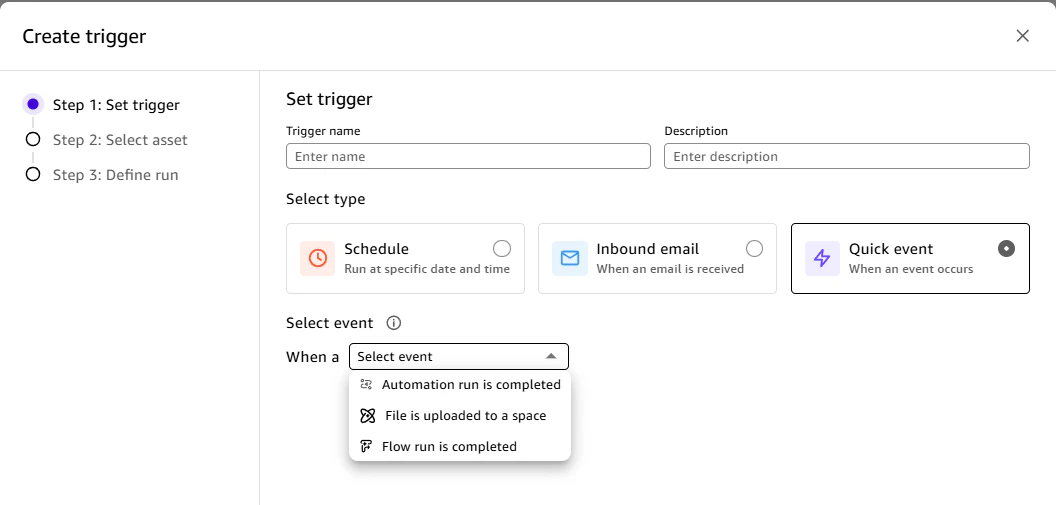
トリガーとフローを併用することで、時刻起動やイベント起動を実現でき、より実用的なものにできそうです。
まとめ
今回はAmazon QuickのFlows機能を試してみました。引き続き他の機能も試してみようと思います。