
1. この記事の目的
Amazon Quickを試してみようと思い、ハンズオン記事を書きました。
第0回の記事でデータの事前準備を実施し、第1回でResearch機能を使用しました。この記事ではSpaces機能を使用してみます。
第0回、第1回の記事はこちらからご確認ください。
本記事の各種情報は2026年10月時点のものです。
最新のサービス仕様などはAWS公式のドキュメントなどをご確認ください。
2. ハンズオンシナリオ
架空のクレジットカード会社のカスタマーサポート部門の業務を想定します。この部門では顧客問い合わせ対応業務の負荷が増加傾向で、AIを活用した業務生産性向上が求められていました。
そこで「カード事業部Space」を作成し、商品情報・料金表・規約・顧客問い合わせ履歴を集約することにし、SpaceをコンテキストとしてAIに問い合わせ、複数の社内資料を横断した回答を作成してもらうことにします。
3. カード事業部Spaceの作成
左のメニューから「スペース」を選択し、Spaceを作成します。
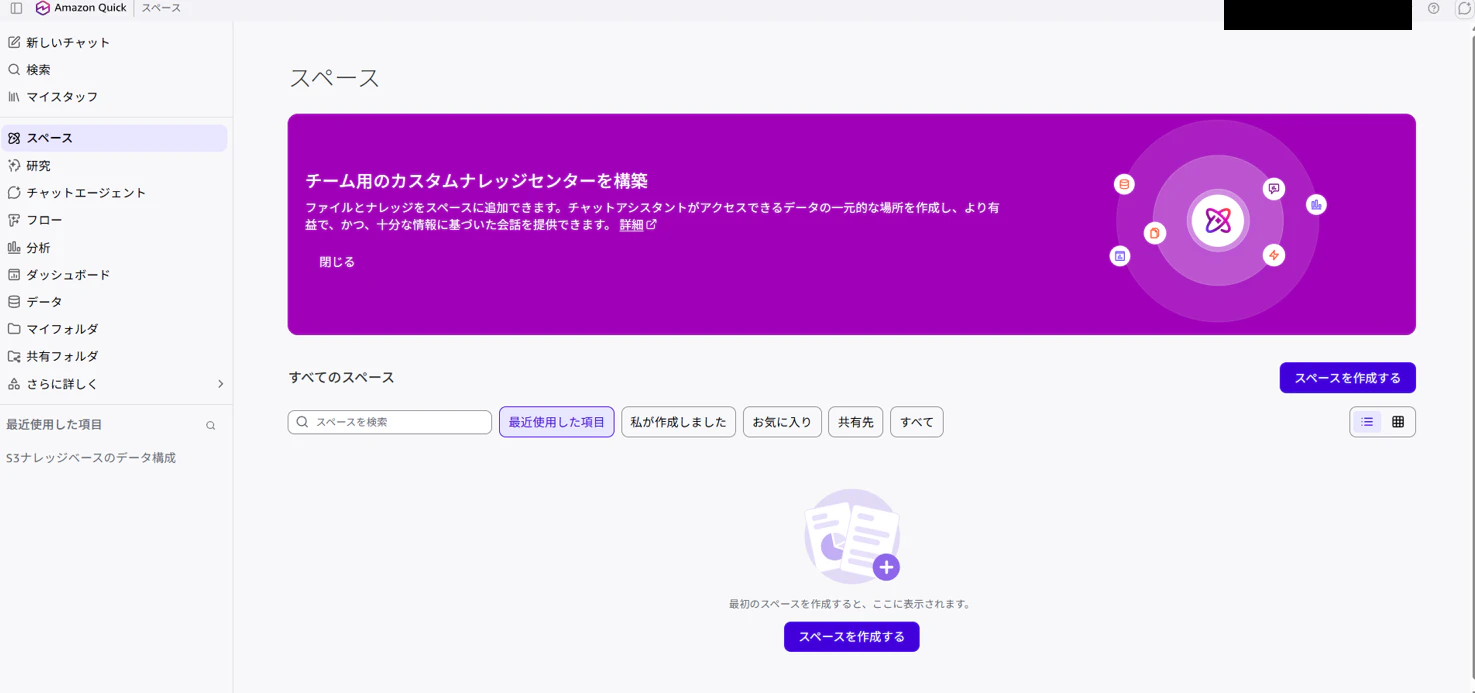
各項目について以下の通り設定します。
| 項目 | 内容 |
|---|---|
| 何に取り組んでいますか? | カード事業部Space |
| 何を達成しようとしていますか? | 商品情報・料金表・規約・顧客問い合わせ履歴を集約し、SpaceをコンテキストとしてAIに問い合わせ、複数の社内資料を横断した回答を作成してもらう |
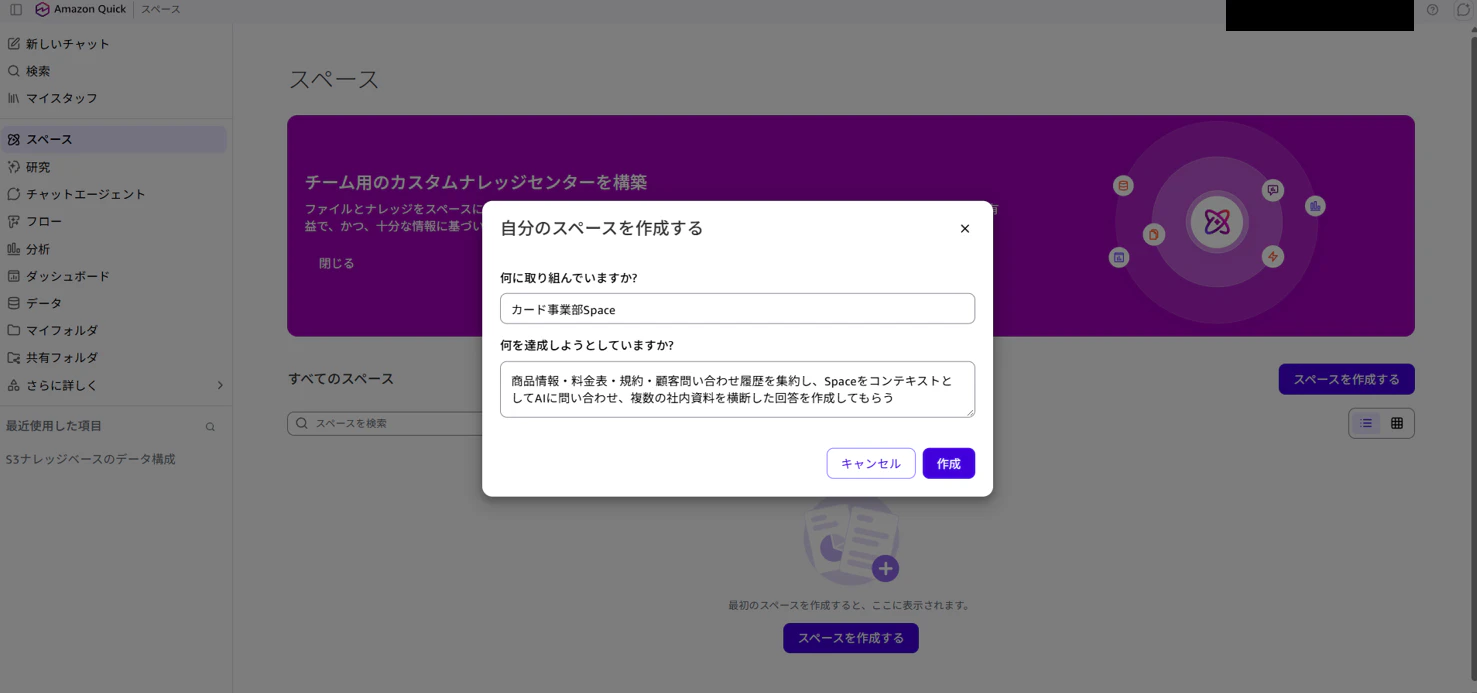
Space単位の設定画面に移るので、ここで個別のナレッジベースを追加していきます。
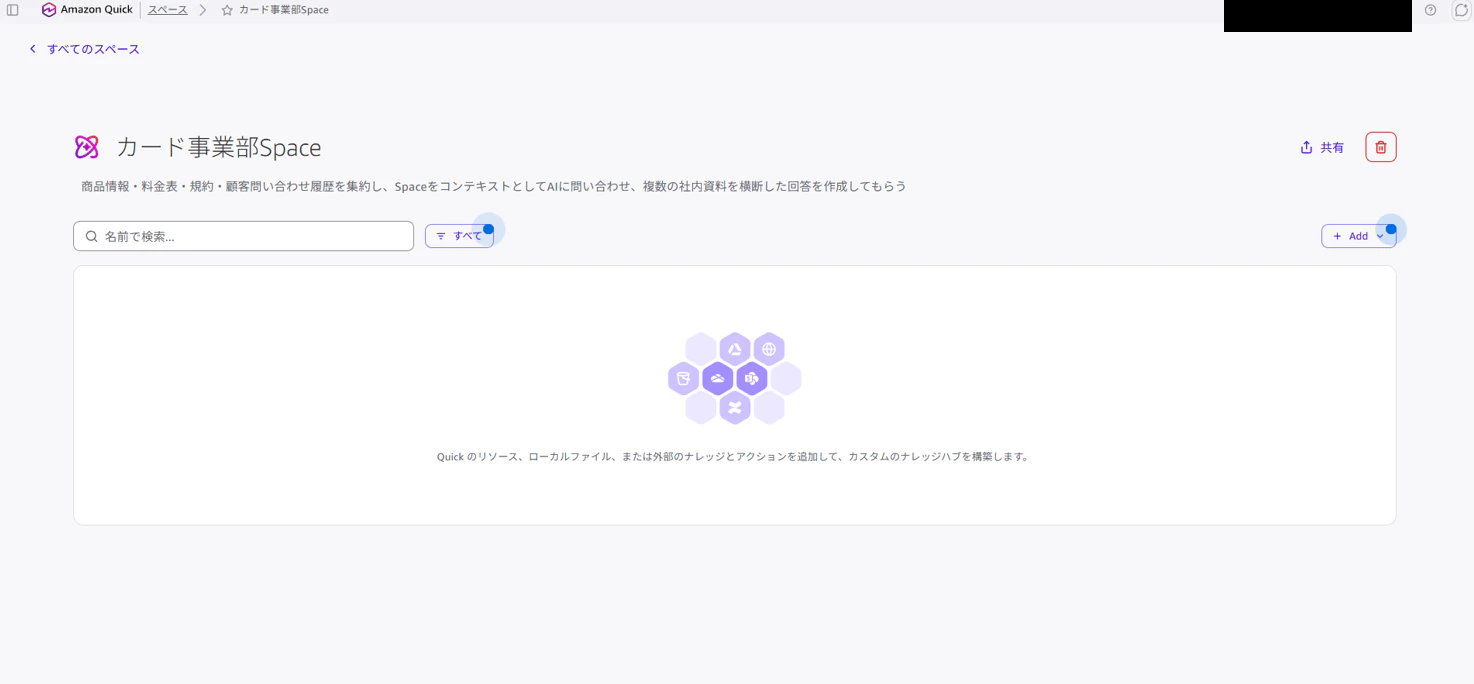
第1回の記事ではS3をナレッジベースとして使用しましたが、今回は「問い合わせ履歴」、「利用規約」、「カード商品仕様」の3つのカテゴリに分けて、それぞれのファイルをSpace内にアップロードして整理する方法を試してみることにします。
右上の「Add」からフォルダを追加できます。
アップロード可能なドキュメントはAWSの公式ドキュメントを参照してください。1
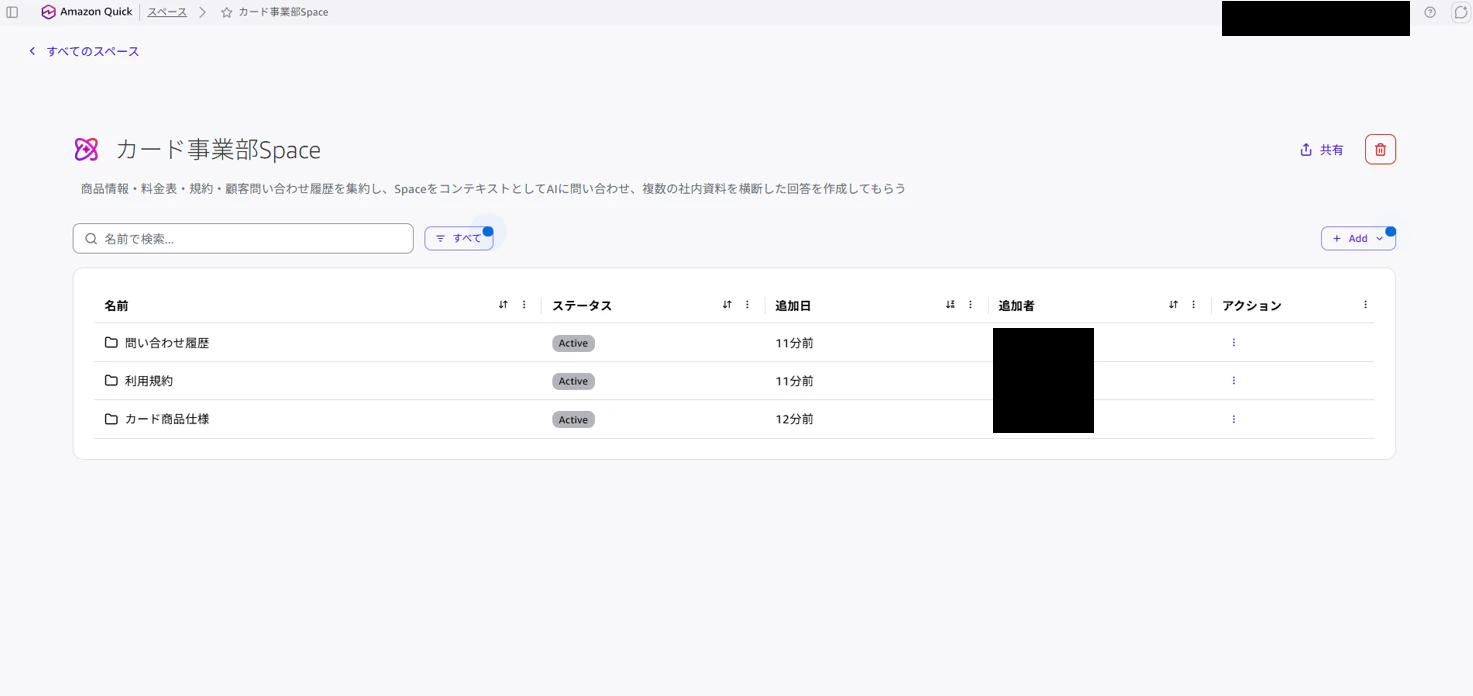
それぞれのフォルダでナレッジとなるファイルを追加していきます。
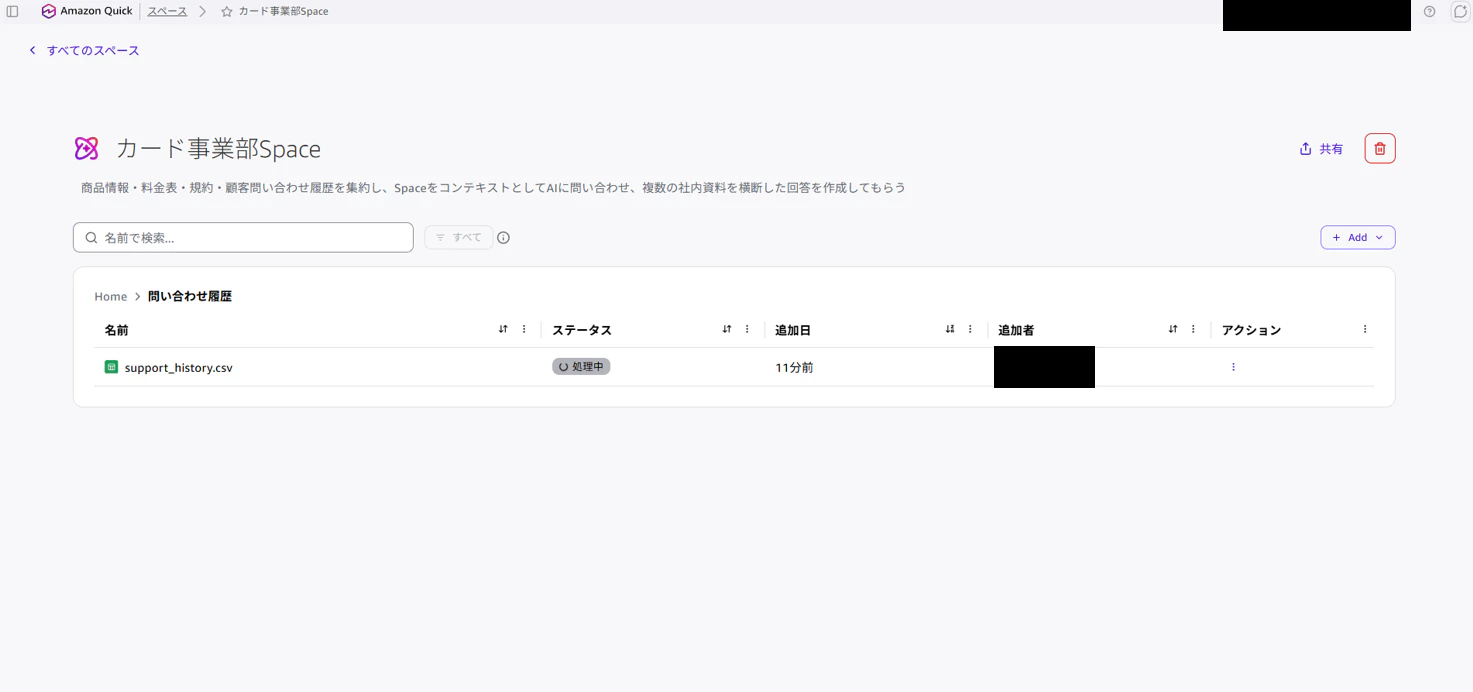
「問い合わせ履歴」、「利用規約」、「カード商品仕様」に関連するファイルをそれぞれアップロードできたらAIとのチャットに移ります。
4. 顧客対応を想定したAIとのチャット
Spaceを追加するとチャット画面のQuickアセットの中の「スペース」タブから、作成したSpaceが選択できるようになります。このSpaceを選択した状態でAIチャットを行ってみます。
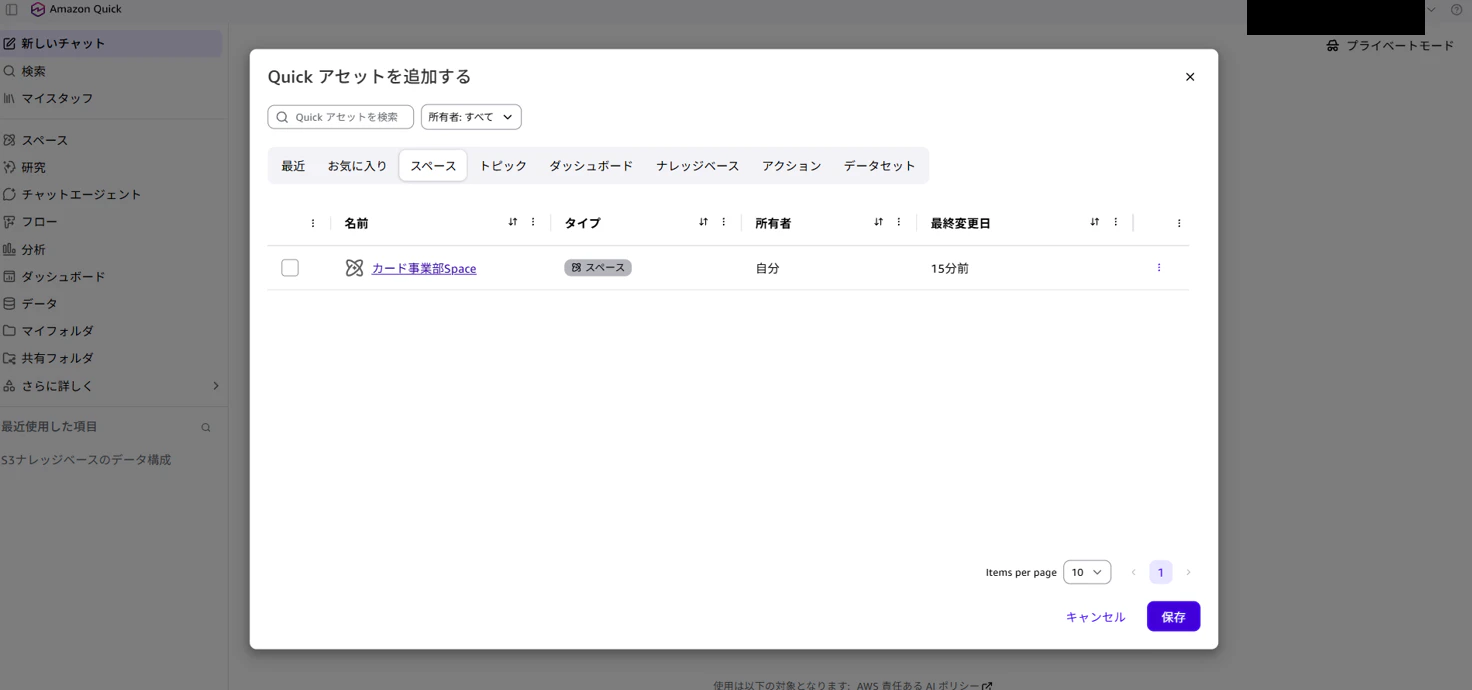
以下のプロンプトを入力します。特に言語の指定が無ければ英語で出力されることが多いので、「本スレッドの回答は日本語で回答してください。」と記載しておきます。
本スレッドの回答は日本語で回答してください。

ゴールドカードの年会費、ポイント還元率、主要な手数料を整理してください。
顧客から問い合わせを受けた担当者がそのまま回答できる形式にしてください。
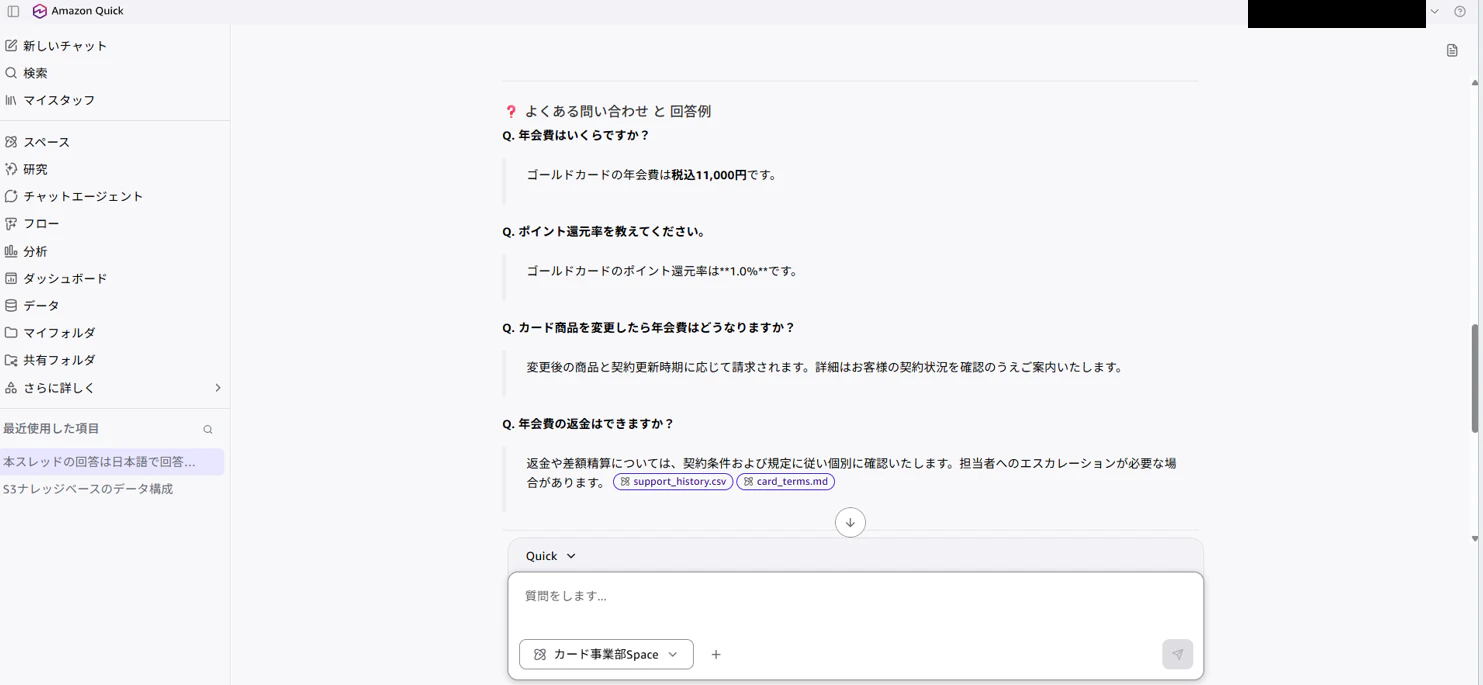
依頼に応じてまずは年会費やポイント還元率に関する基本情報をまとめてくれました。

対応者がそのまま回答できるように「問い合わせと回答例」も含めてくれています。
別のアプローチとして、過去の問い合わせ履歴を参照させ、AI自身に回答を作成させてみます。
過去の問い合わせ履歴から、
カード利用者から頻繁に質問されている内容を5つ挙げ、
それぞれについて現在の規約上の回答を示してください。
まず最初に頻出質問のTOP5をまとめてくれました。
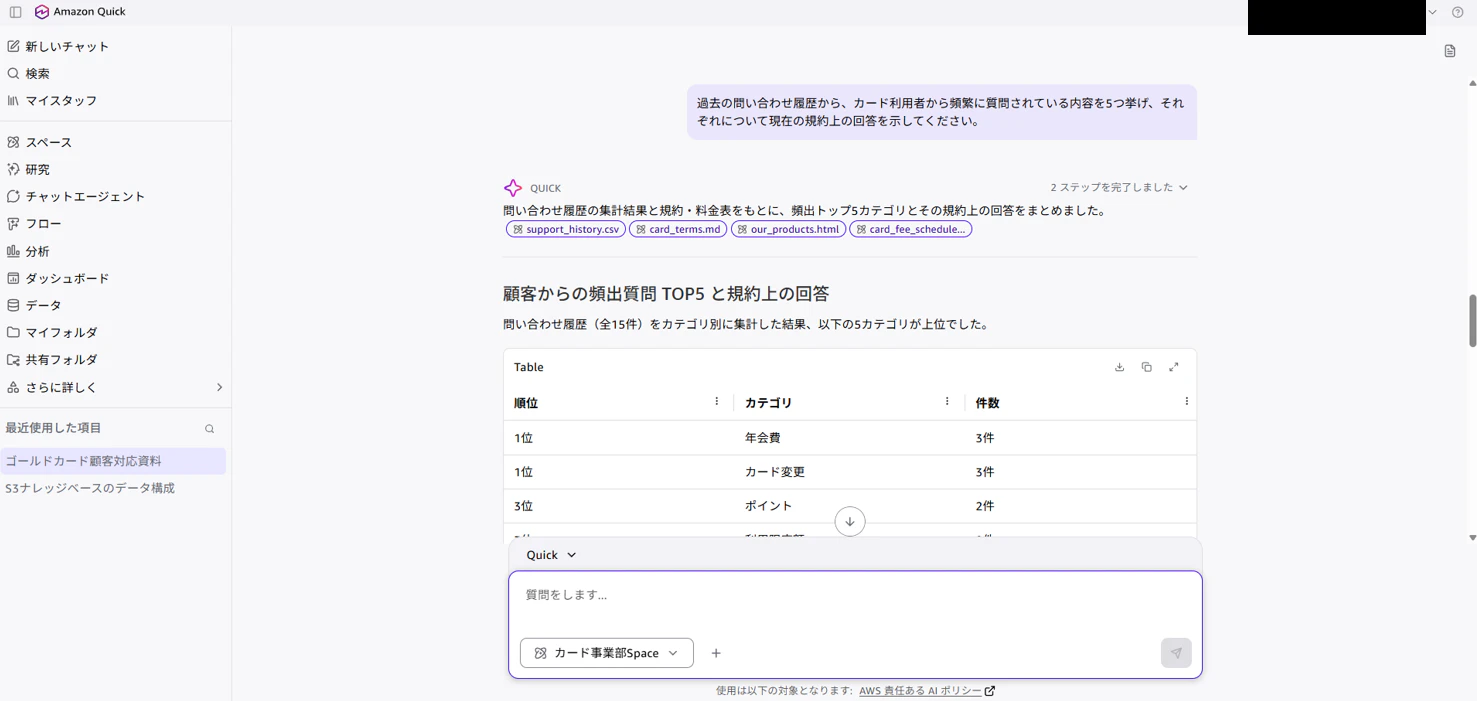
続いて依頼内容に沿って、それぞれの頻出質問に対する回答を作成してくれています。
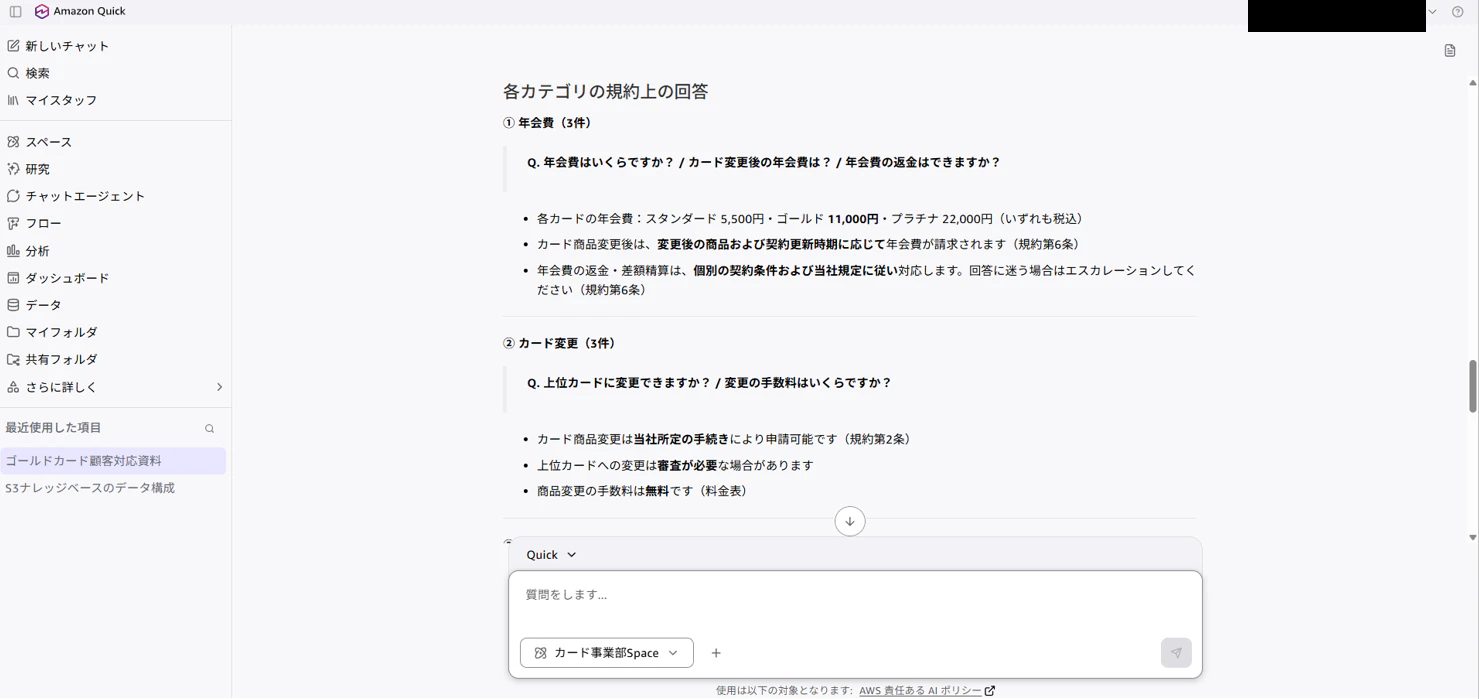
Spaceをコンテキストとして指定すると、Space内のコンテンツを利用して回答を生成してくれることを確認できました。
5. Space外からのチャット
今度は試しにSpaceの指定を外して、先ほどと同じ質問をしてみます。
Quickアセットを使用せず、「一般的なナレッジ」に即して回答してもらいます。
Quickアセットを使用せず、Web検索を有効にした状態で同じ質問をすると、インターネット上から情報を収集して回答を作成してくれました。
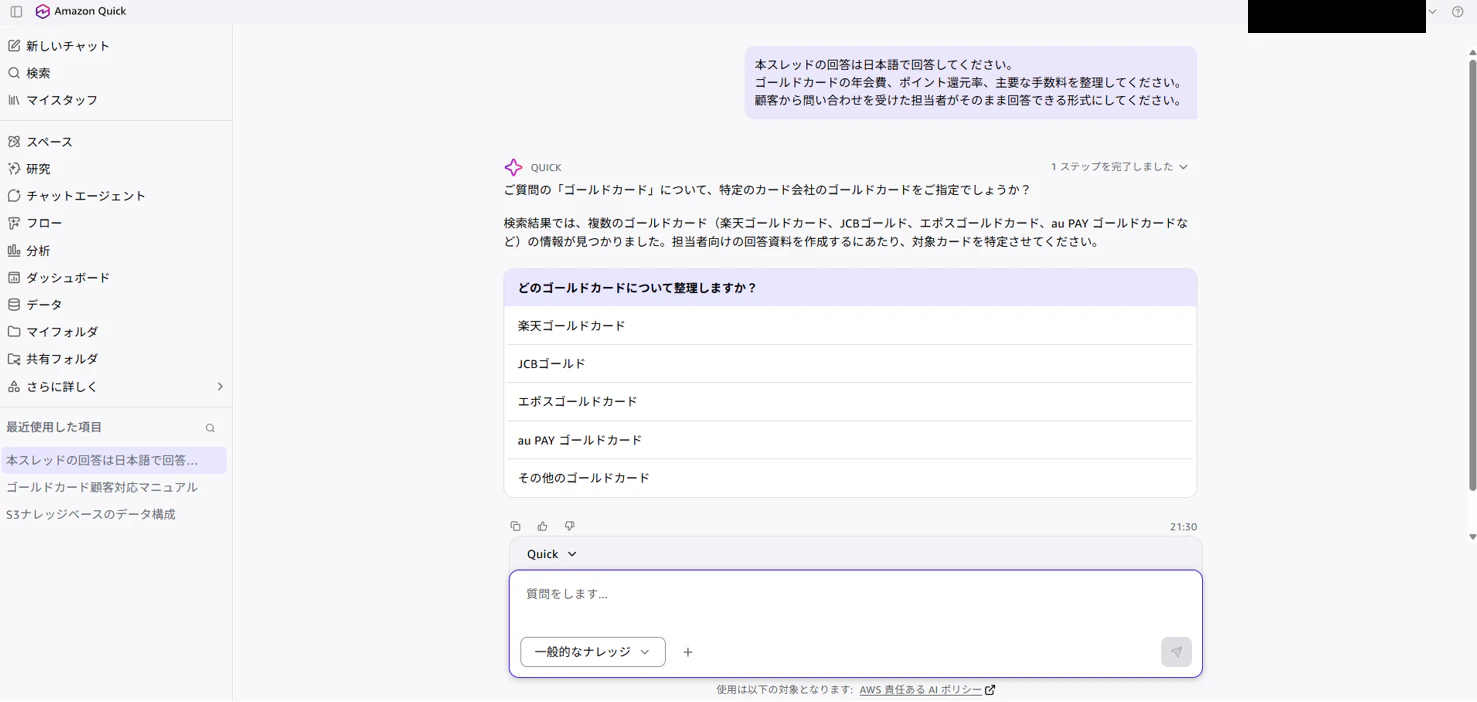
Spaceをアタッチした会話ではSpace内のコンテンツを使い、Space外に自動的に広げないという動作を確認することができました。
6. 共有機能
Spaceの共有機能があり、それぞれのSpace単位でアクセスできるQuickアカウントやグループを設定可能です。
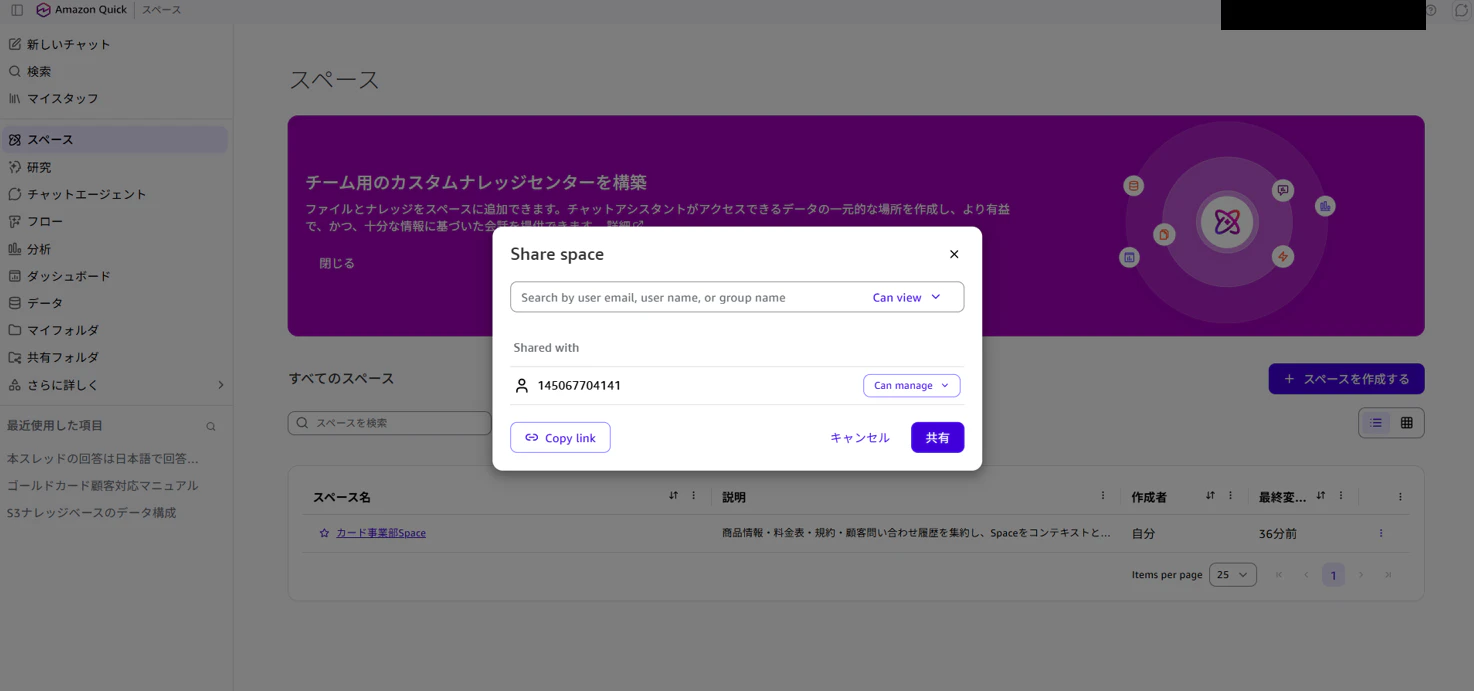
この設定を行うことで各Spaceのアクセス管理を容易に行うことができます。
補足としてSpaceに直接アップロードしたファイルはSpaceへのアクセス権を持つユーザーが利用できます。AWS公式ドキュメントでも次のように説明されています。1
Files uploaded to a space are always available to everyone with access to the space.
一方S3をデータソースとするナレッジベースなど、SpaceにリンクしたQuickリソースはSpaceの共有だけでアクセス権が付与されるわけではありません。
Quick resources added to a space respect user access permissions.
そのためS3のナレッジベースを利用する場合は、利用者となるQuickアカウントからS3バケットへアクセスするためのAWS権限・設定が別途必要です。
まとめ
今回はAmazon QuickのSpaces機能を試してみました。引き続き他の機能も試してみようと思います。
-
Amazon Quick User Guide Organize, collaborate, and share resources with spaces in Amazon Quick (2026/10/4 確認) https://docs.aws.amazon.com/quick/latest/userguide/working-with-spaces.html ↩ ↩2