

はじめに
Databricksのノートブックエディターに「スペース(Spaces)」という整理機能が追加されています。
ドキュメントの説明を最初に読んだときは「Chromeのタブグループみたいなものかな」と思ったのですが、作成ダイアログでフォルダの指定を求められて「なぜフォルダ?」と引っかかりました。実際に触ってみると、タブグループというよりVS Codeで「プロジェクトフォルダを開く」感覚に近い機能でした。そのあたりも含めて書いていきます。
なお、エディターのスペースは、AI/BI Genieで自然言語によるデータ探索に使うGenieスペースとはまったく別の概念です。名前が同じなので最初は紛らわしいですが、こちらはエディターのUI整理機能です。
スペースとは
スペースは、エディターの状態一式をプロジェクト単位で保存・切り替えするための機能です。各スペースは「フォルダーに固定された保存済みのエディター設定」と定義されており、スペースの中にいる間は以下の3つがセットで切り替わります。
- 開いているタブ: スペースと一緒に保存される
- サイドバーのファイルツリー: スペースのフォルダーをルートとして開く
- ワークスペースの検索バー: デフォルトでそのフォルダー内を検索する
タブの保存だけならタブグループですが、ファイルブラウザーと検索のスコープまで一緒に切り替わるのがポイントです。作成時にフォルダを指定するのは、この「作業コンテキストのルート」を決めるためでした。プロジェクト = フォルダという前提で、タブグループ + ファイルブラウザのスコープ + 検索スコープをまとめて切り替える機能、と捉えるのが正確だと思います。
スペースは各ユーザーアカウントに対して非公開なので、自分の作業整理のために気軽に作って構いません。
スペースを作成する
エディター左上のスペースドロップダウン(スペースに入っていないときは「ホーム」または「SQLエディタ」と表示されています)から「新しいスペースを作成」をクリックすると、作成ダイアログが開きます。
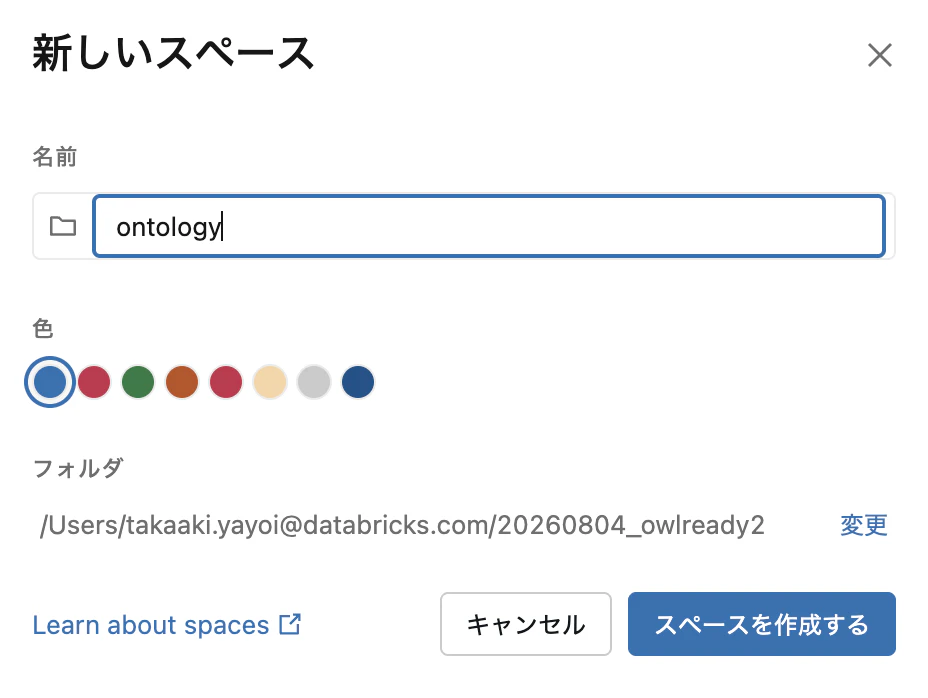
指定するのは3つだけです。
-
名前: ここでは検証中のオントロジー関連の作業用に
ontologyとしました - 色: アクセントカラー。スペースを複数作ったときの見分け用です
-
フォルダ: スペースを固定するフォルダー。デフォルトでは自分のユーザーフォルダが選択されているので、「変更」からプロジェクトのフォルダを選びます。ここでは検証に使っていた
20260804_owlready2フォルダを指定しました
「スペースを作成する」をクリックすると、そのままスペースに切り替わります。
スペースの中での様子
作成直後のスペースはこのような画面になります。タブバーの左端にフォルダアイコン付きで ontology と表示され、いまどのスペースにいるかが常に分かります。
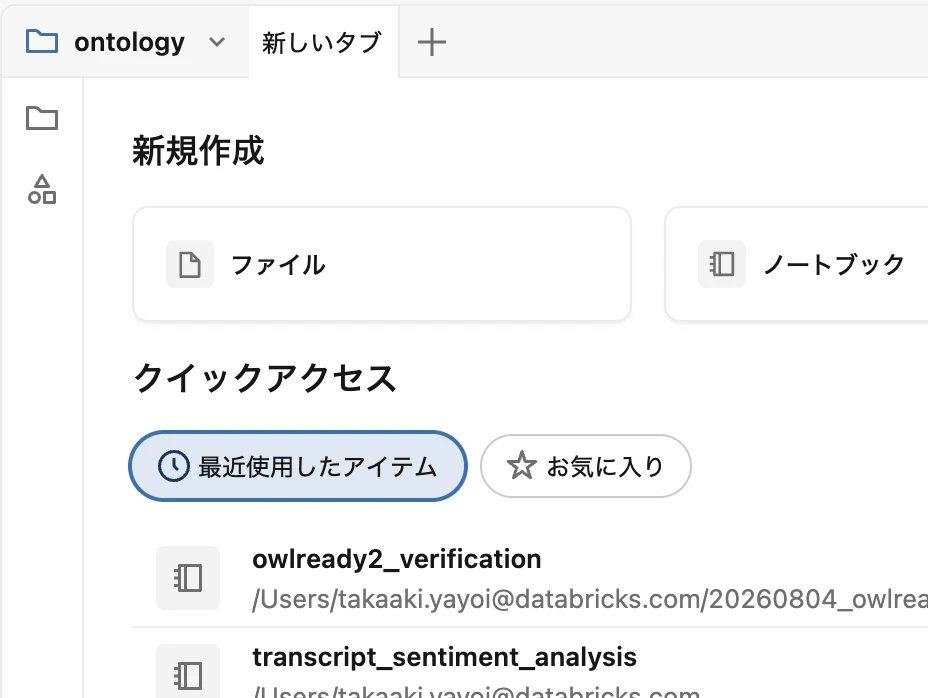
新しいタブを開くと、ファイル・ノートブックの新規作成に加えて「最近使用したアイテム」「お気に入り」のクイックアクセスが表示されます。ここで開いたタブはスペースに保存されるので、別のスペースに切り替えてから戻ってきても、タブ構成はそのまま復元されます。
サイドバーのファイルツリーもスペースのフォルダ(ここでは 20260804_owlready2)がルートになっているので、ワークスペースの深い階層を毎回辿る必要がなくなります。地味ですが、複数の検証を並行して進めているときに効いてくる部分です。
フォルダ外のノートブックも普通に開ける
ここで気になったのが「アンカーのフォルダと異なる場所にあるノートブックを、このスペースで開いたらどうなるのか」です。試してみたところ、普通に開けます。
スペースが保存するのはあくまで「開いているタブのセット」であって、タブがどのフォルダのファイルかは制約されていません。フォルダ指定が効くのはファイルツリーのルートと検索のデフォルトスコープの2点だけで、フォルダの壁を作るものではありませんでした。VS Codeでワークスペース外のファイルを1枚だけ開いたときと同じで、タブとしては共存できるがツリーには見えない、という関係です。
なので「メインの作業はこのフォルダだが、参照用に別フォルダのノートブックも1枚開いておきたい」といった使い方も問題ありません。スペースは境界ではなく視点の切り替え、と考えておくとよさそうです。
ただし検索はスコープが効く
一方で、検索の方はきちんとスコープが効きます。スペース内で検索バーを開くと、クエリに space:ontology というフィルタが自動的に付与され、フォルダ外のノートブックは検索結果に出てきません。
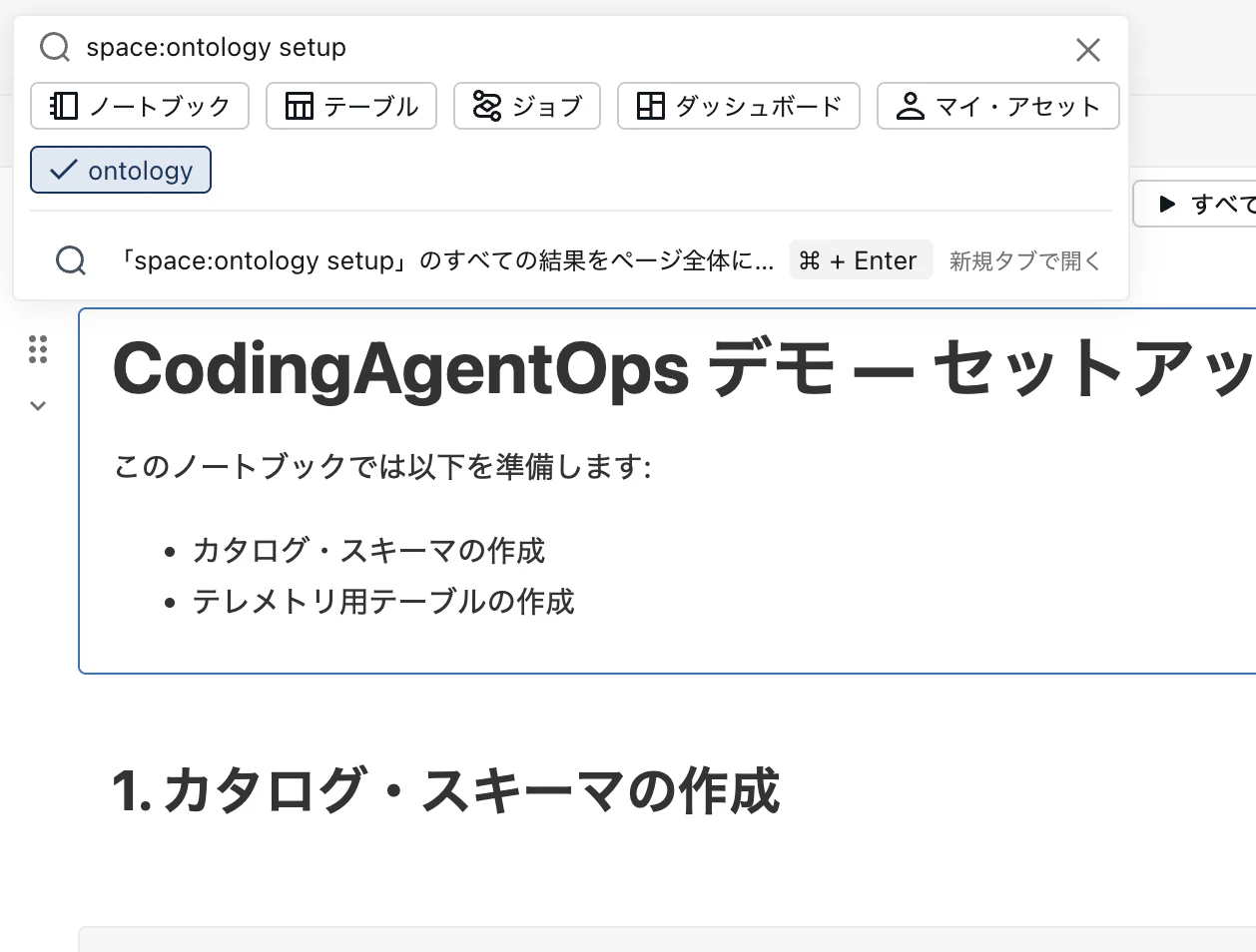
仕様どおりの挙動ではありますが、「タブでは開けるのに検索では出てこない」という非対称があることは覚えておいた方がよいです。スペース外も含めて探したいときは、検索バーのスペース名のフィルタチップを外せば通常のワークスペース全体の検索に戻れます。
スペースの管理
スペースドロップダウンを開くと、ホーム・SQLエディタと並んで作成したスペースの一覧が表示されます。スペース名の横のシェブロン(›)にカーソルを合わせると、管理用のパネルが開きます。
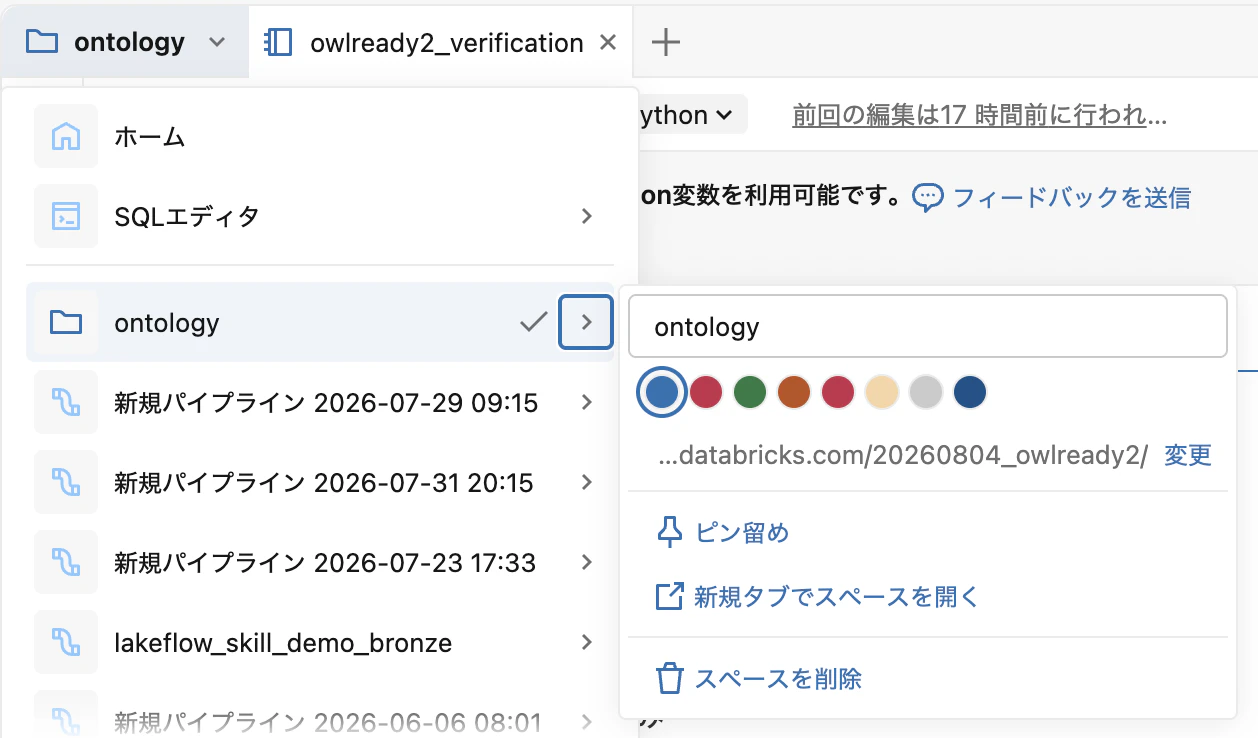
ここでできるのは以下の操作です。
- 名前と色の編集
- 固定フォルダーの変更
- リスト先頭へのピン留め
- 新規ブラウザタブでスペースを開く
- スペースの削除
スペースを削除しても、消えるのはスペースと保存されたタブセットだけで、ノートブックやファイル自体はワークスペースに残ります。作業の区切りがついたら気兼ねなく消せる設計です。
パイプラインは自動的にスペースになる
スペース一覧を見て気づいたのですが、自分で作った覚えのないスペースがずらっと並んでいました。
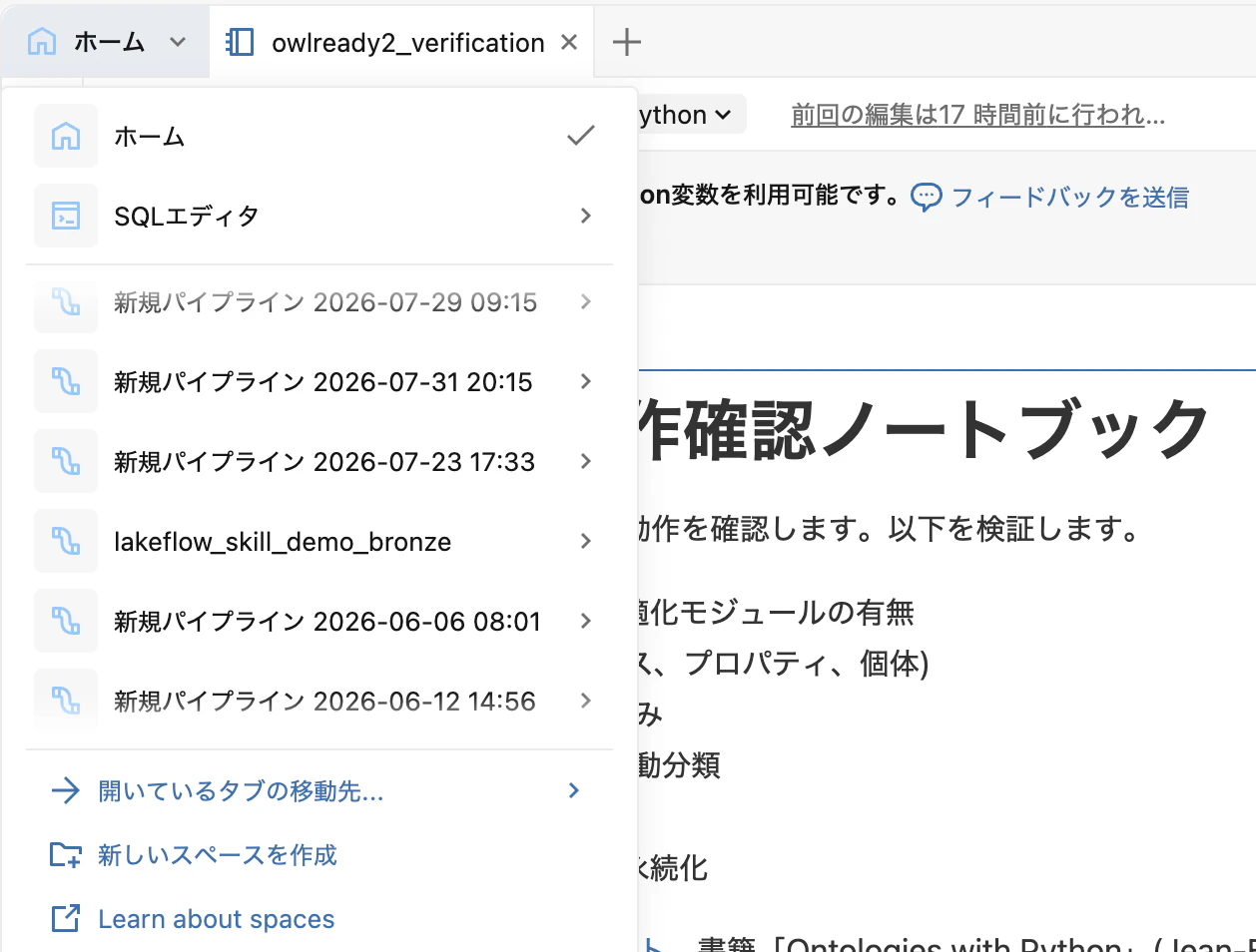
「新規パイプライン 2026-07-29 09:15」のような項目は、過去にワークスペースブラウザーや検索からパイプラインを開いたときに自動作成されたスペースです。手動作成だけでなく、以下のケースでもスペースが作られます。
- パイプライン: 開くとパイプライン名のスペースが作成され、そのフォルダがルートになる。スペース内にはLakeflow Pipelines Editorが表示される
- 宣言型オートメーションバンドル: 同様にバンドル名のスペースが作成され、デプロイメントパネルが表示される
- Gitフォルダー: ワークスペースブラウザーでGitフォルダー名の横のスペースアイコンをクリックすると、スペースとして開ける
パイプラインの複数ファイルエディタを使ったことがある方は、あの「パイプラインを開くとエディタごと切り替わる」体験を思い出すと分かりやすいと思います。あれが汎用化されて、自分のプロジェクトフォルダに対しても同じことができるようになった、という見方もできます。
ドロップダウンの下部には「開いているタブの移動先...」というメニューもあり、いま開いているタブを既存のスペースに移したり、開いているタブ一式をそのまま新しいスペースとして保存したりできます。「気づいたらタブが増えすぎていたので、後からスペースに整理する」という使い方ができるのは実用的です。
まとめ
Databricksエディターのスペースを触ってみて分かったことをまとめます。
- スペースはタブの保存に加えて、ファイルツリーのルートと検索スコープも一緒に切り替わる。Chromeのタブグループというより、VS Codeのプロジェクトフォルダを開く感覚に近い
- 作成時のフォルダ指定は、この作業コンテキストのアンカーを決めるためのもの
-
フォルダ外のノートブックもスペース内で普通に開ける。ただし検索には
space:フィルタが自動付与され、フォルダ外は検索結果に出ない。フィルタチップを外せば全体検索に戻れる - 開いているタブは後から既存スペースへ移動したり、新しいスペースとして保存したりできる
- パイプラインや宣言型オートメーションバンドルを開くと、スペースが自動作成される。スペース一覧に見覚えのない項目が並ぶのはこのため
- スペースを削除してもノートブックやファイルは残る。消えるのはタブセットだけ
- スペースは各ユーザーに対して非公開。Genieスペースとは別の概念
一番の収穫は、フォルダ指定の意味が腹落ちしたことでした。記事の検証、パイプラインの開発、講義資料の準備といった複数の作業を1つのエディターで並行させていると、タブとファイルツリーの状態がすぐに混ざってしまいます。「1プロジェクト = 1フォルダ = 1スペース」で切り替える運用にすると、この混乱がかなり減りそうです。