

はじめに
Databricks Genieのチャット機能に追加された「スケジュールされたタスク (Scheduled Tasks)」についてまとめます。この機能を使うと、定期的なデータ確認や定型レポートの送信を、自然言語の指示だけで自動化できるようになります。
参考: Genieでチャット | Databricks on AWS
注記: スケジュールされたタスクは現時点ではベータ版機能ですが、Genieのチャット機能を有効化していれば、追加の有効化作業なしですぐに利用できました。
前提:最近のGenie周りのキーワード変更
本題に入る前に、混乱しがちなGenie関連の最近の名称変更を整理しておきます。
Databricks One → Genie
ビジネスユーザー向けの統合エントリーポイントだった「Databricks One」が、 Genie という名前にリブランドされました。互換性のため /one のURLは引き続き利用できますが、ブランドとしてはGenieに一本化されています。アカウントレベルでのアクセスや、ネイティブのiOS/Androidアプリも追加されています。
Databricks Assistant → Genie Code
ノートブックやSQLエディタなどで使われていた開発者向けの「Databricks Assistant」は、 Genie Code に置き換わりました。単なる名称変更ではなく、エージェントモードで動作する新しいAIパートナーとして再設計されています。
現在のGenieファミリーの整理
現在のGenieは大きく3層に整理されています。
- Genie (旧Databricks One):ビジネスユーザー向けの統合UI
- Genie Spaces:ガードレール付きの自然言語データ分析スペース
- Genie Code (旧Databricks Assistant):データ職向けのエージェント型AIパートナー
今回扱う「チャット」と「スケジュールされたタスク」は、このうち Genie (旧Databricks One) のチャット機能 に属する機能です。
Genieのチャット機能のおさらい
スケジュールされたタスクの前提として、Genieのチャット機能について軽く触れておきます。
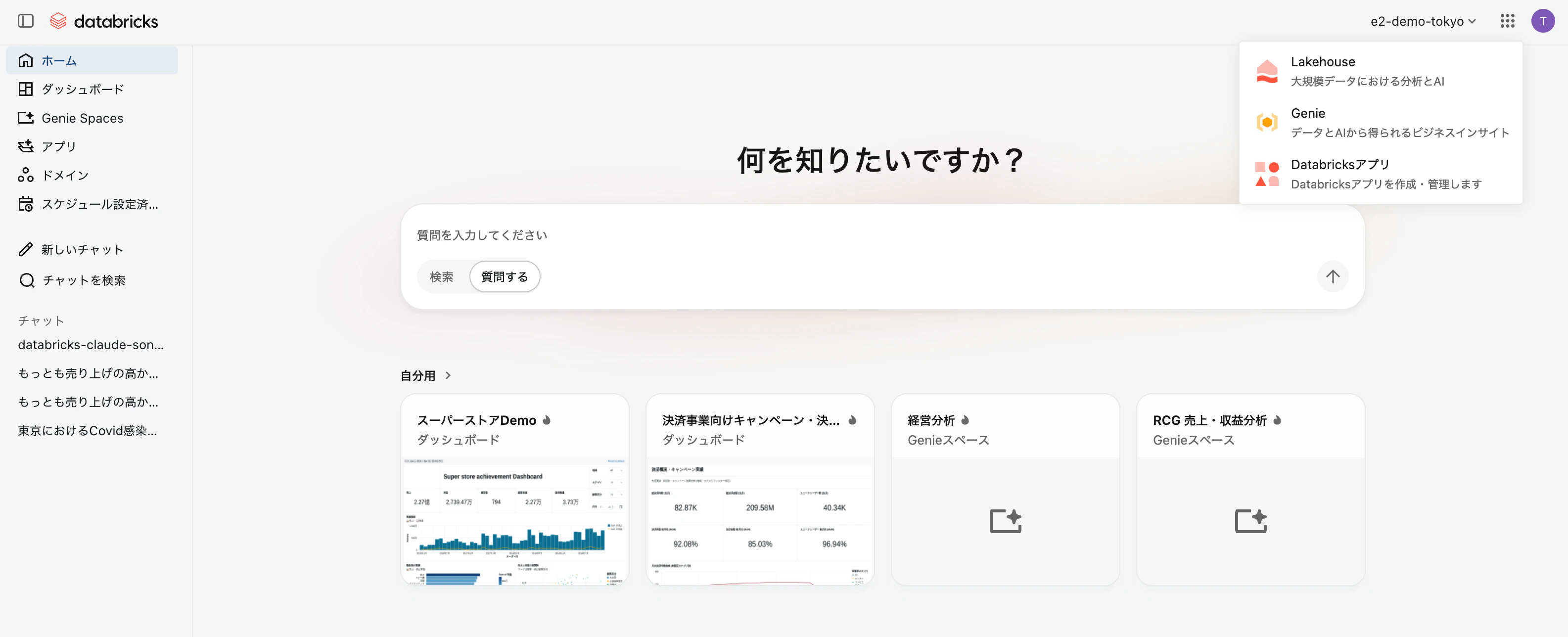
Genieのチャット機能は、自然言語でデータに関する質問を行うための統一された全画面インターフェースです。既存のダッシュボード、クエリ、Genie Spaces、メトリクスビューを活用して、ワークスペース内で利用可能なデータに基づいて回答を生成します。
質問を送信すると、以下のフローで動作します。
- 質問に関連するGenie Spaceを検索する
- 一致するGenie Spaceが見つかれば、そのスペースを使って応答を生成する
- 一致するGenie Spaceがなければ、Genieのエージェントモードで関連するデータ資産を探して回答する
注記: Genieのチャット機能自体はパブリックプレビュー段階で、ワークスペース管理者が [プレビュー] ページから「Genie で新しいチャット機能」を有効化する必要があります。また、コンプライアンスセキュリティプロファイルが有効なワークスペースでは利用できません。利用にはSQLウェアハウスに対するCAN USE権限が必要です。
スケジュールされたタスクとは
スケジュールされたタスクは、指定された時間に自動的に実行され、結果をチャットスレッドに投稿してくれる機能です。タスクが実行されると、結果はメールでも送信されます。
定期的なデータ確認やモニタリング、定型レポーティングを「自然言語の指示」だけで自動化できる点が大きな特徴です。
タスクの作成方法
スケジュールされたタスクは2通りの方法で作成できます。
1. チャットで自然言語で依頼する
最もGenieらしい使い方です。チャット画面で、たとえば次のように入力します。
私の店舗の新規顧客レビューを毎日まとめて送ってください。
すると、チャットが「いつ実行するか」「どの場所 (Genie Spaceなど) を使うか」など、必要な情報を確認してきます。質問に答えると、タスクが作成され、左サイドバーの [スケジュールされたタスク] セクションに追加されます。


タスクが実行されると、以下のようなメールが届きます。

2. UIから手動で作成する
左側のサイドバーから [スケジュールされたタスク] をクリックし、 [Create in chat]の右にある矢印をクリックし、[Create manually] を選択します。以下の項目を入力して [作成] をクリックします。
- タイトル
- 手順 (実行する内容を自然言語で記述)
- スケジュール
- タイムゾーン

タスクの管理
過去の実行を表示したり、スケジュールされたタスクを編集・削除したりするには、 [スケジュールされたタスク] セクションのタスクをクリックします。各実行はチャットスレッドとして開始されるため、後から結果を会話形式で振り返ることができます。

チャット機能全体の制限事項
スケジュールされたタスクを利用する上で、Genieチャット機能全体の制限も踏まえておくと良いでしょう。
- チャットで使用するSQLウェアハウスは指定できません (Databricksが自動で選択)
- 同時にアクティブにできる会話は1つだけです
- Genie Spacesが多数存在するワークスペースでは、ルーティングの精度が低下する可能性があります
まとめ
スケジュールされたタスクは、Genie (旧Databricks One) のチャット機能をさらに「業務に組み込みやすい」形に進化させる機能です。
- 自然言語での依頼だけで定期実行ジョブが組める
- 結果はチャットスレッドとメールの両方で受け取れる
- 既存のGenie Spacesやダッシュボードの資産をそのまま活用できる
「毎朝のKPIチェック」「週次の異常検知レポート」「月次の顧客レビューサマリ」など、これまでダッシュボードを開きに行っていた作業を、Genieからのプッシュ通知に置き換える、といった使い方が考えられます。ベータ版ながら、業務の定型化との相性が非常に良い機能だと感じています。
詳細や最新情報はGenieでチャット (Databricks公式ドキュメント)をご確認ください。