

はじめに
本記事では、WindowsでDatabricks CLIをインストールし、OAuth U2M認証を設定して動作確認するまでの手順を解説します。
Databricks CLIとは
Databricks CLI (Command Line Interface) は、Databricksワークスペースをコマンドラインから操作するためのツールです。GUIを使わずにターミナルからDatabricksの各種操作を実行できます。
主な機能は以下の通りです。
- ワークスペースの管理 (ノートブック、フォルダの操作)
- クラスターの作成・起動・停止
- ジョブの作成・実行・監視
- DBFS (Databricks File System) へのファイルアップロード・ダウンロード
- Unity Catalogの操作
- Databricks Asset Bundles (DAB) によるCI/CDワークフローの管理
スクリプトやCI/CDパイプラインからDatabricksを操作する場合や、日常的な作業を効率化したい場合に便利です。
Windowsでのインストール方法
Windowsでのインストール方法は主に以下の3つがあります。
- WinGet (推奨)
- Chocolatey (試験段階)
- ソースからの手動インストール
本記事ではWinGetを使用した方法を解説します。
前提条件
- Windows 10 バージョン1709以降、またはWindows 11
- WinGet (Windows パッケージマネージャー) がインストールされていること
- Databricksワークスペースへのアクセス権限
WinGetはWindows 10/11の最新バージョンでは標準でインストールされています。
WinGetを使用したインストール
手順1: コマンドプロンプトまたはPowerShellを開く
Windowsキーを押して「cmd」または「powershell」と入力し、コマンドプロンプトまたはPowerShellを起動します。

手順2: Databricks CLIパッケージを検索
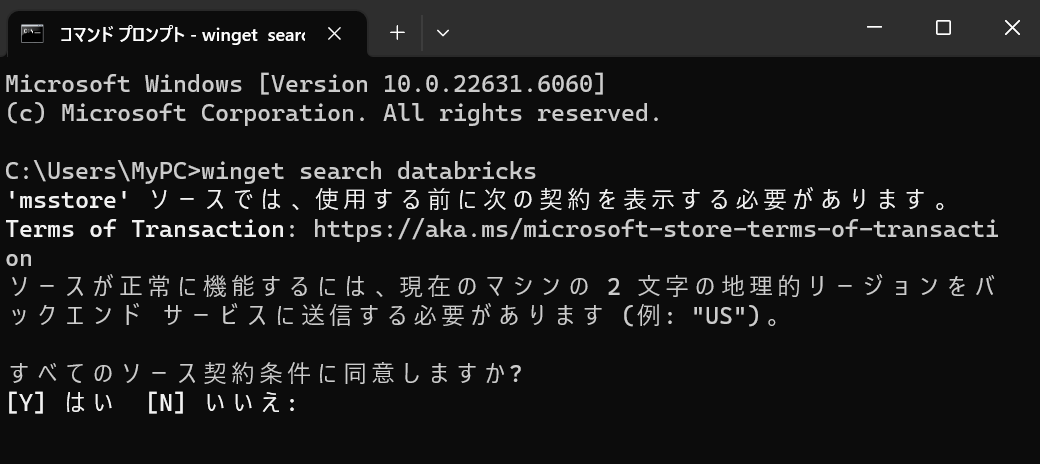
まず、以下のコマンドでDatabricks CLIパッケージが利用可能か確認します。
winget search databricks
契約条件への同意を求められたらyを押します。

手順3: Databricks CLIをインストール
以下のコマンドでDatabricks CLIをインストールします。
winget install Databricks.DatabricksCLI

インストールが完了したら、コマンドプロンプト (またはPowerShell) を一度閉じて、再度開きます。これはPATHを反映させるために必要です。
手順4: インストールの確認
新しいコマンドプロンプトで以下のコマンドを実行し、バージョンを確認します。
databricks -v
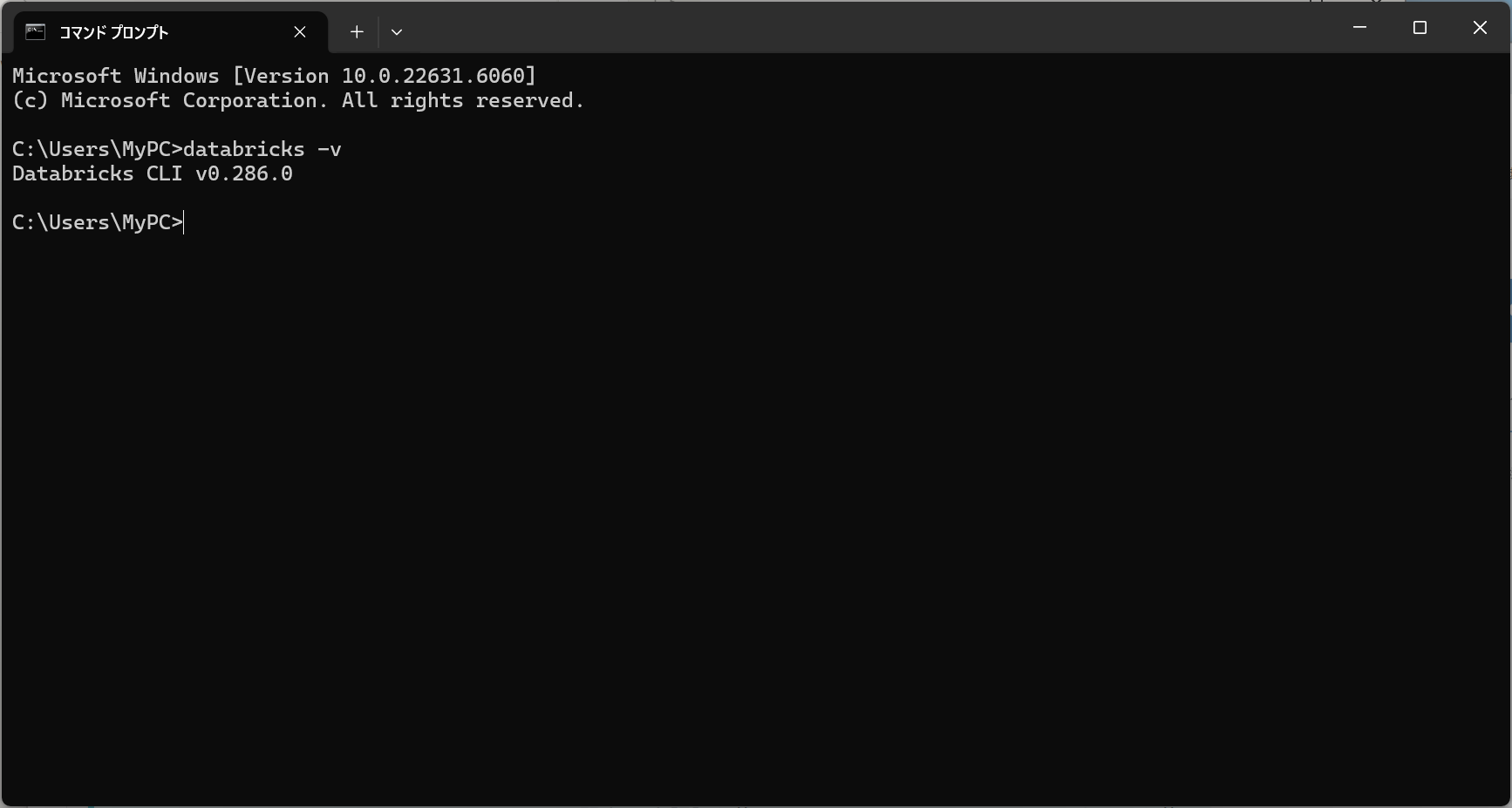
バージョン 0.205.0 以上が表示されれば、インストールは成功です。
OAuth U2M認証の設定
Databricks CLIを使用するには、Databricksワークスペースへの認証設定が必要です。ここでは、OAuth ユーザー対マシン (U2M) 認証を設定します。
OAuth U2M認証とは
OAuth U2M認証は、ユーザーがブラウザでDatabricksにログインし、CLIにアクセス権を付与する方式です。以下のメリットがあります。
- 個人用アクセストークン (PAT) を手動で作成・管理する必要がない
- トークンは1時間で自動的に期限切れになり、セキュリティが向上
- 期限切れ時は自動的に新しいトークンが取得される
手順1: ワークスペースURLを確認
DatabricksワークスペースのURLを確認します。URLは以下のような形式です。
- AWS:
https://<workspace-name>.cloud.databricks.com - Azure:
https://adb-<workspace-id>.<random>.azuredatabricks.net - GCP:
https://<workspace-id>.<random>.gcp.databricks.com
手順2: databricks auth loginコマンドを実行
以下のコマンドを実行して、OAuth認証を開始します。<workspace-url>は実際のワークスペースURLに置き換えてください。
databricks auth login --host <workspace-url>
例:
databricks auth login --host https://example.cloud.databricks.com

手順3: プロファイル名を入力
プロファイル名の入力を求められます。Enterキーを押してデフォルト名を使用するか、任意の名前 (例: my-workspace) を入力します。ここでは、デフォルトのプロファイルにするためにDEFAULTを指定します。
Databricks profile name: DEFAULT

手順4: ブラウザでログイン
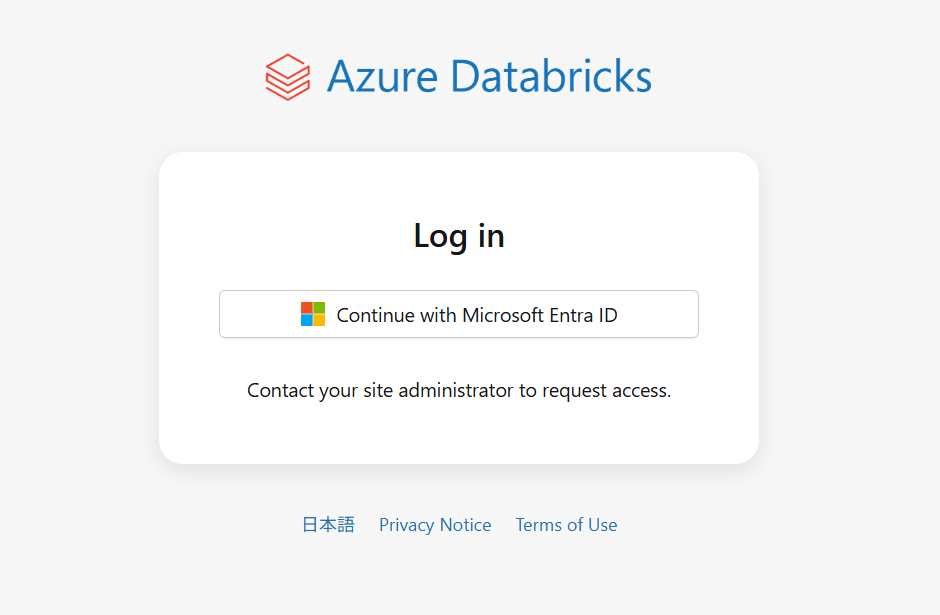
自動的にブラウザが開き、Databricksのログイン画面が表示されます。通常のDatabricksアカウントでログインしてください。
手順5: 認証完了の確認
ブラウザに「認証が完了しました」というメッセージが表示され、ターミナルにも成功メッセージが表示されます。


動作確認
認証が正しく設定されたことを確認するため、いくつかのコマンドを実行してみましょう。
認証状態の確認
以下のコマンドで現在の認証状態を確認できます。
databricks auth describe

ホスト名、ユーザー名、認証タイプが正しく表示されれば設定は成功です。
現在のユーザー情報を取得
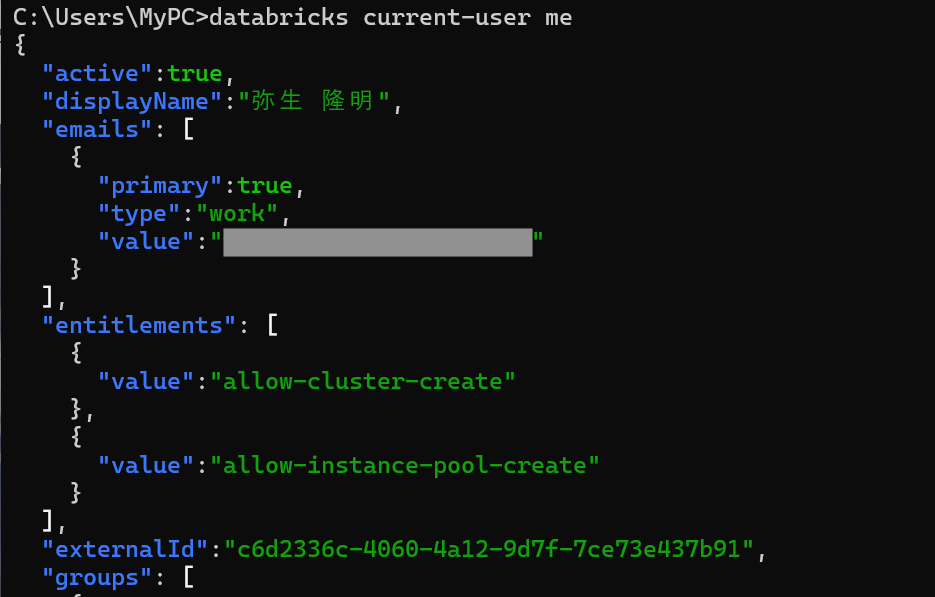
以下のコマンドで、認証されたユーザーの情報を取得できます。
databricks current-user me
クラスター一覧の取得
ワークスペース内のクラスター一覧を取得してみましょう。
databricks clusters list
ワークスペース内のファイル一覧
ワークスペースのルートディレクトリにあるファイル・フォルダを一覧表示します。
databricks workspace list /

これらのコマンドが正常に実行できれば、Databricks CLIのセットアップは完了です。
デフォルトプロファイルの設定
コマンド実行時にプロファイルを指定しない場合にはDEFAULTの設定が使用されます。毎回 --profile オプションを指定するのが面倒な場合は、環境変数でデフォルトプロファイルを設定できます。
set DATABRICKS_CONFIG_PROFILE=my-workspace
永続的に設定する場合は、システムの環境変数に追加してください。
Chocolateyを使用したインストール (代替方法)
Chocolateyがすでにインストールされている場合は、以下のコマンドでもインストール可能です。
choco install databricks-cli
注意: Chocolateyを使用したDatabricks CLIのインストールは試験段階です。
アップデート方法
インストール済みのDatabricks CLIを最新バージョンにアップデートするには、以下のコマンドを実行します。
WinGetの場合:
winget upgrade Databricks.DatabricksCLI
Chocolateyの場合:
choco upgrade databricks-cli
トラブルシューティング
コマンドが認識されない場合
コマンドプロンプトを再起動してもコマンドが認識されない場合は、以下を確認してください。
- Windowsを再起動する
- 環境変数PATHにDatabricks CLIのパスが含まれているか確認する
認証エラーが発生する場合
認証エラーが発生する場合は、以下のコマンドで再度ログインを試みてください。
databricks auth login --host <workspace-url> --profile my-workspace
トークンの有効期限を確認
OAuthトークンの現在の状態を確認するには、以下のコマンドを使用します。
databricks auth token --host <workspace-url>
まとめ
本記事では、WindowsでDatabricks CLIをインストールし、OAuth U2M認証を設定する手順を解説しました。CLIを活用することで、日常的なDatabricks操作を効率化し、スクリプトやCI/CDパイプラインとの連携も容易になります。
参考リンク
- Databricks CLIのインストールまたはアップデート (公式ドキュメント)
- Databricks CLIとは
- Databricks CLIの認証
- OAuth U2M認証
- Databricks CLI GitHubリポジトリ