
この記事は 2026 年 11 月時点の情報です。
Copilot Code は Frontier プログラムのプレビュー機能で、機能や制約は頻繁に変わります。
「実際に試した結果」と書いている箇所は、Code タブを実際に動かして確かめた内容です。
公式ドキュメントの記載と食い違う場合も、試した結果をそのまま書いています。
はじめに
Microsoft Copilot アプリの Code タブは、作りたいものを言葉で伝えると、Copilot がソフトウェアを作り、隣のキャンバスにライブ プレビューを表示しながら一緒に直していく場所です (Copilot コードの概要 (フロンティア))。
「Code」という名前から開発者向けの道具に見えますが、公式ドキュメントには「コーディング方法を知る必要はありません」と書かれています。
この記事では、公式ドキュメントの記載を確認したうえで、実際に Code タブを動かして確かめた結果を並べます。
「ドキュメントにはこう書いてある。では、実際に試したらどうだったか」が、この記事でいちばん伝えたいことです。
扱うのは次の 3 点です。
- Code タブで何を作れるのか
- 作ったアプリはどんな仕組みで動き、どこに制約があるのか
- 「エージェントを作りたい」ときに、Code タブで何ができて何ができないのか
Code タブの概要
作れるもの
公式ドキュメントでは、Code タブで作れるものとして次が挙げられています (Copilot Code を使用 (Frontier))。
- アプリと対話型のツール (トラッカー、フォーム、計算ツールなど)
- ダッシュボードとデータの表示
- 静的な Web サイトとランディング ページ
- データ変換、スクリプト、自動化
- 社内ツール
GitHub のアカウントを接続すると、既存のリポジトリを使った作業やプル リクエストの作成もできます。
GitHub との連携は任意で、なくてもプロジェクトの作成・プレビュー・保存はできます (Copilot Code を使用 (Frontier))。
Cowork と同じプラグインも使えます。
ローカルとクラウドの 2 つの実行場所
Code タブは、自分の PC 上のプロジェクト フォルダーでも、クラウドの分離された環境でも動かせます (Copilot コードの概要 (フロンティア))。
| 実行場所 | 向いている使い方 |
|---|---|
| ローカル | 手元のファイルを扱う、すばやく試す、プロジェクトを自分の PC に置いておく |
| クラウド | 同僚とプロジェクトを共有する、複数のデバイスから作業する |
利用の前提
| 項目 | 内容 |
|---|---|
| アカウント | 職場アカウントは Microsoft Copilot ライセンスと、組織で Code タブが有効になっていること。個人の Microsoft アカウントは対応する Copilot のコンシューマー プラン |
| プラットフォーム | Windows と Mac の Microsoft Copilot デスクトップ アプリ、Web (クラウド)。モバイル アプリは未対応 |
| プレビュー | Frontier プレビュー プログラムへの参加が必要 |
| 管理者の設定 | 実行場所は既定で「クラウドのみ」、GitHub との接続は既定で「オフ」。ローカルで動かす場合や GitHub とつなぐ場合は、管理者による設定の変更が必要 |
| 作ったアプリの利用 | アプリを使う人には Copilot クレジットが必要 (API 呼び出し 1 回あたり 0.1 クレジット。アプリの起動、コネクタでのデータの読み書き、公開などが API 呼び出しとして数えられる)。Power Apps Premium ライセンスがあれば、クレジットを使わずに利用できる (API 呼び出しは Power Platform の 1 日あたりの要求制限に数えられ、超えた分はクレジットで課金される)。Microsoft 365 に含まれる Power Apps の使用権は対象外 |
出典: Copilot Code (フロンティア) の要件、組織のCopilot Codeを管理する (フロンティア)、Microsoft Copilot マネージド ランタイム SDK の概要 (プレビュー)、Copilot マネージド ランタイム ライセンスに関する FAQ (プレビュー)
最後の行は見落としやすい点です。
Copilot クレジットで使う人がクレジットの要件を満たしていない場合は、最初に警告が表示され、20 回の操作か 5 分の利用のどちらか早いほうでアクセスがブロックされます。
クレジットで使えるようにするには、管理者が Microsoft 365 管理センターで Copilot クレジットの使用量ベースの課金を有効にし、アプリを使う人を支出ポリシーに含めておく必要があります。
試作したアプリを部署に広げる前に、利用者側のライセンスを確認してください。
業務アプリが動く場所: Copilot マネージド ランタイム
Code タブがいちばん力を発揮するのは、人が画面から入力・更新し続ける業務アプリです。
公式ドキュメントでも、「ユーザーが時間の経過と同時に選択、入力、更新する」軽量な対話型アプリ (トラッカー、かんばんボード、フォーム、電卓、ダッシュボード、プランナー) が対象として挙げられています (Copilot Code を使用 (Frontier))。
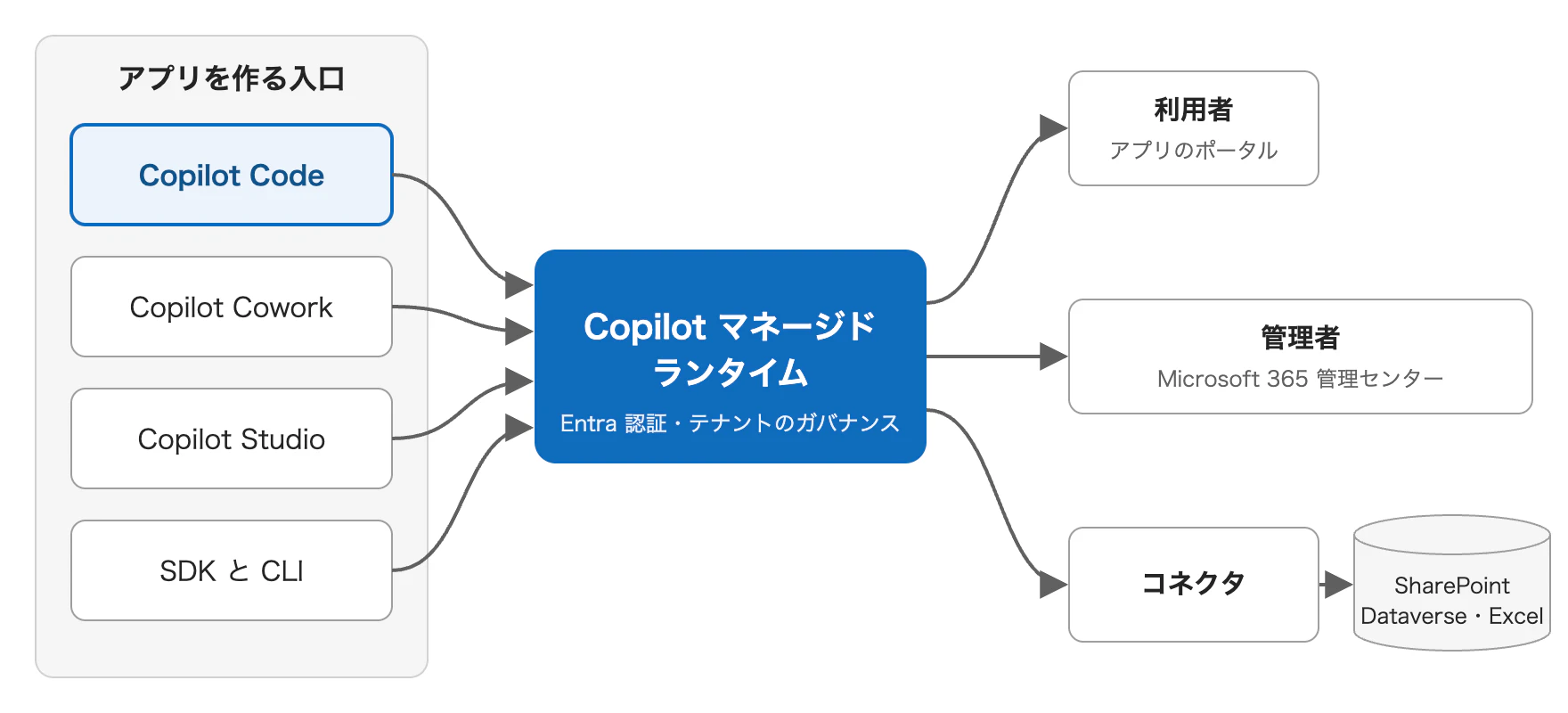
Code タブで作ったアプリは、Copilot マネージド ランタイム (Copilot Managed Runtime) で動きます。
Microsoft がホストする環境で Microsoft Entra の認証を使い、テナントのガバナンス ポリシー (承認済みのコネクタ、共有のルールなど) を作成した時点から引き継ぐ仕組みです (Copilot マネージド ランタイムとは (プレビュー))。
同じランタイムには、Code タブのほかに Copilot Cowork、Microsoft Copilot Studio、SDK と CLI からもアプリを作れます。
どの入口で作っても、利用者はポータル (managedapps.cloud.microsoft) からアプリを開き、管理者は Microsoft 365 管理センターでまとめて管理します。
既定のガバナンス
アプリから使えるデータとネットワークは、管理者のポリシーで決まります。
公式ドキュメントに書かれている既定の設定は次のとおりです (Copilot マネージド ランタイムの既定のガバナンス設定 (プレビュー))。
| 項目 | 既定の設定 |
|---|---|
| コネクタ | Microsoft のコネクタ 18 個 (Outlook、Teams、SharePoint、OneDrive、Excel Online、Dataverse など) と MCP サーバー 12 個を許可 |
| HTTP | 任意の宛先に送る HTTP のアクションはブロック |
| CSP (コンテンツ セキュリティ ポリシー) |
connect-src 'self'、worker-src 'none' などを適用し、アプリから外部への直接の通信を制限 |
つまり、アプリが外部のデータを扱うときは、許可されたコネクタを経由するのが基本です。
実際の許可リストがどうなっていたかは、後の「Learn の記載と、実際に試した結果」で取り上げます。
共有
公開したアプリは、組織内の特定のユーザーやグループを指定するか、組織全体向けのリンクで共有します。
アクセス レベルは、アプリを使うだけの プレイ と、ソースも編集できる Edit の 2 つです (Microsoft Copilot マネージド ランタイム アプリをユーザーとグループと共有する (プレビュー))。
- アプリを共有しても、データへのアクセス権は共有されない。共有相手には、接続先 (SharePoint のリストなど) で既に権限を持つデータだけが表示され、初めて開くときに接続の承認を求められることがある (Copilot Code を使用 (Frontier))
- ゲスト ユーザーはアプリを開けない (既知の問題として記載されている。Copilot マネージド ランタイムの既定のガバナンス設定 (プレビュー))
Learn の記載と、実際に試した結果
ここからが本題です。
公式ドキュメントの記載を確かめたうえで、実際に Code タブを動かしたら、次のような違いや発見がありました。
1. 最初の版は、頼まなくても公開された
Learn の記載: アプリは作業中に自動で保存され、ビルドしただけでは公開されない。公開は、利用者が依頼したときだけ行う別の手順 (Copilot Code を使用 (Frontier))。
実際に試した結果: 最初の版は、作成と同時に自動で公開されました。
依頼文で「共有はしないでください」と伝えても、作業ログには「公開は共有とは別の手順なので、先に公開する流れを適用する」という趣旨の記述が出て、そのまま公開まで進みました。
完了後のメッセージでは、公開はしたが誰にも共有していないこと、開けるのは作成者本人だけであることが示されました。
公開されても共有しなければ作成者以外は開けません。
ただ、「頼むまで公開されない」と思って試作すると、想定と違う動きになります。
2. 「いつでも戻せる」のは、公開した版だけだった
Learn の記載: 「以前のバージョンにいつでも戻すことができます」(Copilot コードの概要 (フロンティア))。
実際に試した結果: 戻せたのは、過去に公開した版だけでした。
アプリのソースは git で管理されていますが、コミットが作られたのは、プロジェクトの作成時と公開したときだけでした。
試した手順と結果は次のとおりです。
| 試したこと | 結果 |
|---|---|
| 公開していない修正を取り消す | 戻せた (git restore で作業中の変更を破棄) |
| 公開していない途中の状態 (変更 A) に戻す | 戻せなかった。Code タブは「(変更 A) の状態は履歴に残っていないため、履歴から戻すことはできません」と回答 |
| 1 つ前に公開した版に戻す | 戻せた (git restore --source=<コミット> で、公開した版の内容に戻す) |
もう 1 つ注意点があります。
公開した版に戻しても、それは作業中のソースが戻っただけで、公開中のアプリは元の版のままでした。
利用者に見えるアプリまで戻すには、戻したあとでもう一度公開する必要があります。
アプリでは「公開」が戻す先の区切りになる、と考えておくのが安全です。
試行錯誤の途中で残しておきたい状態があれば、その時点で公開しておきます。
3. 2 回目の公開では、承認のカードが出なかった
2 回目の版を公開するときに、承認を求めるカードが出るかを確かめました。
実際には、承認のカードは表示されず、そのまま公開されました。
公式ドキュメントの管理者向けページには、管理者が承認の扱いを設定でき、「自動承認の設定」は既定でオンになっていることが書かれています (組織のCopilot Codeを管理する (フロンティア))。
テナントの設定によって動きが変わる可能性があるため、公開のたびに確認が入るとは考えないほうがよいでしょう。
4. コネクタの許可リストは、テナントのポリシーどおりだった
Code タブに、アプリから使えるコネクタの一覧を取得してもらい、公式ドキュメントの既定の設定と比べました。
| 項目 | Learn の既定の設定 | 実際に試した結果 |
|---|---|---|
| Microsoft のコネクタ | 18 個 | 既定の一覧と違っていた |
| MCP サーバー | 12 個 (Work IQ の MCP サーバーなど) | 既定の一覧と違っていた |
| SQL Server などのデータベース | 既定の一覧にない | ブロックされていた (既定どおり) |
SQL Server がブロックされていた点は、公式ドキュメントのとおりでした。
一方で、使えるコネクタと MCP サーバーの顔ぶれは、既定の一覧と一致しませんでした。
公式ドキュメントには、テナントで既にコネクタのポリシー (高度なコネクタ ポリシーやデータ損失防止ポリシー) を構成している場合は、その設定が尊重されると書かれています (Copilot マネージド ランタイムの既定のガバナンス設定 (プレビュー))。
許可リストは既定の一覧のままとは限らず、テナントの設定によって変わると考えておくのが安全です。
自分のテナントで何が使えるかは、Code タブに「このアプリから使えるコネクタの一覧を出して」と頼めば確かめられます。
Work IQ の MCP サーバー (メール、Teams、OneDrive などを扱うもの) も、既定で許可されています。
5. Code タブから Copilot Studio のエージェントは作れなかった
Learn の記載: Code タブの公式ドキュメントには、エージェント ビルダーや Copilot Studio のエージェントを作る機能についての記載はありません。
実際に試した結果: 「Copilot Studio で社内規程の質問に答えるエージェントを作って」と頼むと、Code タブは「この環境では Copilot Studio を操作できない」と答えました。
そのうえで、設計案 (指示文、ナレッジの構成、トピック、公開前のテスト質問、Copilot Studio での進め方) を作るところで止まりました。
Copilot Studio を使える環境でしたが、Code タブからは操作できませんでした。
6. 画面は [ホーム] と [コード] の切り替えだった
Learn の記載: Code タブは、Microsoft Copilot アプリの中で、Chat、Cowork と並ぶ別のタブ (Copilot コードの概要 (フロンティア))。
ただし、Cowork の新機能のページ (2026 年 10 月) には、[ホーム] タブの会話ボックスで Chat と Cowork を切り替える形が、Frontier の機能として載っています (Copilot Cowork の新機能)。
実際に試した結果: 画面左上の [ホーム] と [コード] で切り替える形でした。
チャットと Cowork は、[ホーム] の入力欄で切り替えます。
Cowork の新機能のページに載っている形と同じで、Code タブの概要ページはまだ「並ぶ別のタブ」という説明のままです。
画面の構成は変わりやすいので、ドキュメントのスクリーンショットと違っていても慌てずに探してください。
中身の技術スタック
実際に作成したアプリの package.json を Code タブに読み上げてもらうと、アプリの中身は React の SPA (Single Page Application: 1 ページで動く Web アプリ) でした。
| 区分 | 内容 |
|---|---|
| 言語・ビルド | TypeScript 5.8、Vite 7 |
| UI | React 19、Tailwind CSS 4、Radix UI、lucide-react (アイコン)、motion (アニメーション) |
| ルーティング・状態管理 | react-router-dom 7、zustand 5、TanStack Query 5 |
| 表・グラフ | TanStack Table 8、Recharts 3 |
| 日付・通知 | react-day-picker、date-fns、sonner |
| データ接続 |
@microsoft/managed-apps (Copilot マネージド ランタイムの SDK) |
ひな形には、dnd-kit (ドラッグでの並べ替え)、Leaflet (地図)、three.js (3D)、jsPDF (PDF の出力)、xlsx (Excel の読み書き)、react-markdown も入っていましたが、作ったアプリでは使われていませんでした。
一覧・詳細・編集・グラフといった業務アプリの画面に必要な部品は、最初からそろっています。
ひな形にないライブラリを追加できるかを Code タブで試すと、package.json は変更禁止のファイルで、インストール先も書き込めない設定になっていたため、追加できませんでした。
Vue や Next.js など別のフレームワークへの切り替えもできません。
使えるのは、ひな形に入っているライブラリの範囲です。
向いている用途・向いていない用途
既定のガバナンスで外部への直接の通信が制限されていることから、向き不向きは次のように整理できます。
| 向いている用途 | 向いていない用途 |
|---|---|
| CRUD 中心の業務アプリ | 任意の外部 Web API を呼び出す処理 |
| カンバン、ダッシュボード、入力フォーム | 独自のバックエンドを持つシステム |
| 計算ツールや部署の小さな社内ツール | 組織外の人 (ゲスト) が使う仕組み |
| Microsoft 365 のデータを閲覧・更新するツール | 大量のアクセスを想定した社外向けサービス |
主眼は「社内のチームで、業務をすぐに楽にする」アプリです。
「エージェントを作りたい」ときの考え方
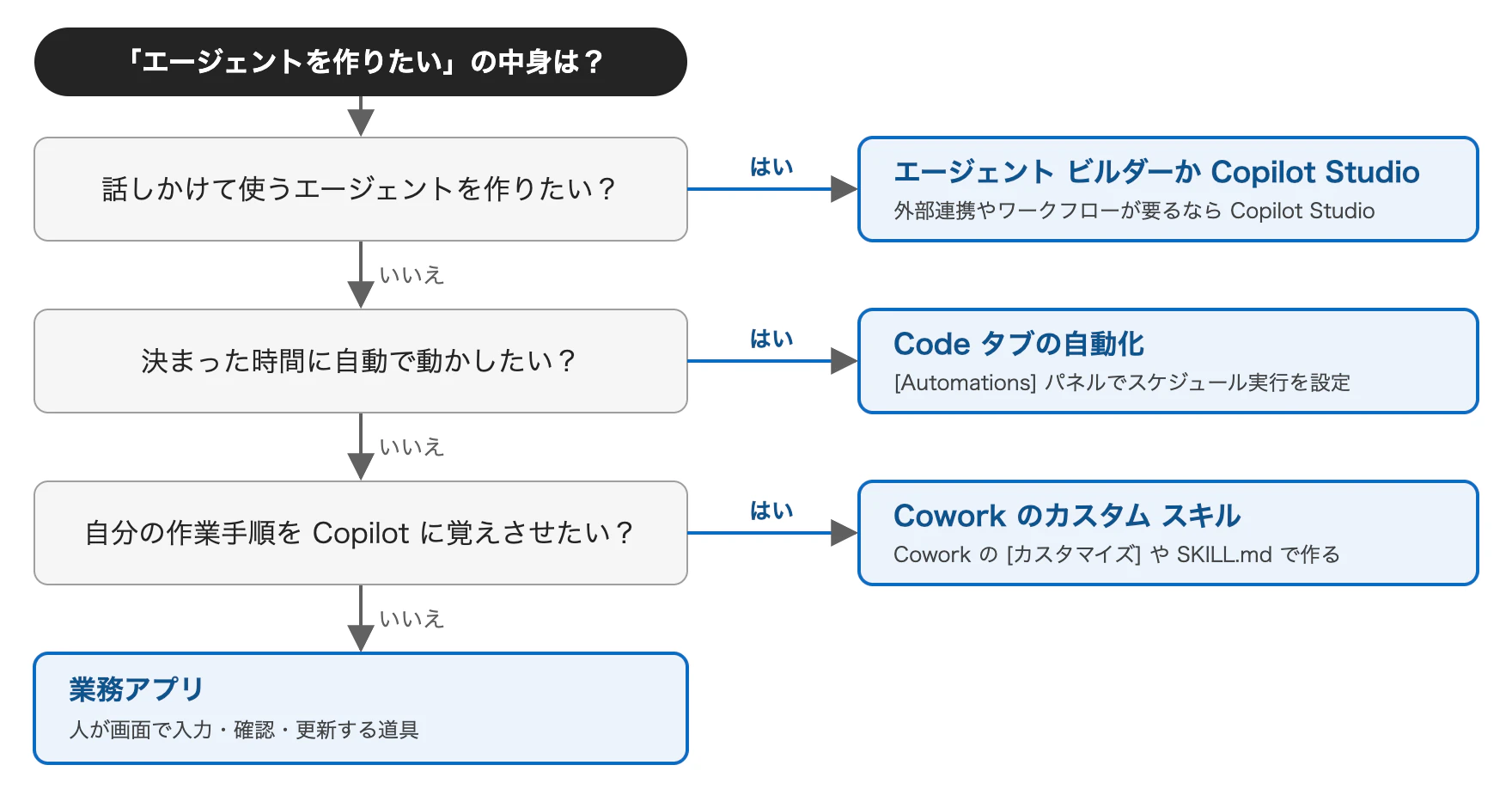
「エージェントを作りたい」という依頼は、目的によって作るものが変わります。
エージェント ビルダーと Copilot Studio
話しかけて使うエージェントを作る場所は、エージェント ビルダーと Copilot Studio の 2 つです。
公式ドキュメントでは、どちらを選ぶかは、対象ユーザーの規模だけでなく、必要な機能と運用モデルで決めるとされています (エージェント ビルダーと Copilot Studio のどちらかを選択してエージェントを構築します)。
外部サービスに対するアクション、ワークフロー、ALM (アプリケーション ライフサイクル管理)、顧客向け Web サイトなどの外部チャネルへの公開が必要なら、Copilot Studio を選びます。
前の章で書いたとおり、実際に試した Code タブでは、Copilot Studio のエージェントは作れませんでした。
Code タブでできるのは、エージェント ビルダーや Copilot Studio に持ち込む素材 (エージェントの説明、指示文、会話の開始例、ナレッジの構成案) の準備までです。
コーディング エージェントで Copilot Studio のエージェントを編集したい場合は、Visual Studio Code の Copilot Studio 拡張機能を使う方法が公式に案内されています。
エージェントの定義を手元に複製し、GitHub Copilot や Claude Code で編集して、Copilot Studio に反映します (Microsoft Visual Studio Code の Microsoft Copilot Studio 拡張機能の概要)。
ただし、この拡張機能の説明は標準ハーネスのエージェントが対象です。
決まった時間に動く処理
「毎朝、先週の未対応の問い合わせを一覧にする」のように、決まった時間に動かしたい処理は、Code タブの [Automations] パネルでスケジュール実行として設定できます (アプリケーション カード: Copilot コード (フロンティア))。
Code タブの自動化として公式ドキュメントに書かれているのは、スケジュール実行だけです。
「メールが届いたら」のように、何かが起きたときに動かしたい処理は、Cowork のイベント駆動のタスクが受け持ちます (Copilot Cowork を使用する)。
自分の作業手順を覚えさせる
「この形式で議事録をまとめて」「このテンプレートで報告書を作って」のように、自分がよく使う手順を Copilot に覚えさせるのは、Cowork のカスタム スキルです。
Cowork の [カスタマイズ] ページから作るか、チャットで Cowork に頼むか、OneDrive の /Documents/Cowork/skills/ に SKILL.md を置いて作ります (Copilot Cowork を使用する)。
どれにも当てはまらず、人が画面で入力・確認・更新するものであれば、Code タブの業務アプリで作ります。
FAQ を参照する業務アプリ、カスタム スキル、スケジュール実行の組み合わせで、エージェントの代わりになる場合もあります。
依頼するときのコツ
一言から始めてよい
最初から細かい仕様書は要りません。
次のような一文で十分です。
- 「SharePoint のリストで部署の備品貸出を管理するアプリを作って」
- 「この Excel の売上データから月別のダッシュボードを作って」
- 「毎週月曜の朝に、先週の未対応の問い合わせを一覧にして」
- 「社内規程の質問に答えるエージェントの指示文を考えて」
伝えると精度が上がる情報
| 情報 | 例 |
|---|---|
| 誰が使うか | 自分だけ、チームの 5 人、部署全体 |
| どのデータを使うか | 既存の Excel、SharePoint のリスト、Dataverse のテーブル |
| 何ができればよいか | 登録・一覧・検索、承認、グラフ表示 |
| すでにある資料 | 仕様のメモ、今使っているスプレッドシート |
作ってから直す
まず動くものを作り、「担当者の列を足して」「完了したものは隠して」と使いながら直すのがいちばん早い進め方です。
公式ドキュメントでも、シンプルに始めて段階的に機能を足すこと、一度に 1 つずつ変えることが勧められています (Copilot Code を使用 (Frontier)、同)。
ただし、前の章で書いたとおり、戻せるのは公開した版だけでした。
残しておきたい状態は、こまめに公開しておきます。
安全のための決まり
公式ドキュメントでは、Code タブは既定で次の操作の前に許可を求めるとされています (Copilot Code を使用 (Frontier))。
- インターネットへのアクセスを含むネットワーク呼び出し
- 拡張機能と MCP の使用
- シェルやターミナルのコマンドの実行
- Code タブで使用中のプロジェクトやフォルダーの外にあるファイルの読み書き
管理者は、生成されたコード、実行されたコマンド、読み書きされたファイルなど、Code タブの操作を監査できます (Copilot コードの概要 (フロンティア))。
なお、実際に試した環境では、アプリの公開については承認が求められない場面がありました (前の章の 1 と 3)。
承認のダイアログで [常に許可] をオンにすると、オフにするまで既存と新規のすべてのセッションに適用されます。
オンにするときは注意してください (Copilot Code を使用 (Frontier))。
まとめ
- Code タブがいちばん得意なのは、チームで使う業務アプリ。アプリは Copilot マネージド ランタイムで動き、データは許可されたコネクタを経由して扱う
- 作ったアプリを使う人には、Copilot クレジットが必要 (Power Apps Premium ライセンスがあれば、1 日あたりの要求制限の範囲ではクレジットを使わない)
- 実際に試すと、最初の版は頼まなくても公開され、戻せるのは公開した版だけだった。コネクタの許可リストはテナントのポリシーで変わる
- 話しかけて使うエージェントはエージェント ビルダーか Copilot Studio、決まった時間の処理は Code タブの自動化、自分の作業手順は Cowork のカスタム スキルで作る
公式ドキュメントはプレビューの間にも更新されていきます。
使う前に、自分のテナントで同じ動きになるかを一度試してみてください。
参考
- Copilot コード (フロンティア)
- Copilot コードの概要 (フロンティア)
- Copilot Code を使用 (Frontier)
- Copilot Code (フロンティア) の要件
- 組織のCopilot Codeを管理する (フロンティア)
- アプリケーション カード: Copilot コード (フロンティア)
- Copilot マネージド ランタイムとは (プレビュー)
- Copilot マネージド ランタイムの既定のガバナンス設定 (プレビュー)
- Microsoft Copilot マネージド ランタイム SDK の概要 (プレビュー)
- Copilot マネージド ランタイム ライセンスに関する FAQ (プレビュー)
- Microsoft Copilot マネージド ランタイム アプリをユーザーとグループと共有する (プレビュー)
- エージェント ビルダーと Copilot Studio のどちらかを選択してエージェントを構築します
- Microsoft Visual Studio Code の Microsoft Copilot Studio 拡張機能の概要
- Copilot Cowork をカスタマイズする
- Copilot Cowork を使用する
- Copilot Cowork の新機能
- Microsoft 365 の AI 機能をいち早く体験する | Microsoft Frontier