

はじめに
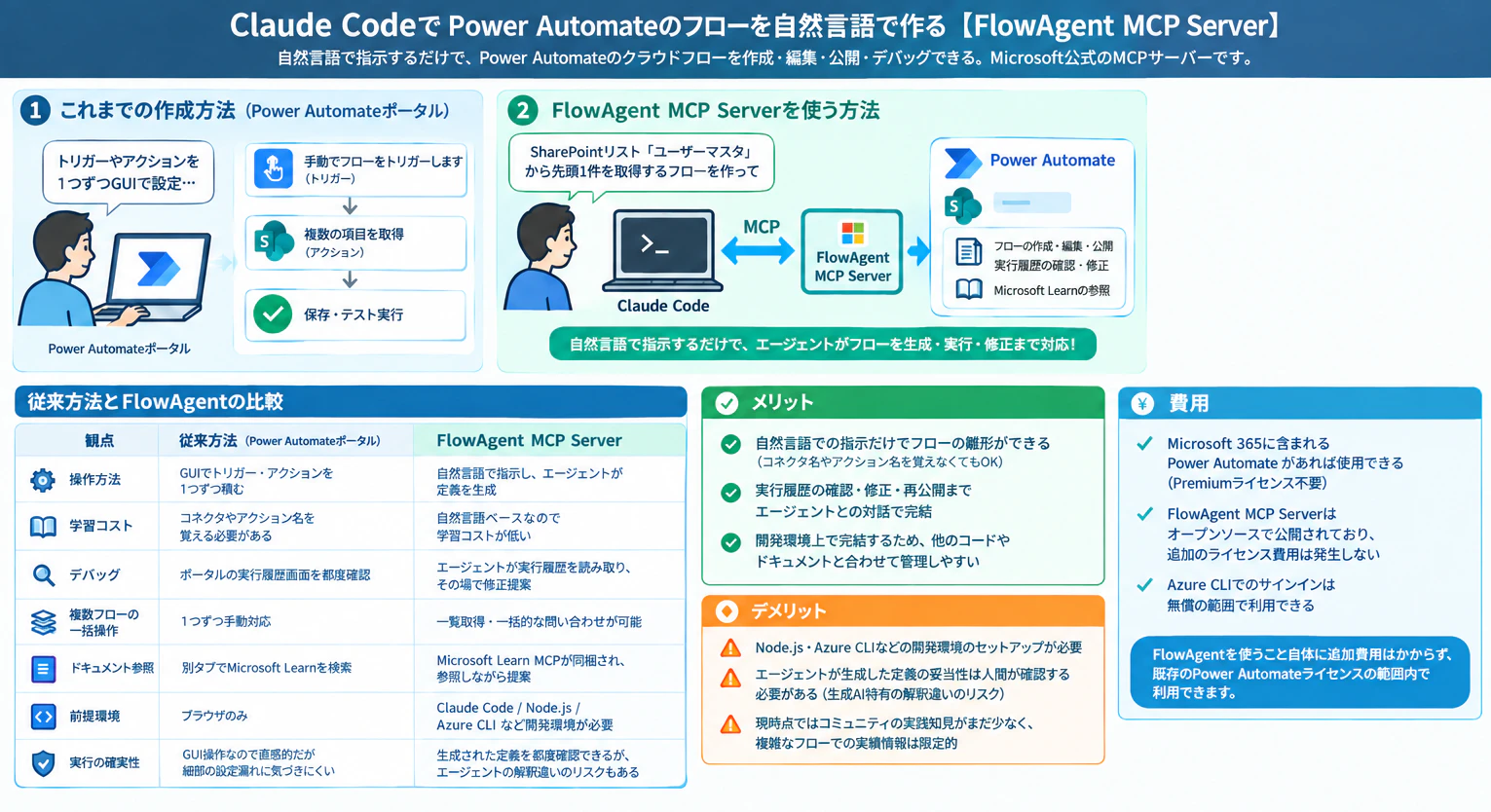
Power Automateでクラウドフローを作るとき、これまでは基本的にブラウザ上のPower Automateポータルを開き、トリガーやアクションを1つずつGUIで積み上げていく必要がありました。
今回、Microsoftが公開しているオープンソースのMCP(Model Context Protocol)サーバー「FlowAgent」を使うと、Claude Codeのような開発エージェントに自然言語で指示するだけでクラウドフローの作成・編集・公開・デバッグができることを確認したので、まとめます。
本記事では、従来のPower Automate単体での作成方法と、FlowAgent MCP Serverを使った作成方法を、同じお題(「SharePointリストの『ユーザーマスタ』から先頭1件を取得するフロー」)で比較します。
FlowAgent MCP Serverの概要
FlowAgentは、Microsoftが公開している microsoft/power-platform-skills リポジトリに含まれる、Power Automate向けのMCPサーバーです。
FlowAgentを導入すると、AIエージェントは以下のような操作をPower Automate環境に対して直接実行できるようになります。
- 環境・クラウドフローの一覧取得
- フロー定義の読み取り・編集・検証・公開
- 実行履歴の取得、失敗したアクションの入出力の確認
これにより、「フローを作る → 実行する → エラーを見る → 直す」というサイクルを、Power Automateポータルを都度開かずにエージェントとの対話だけで回せるのが特徴です。Microsoft Learn の内容を参照するMCPサーバーも同梱されており、公式ドキュメントを踏まえた提案も期待できます。
従来のクラウドフロー作成方法との比較
| 観点 | 従来方法(Power Automateポータル) | FlowAgent MCP Server |
|---|---|---|
| 操作方法 | GUIでトリガー・アクションを1つずつ積む | 自然言語で指示し、エージェントが定義を生成 |
| 学習コスト | コネクタやアクション名を覚える必要があります | 自然言語ベースなので学習コストが低いです |
| デバッグ | ポータルの実行履歴画面を都度確認 | エージェントが実行履歴を読み取り、その場で修正提案 |
| 複数フローの一括操作 | 1つずつ手動対応 | 一覧取得・一括的な問い合わせが可能 |
| ドキュメント参照 | 別タブでMicrosoft Learnを検索 | Microsoft Learn MCPが同梱され、参照しながら提案 |
| 前提環境 | ブラウザのみ | Claude Code / Node.js / Azure CLI など開発環境が必要 |
| 実行の確実性 | GUI操作なので直感的だが細部の設定漏れに気づきにくいです | 生成された定義を都度確認できるため気づきやすいですが、エージェントの解釈違いという別のリスクもあります(トレードオフ) |
メリット
- 自然言語での指示だけでフローの雛形ができるため、コネクタ名やアクション名を細かく覚えていなくても着手できます
- 実行履歴の確認・修正・再公開までエージェントとの対話で完結し、ポータルとエディタを行き来する手間が減ります
- 開発環境(Claude Codeなど)上で完結するため、他のコードやドキュメントと合わせて管理しやすいです
デメリット
- Node.js・Azure CLIなどの開発環境のセットアップが必要です
- エージェントが生成した定義の妥当性は人間が確認する必要があります(生成AI特有の解釈違いのリスク)
- 現時点ではコミュニティの実践知見がまだ少なく、複雑なフローでの実績情報は限定的です
費用
- Microsoft 365に含まれるPower Automateがあれば使用できます。Power Automate Premiumライセンスは不要です。
- FlowAgent MCP Server自体はオープンソースで公開されており、追加のライセンス費用は発生しません
- Azure CLIでのサインインは無償の範囲で利用できます。
FlowAgentを使うこと自体に追加費用はかからず、既存のPower Automateライセンスの範囲内で利用できるという理解で問題ありません。
使えるようにするための準備(セットアップ手順)
前提条件
- Claude Code
- Node.js 18以上
- Azure CLI
インストール手順
Claude Code上で以下の2つのコマンドを実行します。
claude plugin marketplace add microsoft/power-platform-skills
claude plugin install power-automate@power-platform-skills
インストール後、Claude Codeのセッションを一度終了して、再度 Claude Codeを起動します。
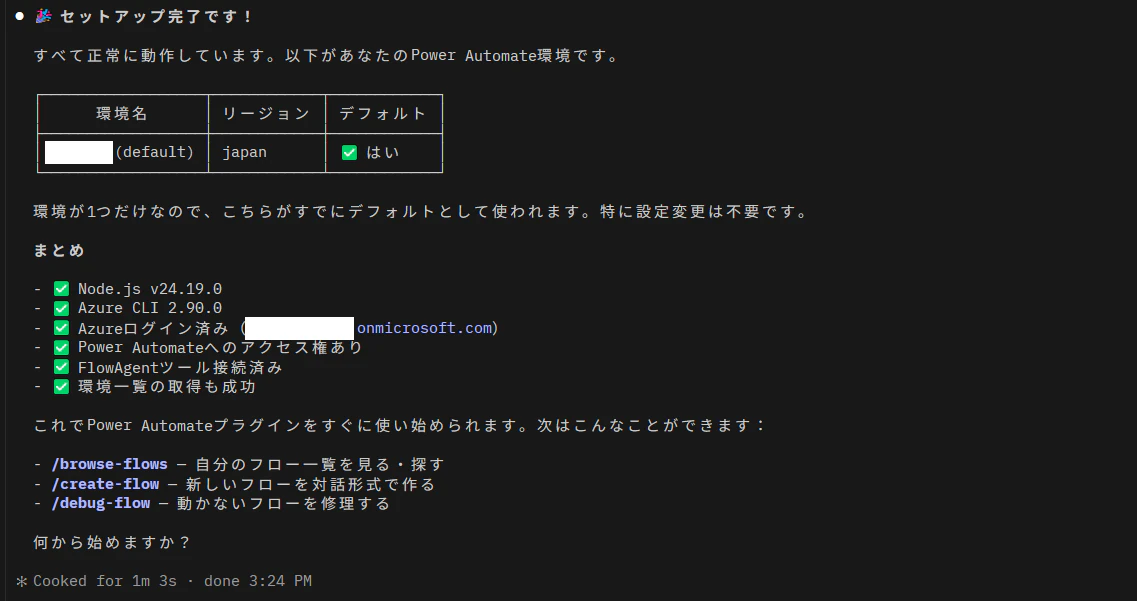
そしてプラグインに含まれるセットアップスキル(下記)を実行します。
/power-automate:setup
すると、どの365アカウントでサインインするか確認されるので、ブラウザが起動したら所有する365アカウントでサインインしてください。
サインイン成功すると、準備完了です。
従来の作成方法での使用例
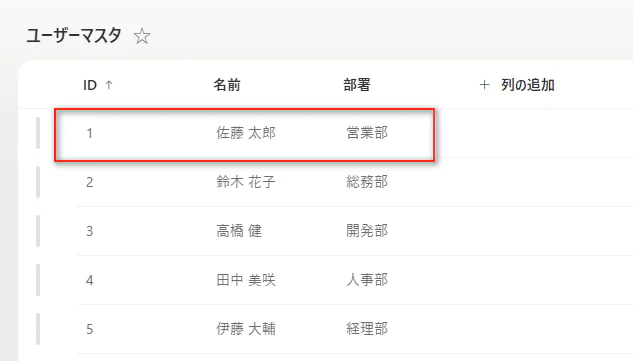
お題:「SharePointリストの『ユーザーマスタ』から先頭1件を取得するフロー」
※ユーザーマスタは下記のようなリストを想定。先頭1件は「佐藤 太郎・営業部」。
- Power Automateポータルで「インスタントクラウドフロー」を新規作成
- トリガーとして「手動でフローをトリガーします」を選択
- アクションとして SharePoint コネクタの「複数の項目を取得」を追加
- サイトのアドレス:対象のSharePointサイトを選択
- リスト名:「ユーザーマスタ」を選択
- 「上から順に取得」を有効化し、値に
1を設定
- 保存してテスト実行し、取得結果を確認 ⇒「佐藤 太郎・営業部」が取得できています。
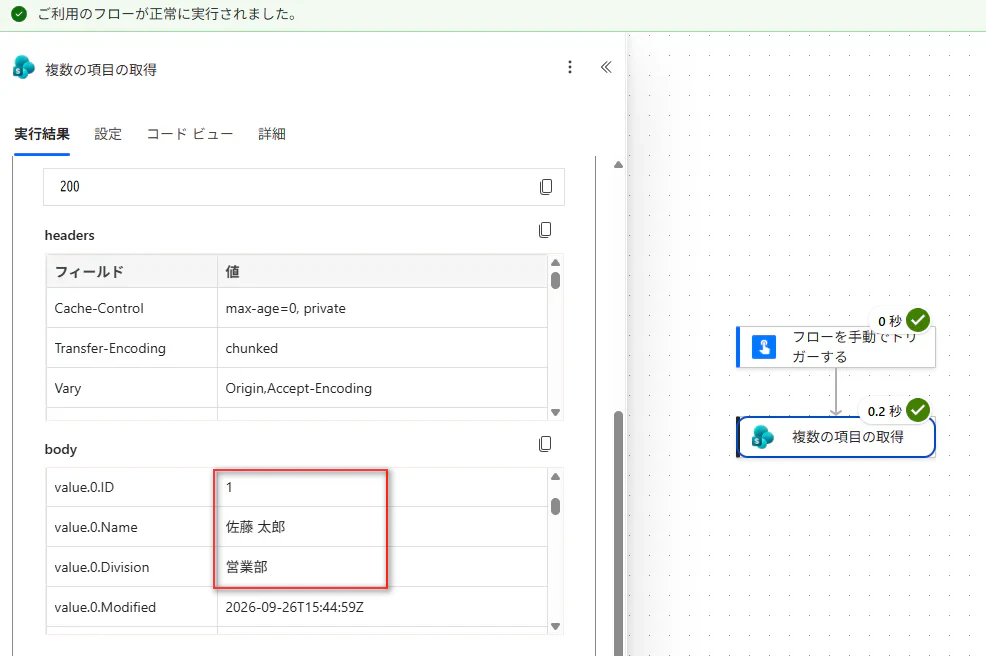
GUI上でコネクタとパラメータを1つずつ設定していくオーソドックスな手順です。慣れれば体感数分で作成できますが、コネクタ名やパラメータの位置を把握している必要があります。
今回(FlowAgent MCP Server)での使用例
同じお題を、Claude Code + FlowAgent MCP Serverで作成する流れです。
1. Claude Codeに次のように指示します(URLは実際にはご自身の環境のSharePointリストURLに置き換えてください)。
```
SharePointリスト「ユーザーマスタ」から先頭1件を取得するクラウドフローを作って。
ユーザーマスタのリストURLは
https://****.sharepoint.com/sites/Claude/Lists/List1/
です。
```
2. しばらく(2〜3分程度)待ちます。すると、依頼したフローが出来上がり、Claude Codeが生成した定義の内容を提示してくれます。
(具体的には、FlowAgentが対象のPower Automate環境・SharePointサイト・リストの情報を確認しながら、トリガー(手動トリガー)と SharePoint「複数の項目を取得」アクション(上から順に取得=1)を含むフロー定義を生成します)
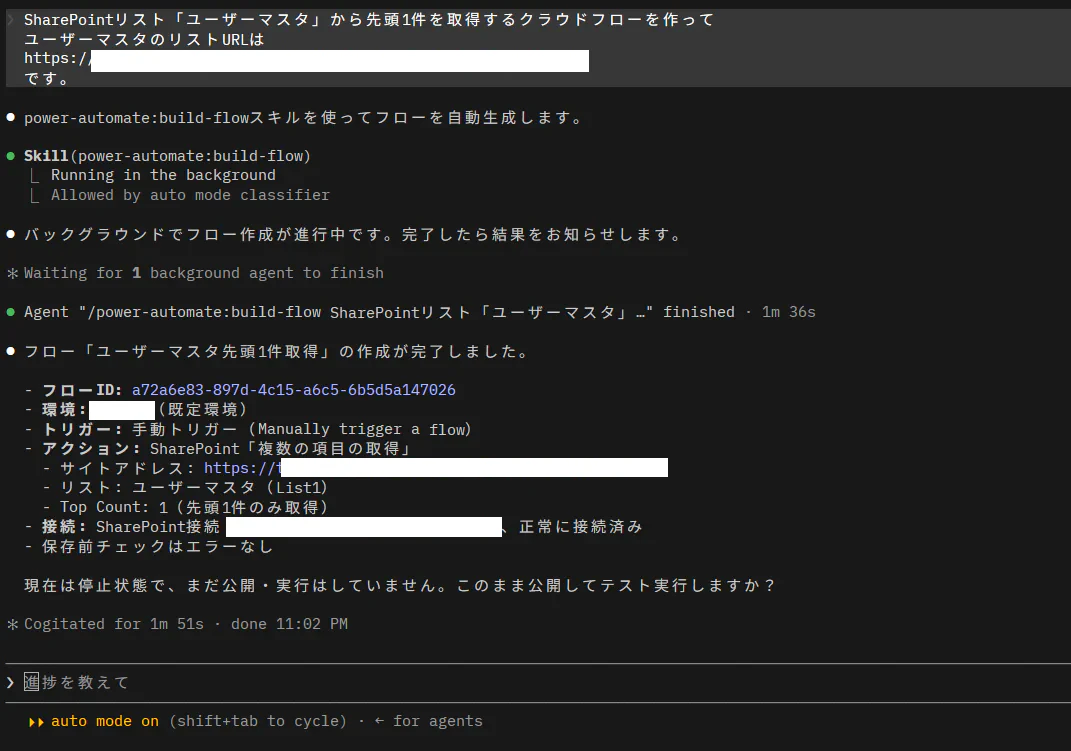
補足:この時点でPower Automateのフロー一覧を開くと、新規フローが1つ作られていて、それを編集画面で開くと、先程の「従来の作成方法」と同等のフローが作られていました。ただし、この時点ではフローは非公開のままです。
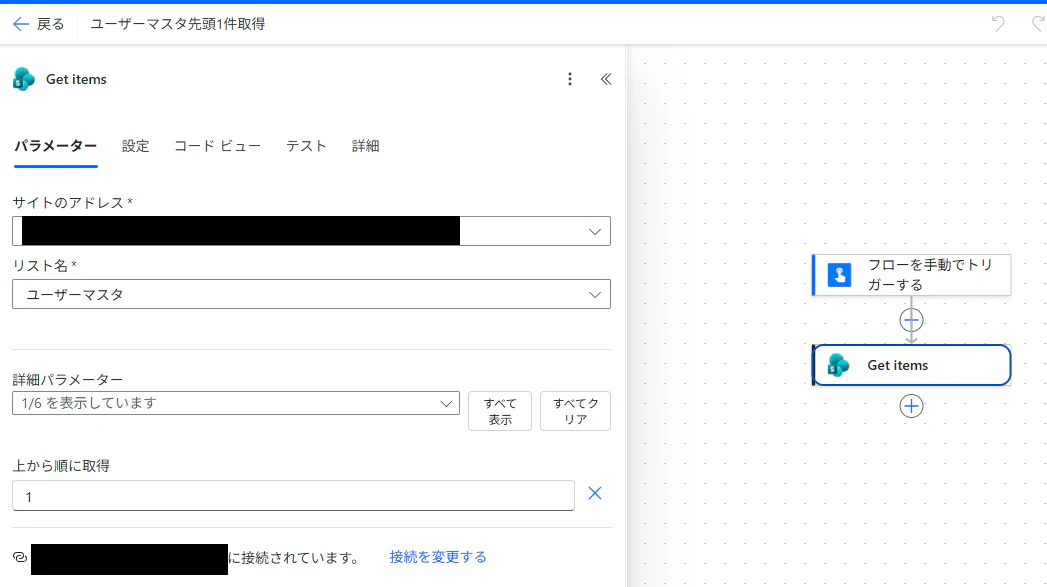
3. Claude Codeが生成した定義の内容を確認したうえで公開&テスト実行を指示します。すると、フローを公開し、テスト実行してくれました。
```
はい、テスト実行して。
```
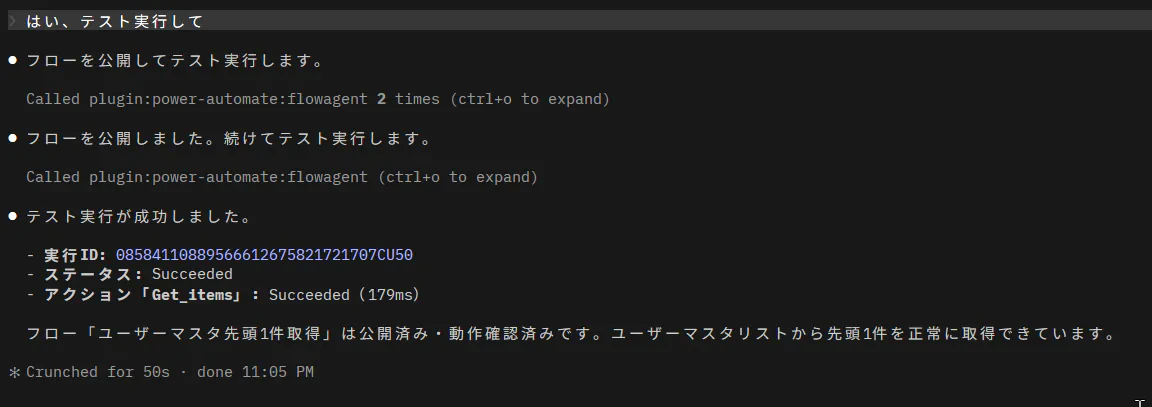
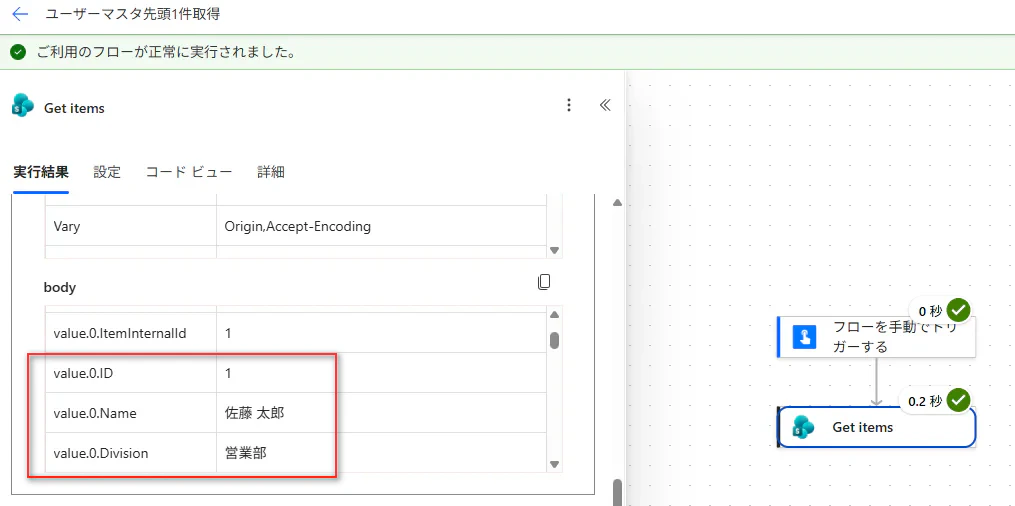
実行結果は、「佐藤 太郎・営業部」が取得できています。
※もし実行してエラーが出た場合は、「実行結果を確認して直して」と伝えるだけで、FlowAgentが実行履歴・エラー内容を読み取り、修正案を提示・再公開してくれます。
GUIでの手順を1つずつ自分で組み立てる代わりに、目的を自然言語で伝えることでフローの雛形が得られ、実行結果の確認・修正までエージェントとの対話で完結する点が従来方法との大きな違いです。
まとめ
- FlowAgentはMicrosoft公式が公開しているオープンソースのMCPサーバーで、Claude CodeからPower Automateのクラウドフローを直接操作できます
- 従来のGUI操作と比べ、自然言語での指示だけでフローの雛形を作成でき、実行履歴の確認・修正もエージェントとの対話で完結します
- 追加費用はFlowAgent自体には発生せず、既存のPower Automateライセンスの範囲内で利用できます
- 一方で、Node.js・Azure CLIなど開発環境のセットアップが必要な点、生成された定義の妥当性は人間が確認する必要がある点には注意が必要です
「SharePointリストから先頭1件を取得する」という単純なフローで比較しましたが、実行履歴の確認・修正まで含めた開発サイクル全体を自然言語ベースで回せる点は、複雑なフローほど恩恵が大きくなりそうです。
参考情報
- microsoft/power-platform-skills (GitHub) - FlowAgent本体のリポジトリ(提供元の一次情報)
- Dynamics Community Blog: Building Power Automate Flows with Claude Code and FlowAgent - コミュニティによる解説記事
- The Workbench: Building Power Automate Flows with Claude Code and FlowAgent - 導入手順の解説記事