
1. はじめに
LaTeX執筆は、ローカルで快適に編集・ビルドしながら進めたい一方で、共同編集や共有のためにOverleafも併用したい場面が多いです。
また最近は、VS Code 上で Copilot や Codex を活用しつつ、LLM(補完・校正・要約・言い換え) の支援を受けながら執筆することも増えてきました。
一方で、日本語LaTeXはコンパイルエンジンの違いや環境差でハマりやすく、ローカルとOverleafの挙動が揃わないと地味にストレスになります。
この記事では macOS 上で、次のワークフローを構築します。
- VS Code(LaTeX Workshop)で編集(AI支援を使った執筆もしやすい)
- MacTeX(latexmk)でローカルビルド&PDFプレビュー
- OverleafとOverleaf Workshopで同期(共有・共同編集・ブラウザでの確認)
- 日本語が安定して通る環境(upLaTeX + dvipdfmx)
2. 本環境について
対象読者
- VS CodeでLaTeXを書きたい
- Overleafと同期しながら作業したい
- 日本語文書でコンパイルしたい(国内会議テンプレ含む)
動作環境(例)
- macOS(Tahoe 26)
- VS Code
- MacTeX(TeX Live)
- Overleaf(無料プランでOK)
3. 完成イメージ
構成はこうなります。
VS Code(編集)
  ├─ LaTeX Workshop → ローカルビルド・プレビュー
  └─ Overleaf Workshop → Overleaf と同期
運用イメージ:
- 普段:ローカル(VS Code + MacTeX)で快適に執筆
- 同期:Overleaf Workshop でリアルタイム反映
- 共有:Overleaf 上で共同編集者とコメントやり取り
4. まず決める:日本語エンジン
日本語環境は大きく2択です。
A. (u)pLaTeX + dvipdfmx(国内会議テンプレ互換重視・推奨)
-
jarticle/jsarticle系や国内会議テンプレで安定 - 既存資産が多い
B. LuaLaTeX(Unicodeで素直・新しめ)
- 日本語入力が自然
- テンプレがLuaLaTeX対応なら快適
テンプレが古い/国内会議系ならAが無難です。
この記事ではAの設定を載せます。
5. MacTeXのインストール(Homebrew版)
本記事では MacTeX(TeX Live)をHomebrewで導入します。
GUIインストーラよりも「更新・アンインストールがしやすい」ため、開発環境として扱いやすいのが利点です。
参考:MacTeX(TeX Wiki)
https://texwiki.texjp.org/?MacTeX
5.1 前提:Homebrewが入っていることを確認
まずHomebrewが使えるか確認します。
brew --version
もし brew が見つからない場合は、Homebrew公式手順で導入してください。
5.2 MacTeX(TeX Live)をHomebrewでインストール
Homebrewのcaskを使ってMacTeXを入れます。今回は、VScodeで編集を行うためGUIなしでインストールします。
brew install --cask mactex-no-gui
eval "$(/usr/libexec/path_helper)"
sudo tlmgr update --self --all
sudo tlmgr paper a4
MacTeXの約6GBのファイルとパッケージを最新バージョンにするため、実行には時間がかかります。時間を短縮したい場合はsudo tlmgr update --self --allは飛ばしても大丈夫です。
5.3 インストール確認
以下のコマンドでバージョンが表示されればOKです。
latexmk -v
platex -version
uplatex -version
dvipdfmx --version
lualatex -version
6. VS Code(LaTeX Workshop)設定
6.1 拡張機能
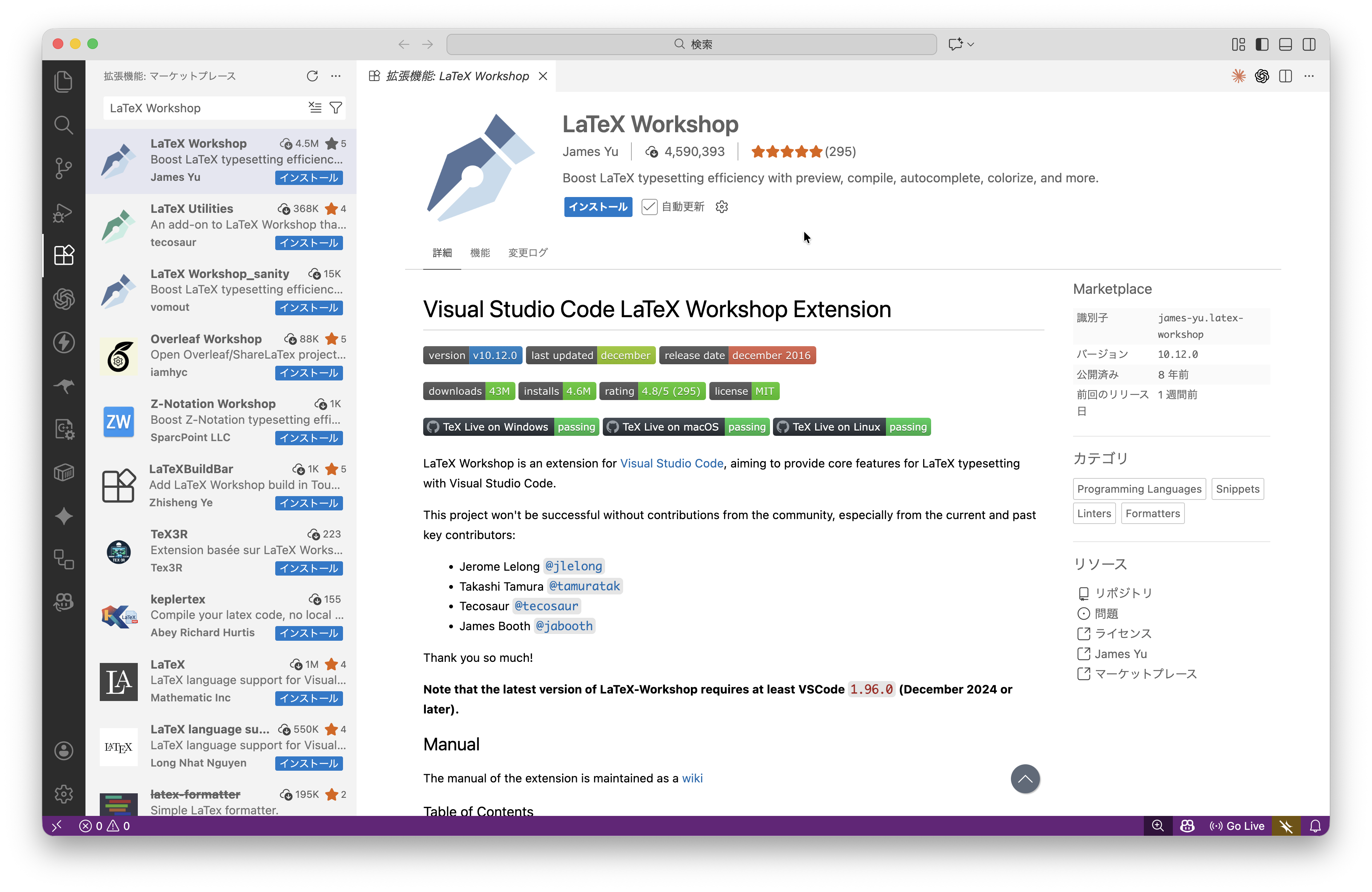
VS Codeの拡張機能からLaTeX Workshopをインストールします。
6.2 動作確認
-
任意のフォルダに
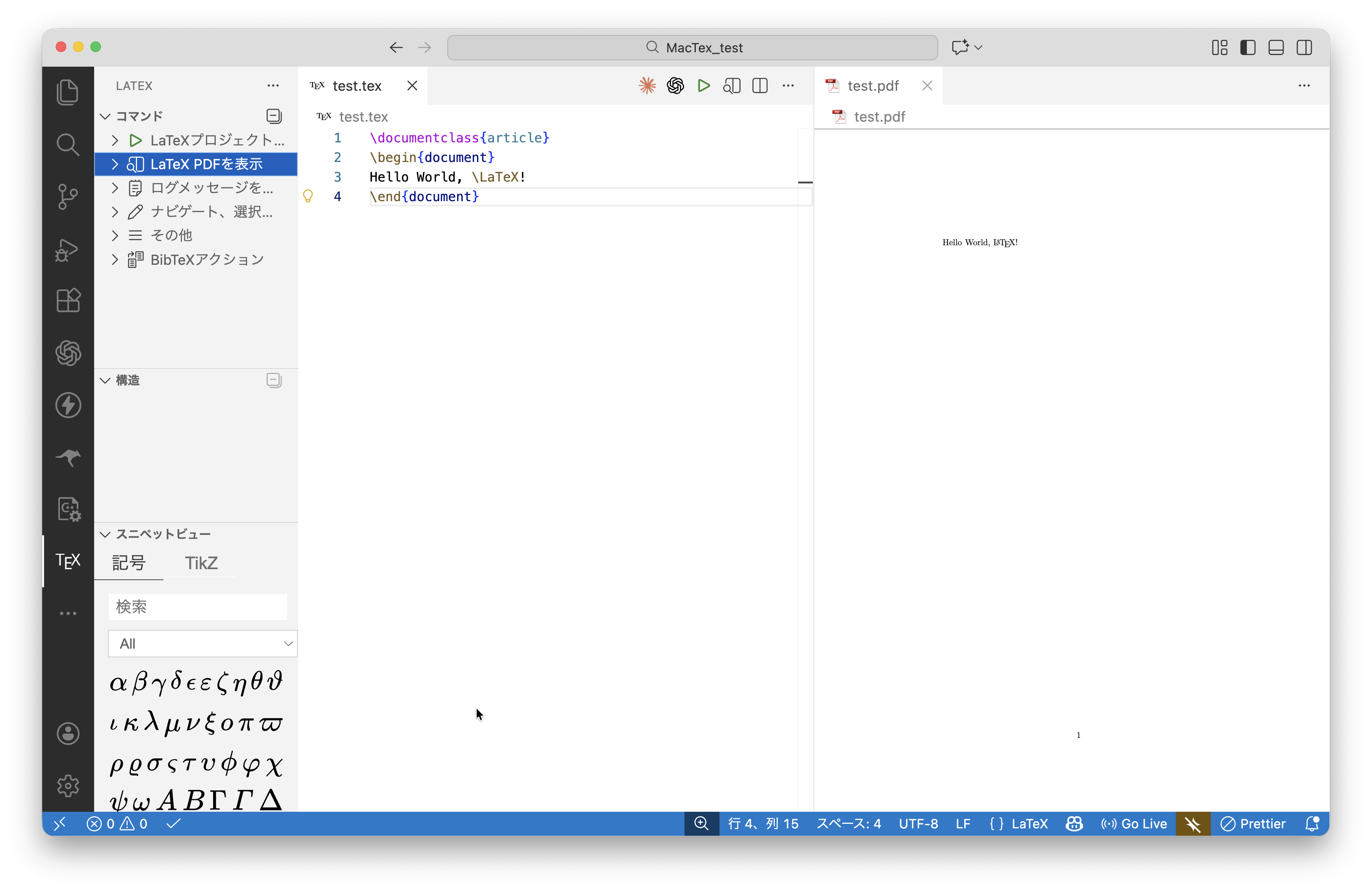
test.texを作成:\documentclass{article} \begin{document} Hello, \LaTeX! \end{document} -
VS Code で開き、以下のいずれかの方法で PDF を表示:
- サイドバーの TEX → 「LaTeX PDF を表示」をクリック
- 左上の再生ボタン → 分割🔍ボタンをクリック
-
以降は Cmd + S で保存すると自動でビルドが走り、PDF が更新される
確認ポイント:
- 右側に PDF プレビューが表示される
6.3 VS Code の設定(settings.json)
日本語文書をビルドするには、LaTeX Workshop の設定を変更する必要があります。
Cmd + Shift + P →「Preferences: Open User Settings (JSON)」に以下を追加:
{
    "latex-workshop.latex.recipes": [
    {
      "name": "latexmk (upLaTeX+dvipdfmx)",
      "tools": ["latexmk-uplatex"]
    }
    ],
    "latex-workshop.latex.tools": [
    {
      "name": "latexmk-uplatex",
      "command": "latexmk",
      "args": [
        "-synctex=1",
        "-file-line-error",
        "-interaction=nonstopmode",
        "%DOC%"
      ]
    }
    ],
    "latex-workshop.latex.autoBuild.run": "onSave"
}
7. Overleaf Workshop で同期
Overleaf Workshop を使うと、無料プランでも VS Code から Overleaf プロジェクトを直接編集・同期できます。
7.1 拡張機能のインストール
VS Code の拡張機能から Overleaf Workshop をインストールします。
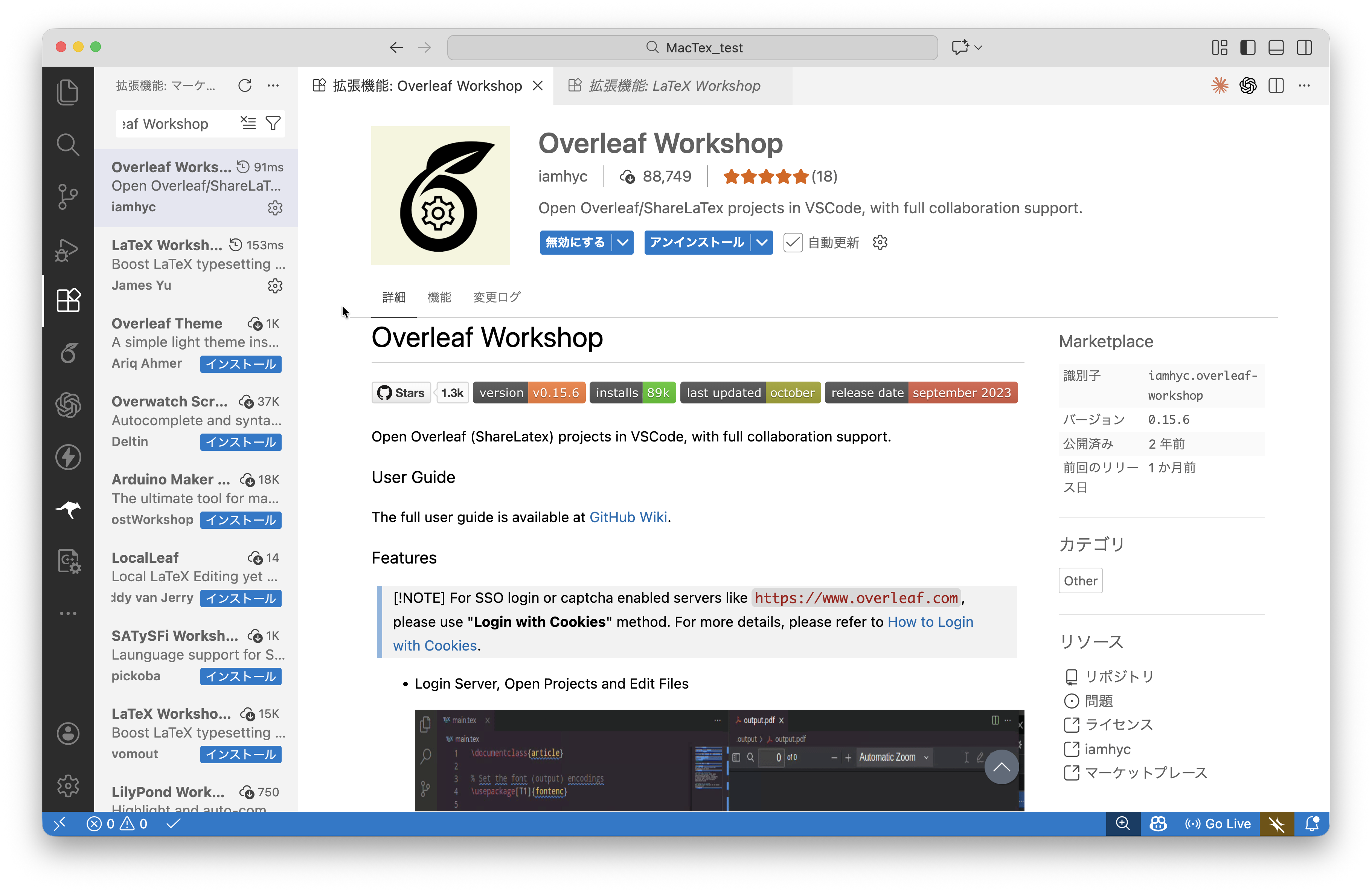
インストール後、サイドバーに Overleaf のアイコンが表示されます。
7.2 Cookie でログイン
overleaf.com では SSO や CAPTCHA が有効なため、「Login with Cookies」方式でログインします。
1. Overleaf にブラウザでログイン
https://www.overleaf.com にアクセスし、ログインします。
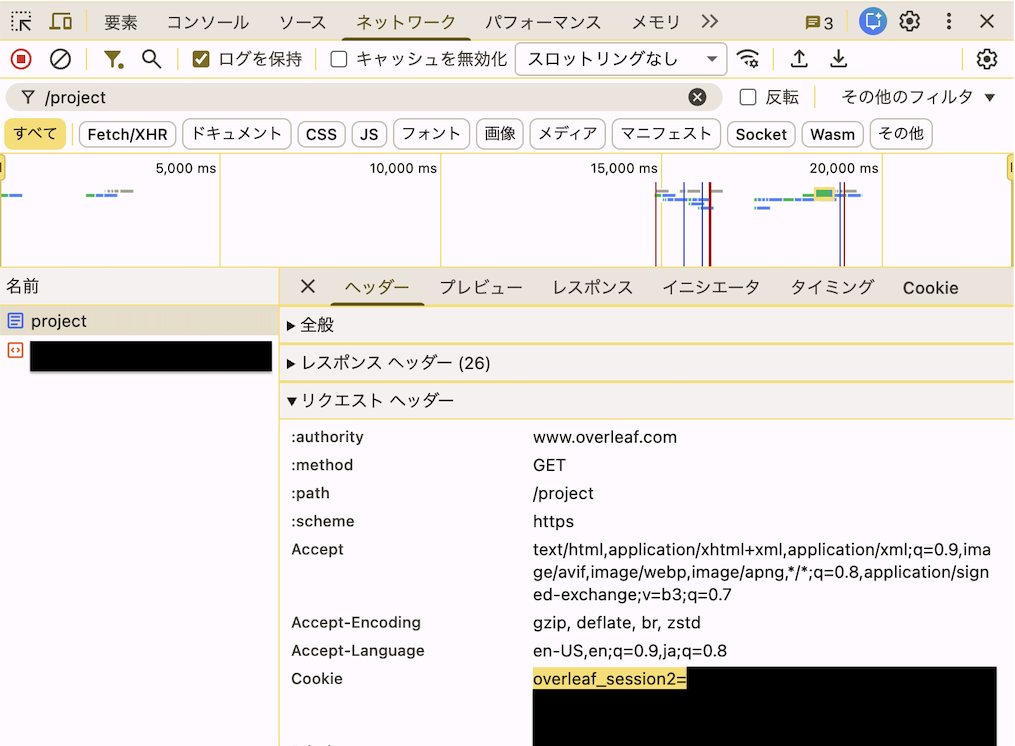
2. Cookie を取得
- 開発者ツールを開く(F12(option+F12) または右クリック →「検証」)
- 「Network」タブを選択
- Overleaf のメインページhttps://www.overleaf.com/projectに移動
-
/projectでフィルタリングし、該当する項目を選択 - 「Request Headers」内の「Cookie」をコピー
Cookie の形式は overleaf_session2=...で始まります。
3. VS Code でログイン
- サイドバーの Overleaf アイコンをクリック
- 「www.overleaf.com」にカーソルを合わせ「Login to Server」をクリック
- 「Login with Cookies」を選択
- コピーした Cookie を貼り付けて Enter

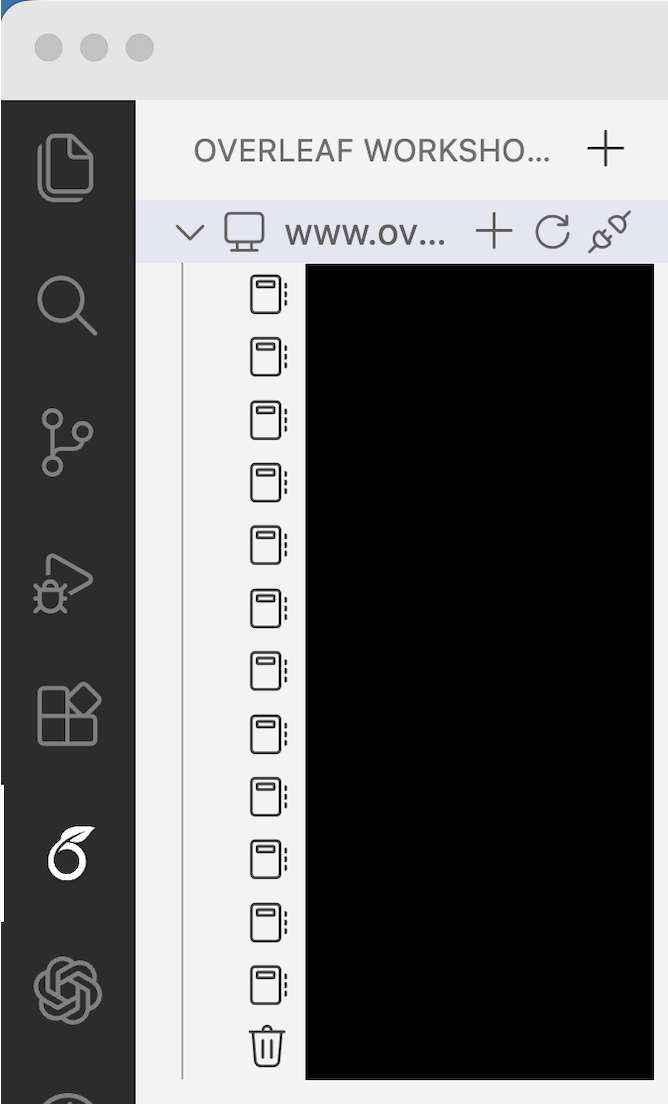
プロジェクト一覧が表示されれば成功です。
7.3 プロジェクトを開く・編集する
プロジェクト名をクリックすると、VS Code 内で Overleaf プロジェクトが開きます。
編集内容はリアルタイムで Overleaf に反映されます。
7.4 ローカルで開く(LaTeX Workshop 併用)
「Open Project Locally」を使うと、ローカル環境(MacTeX + LaTeX Workshop)でビルドできます。
- プロジェクト名を右クリック
- 「Open Project Locally ...」を選択
- 保存先フォルダを指定
これにより、ローカルでビルドしながら Overleaf とも同期できます。
ローカルで編集した内容を Overleaf に反映するには、Overleaf Workshop でプロジェクトに接続した状態にしておく必要があります。
7.5 注意点
- Cookie の有効期限:数日〜数週間で切れるため、再取得が必要になる場合があります
- 同時編集の競合:Overleaf 側で他の人が編集中の場合、競合が起きることがあります
- セキュリティ:Cookie の値は他人に共有しないでください。アカウント乗っ取りの危険があります
⸻
8. 日本語環境の設定(.latexmkrc)
6.3 で LaTeX Workshop の設定を行いましたが、日本語文書をビルドするには .latexmkrc の設定も必要です。
8.1 .latexmkrc の作成
プロジェクト直下に .latexmkrc を作成します。
以下を記述してください。
$latex = 'uplatex -synctex=1 -halt-on-error -interaction=nonstopmode %O %S';
$bibtex = 'upbibtex %O %S';
$dvipdf = 'dvipdfmx %O -o %D %S';
$makeindex = 'upmendex %O -o %D %S';
$pdf_mode = 3;
8.2 日本語の動作確認
任意のフォルダに test_ja.tex を作成します。
\documentclass[uplatex,dvipdfmx]{jsarticle}
\begin{document}
Hello, \LaTeX! こんにちは

日本語が正しく表示されています。
\end{document}
VS Code で開き、Cmd + S で保存すると自動ビルドが走ります。
確認ポイント:
- PDF に「こんにちは」と表示される
- エラーなくビルドが完了する
8.3 Overleaf との設定共有
Overleaf でも latexmkrc(拡張子なし)をプロジェクトに追加することで、ローカルと同じ設定でビルドできます。
Overleaf 側の設定:
- プロジェクトに
latexmkrcファイルを作成(拡張子なし) - Menu → Settings → Compiler を「LaTeX」に変更
これでローカルと Overleaf で同じ日本語環境を使えます。
9. まとめ
本記事では、macOS 上で VS Code + MacTeX を使った日本語 LaTeX 環境を構築しました。
構成図
VS Code(編集)
  ├─ LaTeX Workshop → ローカルビルド・プレビュー
  └─ Overleaf Workshop → Overleaf と同期
セットアップ内容
| 項目 | 内容 |
|---|---|
| TeX 環境 | MacTeX(Homebrew でインストール) |
| エディタ | VS Code + LaTeX Workshop |
| 日本語エンジン | upLaTeX + dvipdfmx |
| ビルド管理 | latexmk + .latexmkrc |
| Overleaf 連携 | Overleaf Workshop(Cookie 認証) |
主な設定ファイル
| ファイル | 場所 | 役割 |
|---|---|---|
| settings.json | VS Code | LaTeX Workshop のビルド設定 |
| .latexmkrc | プロジェクト直下 | latexmk のエンジン設定 |
| latexmkrc | Overleaf プロジェクト内 | Overleaf 用のエンジン設定 |
この環境のメリット
- オフラインでも作業可能:ローカルでビルドできる
- 快適な編集体験:VS Code の機能をフル活用(LLMを使用した執筆)
- Overleaf との連携:共同編集・共有が簡単
- 国内会議テンプレ対応:upLaTeX で安定してビルド