
第1回では、シェアブックの概要と中核機能である「ブック(Book)」の基本構造、基本的な操作方法についてお話ししました。今回も引き続き、ブック機能の詳しい使い方について解説していきます。
シェアブックについて
こんにちは、shareBookサービスの開発アーキテクトのogisawaです。
シェアブックは、日記や小説から仕事の資料まで、あらゆるコンテンツを「ブック(Book)」という形にして作成し、友達やグループと分かち合えるSNSサービスです。
本記事では、機能紹介や操作説明とともに、サービスの基本理念やシステムデザインなどについても解説していきます。
- 2026/09/10 公開しました!
シェアブック: https://sharebooks.net/
ページモードについて
前回のレイヤー構造に加えて、ブックにはもう一つ重要なモード設定があります。それが「ページモード」です。
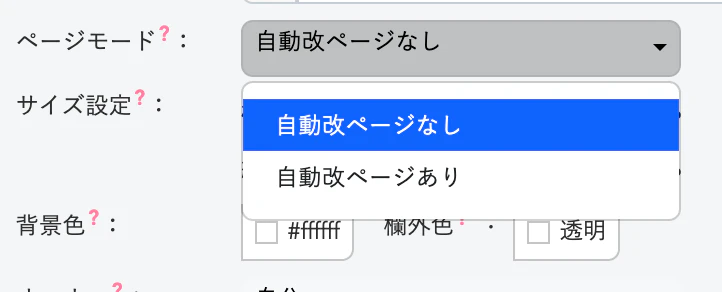
保存ダイアログの「ページモード」ラベル横の?をポイントすると、以下のようなヒントが表示されます。
-
自動改ページなし
画像や図形を自由な位置に配置できる従来のレイアウト方式です。ワープロとDTPコンテンツを自在に組み合わせてページを作成できます。 -
自動改ページあり
本文を1つの連続した文章として扱い、1ページに収まらないテキストは自動的に次ページへ送られる方式です。
小説や日記など、文章主体のコンテンツをテンポよく書き進めたい場合に向いています。枠の位置を指定するDTP配置は利用できませんが、画像や動画などをインライン(文字と同等の扱い)で挿入できます。
HTMLに慣れている方であればお分かりの通り、画像を文章の右寄せ・左寄せにしてテキストを回り込ませるようなレイアウト指定も可能です。
ワープロモードで書く
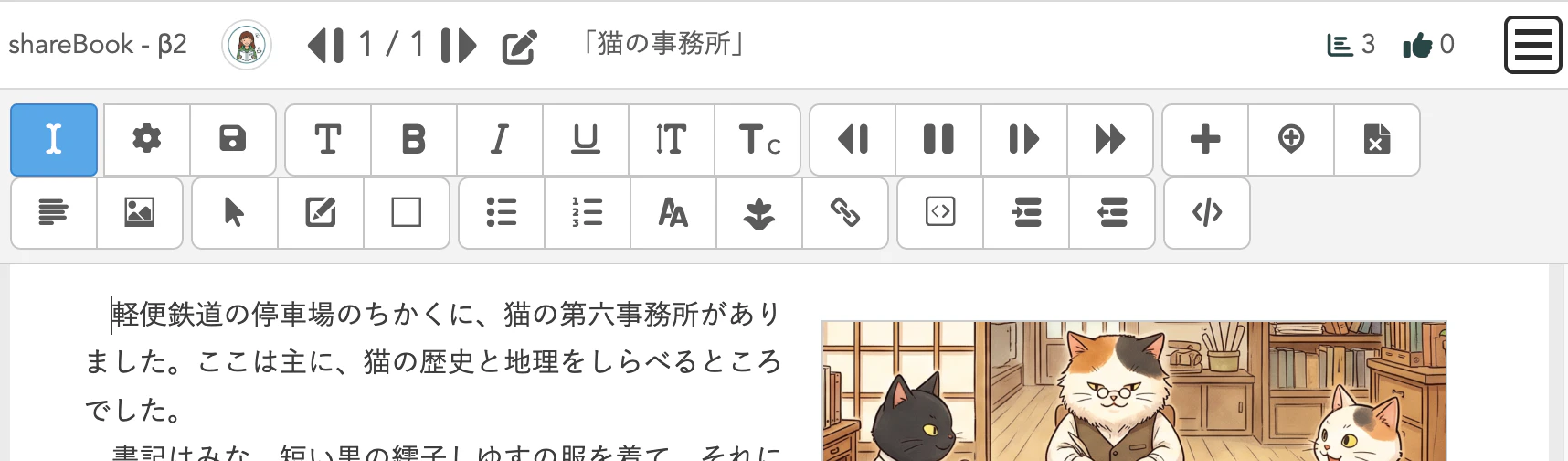
ブックの編集を開始すると、カーソルが「Iビーム(縦棒)」の形状で表示されます。
これは現在ワープロモードであることを示しており、カーソル位置からすぐに文章の入力や削除が行えます。
ツールバー操作
上段のメインツール

| アイコン / 機能名 | 説明 |
|---|---|
| Iビーム | ワープロ編集モードに切り替えます。 |
| 名前をつけて保存 | 保存ダイアログを表示し、ブックの設定や保存を行います。 |
| 保存(Ctrl+S) | 現在開いているブックを上書き保存します。 |
| T フォント | フォントファミリーを選択します。 |
| B ボールド | 選択した文字を太字(ボールド)にします。 |
| I イタリック | 選択した文字を斜体(イタリック)にします。 |
| T フォントサイズ | 文字の大きさを変更します。 |
| Tc フォントカラー | 文字色を選択します。 |
| ◀︎ 前ページへ | 前のページに移動します。 |
| II ページロック | 現在のページをロックし、前後左右ボタンでのページめくり操作を可能にします。 |
| ▶︎ 次ページへ | 次のページに移動します。 |
| + ページ追加 | 現在のページの後ろに白紙の新規ページを追加します。 |
| ➕ ページコピー追加 | 現在のページを複製し、後ろに追加します。 |
| ✖︎ ページ削除 | 現在表示しているページを削除します。 |
下段のサブツール

| アイコン / 機能名 | 説明 |
|---|---|
| ≡ 段落寄せ | 段落の配置(左寄せ・中央揃え・右寄せ)を切り替えます。 |
| 🖼️ イメージ設定 | カーソル位置に画像(写真・イラスト)や動画を挿入します。選択後はレイアウトや回り込みの設定を行います。 |
| ↖︎ ポインタ | DTP編集モードに切り替えます。DTPオブジェクトを選択する際に使用します。 |
| ⬜︎✏️ 文字枠挿入 | 四角いテキストフレームを作成し、枠内に文章を入力できるようにします。 |
| ⬜︎ 枠挿入 | 四角い枠オブジェクトを作成します。枠作成時に右側に表示されるアイコンから縦横の罫線を引くことも可能です。 |
ワープロモード時の機能ボタン
ツールバーの下段サブツールは、選択中の編集モードに応じてボタンが切り替わります。ワープロモード時に利用できる機能は以下の通りです。
| アイコン / 機能名 | 説明 |
|---|---|
| 箇条書き | 選択した段落を箇条書きリスト形式にします。 |
| N 番号付き箇条書き | 選択した段落を連番付きのリスト形式にします。 |
| AA 見出し段落 | 見出し(大・中・小)や通常段落のスタイルを適用します。 |
| 💐 各種アイコン | テキストサイズに連動する各種絵文字・アイコンを挿入します。 |
| リンク | 選択中の文章にWebリンクやページ内アンカー、別ページへの移動リンクを設定します。 |
| HTMLタグ設定 | 水平線・段落背景・ボックス・強調アクセント・ルビなど、HTMLスタイルの修飾を設定します。 |
| インデント挿入 | 現在の段落の字下げ(インデント)を深くします。 |
| インデント解除 | 現在の段落のインデントを1段階戻します。 |
| HTMLコード | カーソル位置へのHTML要素の直接挿入や、ページ全体のHTMLソース編集を行います。 |
DTPモードで書く
DTPモードでは、ブック内の任意の位置(座標)にパーツを自由にレイアウトできます。ワープロモードで執筆した本文にアクセントを加えるだけでなく、ポスターや商品のPOPのような自由度の高いデザインを作成できます。
ツールバーから「枠挿入」などのオブジェクト系アイコンを選択するか、「↖︎ ポインタ」アイコンをクリックすることでDTP編集モードへ切り替わります。
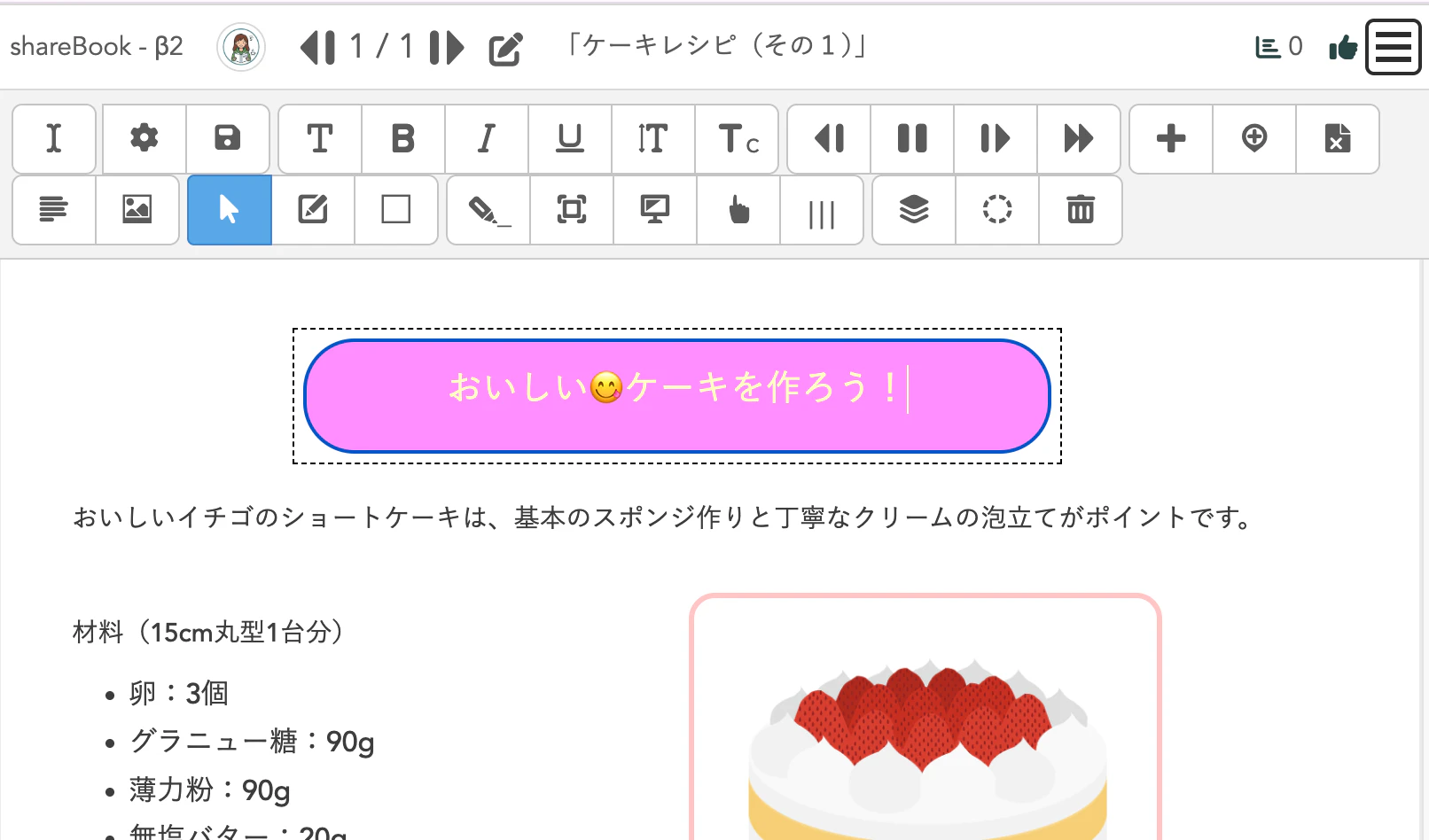
DTPモード時の機能ボタン

| アイコン / 機能名 | 説明 |
|---|---|
| ✏️ ボーダー | 選択した枠の罫線の種類・太さ・色などを設定します。 |
| ⬜︎ 枠属性 | 枠の角丸(border-radius)や背景色・透過度などの外観属性を設定します。 |
| 🖥️ フレーム・動画挿入 | URLを指定して、Webフレーム(埋め込み)や動画パーツを配置します。 |
| 枠機能設定 | 選択した枠に対して固有の動作や追加オプションを設定します。 |
| ** | |
| 重なり整列 | 重なり合っているDTPオブジェクトの表示順序(最前面・最背面・1つ上・1つ下)を調整します。 |
| 編集可・不可 | 誤操作を防ぐためにオブジェクトをロック(編集保護)またはロック解除します。 |
| DTP削除 | 選択しているDTPオブジェクトを削除します。 |
まとめ・次回予告
シェアブックでは、用途に応じて「自動改ページの有無」や「ワープロ/DTPモード」を組み合わせることで、シンプルな読み物からビジュアル重視の資料まで自由自在に制作できます。
次回は、ブックの作成において非常に重要な「保存ダイアログ」の詳細オプションについて解説します。用紙サイズやカラー設定、友人・フォロワー・グループ・一般公開といった公開範囲の制御など、公開に必要な設定を学んでいきましょう!