
シェアブックについて
こんにちは、shareBookサービスの開発アーキテクトのogisawaです。
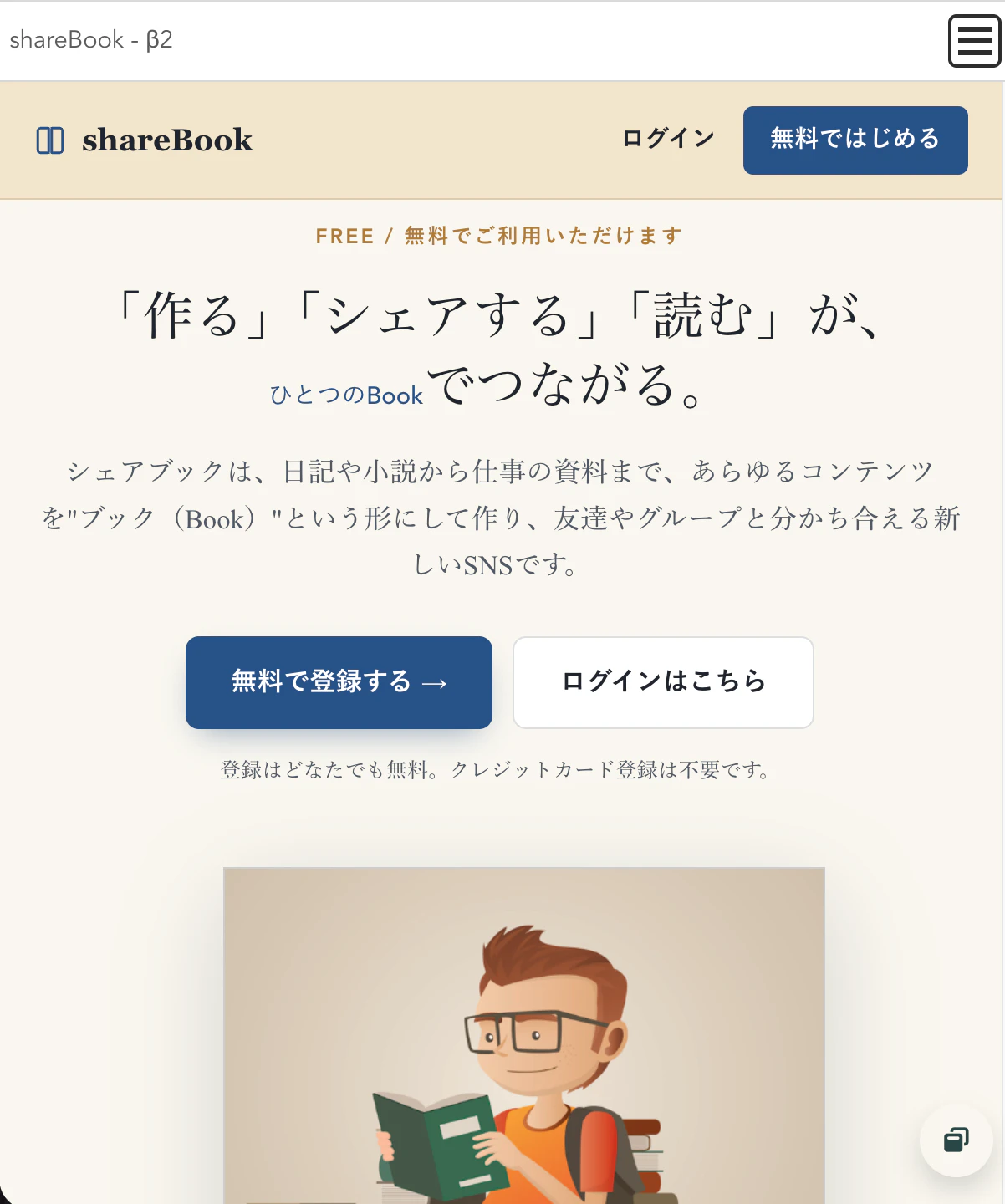
シェアブックは、日記や小説から仕事の資料まで、あらゆるコンテンツを「ブック(Book)」という形にして作成し、友達やグループと分かち合えるSNSサービスです。
本記事では、機能紹介や操作説明とともに、サービスの基本理念やシステムデザインなどについても解説していきます。
- 2026/09/10 公開予定!
シェアブック: https://sharebooks.net/
ブック機能について
シェアブックには、大きく分けて2つの機能があります。
- ブック(Book)機能:コンテンツを作成・共有する機能
- SNS機能:フィード、フレンド・フォロー、グループ、メッセージなど
自由にブックを制作できる高度な編集機能と、それを共有するSNS機能が最初からオールインワンで備わっている点が、シェアブックの最大の特徴です。
今回はその中核となる「ブック機能」について、まずは編集方法を中心に解説していきます。
ブックの閲覧モードと編集モード
ブックを開いた際、そのブックの編集権限を持つブックオーナー(作成者)や共同編集者には、タイトルバーの「ページ移動アイコン」と「ブックタイトル」の間に「閲覧・編集切替えアイコン」が表示され、瞬時にモードを切り替えることができます。
- 👁️ 目のアイコン:閲覧モード
- ✏️ ノート鉛筆のアイコン:編集モード
ブックの基本的な編集方法
それでは、新規ブックを作成してみましょう。画面にはまっさらな白紙が表示され、カーソルが左上で点滅してすぐに好みの文章を書き始められる状態になります。
また、タイトルバーの下には、編集の道具箱となる「ツールバー」が表示されています。
シェアブックでは、このツールバーのボタンを使って、写真やイラストを挿入したり、文章を装飾・レイアウトしたりできます。
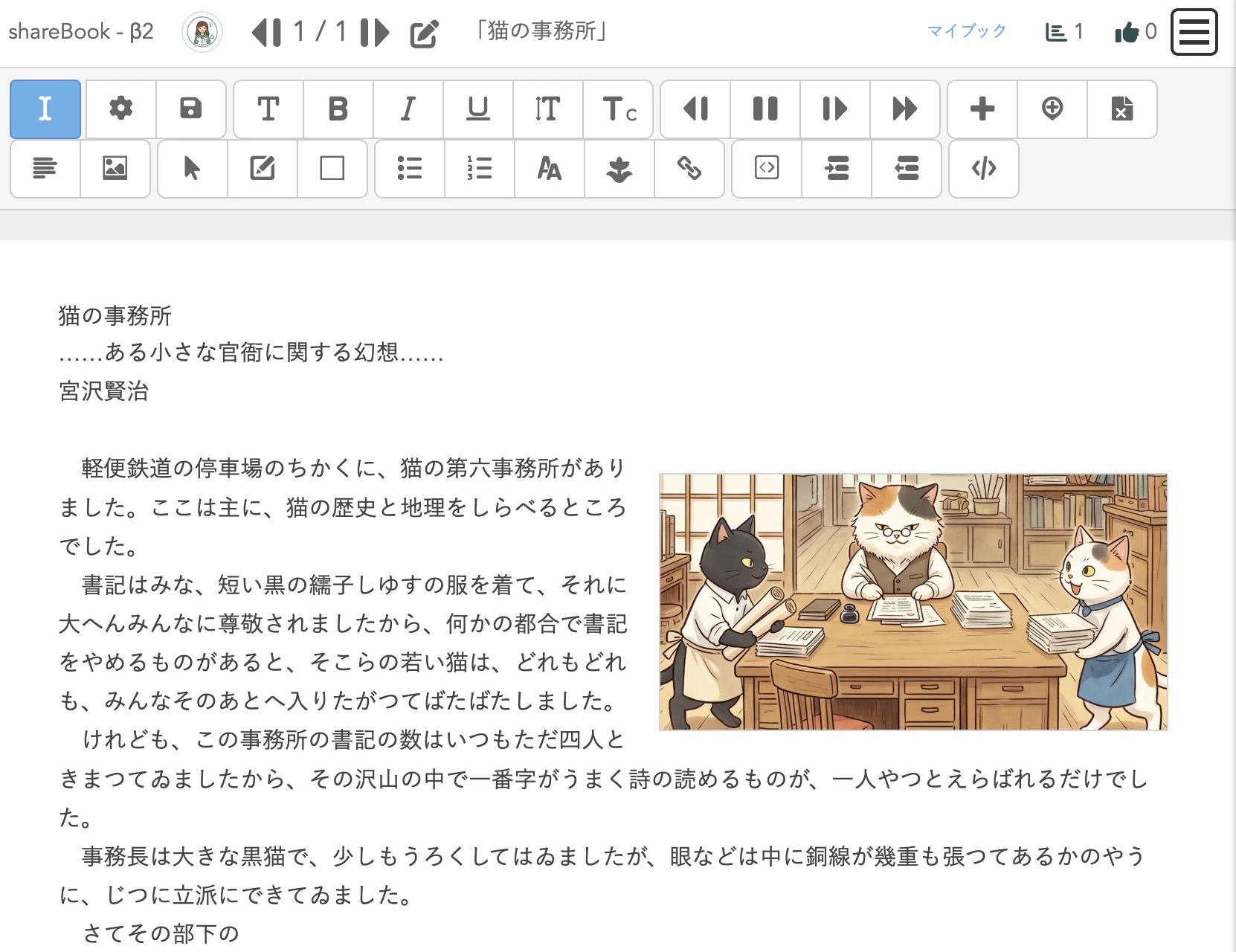
例えば、以下のような基本操作は一般的なワープロソフトと同様ですので、すぐに慣れていただけるかと思います。
太字にしたい場合は、ツールバー内の「太字ボタン」を押してから文字を入力します。通常の文字に戻したい場合は、再度そのボタンを押してください。また、すでに入力した文章の一部を太字にしたい場合は、Shiftキーを押しながら対象範囲を選択した状態で「太字ボタン」を押します。
ツールバーの各機能ボタンの使い方については、今後少しずつ解説していきます。
ブックのレイヤー構造
ブックの編集を行うにあたり、まず覚えておいていただきたい基本の文書構造を紹介します。
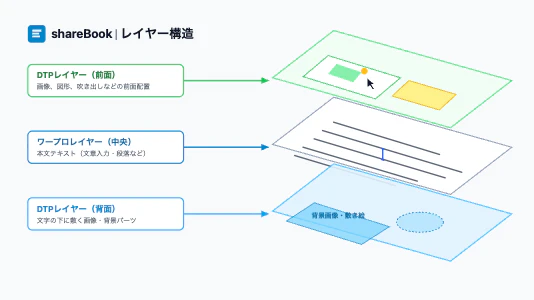
ブックには、「ワープロレイヤー」と「DTPレイヤー」という2つの異なる階層があります。
- ワープロレイヤー:Web上で文章を中心にコンテンツを作成する階層
- DTPレイヤー:コンテンツの特定の位置(座標)に編集パーツを配置する階層
道具箱であるツールバーには、数多くの機能ボタンが並んでいます。
上段にはページの移動・挿入やワープロレイヤーでよく使う機能が並び、下段はDTP編集モード時に使用するボタンへ切り替わる仕組みになっています。
- ワープロ編集:ツールバー左上の「Iボタン」を選択します。文書内のカーソルは「I(Iビーム)」の形状になります。
- DTP編集:ツールバー2段目左側の「↖︎ボタン」を選択します。文書内のカーソルは「↖︎(矢印)」の形状になります。
基本的に2つのレイヤーの位置関係は、「下がワープロレイヤー、上がDTPレイヤー」です。
ただし、一部のDTPレイヤーのパーツはワープロレイヤーの下に配置することも可能です。これは「画像の上に文章を重ねて書きたい」といったニーズに対応するためです。
Microsoft Wordではこの位置関係を柔軟に変更しにくいため、ワープロ文字の背面に画像を敷きたい場合はヘッダー/フッター機能を使って用紙全体にはみ出させる等の工夫が必要ですが、シェアブックではそのような裏ワザを使わずに直感的に実現できます。
次回の予告
今回は、シェアブックの基本的な構造と編集画面の紹介をしました。
次回からは、もう少し詳しく各機能とツールバーを使った操作方法について解説していきます。どうぞお楽しみに!