
はじめに
Typstという組版システムがあります。2023年くらいに登場したやつで、筆者は使い始めて1年半程度になります。
筆者は昨年度Typstを使って修士論文を書きました。"Typst 修論 テンプレ"とかで調べれば一応先人の残したものがいくらか見つかりはしましたが、若干求めるものと違ったので結局自分で最初から作りました。
この修論をテンプレ化したので紹介しますという内容です。
テンプレ本体
githubからどうぞ。
使い方としてはchapterディレクトリに章ごとの文書ファイルを準備して、適宜main.typにてincludeした上でmain.typをコンパイルするだけでおけです。(もちろんファイルを章ごとにするかどうかは別に人々の好みに合わせて貰えばよい)
tutorial.pdfでどういうものができるか全て見られますが、それ見てねで終わっちゃうとこの記事が寂しくなってしまうので、若干コンテンツ被ってますがここでも軽く中身の紹介をしておきます。
ファイル構成
- main.typ
タイトル、概要、本文、付録、謝辞の順に文書に含めるコンテンツを定義する - theme/template.typ
文書中の各パートで用いる設定およびカスタム関数などをまとめる場所 - theme/state.typ1
main.typにて用いているthesis()関数を定義する。各パートでのページ設定を決める役割がある。 - theme/header_components.typ
各ページのヘッダに載せるものを定義する - chapter/*.typ
章ごとにファイルを分割してここにおいていた - fig/*, references.bib
その名の通り
スタイルにこだわりがなくテンプレをそのまま使えれば良いという方は、main, chapter, fig, referencesだけ触れば良いことになります
(もう少しスリムな設計にできるんだろうなーと思いつつ、面倒なのでこの辺のリフォームは後回しにし続けている。。)
特徴
見た目
- タイトルページはplaceで文章を配置するだけにしている2。貴ラボの風習に従ってよしなに定義してもらえれば

- 製本を想定して内側/外側で余白を変えてる
- ページ偶奇に合わせてヘッダを変えてる。偶数ページはチャプター名、奇数ページはセクション名、とか

あとはふつう。
設定の衝突が起こりにくい設計
一番の強みだと思っている点。state.typにてthesis()を定義して、abstract+outline, 本文、付録、謝辞+参考文献の4パートを独立したブロックとしてそれぞれルールを定義しています。
筆者は執筆とカスタムを並行して進めていたら11月くらいに設定が衝突したかなんだかで挙動がおかしくなってその修正に手間取った記憶があります。当時はとにかくmain.typの中でshowルールをどんどん上書きしていくような設定方法をとっていたのでどこでおかしくなったかの把握が大変だった(今考えるとそりゃどっかでおかしくなるだろって感じだが、始めたてだったのでしゃーなし)。
ということで、そもそもパートごとに異なるブロックとして独立させておくことにより、少なくとも4パート間での設定の衝突は防ぐようにしています。
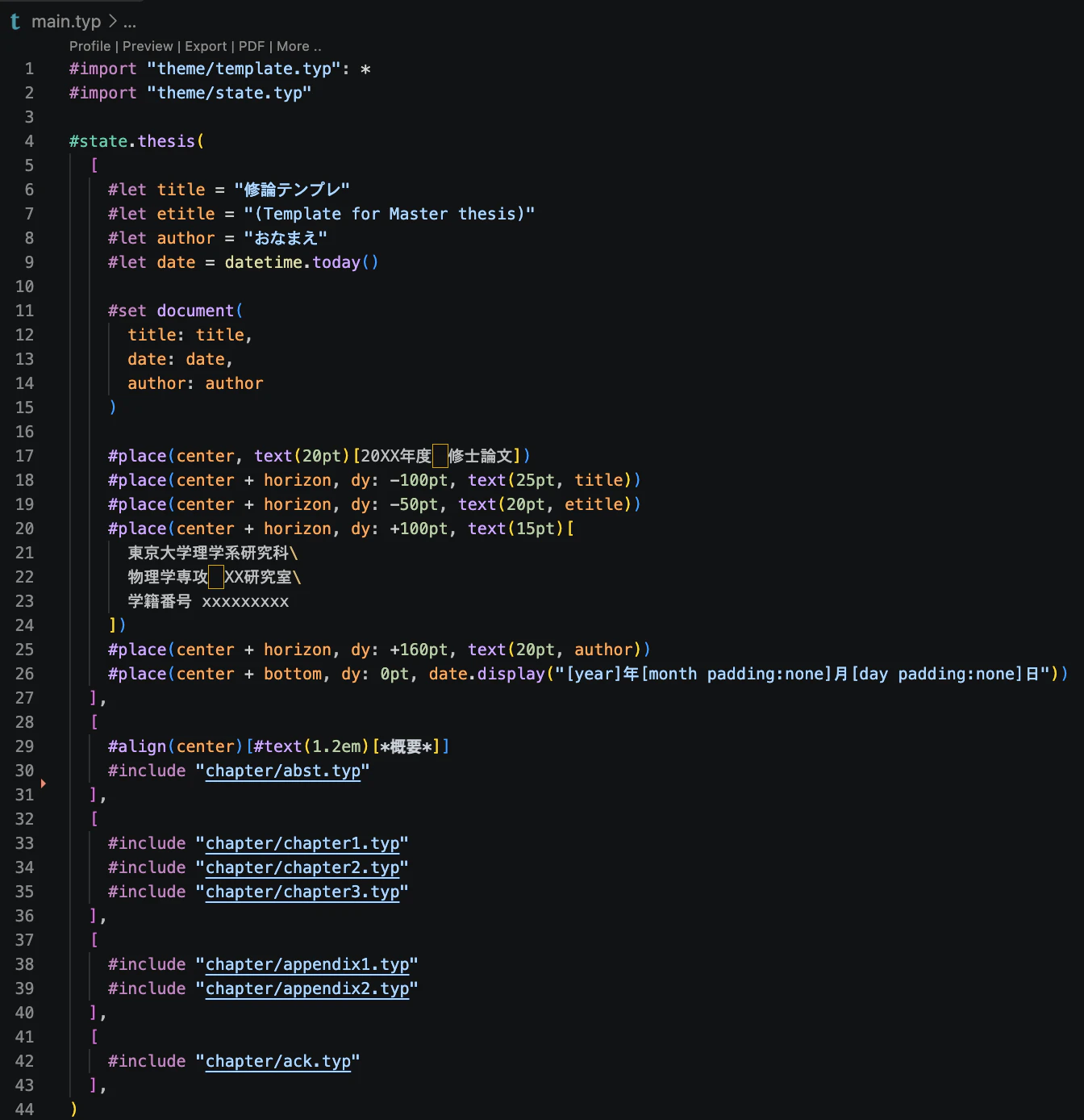
main.typの設定。[]で囲まれているのがそれぞれ異なるページ設定を適用させたエリアを示している。
(ただ肝心のmain-templateやらなんやらはtemplate.typに定義しているのですが、わりとごちゃついていてて分かりづらいと思います。ごめんなさい。もう少し綺麗にまとめられそうな気はしているが、気が向いたら整理しようとだけ思いはや半年、まだ向いていません。ここをいじって自分好みに変更するってのは、意外と初心者には易しくないかもしれないです)
修論書く上で便利(主観)な自作関数
template.typの後半にいくつか筆者が使用したものを残してみています。よく使ったので言えば
- flex_caption
- 本文と図(表)目次とで表示するキャプションを変える。texだとデフォルトであるのにTypstではまだないらしい。アプデはよ
- mymemo, TBC
- ただの色付きblockだが、「ここの日本語後で考え直す」という自分用メモとか「この説明正しいか、文献確認」というような要確認事項とかは結構な頻度で現れるものなので、数文字でさっとこういうブロックを置けるというのは些細なこととはいえ快適ではあった
- todo, show_todo
- todoリストに事項を追加するやつと、リストを表示するやつ。執筆途中でラボメンに回覧する場合なんかに今後やろうと思っていることを示すという意味でも、何か作業がひと段落した時次何やるべきかをパッとみやすくするという意味でも便利。筆者はpdfの冒頭にshow_todoしておいてまず最初にこれが目に入るようにしていた
- ここでは採用していないが、普段ノートを書く際にはstateという引数を受け取ることにして、未着手/取組中/実行済の3段階で今どの状況なのかも表示するようにしている。meetingで今週の進捗とかを整理する際もわかりやすい(スライドでは実行済を「今週完了/それ以前に済」とするなどさらに細分化している)
あたりでしょうか。flex_captionを除けばあくまで付録みたいなものなので、使えそうなら使ってやってください。
チュートリアルあり
tutorial.pdfに、簡単な執筆方法に関するチュートリアルをまとめました。これから初めて触る人で最低限まともな文章が書ける程度には書いたつもりです。ほんとはtemplate.typの中身の解説とかもするつもりだったが、やる気がどっかいってしまった。
ちなみに、こういうのによくある3「メインの原稿ファイルにチュートリアルがベタ書きされてて、手動で消さないと始められない」みたいなきしょい構成ではないです。単にchapter/以下にあるファイルをmain.typにてincludeしているだけなので、includeファイルを自分で書いたものに差し替えるだけで済みます。新たに作るファイルも冒頭でtemplate.typをimportするだけで良い。
(当初このリポジトリはラボの後輩向けに作り始めたものであり、世に出そうってなったのはまあまあ後からなので全体的に雑な説明となっている。読みづらかったらごめんなさい。)
yazi
Typstと併せて使うと便利だったツールとして、ターミナルファイルマネージャのyaziを紹介しておきます。
特徴
Rustで書かれており、非同期I/Oベースの設計をしていることによりファイル操作が非常に高速。また、vim同様にh,j,k,lでファイル移動ができる。
面白いのがデフォルトで画像プレビューがついてくるところ。figureをまとめたディレクトリの中から今使いたい画像ファイルの名前をさっと見つけたいときに重宝しました。
ただ、挿入したい画像を見つけてもそのパスを結局手入力しないといけなかったら、そんなつまらん話ないですよね。当然対応しています。適当なファイルにカーソルを合わせた状態でcを押下することでコピーモードに入り、もう一度cでファイルの絶対パスをコピー、fでファイル名だけコピー、などということができます。
これがiterm2と感動するくらい相性がよい。ターミナルに移ってyaziを起動し挿入する画像を探してファイル名を取得、vscodeに戻ってそのファイルを挿入する、という一連の流れが全てホームポジションで完結する4ので、とっても楽です。
relative-pathプラグイン
yaziのデフォルトではコピーモードで取れるのはファイルの絶対パスかファイル名そのものだけとなります(拡張子あり/なしとか多少のバリエーションはあるが)。これで少し困るのが、Typstではrootディレクトリより上流を経由するパス指定は無理でコンパイルが通らない(texもそうだっけ、そうだった気がする)。そのため絶対パスを使うにはrootディレクトリを/Userとかにする必要があり面倒。
かといってファイル名だけ使おうと思ったら挿入ファイルがカレントディレクトリ直下に配置してある必要があり、少なくとも筆者的には汚すぎて受け付けない。最終手段として言語サーバの補完を使いまくって相対パスを自力で書く方法もあるが、じゃあyazi使う意味って何よってなっちゃう。
これを解決するのがプラグインrelative-path.yazi。筆者にTypstを布教した同期君が作った。
機能はその名の通りで、c+rでyaziを起動した場所からの相対パスをコピーできるというもの。これで、挿入ファイルがrootディレクトリより下流にあって、yaziを起動する場所がrootディレクトリでさえあれば上述の問題点を一切気にする必要がなくなり便利です。
筆者は前者に関しては挿入したいfigureのあるディレクトリへのシンボリックリンクを作りまくることで、後者はrootディレクトリから開いているyaziをtmuxセッション上に残しておくことで対処していました。
おわりに
ということで簡単な紹介でした。気が向いたら本テンプレを使ってみてやってください。
使ってみて改善点とか見つかれば教えていただけると幸いです、筆者がこれを次に使うのは暫く後になると思われるので。暇な時に直します(直せるとは言ってない)
途中でもちょろっと触れましたが、筆者は研究ノート作成だったりミーティング、学会など用のプレゼンスライド作成にもTypstを使っています。texより速いし書きやすいし慣れるとかなり自由にカスタムもできるしで個人的にはとても便利だと思ってます、使ったことない人々も、このテンプレを使うかどうかによらずとりあえずTypst始めてみましょう5。
-
筆者が実際に修論を書く際にはstate関数を多用してパートごとの設定を変えており、このファイルは使用するstate関数をまとめた場所でした。ただテンプレ化するにあたり「stateはあんまり使わない方がデバッグしやすいし読みやすい」的なのを聞いて確かに、となった結果今のthesis()を用いる手法に代わり、stateが定義されないstate.typが出来上がった。なぜリネームしないか?気が向かないからだが。 ↩
-
他のテンプレ見てると皆タイトルページの表示も関数化してるが、せいぜい数年に一回、その中で一度しか使わん設定なのにタイトルを示す関数っているか?と個人的には思うためこのようにしてます。世の人的にはあった方が嬉しいのかな ↩
-
最近筆者がproceedingsのため久々にtexを触った時、公式から配布されていたテンプレートがこれだった。この学会がそうだっただけなのか他も大体そうなのかは知らんが。というかinput使えばテンプレを汚すことなくできるよな、なんであんなだるいテンプレを配布してんだ。 ↩
-
iterm2を立ち上げる際のキーバインドとして(たしか)デフォルトの
option+spaceを使っているが、これを果たしてホームポジションから押せると言っていいのかはギリギリ微妙ではある ↩ -
いつの日かソースファイルにはwordかtexしか受け付けない科学会の
陋習伝統が打ち砕かれることを心より望んでいるのでもっとTypstユーザ増えてください。できれば自分がこの界隈にいる間に頼む ↩