

はじめに
Splunkでダッシュボードを作る際、通常はサーチ画面でクエリを試行錯誤し、一つひとつ「ダッシュボードパネルとして保存」していくのが一般的です。
しかし、これだと「全体構成を考えながら作る」のが難しく、継ぎ接ぎのダッシュボードになりがちです。かといって、ソースコード(Simple XML)を直接いじるのは骨が折れます。
ここでLLM(ChatGPTやGeminiなど)の出番です。
LLMを使う最大のメリットは、「こんな観点で監視したい(アイディア出し)」から「実際のダッシュボード定義(実装)」までを一貫して行えることにあります。
この記事では、LLMにSplunkのSimple XML形式のダッシュボード定義を書かせてみて、その実用性を検証します。
ちなみに、Splunkダッシュボードには2種類あります。
- Simple XML
- Dashboard Studio (JSON)
メリデメはこんな感じだと思います。
| 方法 | メリット | デメリット |
|---|---|---|
| Simple XML | LLMの学習データが多く、精度が高い。修正が容易。 | 古い形式である。見た目の自由度が低い。 |
| Dashboard Studio | 見た目がモダン。 | JSON構造が複雑でLLMがハルシネーションを起こしやすい。手修正が困難。 |
この記事では、王道の 1. Simple XML を見てみたいと思います。
お題:Splunk利用状況監査ダッシュボード
今回はテストデータとして、Splunk自身の監査ログである index=_audit を使います。
「誰が、いつ、どんな検索コマンドを実行しているか」を可視化してみます。これなら手元の環境ですぐ試せます。
Step 1: アイディア出しから実装まで頼んでみる
いきなり具体的なSPLを指定してもいいのですが、せっかくなので「どんなグラフがあれば監査に役立つか?」というアイディア出しの段階からLLMに任せてみます。
ただし、完全に丸投げすると架空のログ形式を捏造してしまうので、「データソース(indexやログの概要)」だけはヒントとして与えるのがコツです。
また、出力されるXMLの形式を安定させるために、「使用するXMLの枠組み(テンプレート)」も指定しておくと確実です。
プロンプト例
以下のようなプロンプトを投げてみます。
SplunkのSimple XML形式でダッシュボードのソースコードを作成してください。

# 全体設定
- 以下のXMLフレームワークを使用してください(バージョンとテーマを指定)。
<form version="1.1" theme="dark">
<label>Splunk利用状況監査</label>
</form>

# データソース
- index: _audit
- ログの内容: Splunk上のユーザー操作や検索履歴が記録されている
- 重要なフィールド: user, action, search, info

# 依頼事項
上記のデータを使って、**セキュリティ監査の観点で有用と思われるパネルを3つほど考案し、実装してください。**
(例:ユーザーごとの検索頻度など、異常検知に役立ちそうなもの)
※ノイズになるので `user="splunk-system-user"` は除外してください。
結果
LLMは「セキュリティ監査」という文脈を理解し、以下の3つのパネルを提案・実装してくれました。
- ユーザー別検索実行数 (Top 10)
- 注意すべきコマンドの使用検知 (delete, output, collect)
- ログイン失敗回数 (ユーザー別)
このようなXMLが出力されました。
生成されたSimple XML(クリックして展開)
<form version="1.1" theme="dark">
  <label>Splunk利用状況監査</label>
  <description>_auditログに基づくセキュリティおよび利用状況のモニタリング</description>
  <fieldset submitButton="false">
    <input type="time" token="time_tok">
      <label>期間</label>
      <default>
        <earliest>-24h@h</earliest>
        <latest>now</latest>
      </default>
    </input>
  </fieldset>
  <row>
    <panel>
      <title>1. ユーザー別検索実行数 (Top 10)</title>
      <chart>
        <search>
          <query>index=_audit user!="splunk-system-user" action="search"
| stats count by user
| sort - count
| head 10</query>
          <earliest>$time_tok.earliest$</earliest>
          <latest>$time_tok.latest$</latest>
        </search>
        <option name="charting.chart">bar</option>
        <option name="charting.drilldown">none</option>
        <option name="charting.legend.placement">none</option>
        <option name="refresh.display">progressbar</option>
      </chart>
    </panel>
  </row>
  <row>
    <panel>
      <title>2. 注意すべきコマンドの使用検知 (delete, output, collect)</title>
      <table>
        <search>
          <query>index=_audit user!="splunk-system-user" action="search"
| search search IN ("*| delete*", "*outputcsv*", "*outputlookup*", "*collect*")
| table _time user search info
| sort - _time</query>
          <earliest>$time_tok.earliest$</earliest>
          <latest>$time_tok.latest$</latest>
        </search>
        <option name="count">10</option>
        <option name="dataOverlayMode">none</option>
        <option name="drilldown">none</option>
        <option name="refresh.display">progressbar</option>
      </table>
    </panel>
  </row>
  <row>
    <panel>
      <title>3. ログイン失敗回数 (ユーザー別)</title>
      <chart>
        <search>
          <query>index=_audit user!="splunk-system-user" action="login_attempt" info="failed"
| stats count by user
| sort - count</query>
          <earliest>$time_tok.earliest$</earliest>
          <latest>$time_tok.latest$</latest>
        </search>
        <option name="charting.chart">column</option>
        <option name="charting.drilldown">none</option>
        <option name="charting.legend.placement">none</option>
        <option name="refresh.display">progressbar</option>
      </chart>
    </panel>
  </row>
</form>
ダッシュボードのソースにコピペするとだいたい動きました。
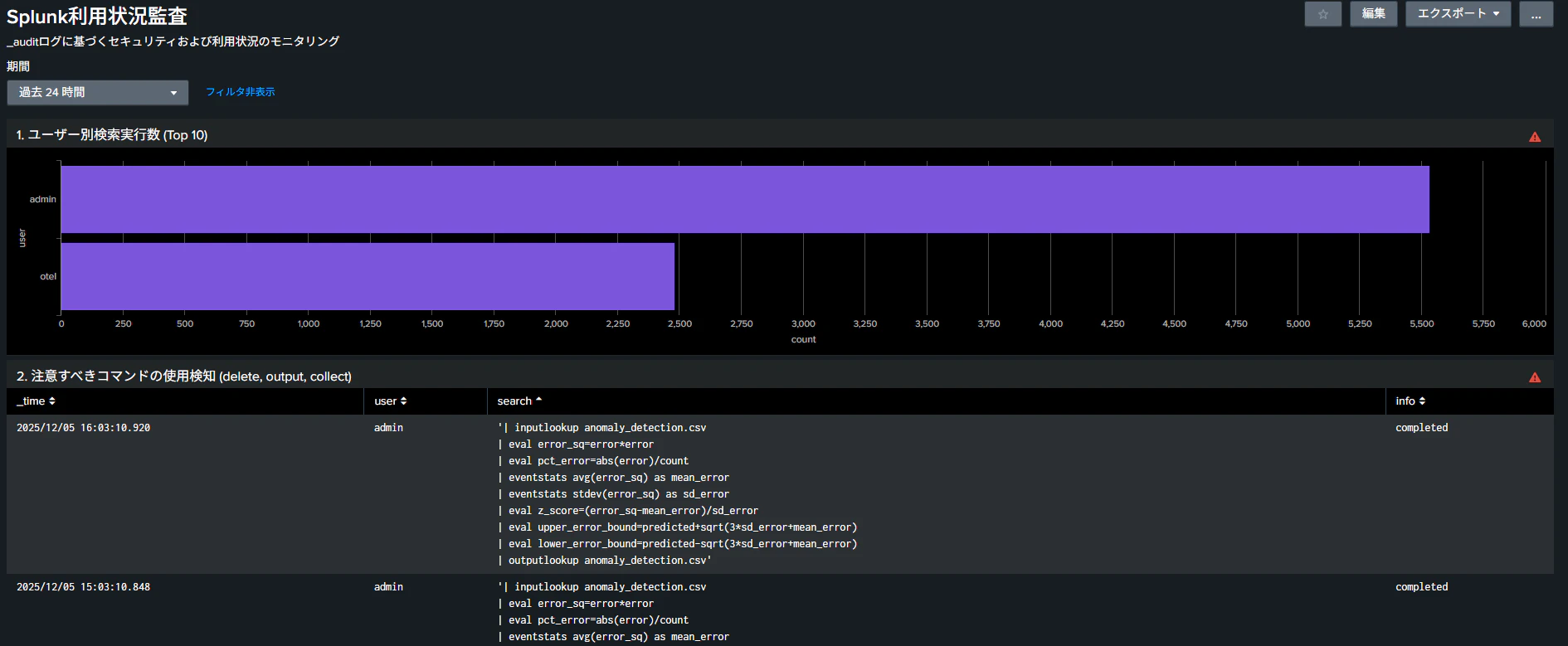
興味深いことも言ってくれてるけど今回はスルー。
人間が「あれを作ろう」と考えてサーチを作らなくても、一般的な監査観点からパネル構成を提案してくれるのは非常に楽です。
ただし、やるたびに出力されるパネル種類はランダムなので、もう少し要件の方向を絞ったり、もしくは最初にパネル案を列挙させてから作るのが良さそうです。
Step 2: ダッシュボードの改善
基本ができたら、現場でよくある要件を追加していきます。
- Base Searchで検索を高速化したい
- Input(ドロップダウン等)で動的にフィルタリングしたい
- Token(ドリルダウン)を使って、クリックしたら詳細パネルを出したい
- CSSで見た目をちょっと変えたい(あんまりないですが)
これらをLLMに指示してみましょう。
プロンプト例(修正指示)
作成されたコードに対して、追加で以下のように指示します。
今のコードをベースに、以下の改修を行ってください。

1. 【入力フォーム追加】
   画面上部にドロップダウン入力を追加してください。
   - ラベル: User
   - トークン名: $user_tok$
   - 選択肢: 動的に_auditの結果から取得
   - 初期値: search
   - 動作: 各パネルの検索条件に含まれる `user=...` を `user=$user_tok$` に置き換えて連動させてください。

2. 【Base Search化】
   検索系パネルの共通検索部分を `<search id="base1">` として定義し、各パネルはそれを参照するように書き換えて。

3. 【ドリルダウン設定】
   「1. ユーザー別検索実行数 (Top 10)」のチャートをクリックした際、クリックされたユーザー名を`$selected_user$` トークンにセットしてください。

4. 【詳細パネル追加】
   最下部に新しいテーブルパネルを追加してください。
   - 表示条件: `$selected_user$` トークンがセットされている時のみ表示 (depends属性)
   - SPL: index=_audit user=$selected_user$ | table _time, search, total_run_time
   - タイトル: $selected_user$ の検索履歴

5. 【CSS適用】
   HTMLパネルを追加し、`.dashboard-panel` の背景色を微調整するCSS (`<style>`) を埋め込んでください。
結果
このようなXMLが出力されました。
更新されたSimple XML(クリックして展開)
<form version="1.1" theme="dark">
  <label>Splunk利用状況監査 (Advanced)</label>
  <description>_auditログに基づくセキュリティおよび利用状況のモニタリング</description>

  <row>
    <panel>
      <html>
        <style>
          /* パネルの背景を少し明るくして視認性を上げる微調整 */
          .dashboard-panel {
            background-color: #2b2b2b !important;
            border: 1px solid #444 !important;
          }
          /* 詳細パネルが表示された時の強調 */
          #detail_panel {
            border-top: 2px solid #00D3D3 !important;
          }
        </style>
      </html>
    </panel>
  </row>

  <search id="base1">
    <query>
      index=_audit user!="splunk-system-user" user="$user_tok$"
      | fields _time, user, action, search, info
    </query>
    <earliest>$time_tok.earliest$</earliest>
    <latest>$time_tok.latest$</latest>
  </search>

  <fieldset submitButton="false">
    <input type="time" token="time_tok">
      <label>期間</label>
      <default>
        <earliest>-24h@h</earliest>
        <latest>now</latest>
      </default>
    </input>

    <input type="dropdown" token="user_tok" searchWhenChanged="true">
      <label>User</label>
      <choice value="*">All</choice>
      <default>*</default>
      <initialValue>*</initialValue>
      <fieldForLabel>user</fieldForLabel>
      <fieldForValue>user</fieldForValue>
      <search>
        <query>index=_audit user!="splunk-system-user" | stats count by user</query>
        <earliest>$time_tok.earliest$</earliest>
        <latest>$time_tok.latest$</latest>
      </search>
    </input>
  </fieldset>

  <row>
    <panel>
      <title>1. ユーザー別検索実行数 (Top 10)</title>
      <chart>
        <search base="base1">
          <query>
            | search action="search"
            | stats count by user
            | sort - count
            | head 10
          </query>
        </search>
        <option name="charting.chart">bar</option>
        <option name="charting.drilldown">all</option>
        <option name="refresh.display">progressbar</option>

        <drilldown>
          <set token="selected_user">$click.value$</set>
        </drilldown>
      </chart>
    </panel>
  </row>

  <row>
    <panel>
      <title>2. 注意すべきコマンドの使用検知</title>
      <table>
        <search base="base1">
          <query>
            | search action="search"
            | search search IN ("*| delete*", "*outputcsv*", "*outputlookup*", "*collect*")
            | table _time user search info
            | sort - _time
          </query>
        </search>
        <option name="count">10</option>
        <option name="drilldown">none</option>
      </table>
    </panel>
  </row>

  <row>
    <panel>
      <title>3. ログイン失敗回数 (ユーザー別)</title>
      <chart>
        <search base="base1">
          <query>
            | search action="login_attempt" info="failed"
            | stats count by user
            | sort - count
          </query>
        </search>
        <option name="charting.chart">column</option>
        <option name="charting.drilldown">none</option>
      </table>
    </panel>
  </row>

  <row>
    <panel depends="$selected_user$" id="detail_panel">
      <title>$selected_user$ の検索履歴詳細</title>
      <table>
        <search>
          <query>
            index=_audit user="$selected_user$" action="search"
            | table _time, search, total_run_time
            | sort - _time
          </query>
          <earliest>$time_tok.earliest$</earliest>
          <latest>$time_tok.latest$</latest>
        </search>
        <option name="count">10</option>
        <option name="drilldown">none</option>
        <option name="refresh.display">progressbar</option>
      </table>
      </panel>
  </row>
</form>
ちゃんと変更依頼が反映されています。
(CSS変更もちゃんとできてて驚きました)
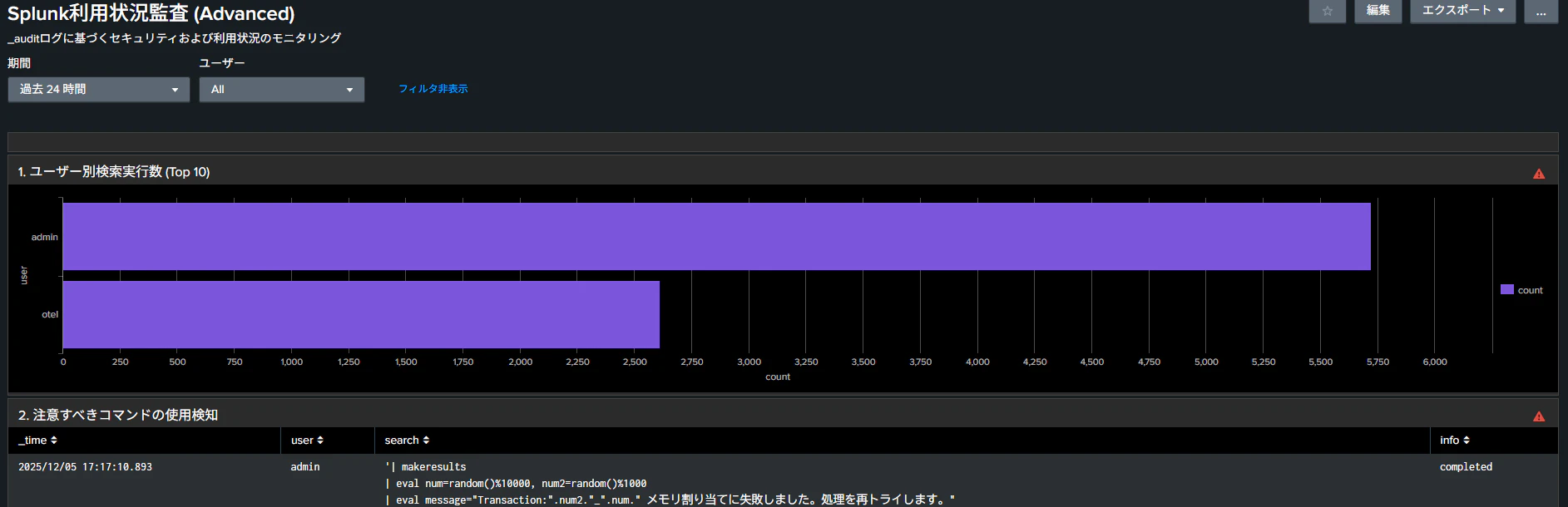
- ドロップダウンで「User」を切り替えられ、
-
base searchが裏で検索が1本にまとまり - グラフをクリックすると下部に詳細表がシュッと現れる
高機能なダッシュボードが完成しました。
この辺り、自分でやろうと思えばやれるけど、やり方忘れてたり結構めんどくさいときもあるので便利です。
まとめ
Simple XMLであれば、LLMはかなり実用的なアシスタントになります。
特に「ドリルダウンの設定」や「Base Searchへの書き換え」といった、論理構造は決まっているけど記述が面倒な作業との相性は良さそうです。
コツは「データソースと目的を明確に伝えること」。これに尽きます。
データの中身(index名やフィールド)さえヒントとして渡せば、可視化のアイディア出しから実装まで、LLMは良きパートナーになってくれます。
応用編:MCPとの連携
今回は「人間がデータフィールドなども指示してダッシュボードを作らせる」というアプローチでした。
ですが、どんなデータがあるか調べる必要があるので、_auditはまだ情報が多いですが、まったく新しいデータだとその辺りをAIに教え込むのは結構厳しいです。
そこで、MCP (Model Context Protocol) を使えばもっとシームレスになります。
別の方の記事ですが、MCPとの連携はこちら。
これを使ってあげれば、LLMからクエリをかけてデータフィールドまで考慮してダッシュボードを作ってくれます。
その他にも、例えばインシデント発生時に以下のようなフローが考えられます。
- LLMがMCPサーバー経由でSplunkに接続し、自律的に調査クエリを実行する。
- 原因特定に至った一連のログやメトリクスを特定する。
- 「調査結果」として、その事象を恒久的に監視するためのダッシュボード定義をLLMが生成して残す。
ここまで来ると、ダッシュボードは「人間が頑張って作るもの」から、「AIの活動の痕跡(アーティファクト)として自然に生成されるもの」に変わっていくかもしれません。