
はじめに
Tableauを利用したことがあまりないアナリストに向けて、突発的に利用するにあたってどうしたら良いかわかるように、備忘録としてまとめていく。
環境構築
無料版であるPublic Editon 2026.1.1を利用している。
利用データ
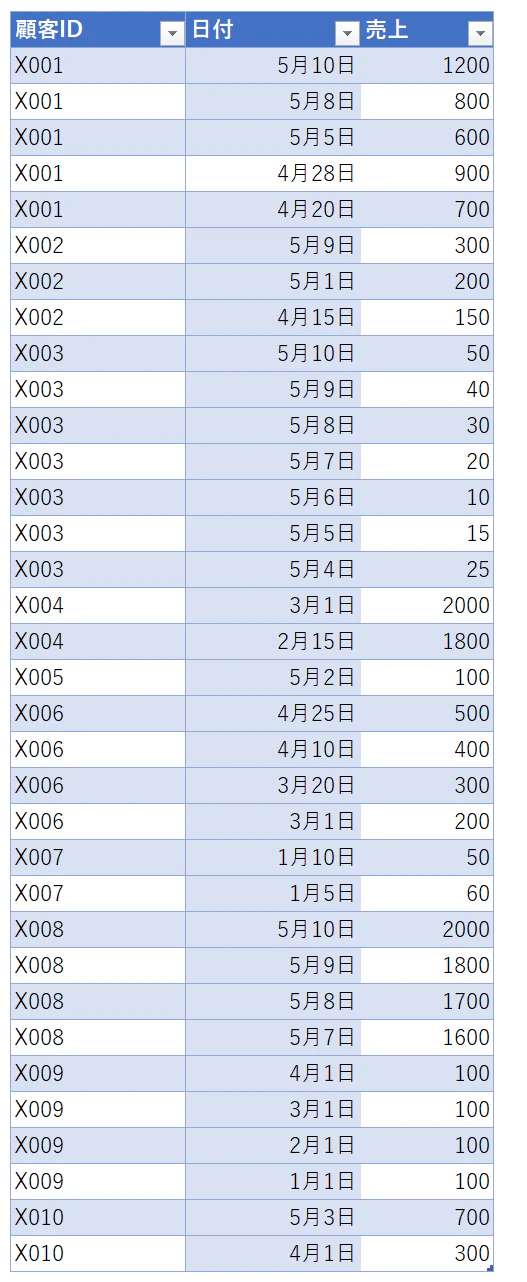
今回確認用として、以下のサンプルファイルを利用した。
RFN分析について
RFN分析はとは、最終購入日(Recency)、購入頻度(Frequency)、 購入金額(Monetary)の3軸を用いて、顧客を分類する分析手法のこと。
顧客状況を確認して改善策の検討などに利用されている。
実装方法
1.R,F,Mの取得
TBL構造によっては自分たちで計算してR,F,Mを取得する必要があるので、必要に応じて取得する。
DATEDIFF(
 'day',
 { FIXED [顧客id] : MAX([日付]) },
 { FIXED : MAX([日付]) } //基準日
)
{ FIXED [顧客ID] : COUNTD([日付]) } //オーダー回数の集計
{ FIXED [顧客ID] : SUM([売上]) }
2.R,F,Mのランク設定
任意の数値を用いて、各ランクの区分を設定する。なお、ここでは「〇1」が一番いい値で、「〇5」が一番悪い区分にしている。
IF [Recency] < 1 THEN "R1"
ELSEIF [Recency] < 2 THEN "R2"
ELSEIF [Recency] < 3 THEN "R3"
ELSEIF [Recency] < 5 THEN "R4"
ELSE "R5"
END
IF [Frequency] < 1 THEN "F5"
ELSEIF [Frequency] < 2 THEN "F4"
ELSEIF [Frequency] < 3 THEN "F3"
ELSEIF [Frequency] < 5 THEN "F2"
ELSE "F1"
END
IF [Monetary] <= 100 THEN "M5"
ELSEIF [Monetary] <= 300 THEN "M4"
ELSEIF [Monetary] <= 700 THEN "M3"
ELSEIF [Monetary] <= 1500 THEN "M2"
ELSE "M1"
END
3.一覧表示
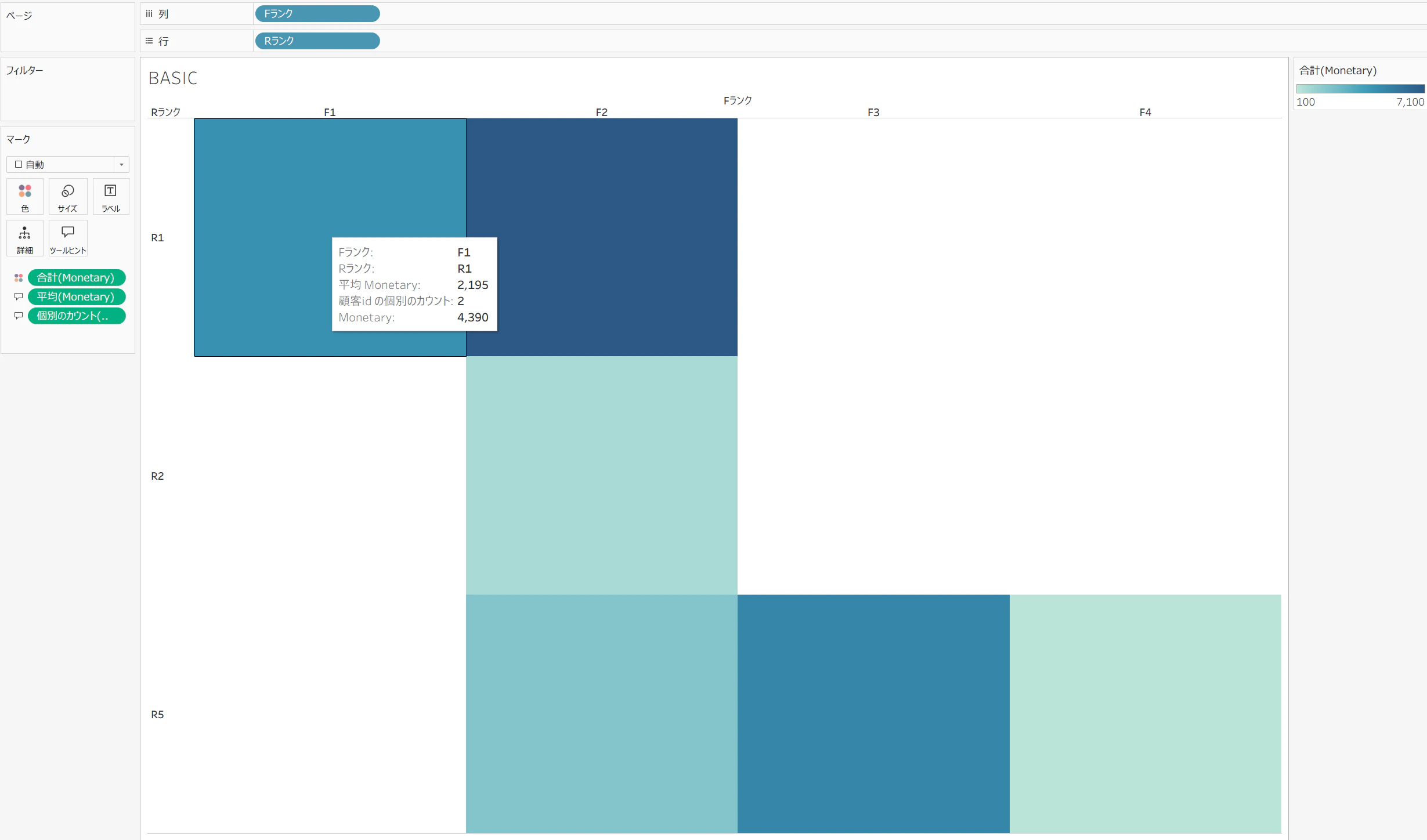
Fランク、Rランクを列、行に設定し、色にMを設定することで基本的なRFN分析のチャートが作成される。
RFN分析とヒストグラムの併記
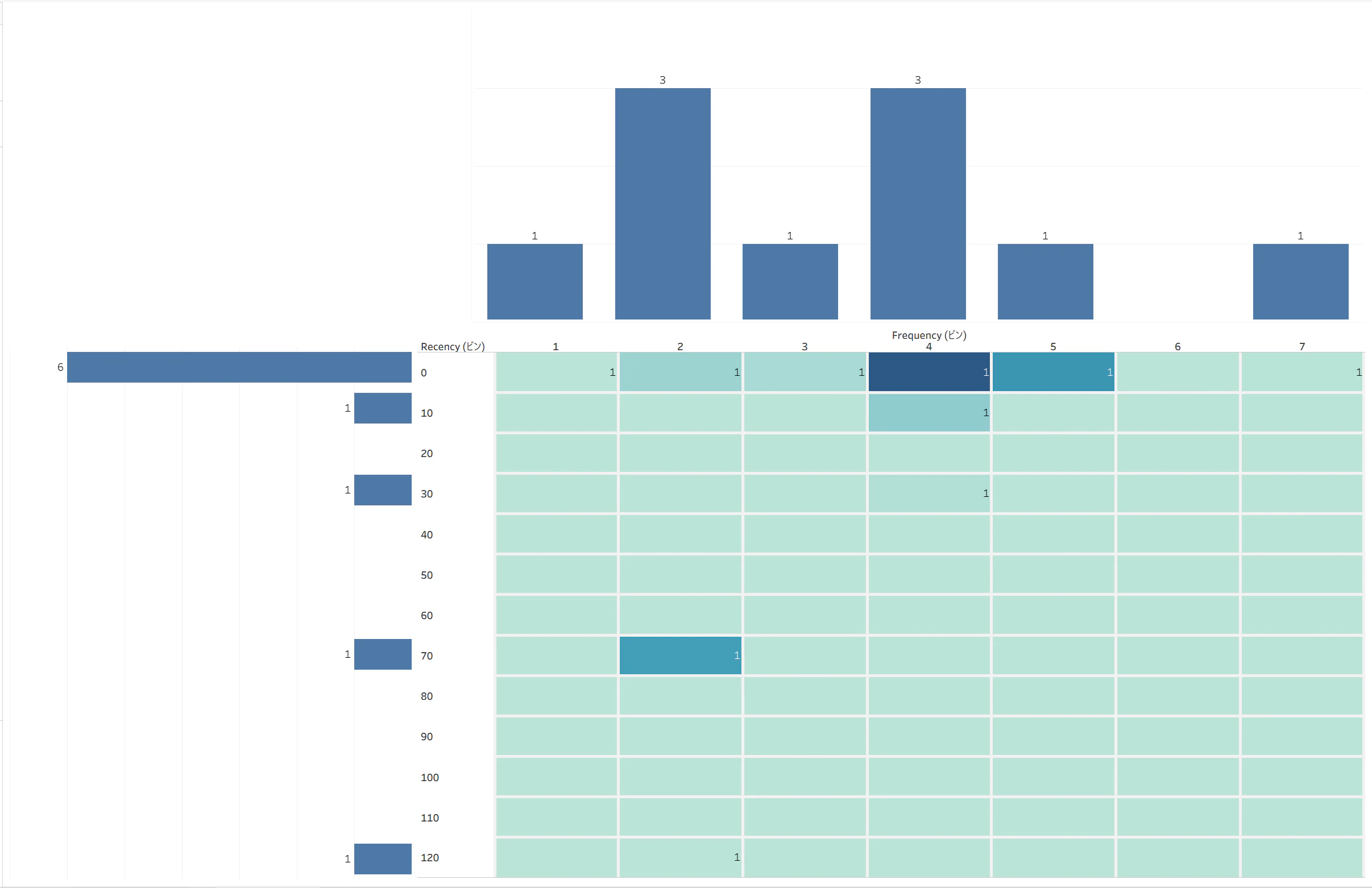
ここからはプラスアルファのテクニックとして、RFN分析とヒストグラムを併記した以下のようなダッシュボードを作成する手順を記載してく。
1.Frequencyのヒストグラムを作成
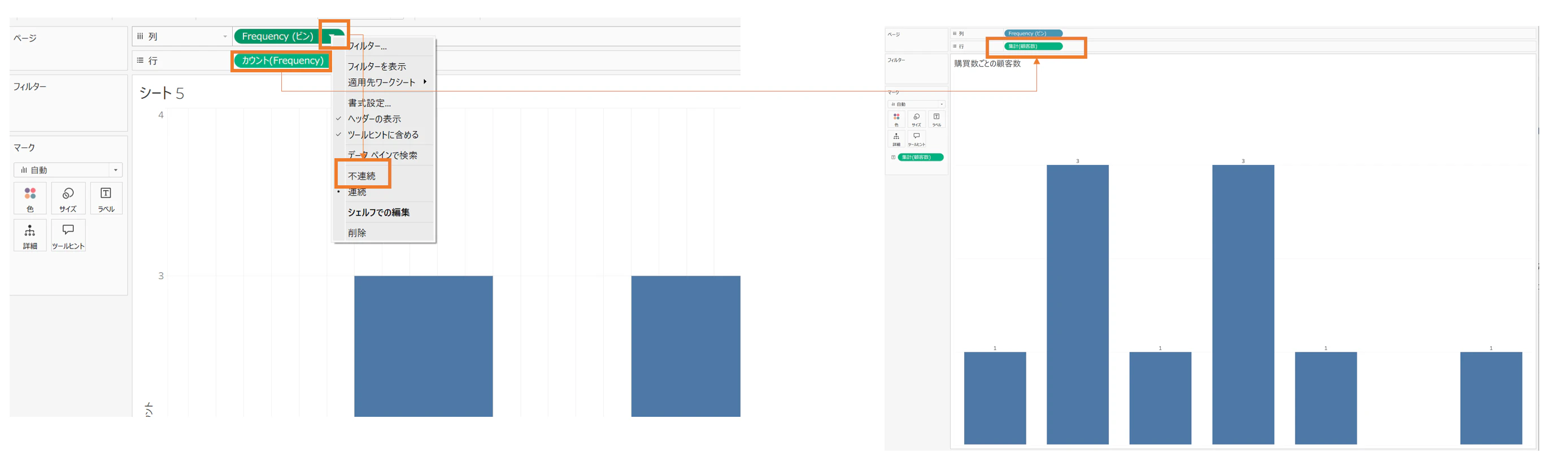
Frequencyを行に設定して、ヒストグラム表示にする。
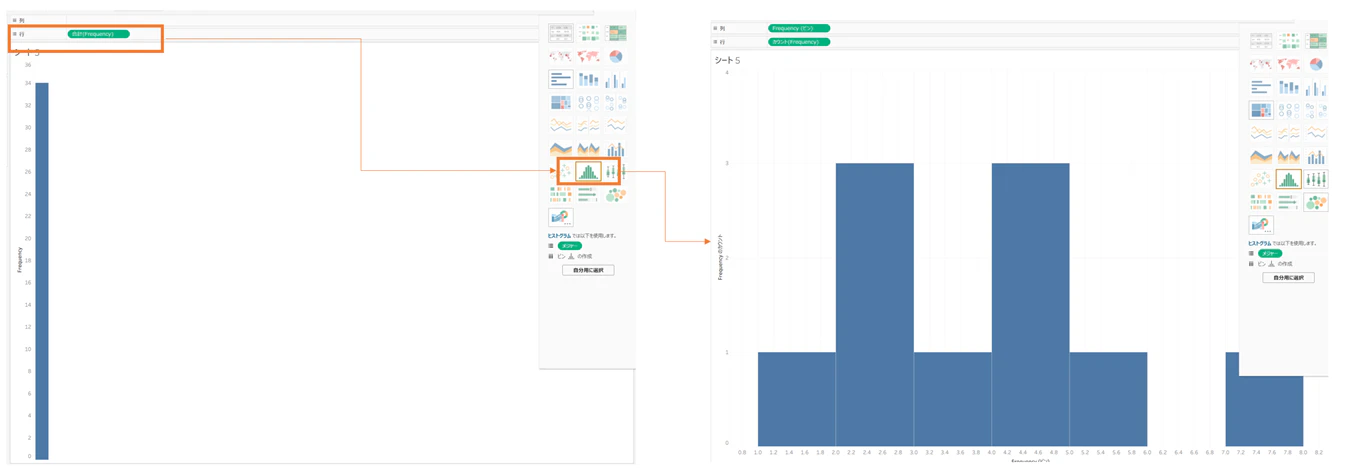
作成されたヒストグラムのうち、行にあるカウントは不要なので、顧客数(COUNTD([顧客id]))を設定する。
さらに列にあるビンを不連続に設定し、棒が区切られるようにする。
また軸の値はRFN分析の一覧に表示させるため、ここでは非表示にしておく。
2.Recencyのヒストグラムを作成
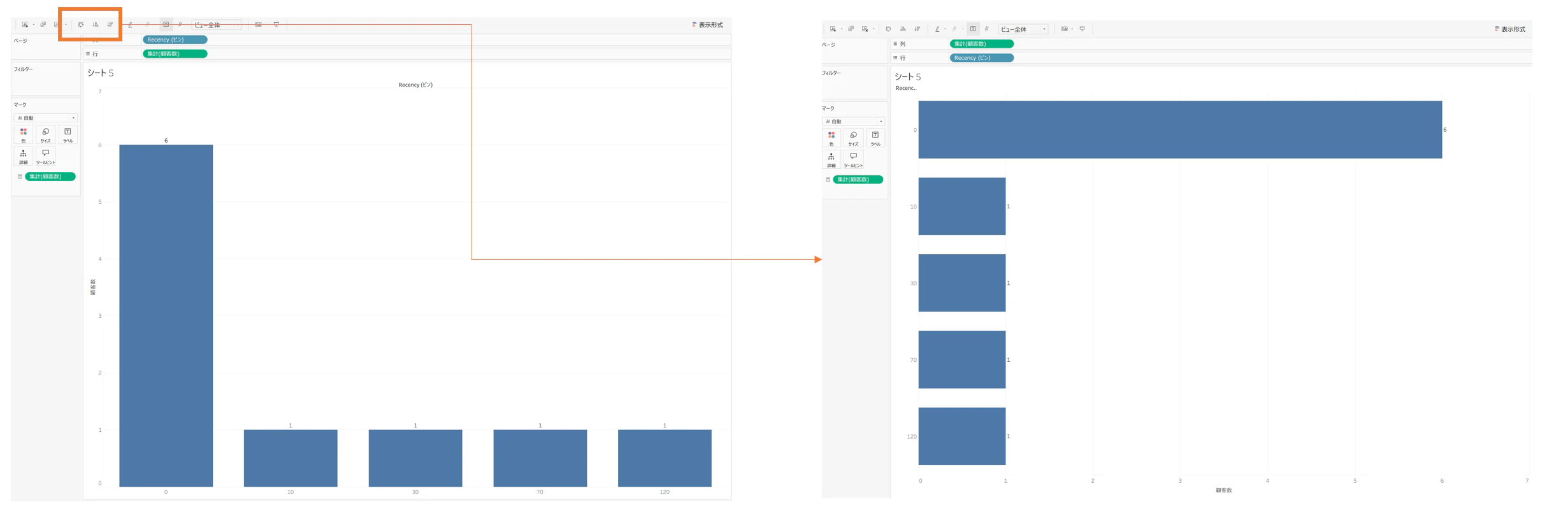
Recencyのヒストグラムについて、Frequencyのヒストグラムと作成手順はほぼ一緒だが、軸の値の非表示前に追加手順がある。
行と列を逆にし、行にビンが来るようにする。
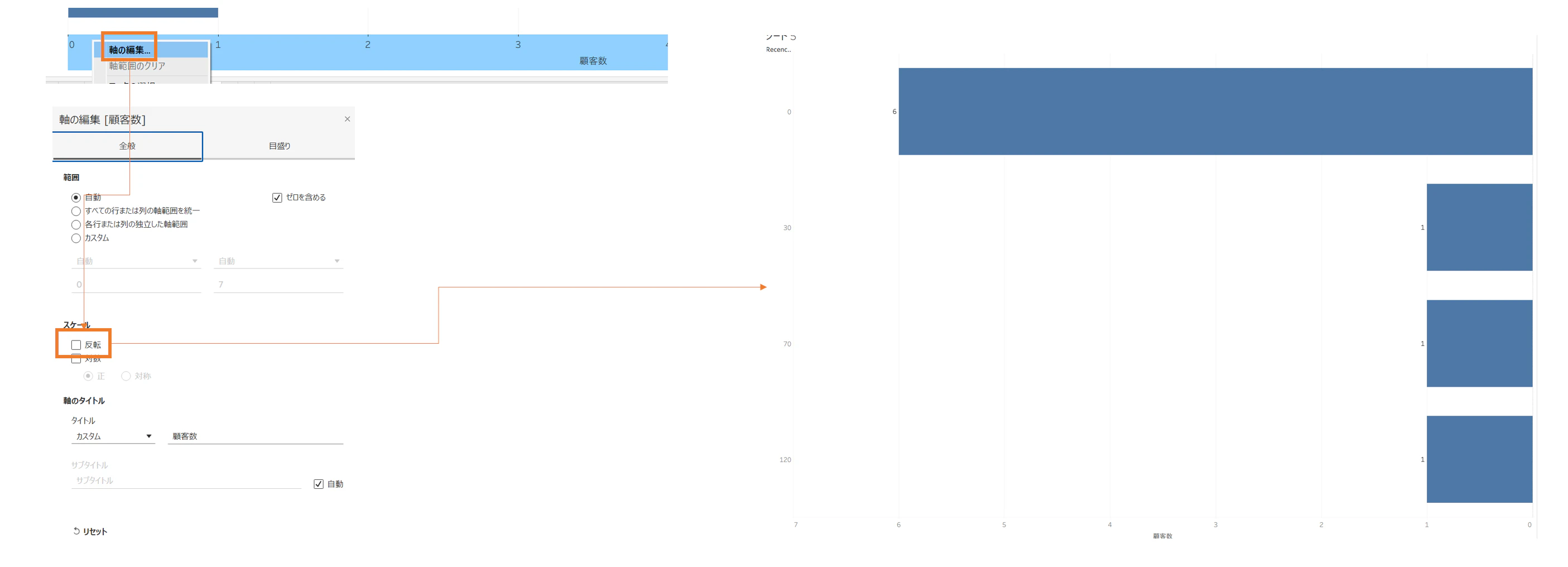
RFNの左側に表示させたいので、右側から棒が伸びるように横軸について「軸の編集」から「反転」を選択する。
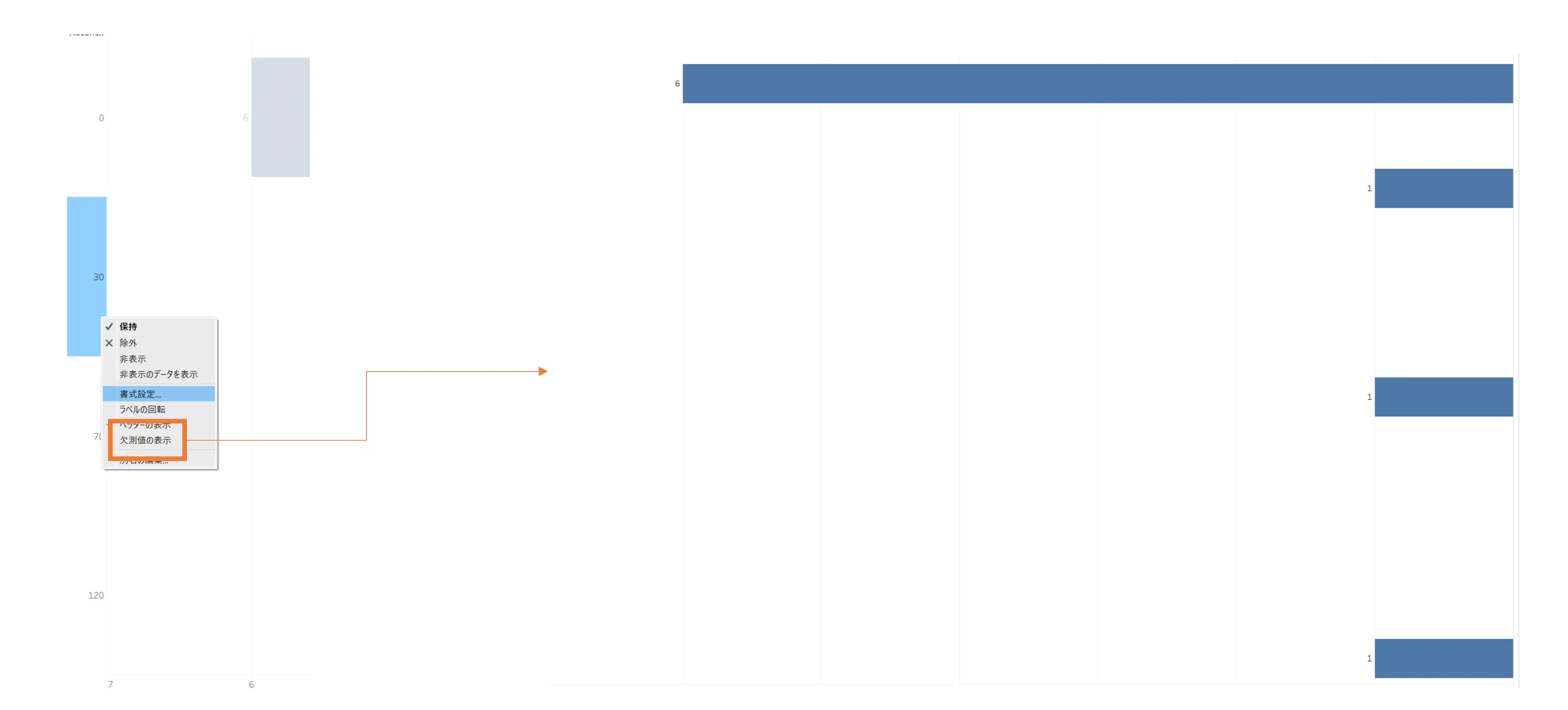
今回は縦軸に欠損値があったので、「欠損値の表示」を行って非表示されたビンがないようにする。
3.RFMを作成
1,2で作成したFrequency、Recencyのビンを列と行に設定し、Monetaryを色にしてRFMの一覧を作成する。このときビンは不連続とする。またマークは「四角」に設定する。
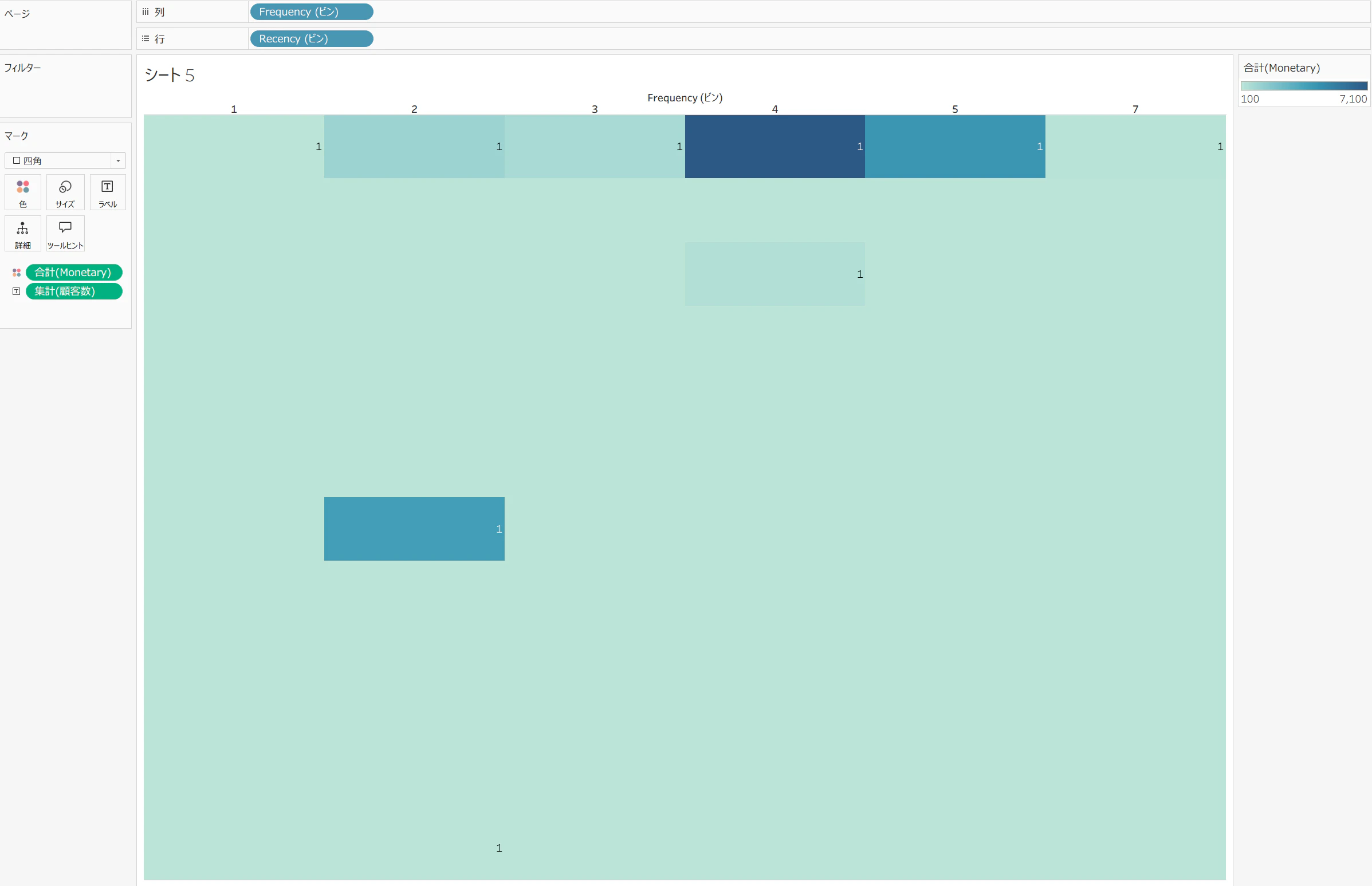
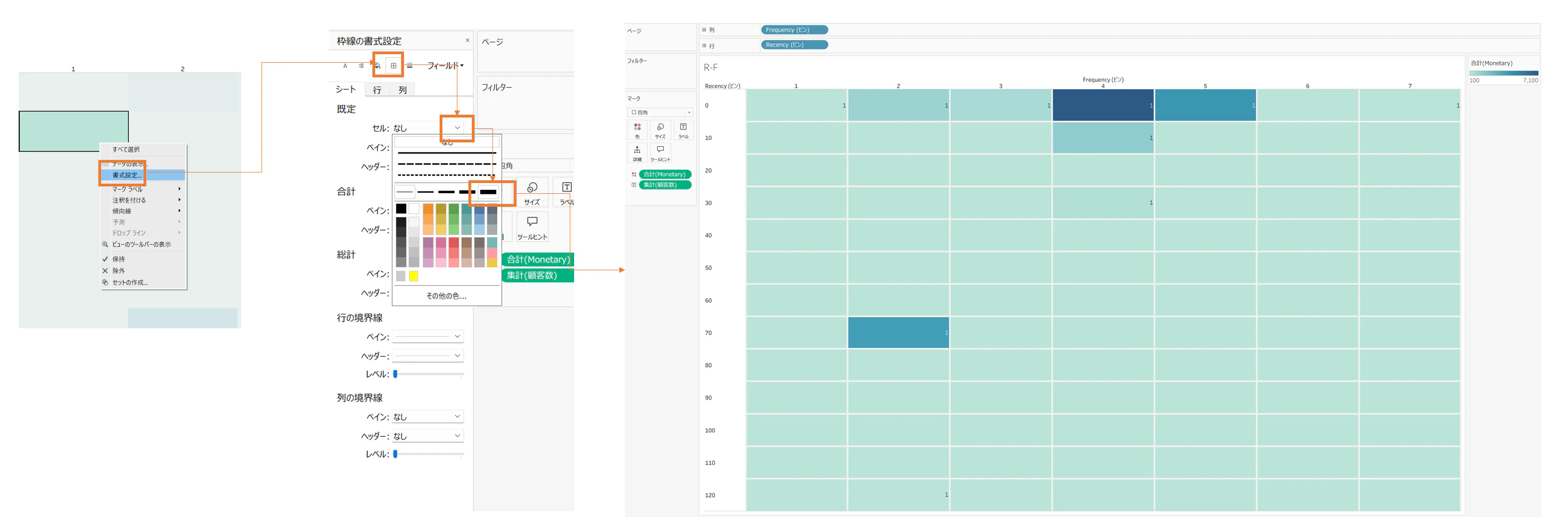
四角の区切りがわかりづらいため、書式設定からセルの区切りの太さを大きくする。
4.ダッシュボードへの配置
垂直コンテナ、水平コンテナでコンテナを設置した後に、右下にRFM、左下にRecencyのヒストグラム、右上のFrequencyのヒストグラムを配置し、RFMのセル1つの幅と、ビンのヒストグラムの棒1つの幅が同じ場所になるように調整する。
参考資料
[1]NEC,「RFM分析とは?顧客分析の基本手法と施策例を解説」,https://www.nec-solutioninnovators.co.jp/sp/contents/column/20220218b.html