

目次
1.はじめに
2.手順
3.参考
4.終わりに
はじめに
ハンズオンでデモデータを作成するため、PostgreSQLにGUIベースでテーブルを作成する必要が出てきたため執筆しました。
手順
1 PostgreSQLインストール
2 PostgreSQL起動
3 pgAdmin起動
4 pgAdminからサーバーに接続
5 pgAdminからテーブル作成
手順1 PostgreSQLインストール
下記記事を参考にPostgreSQLとpgAdminをインストールする。
手順2 PostgreSQL起動
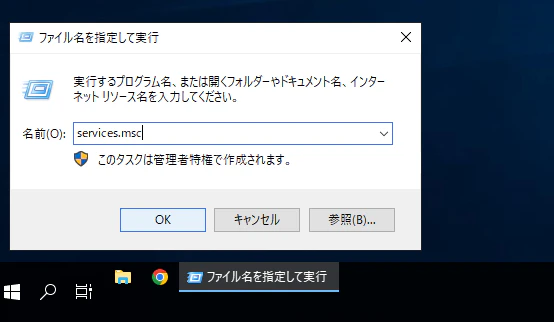
「ファイル名を指定して実行」でservices.mscと入力します。
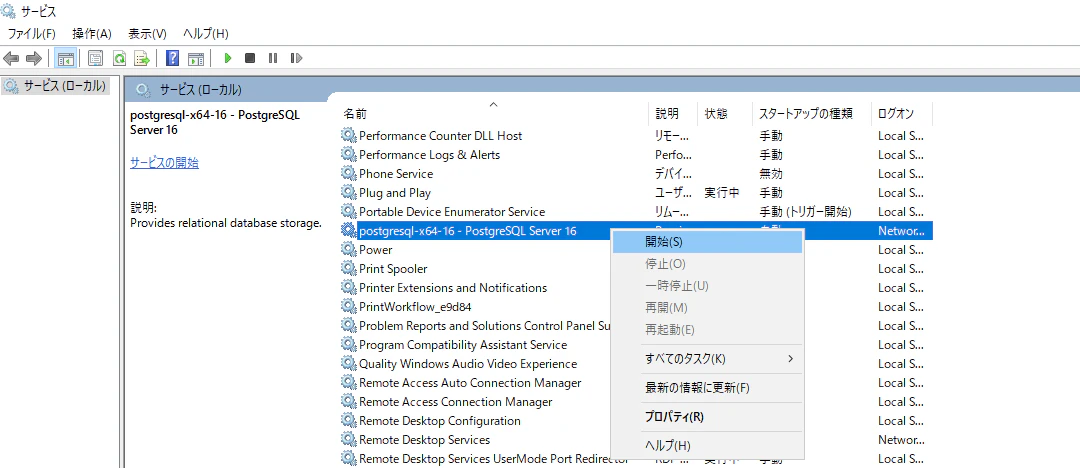
postgresqlの状態が実行中でない場合、右クリックより開始をクリックします。
手順3 pgAdmin起動
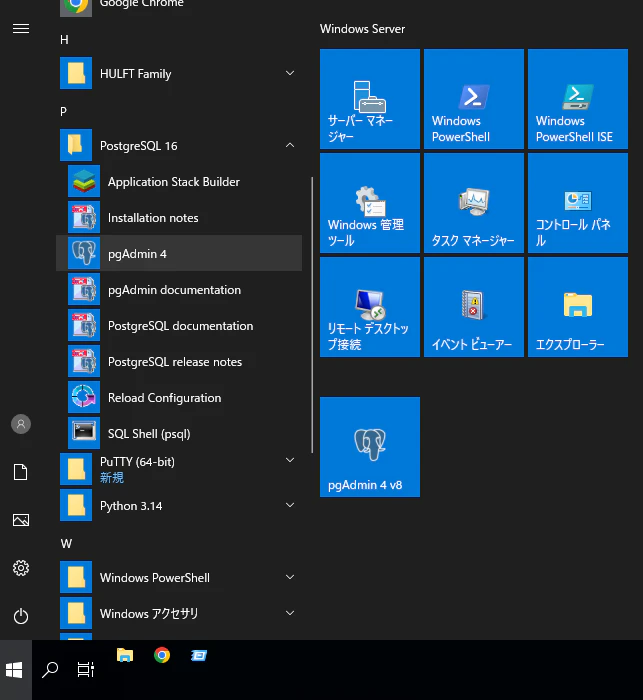
スタートメニューのPostgreSQLフォルダよりpgAdminを選択します。
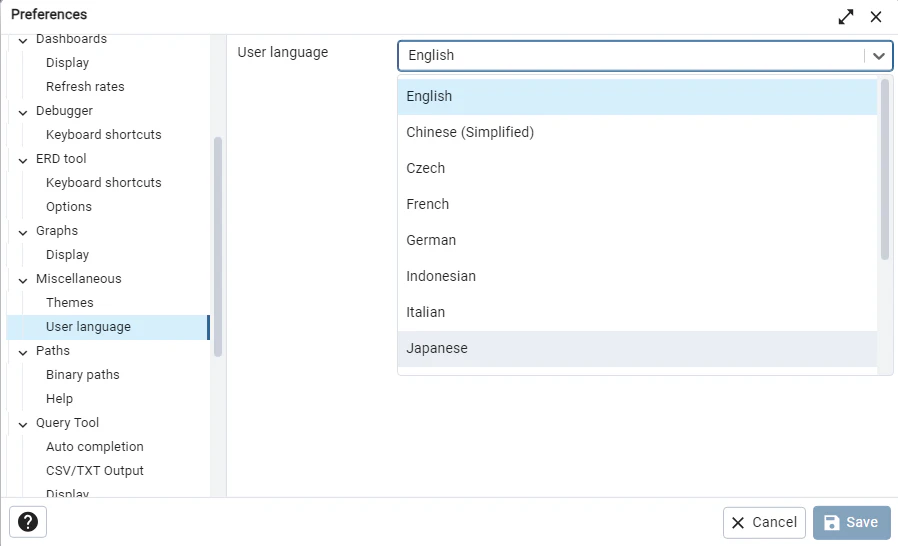
この時、英語表記の場合は言語を日本語に変更します。
左上のFile/Preferencesを開きます。
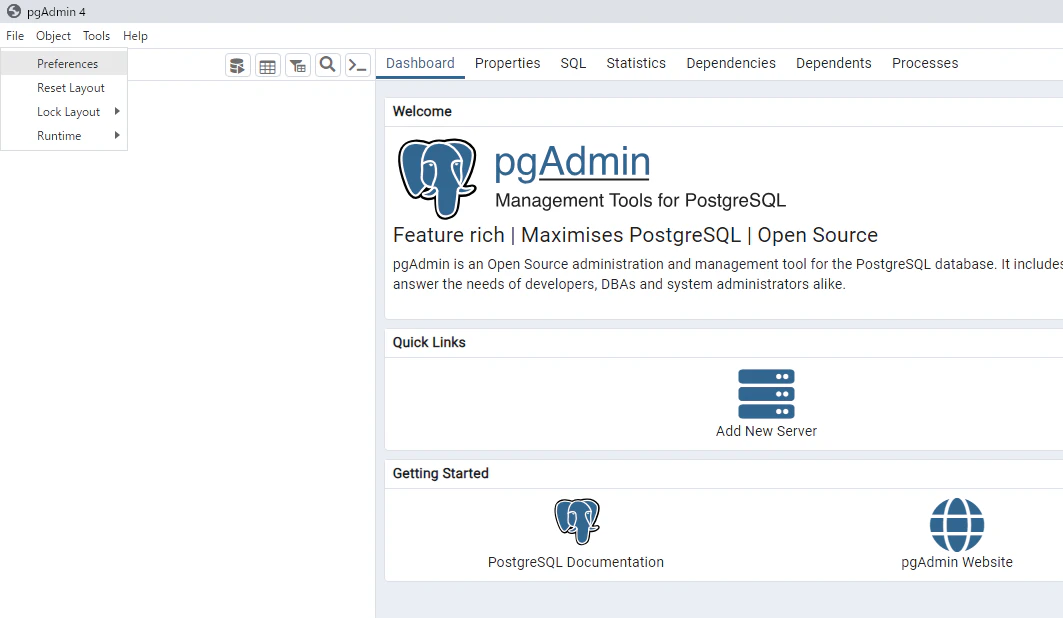
MiscellaneousのUser languageを開きJapaneseを選択してください。
手順4 pgAdminからサーバーに接続
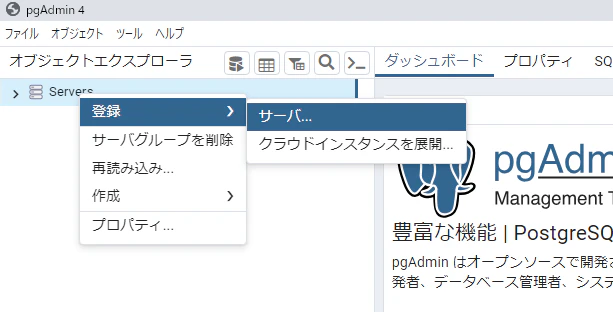
左上のServerを右クリックし、登録/サーバをクリックします。
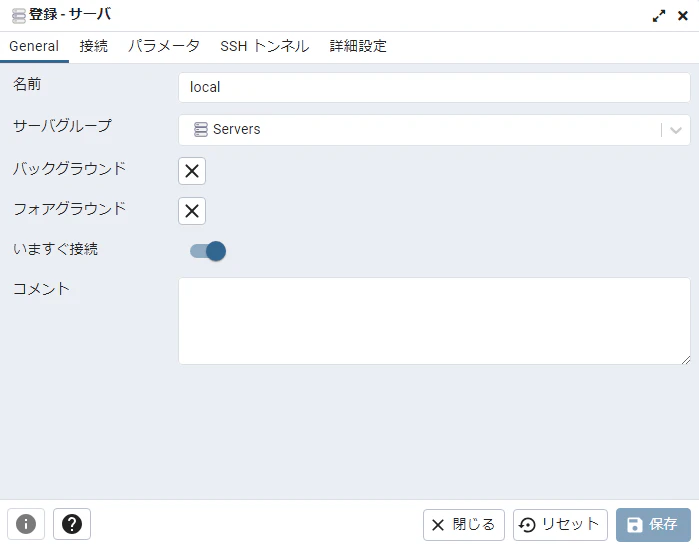
名前は任意の名前を入力します。
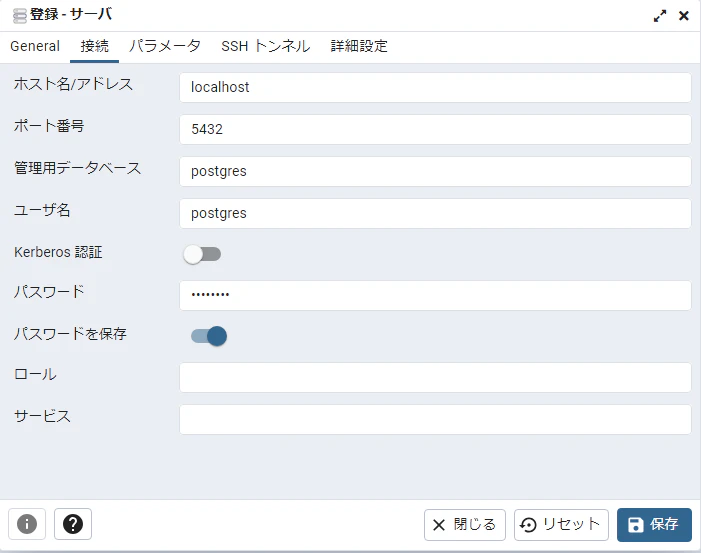
pgAdminとPostgreSQLを同じサーバーにインストールした場合、ホスト名/アドレスは「localhost」となります。
PostgreSQLインストール時にパスワードを指定していない場合、パスワードはデフォルトで「postgres」となります。
接続されるとこのように青いゾウになり、クリックすると展開されます。

手順5 pgAdminからテーブル作成
デフォルトのpostgresデータベースでテーブルを作成します。
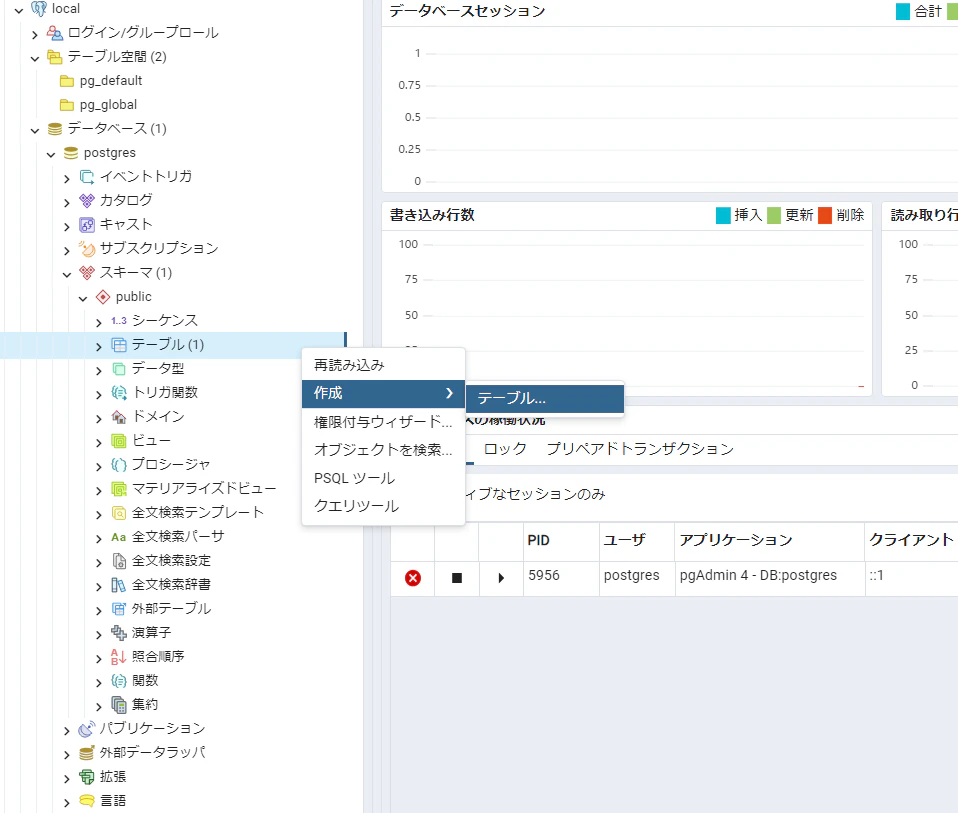
テーブルを右クリックし、作成/テーブルを選択します。
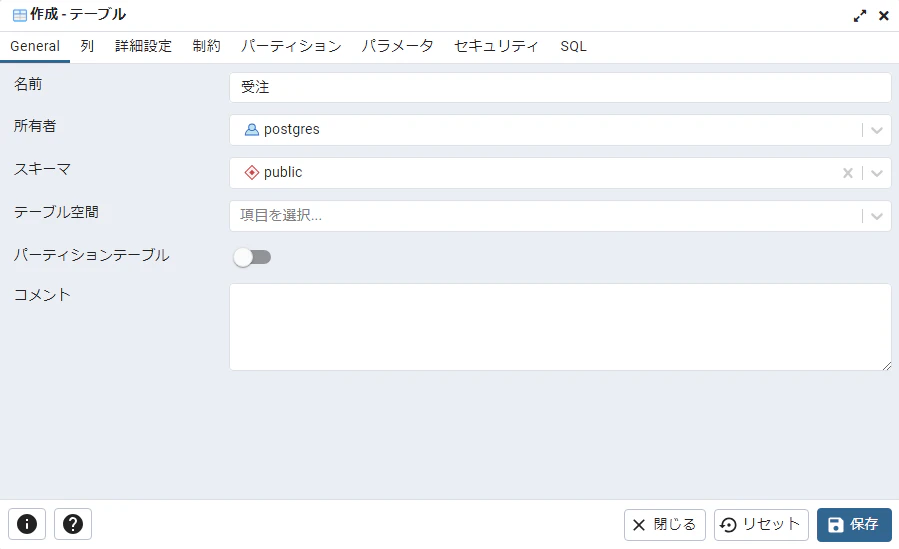
今回はサンプルデータとして下記にて作成します。
名前:受注
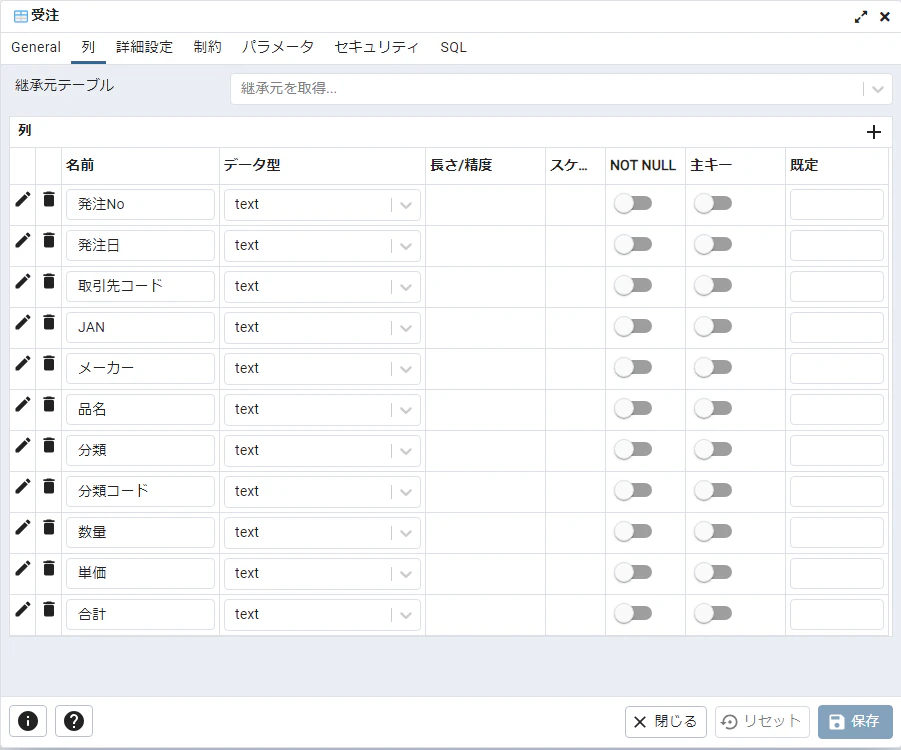
列:発注No、発注日、取引先コード、JAN、メーカー、品名、分類、分類コード、数量、単価、合計
データ型:text
終わりに
pgAdminはGUIでDBを操作できてとても便利です。
DB入門にぴったりなので是非操作してみてください。