

はじめに
個人で作っているデスクトップアプリ「Irori Desk」の Windows 版に、コード署名を入れました。証明書を選ぶところから、実際に署名できるようになるまでをまとめます。
業務では、iOS アプリなどに署名して配布しています。Windows のアプリを配る場合はどうなるのかを調べる目的も兼ねて、個人のアプリで一通り試しました。
Irori Desk は Tauri で作っている、Firestore と Firebase Authentication を読み取り専用で扱うアプリです。署名はリリースのたびに CI で行っていますが、この記事では CI の設定ではなく、署名そのものに絞って書きます。
想定している読者は、Tauri や Electron などで作ったアプリを、Windows 向けに配っている人です。
結論
- 日本在住の個人なら、SSL.com の個人向け証明書(IV)とクラウド署名の eSigner で、CI から署名可能
- 費用は年
$309です。証明書が$129(1年)、eSigner の Tier 1 の年払い(年240回まで署名)が$180(2026年11月時点) - Tauri で NSIS のインストーラーを作ると、1回のビルドで8回署名
- Tier 1 だと、リリースは月2回まで(年240回 ÷ 8回で、年30回)
- CodeSignTool は、失敗しても終了コードが 0 となる
なぜ署名するのか
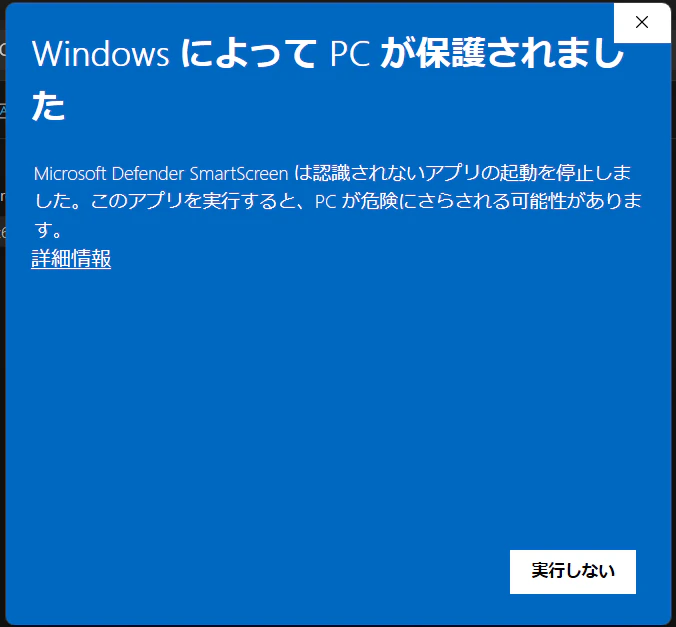
署名していないインストーラーを Windows で開くと、SmartScreen が「Windows によって PC が保護されました」と表示します。「詳細情報」から「実行」を押せば進めますが、ここで止める人は多いと思います。
署名の方法を検討する
署名すると決める前に、どの方法で署名するかを比べました。前提として、次の条件がありました。
- 日本に住んでいる個人で、会社として申し込むことはできない
- アプリは MIT ライセンスで公開している
- 署名はリリースのたびに CI で自動で行いたい
前提になる決まり
調べていく中で、選択肢を絞ることになった決まりが2つあります。
1つ目は、2023年6月から、コード署名の秘密鍵をハードウェア(HSM や USB トークン)に置くことが必須になったことです。HSM は、鍵を外に出さず中で署名する専用の機器です。昔のように .pfx ファイルを受け取って、手元や CI で署名することはできません。CI で署名するなら、鍵をクラウドの HSM に置いて、ネット越しに署名してもらう形になります。
この決まりは、証明書の発行元が守る基準(CA/Browser Forum の Baseline Requirements for Code Signing)で定められています。
- Baseline Requirements for Code Signing Certificates(CA/Browser Forum)
- Ballot CSC-17:施行日を2023年6月1日に延期した投票(CA/Browser Forum)
2つ目は、個人が取れる証明書は IV(個人認証)になることです。
| 種類 | 確認されるもの | 発行先 |
|---|---|---|
| OV(組織認証) | 組織の実在 | 会社などの組織 |
| EV(拡張認証) | 組織の実在をより厳しく | 会社などの組織 |
| IV(個人認証) | 個人の本人確認 | 個人 |
IV では、Windows で「発行元」として表示される名前は、身分証どおりの本名になります。ハンドルネームにはできません。
比べた選択肢
| 方法 | 費用の目安 | 検討したこと |
|---|---|---|
| 署名しない | 無料 | 手間はないが、SmartScreen の警告が出続ける |
| SignPath Foundation | 無料(オープンソース向け) | 審査がある。署名したい形式ですでにリリースしていること、コード署名ポリシーのページを用意することなどが条件(条件)。発行元の表示は「SignPath Foundation」になり、リリースのたびに管理画面での承認が要る |
| Azure Artifact Signing(旧 Azure Trusted Signing) | 月額の Azure のプラン | 安くて CI に組み込みやすいが、個人で申し込めるのは米国とカナダに住んでいる人だけ。日本の個人は使えない(クイックスタートの前提条件) |
| Certum の Open Source Code Signing | 年 €50〜70 前後 | 一番安い。ただしクラウド署名(SimplySign)はスマホアプリのワンタイムパスワードが要り、自動化しにくい。証明書の名前に「Open Source Developer」と入る |
| Sectigo の証明書+Google Cloud KMS | 証明書+KMS の利用料 | 署名回数の上限がない。ただし鍵を自分の GCP に置くための設定が多い。参考にした記事の筆者は法人で、個人で同じように取れるかは分からなかった |
| SSL.com の IV 証明書+eSigner | 証明書 $129(1年)+eSigner の利用料 | 個人で申し込める。署名はコマンドラインのツールで呼べて、CI に組み込みやすい。ただし署名の回数で料金が決まる |
無料で使える SignPath Foundation は候補でした(SignPath でオープンソースのアプリに署名した記事を参考にしました)。ただ、その時点では審査にどのくらいかかるかが分かりませんでした。そこで、費用はかかっても個人ですぐに申し込める、SSL.com の IV 証明書と、クラウド署名サービスの eSigner にしました。鍵の置き場所として USB トークン(YubiKey)も選べますが、CI のマシンには挿せないので選びませんでした。
署名しても警告はすぐに消えない
検討の中で知ったのが、どの方法で署名しても、SmartScreen の警告はすぐには消えないということです。SmartScreen は、ファイルや署名の評判(どれだけ使われてきたか)も見ています。評判は署名を続けることで積み上がっていくので、リリースを重ねるほど警告は出にくくなります。ここが、署名しない場合との大きな違いです。
Microsoft のドキュメントでは、署名の証明書を変えると発行元への信頼に影響するとされています(SmartScreen reputation for Windows app developers)。SSL.com の FAQ でも、OV と IV の証明書は、更新すると評判を作り直す期間が必要になるとされています(Expired Code Signing Certificates)。
1年ごとに発行し直す
今回は1年の証明書を選びました。1年ごとに発行し直し、そのたびに本人確認を受けます。複数年をまとめて買うと安くなりますが、最初は1年で試すことにしました。
証明書を取得する
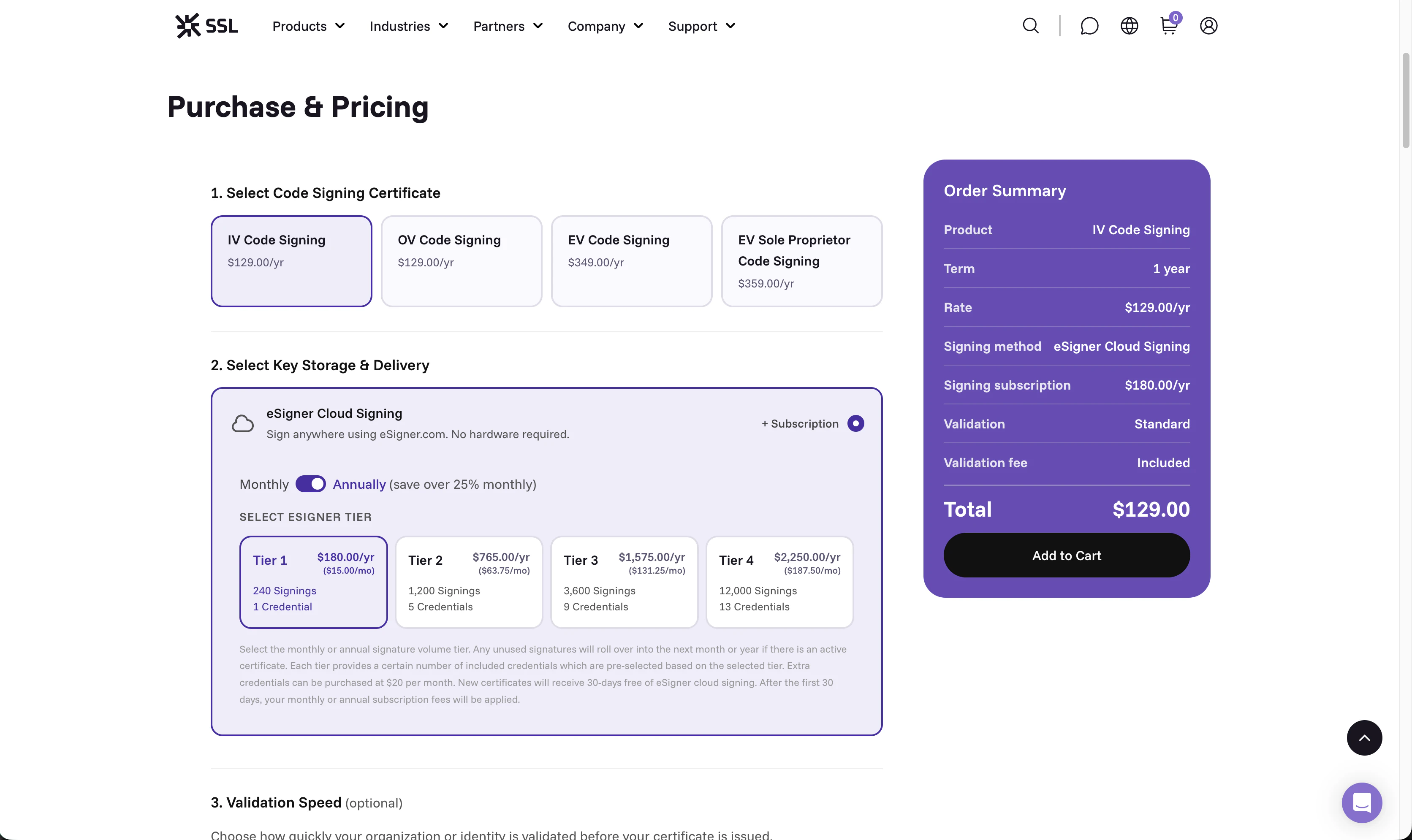
注文したのは9月29日で、証明書が発行されたのは10月22日でした。選んだのは次の内容です。
| 項目 | 選んだもの |
|---|---|
| 証明書の種類 | IV Code Signing |
| 期間 | 1年($129) |
| 鍵の保管と受け取り | eSigner Cloud Signing |
| 審査の速さ | Standard(追加料金なし) |
流れは次のとおりでした。
- 証明書を注文する
- 本人確認の書類を提出する。運転免許証とマイナンバーカードは漢字の表記のため自動の照合が通らず、パスポートで提出し直した
- 承認されると、受け取り方(eSigner か YubiKey)を聞かれる。eSigner を選ぶと、証明書が発行される
eSigner で署名できるようにする
証明書が発行されたら、eSigner への登録をします。
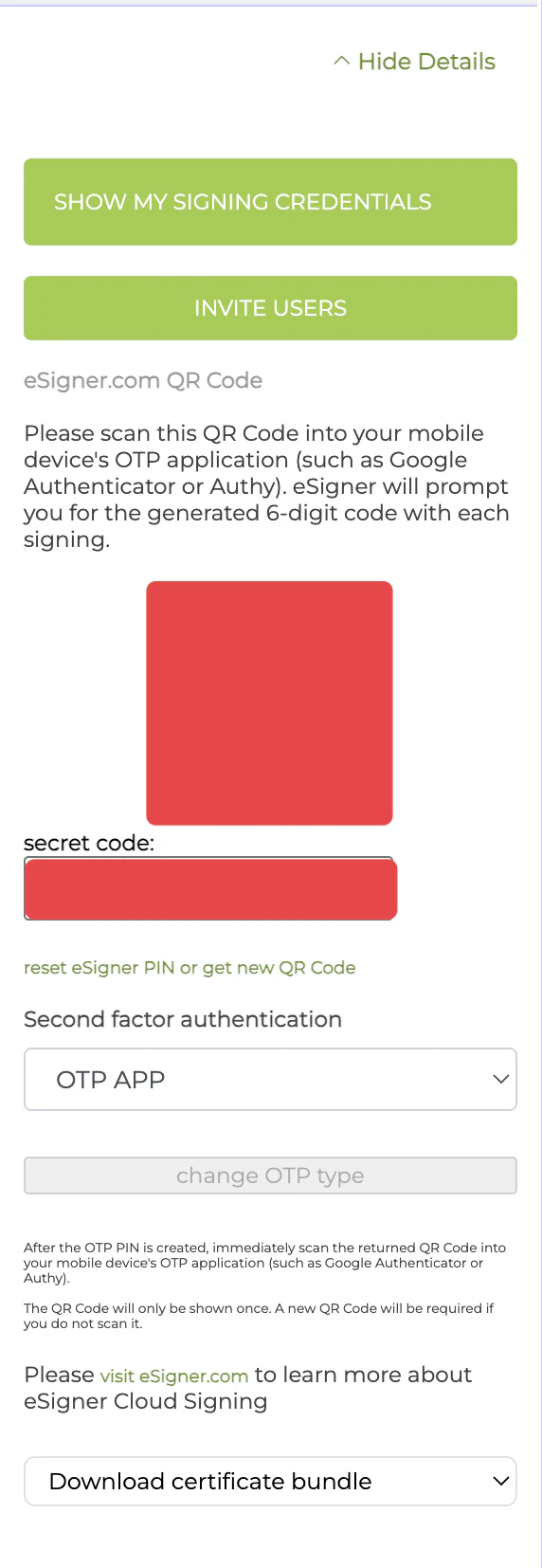
- 4桁の PIN を決める
- ワンタイムパスワード(TOTP。30秒ごとに変わる6桁の数字)の受け取り方として「OTP APP」(認証アプリ)を選ぶ
- 表示された QR コードを、認証アプリで読み取る
PIN は、あとで QR コードを出し直すときに使います。署名のときには使いません。
料金
eSigner の利用料は、証明書の代金とは別です。署名できる回数でプランが分かれていて、IV と OV の証明書の一番下の Tier 1 は、次のとおりです(2026年11月時点)。
| 払い方 | 料金 | 署名できる回数 |
|---|---|---|
| 月払い | 月 $20 | 月20回 |
| 年払い | 年 $180 | 年240回 |
最初の30日間は、回数の制限なく使えます。使わなかった回数は、契約が続いている間は次の期間に繰り越されます。詳しくは eSigner の料金ページを見てください。
署名の回数は、ファイル1つにつき1回です。注文する前は、1回のリリースで4〜5回と見積もっていました。実際に数えると、もっと多かったです。これは後で書きます。
署名専用のユーザーを作る
CI に SSL.com のアカウントのパスワードを置くことになります。そこで、証明書を注文したアカウントとは別に、署名専用のユーザーを作りました。CI に置くのは、このユーザーの情報だけです。
CodeSignTool で署名する
署名には、SSL.com が配っている CodeSignTool を使います。Java で動くので、Windows でも macOS でも動きます。必要な値は4つです。
| 値 | 中身 |
|---|---|
| username | SSL.com のユーザー名 |
| password | そのパスワード |
| credential_id | 証明書の eSigner の Credential ID(注文ページに表示される) |
| totp_secret | ワンタイムパスワードを作るためのシークレット |
コマンドはこのような形です。
java -jar jar/code_sign_tool-1.3.2.jar sign \
  -username=... -password=... \
  -credential_id=... -totp_secret=... \
  -input_file_path=app.exe -override=true
CodeSignTool はシークレットからワンタイムパスワードを自分で計算するので、署名のたびに認証アプリを開く必要はありません。
Tauri から呼ぶ
Tauri 2.12.0 で確かめています。署名のコマンドは、bundle.windows.signCommand で指定します。Tauri は、署名するファイルごとにこのコマンドを呼び、%1 をファイルのパスに置き換えます。ここでは、CodeSignTool を呼ぶ PowerShell のスクリプト(sign-windows.ps1)を指定しています。
{
  "bundle": {
    "windows": {
      "signCommand": {
        "cmd": "pwsh",
        "args": ["-NoProfile", "-ExecutionPolicy", "Bypass", "-File", "scripts/sign-windows.ps1", "%1"]
      }
    }
  }
}
つまずいたところ
「The OTP is invalid」:使うシークレットが違った
最初、CI での署名がすべて次のエラーで失敗しました。
Error: The OTP is invalid
ユーザー名とパスワードは通っていて、ワンタイムパスワードだけが拒否されていました。
原因は、totp_secret に入れていた値でした。QR コードの中身は otpauth://totp/...?secret=XXXX&issuer=SSL.com という形の文字列で、私はこの secret= の値を使っていました。ところが CodeSignTool が受け付けるのは、注文ページで QR コードの下に表示される「secret code」のほうでした。
QR コードの secret= の値でも、認証アプリには正しいコードが表示されます。ですので、認証アプリと見比べても間違いに気づけませんでした。
失敗しても終了コードが 0 のことがある
上のエラーのとき、CodeSignTool の終了コードは 0 でした。終了コードだけを見ていると、署名に失敗したことに気づけません。
そこで、署名のあとに PowerShell の Get-AuthenticodeSignature で、ファイルが本当に署名されたかを確かめるようにしました。
$signature = Get-AuthenticodeSignature -FilePath $path
if ($code -ne 0 -or $signature.Status -ne 'Valid') {
  throw "Signing failed for $path"
}
同じワンタイムパスワードは2回使えない
ワンタイムパスワードは30秒ごとに変わり、同じものは2回使えません。続けて何個もファイルに署名すると、同じ30秒の中で2回目の署名をしたときに失敗します。
前回の署名と同じ30秒の枠にいるときは、次の枠まで待ってから署名するようにしました。次のコードはスクリプトからの抜粋で、全体は最後にリンクを載せています。
$marker = Join-Path ([IO.Path]::GetTempPath()) 'esigner-last-totp-window'
$window = [math]::Floor([DateTimeOffset]::UtcNow.ToUnixTimeSeconds() / 30)
if ((Test-Path $marker) -and ([long](Get-Content $marker) -ge $window)) {
  Start-Sleep -Seconds (30 - ([DateTimeOffset]::UtcNow.ToUnixTimeSeconds() % 30) + 1)
}
アンインストーラーだけ署名されていなかった
Windows で確かめたところ、アプリ本体とインストーラーは署名されていたのに、アンインストーラー(uninstall.exe)だけが署名されていませんでした。
ビルドの記録を見ると、Tauri はアンインストーラーにも署名を行っていました。NSIS は、インストーラーを作る途中でアンインストーラーを一時ファイルとして書き出し、それを上の signCommand に渡します。そのときのファイル名が nst81AD.tmp のような仮の名前で、署名しようとしていました。
Error: Unsupported file format for signing - tmp
CodeSignTool は、ファイルの種類を拡張子で判断します。そこで、拡張子が .exe・.dll・.msi 以外のときは、.exe の名前で写して署名し、元の場所に書き戻すようにしました。
$target = $path
if ([IO.Path]::GetExtension($path) -notin '.exe', '.dll', '.msi') {
  $target = Join-Path ([IO.Path]::GetTempPath()) ("esigner-" + [IO.Path]::GetFileNameWithoutExtension($path) + '.exe')
  Copy-Item -LiteralPath $path -Destination $target -Force
}
# $target に署名し、署名を確かめてから $path に書き戻す
署名を確かめる処理は入れていて、スクリプトはこのときもエラーで終わっていました。ところが Tauri は、アンインストーラーの署名を NSIS の !uninstfinalize という命令から呼び出します。この命令はコマンドの終了コードを見ないので、失敗してもビルドは止まらず、Windows で確かめるまで気づきませんでした。
1回のビルドで何回署名するか
Tauri は、アプリ本体やインストーラーだけでなく、インストーラーが使う部品にも署名します。Windows のインストーラーには、NSIS(.exe 形式)と MSI(WiX というツールで作る .msi 形式)の2つがあり、Tauri はどちらも作れます。数えてみると、MSI と NSIS の両方のインストーラーを作っていたときは、1回のビルドで11回署名していました。
| 何を作るとき | 署名するファイル |
|---|---|
| アプリ本体 | irori-desk.exe(MSI 用と NSIS 用で2回) |
| MSI | WiX の DLL 2つと .msi |
| NSIS | プラグインの DLL 5つと -setup.exe |
当時はアンインストーラーの署名が失敗していたので、この11回には入っていません。
Tier 1 の年240回(月にならすと20回)だと、リリースは月1回しかできません。そこで MSI をやめて、NSIS のインストーラーだけにしました。アンインストーラーの分も入れて、今は1回のビルドで8回です。これなら月2回リリースできます。
署名を確かめる
署名されたファイルは、エクスプローラーで右クリックして「プロパティ」→「デジタル署名」のタブで確かめられます。PowerShell なら Get-AuthenticodeSignature です。
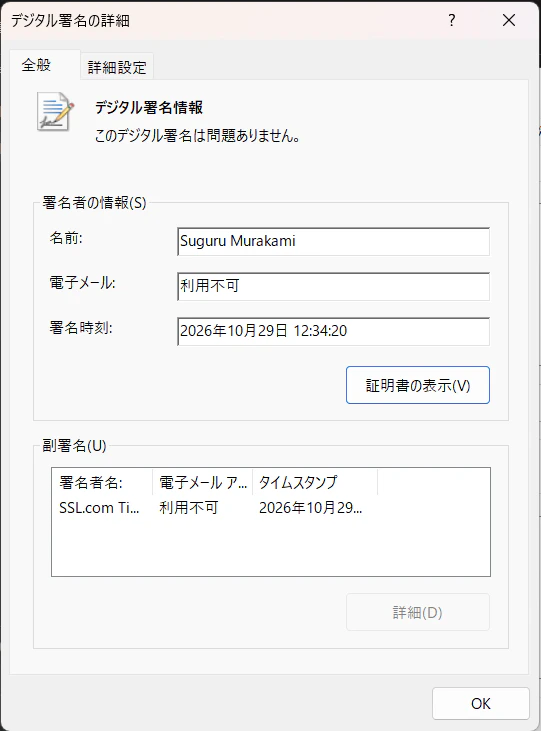
署名にはタイムスタンプが付いています。証明書の有効期限が切れたあとも、それまでに署名したファイルの署名は有効なままです。
前に書いたとおり、評判が積み上がるまでは SmartScreen の警告が出ることがあります。
まとめ
- 個人で配るアプリなら、IV のコード署名証明書が取れる
- 2023年から鍵はハードウェアに置く決まりなので、CI で署名するならクラウドの署名サービス(eSigner など)が現実的
- 費用は年
$309(証明書 $129+eSigner の Tier 1 の年払い$180)。Tauri の NSIS のインストーラーだと1回のビルドで8回署名するので、リリースは月2回くらいまで - eSigner の
totp_secretには、QR コードの中の値ではなく、注文ページの「secret code」を使う - CodeSignTool は失敗しても終了コードが 0 のことがあるので、
Get-AuthenticodeSignatureで署名されたかを確かめる - 同じワンタイムパスワードは2回使えないので、続けて署名するときは30秒の枠をまたぐまで待つ
- NSIS のアンインストーラーは .tmp のまま渡されるので、.exe の名前に写して署名する。失敗してもビルドは止まらないので、インストールして確かめる
署名に使っているスクリプトの全体は、GitHub のリポジトリにあります。
iOS/Mac では Apple のDeveloper Programに登録すれば、証明書の発行から署名まで Apple の仕組みの中で済みます。Windows では、署名の方法を選ぶところから始まり、本人確認、鍵の置き場所、署名の回数に応じた料金、署名ツールまで、自分で調べて組み合わせる必要がありました。iOS/Macアプリの署名と比べると、Windowsアプリの署名はハードルが高いと感じました。
お知らせ
技術ブログを週1〜2本更新中、ソーイをフォローして最新記事をチェック!
https://qiita.com/organizations/sewii