

はじめに
こんにちは。すぎもんです。
Amazon S3 のバケットをファイルシステムとしてマウントできる機能「Amazon S3 Files」の一般提供が2026年4月7日に開始されました。
この新機能を利用してHULFT転送を実施してみたいと思います。
今回やること
Amazon S3 Filesのファイルを使用して、HULFTでファイル転送をしてみたいと思います。
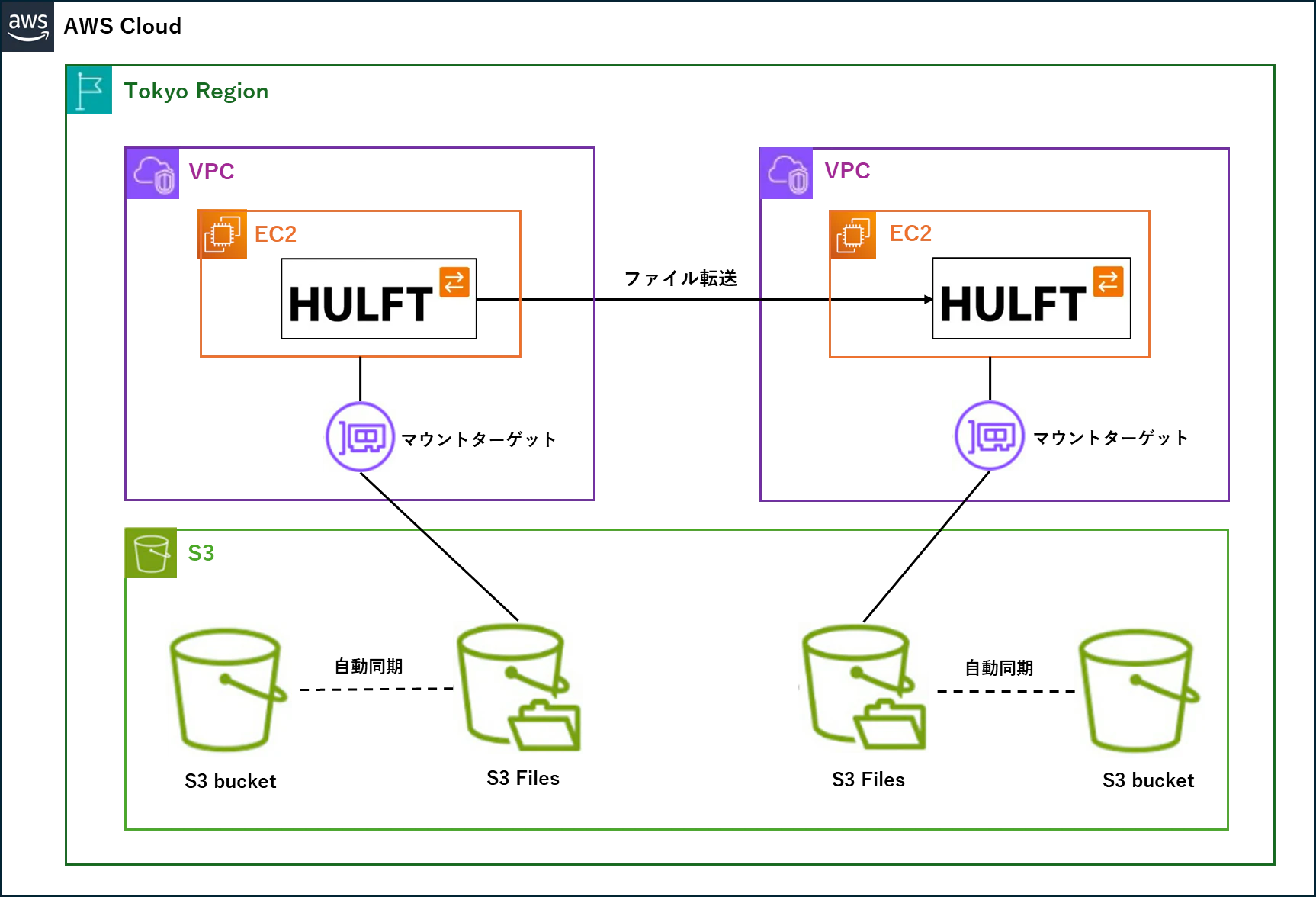
HULFTはLinux版を使用しています。
Amazon S3 Filesは、主にLinux環境からのマウントを前提としており、2026年4月時点ではWindowsネイティブのサポートは含まれていません。
実施手順
以下の手順を実施します。
1. S3 Filesの準備
2. 配信側HULFTの転送設定
3. 集信側HULFTの転送設定
4. 配信側HULFTから配信実行
※「1. S3 Filesの準備」の手順の詳細については、以下の記事を参照してください。
1. S3 Filesの準備
S3 Filesを利用するための設定を行います。
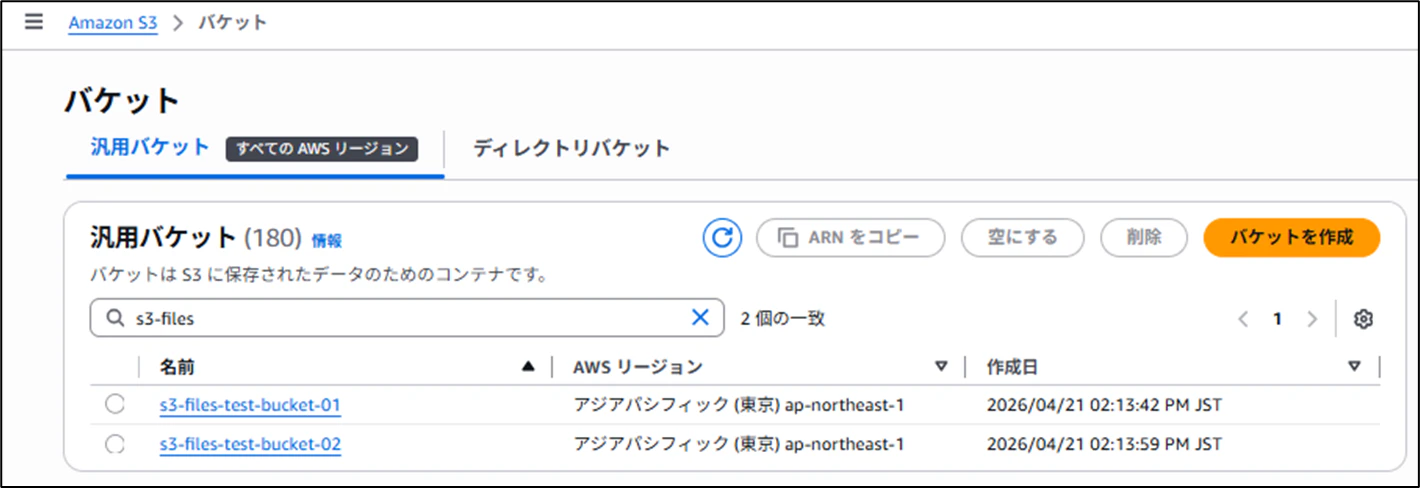
①バケットの作成
S3バケットを2つ(配信用と集信用)作成します。
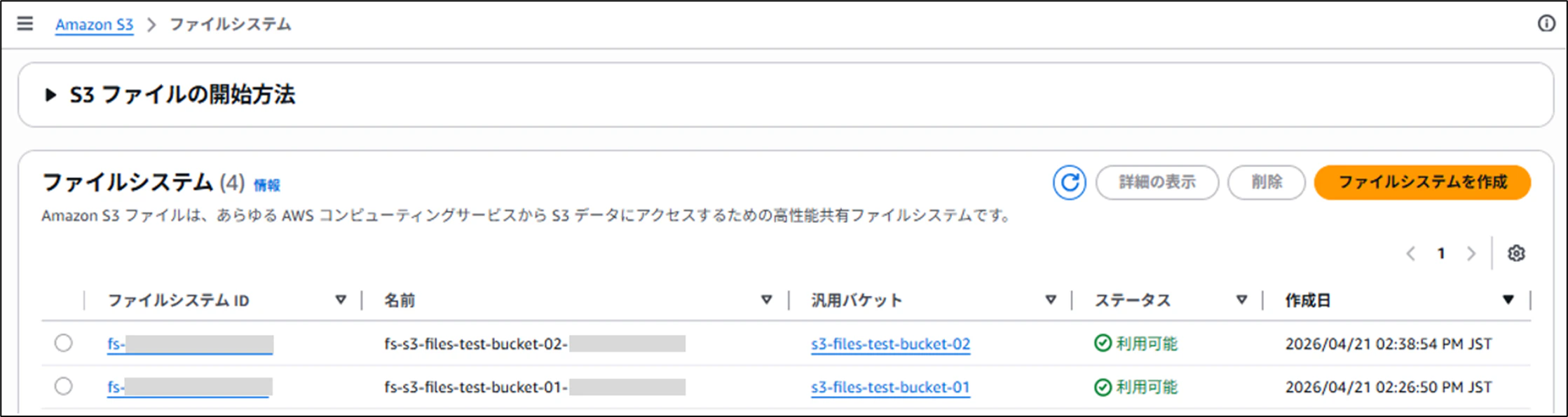
②ファイルシステムの作成
ファイルシステムを2つ(配信用と集信用)作成します。
③セキュリティグループの設定
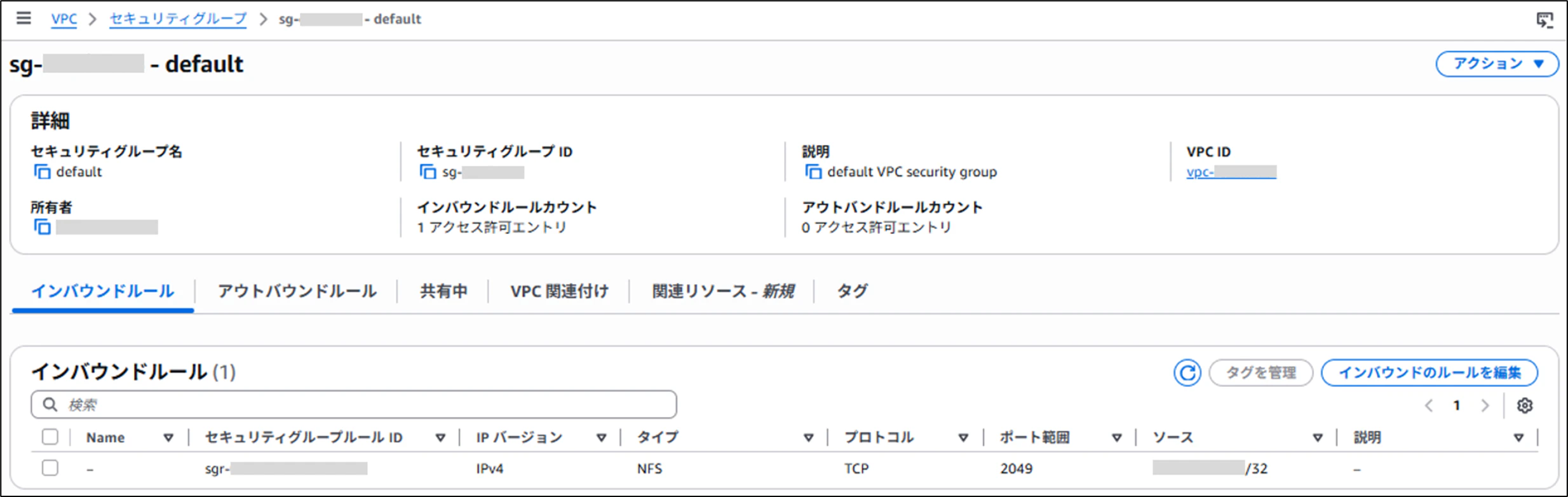
配信用と集信用のそれぞれのファイルシステムで、マウントターゲットのセキュリティグループを設定します。
[Amazon S3]⇒[ファイルシステム]⇒ファイルシステムを選択⇒[マウントターゲット]タブの[セキュリティグループ]の数値をクリックし、表示されたセキュリティグループのリンクをクリックします。
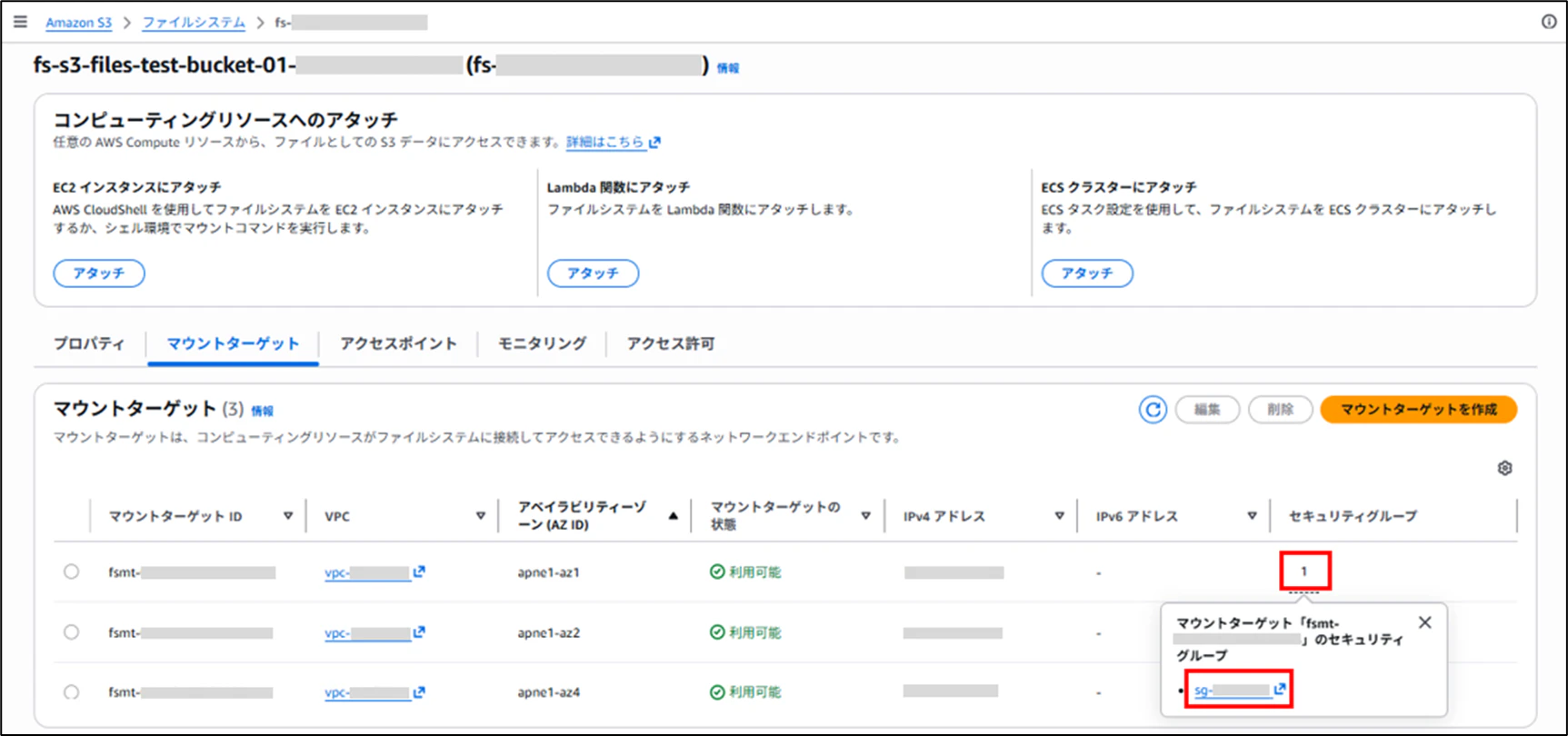
セキュリティグループのインバウンドルールに、マウントを行うEC2からのNFS通信(プロトコル:TCP、ポート範囲:2049)を許可するように設定します。
④インスタンスにアタッチ
配信用と集信用のそれぞれのEC2インスタンスで下記のコマンドを実行します。
クライアントユーティリティをダウンロードしてインストールします。
curl https://amazon-efs-utils.aws.com/efs-utils-installer.sh | sudo sh -s -- --install
マウントをするためのディレクトリを作成します。
sudo mkdir /mnt/s3files
mount コマンドを実行します。
sudo mount -t s3files ファイルシステムID /mnt/s3files
2. 配信側HULFTの転送設定
配信側HULFTの配信設定を行います。
①詳細ホスト情報の設定
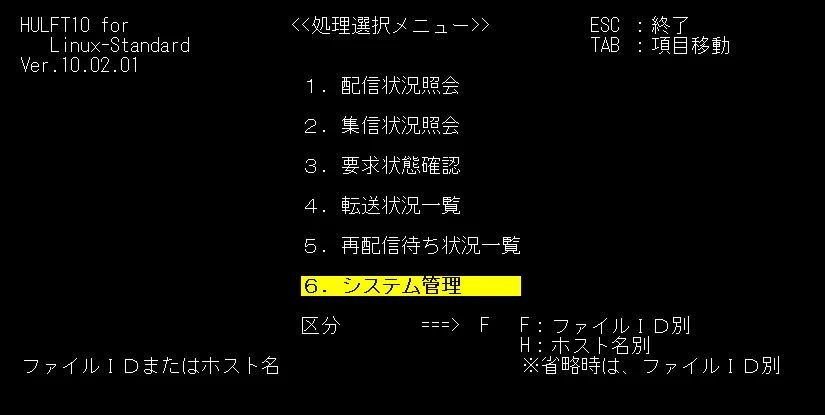
[6.システム管理]を選択し、Enterを押下します。
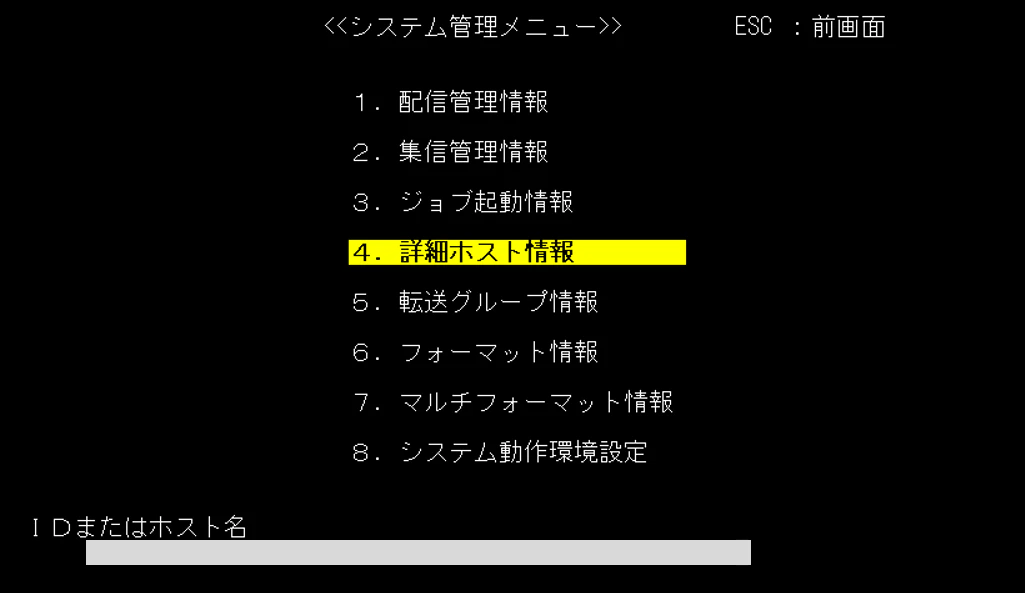
[4.詳細ホスト情報]を選択し、[IDまたはホスト名]に集信側HULFTのホスト名を入力して、Enterを押下します。
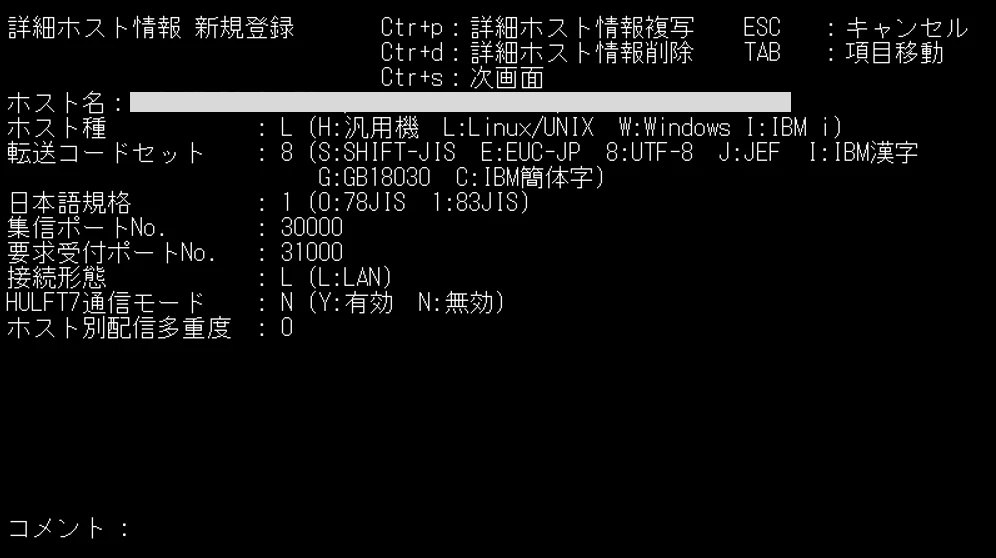
Enterを押下し、新規登録します。
②転送グループ情報の設定
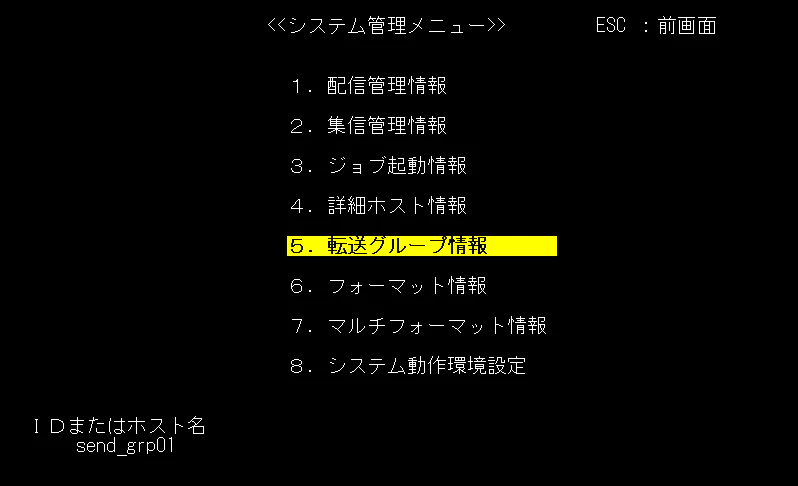
[5.転送グループ情報]を選択し、[IDまたはホスト名]に任意のIDを入力して、Enterを押下します。
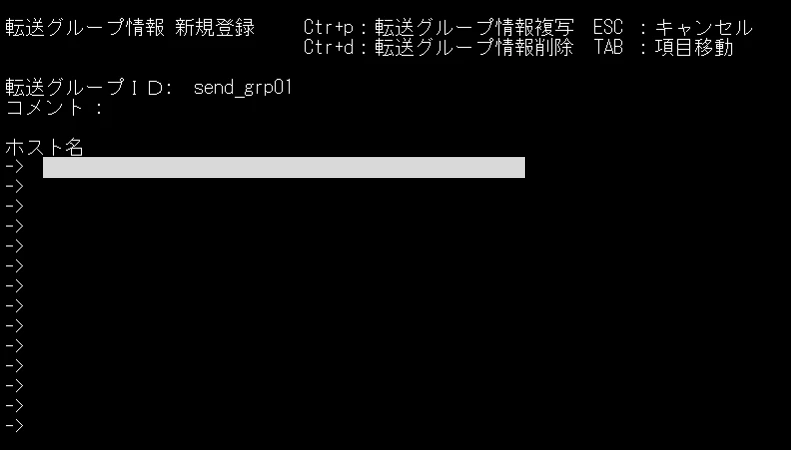
[ホスト名]に集信側HULFTのホスト名を入力して、Enterを押下します。
③配信管理情報の設定
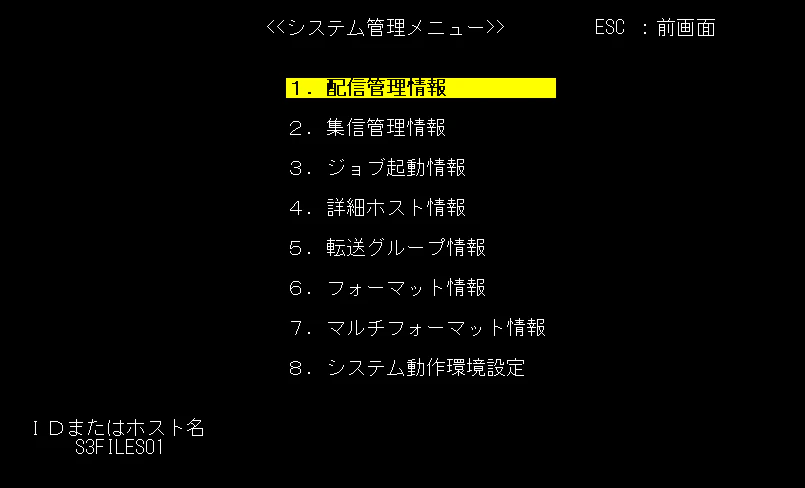
[1.配信管理情報]を選択し、[IDまたはホスト名]に任意のIDを入力して、Enterを押下します。
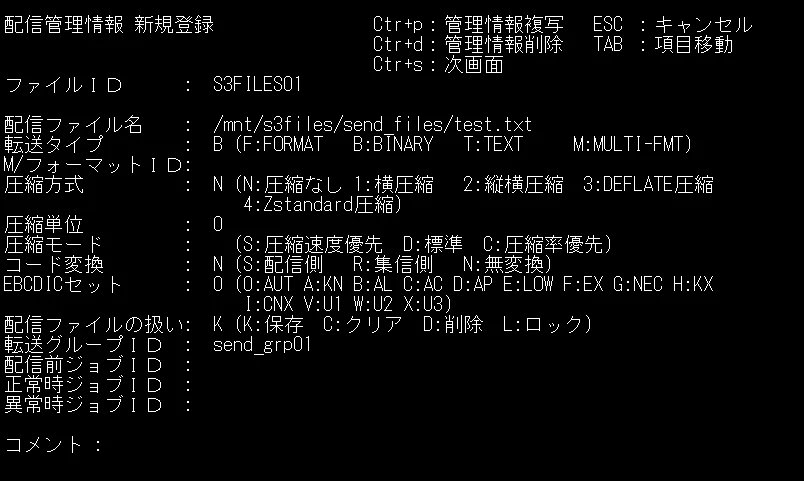
以下の項目を入力し、Enterを押下します。
・[配信ファイル名]:/mnt/s3files/配下のファイルパス
・[転送タイプ]:F または B または T または M
・[コード変換]:S または R または N
・[転送グループID]:「②転送グループ情報の設定」で設定したID
3. 集信側HULFTの転送設定
集信側HULFTの集信設定を行います。
①セキュリティグループの設定
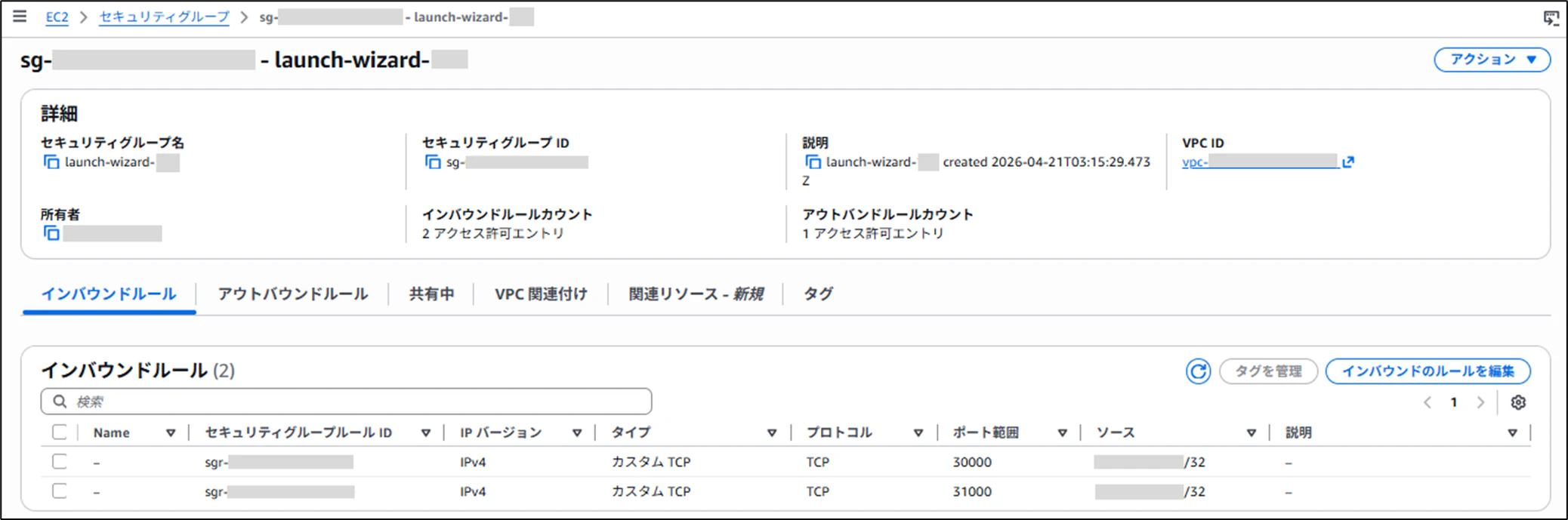
集信側EC2のセキュリティグループのインバウンドルールに、配信側EC2からのカスタムTCP通信(プロトコル:TCP、ポート範囲:30000、31000)を許可するように設定します。
②詳細ホスト情報の設定
[6.システム管理]を選択し、Enterを押下します。
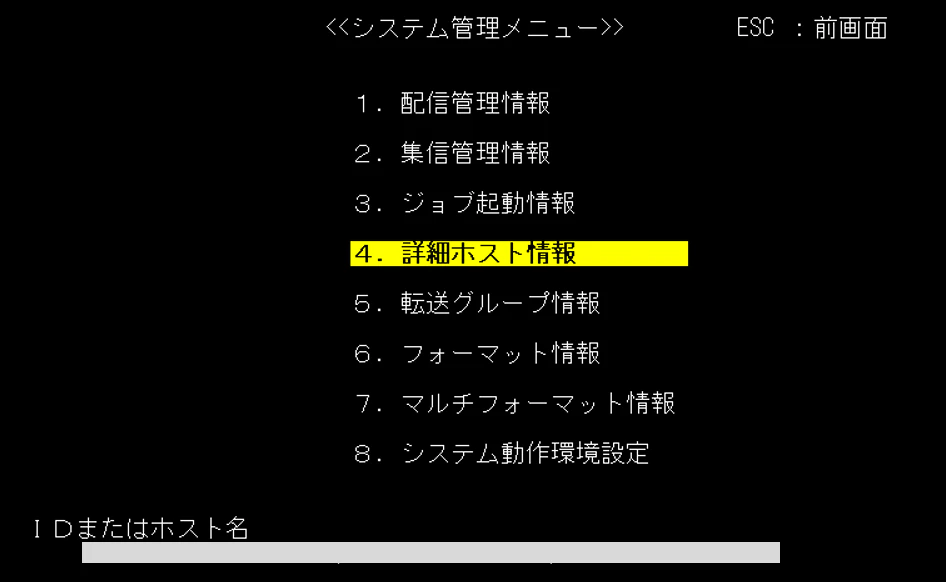
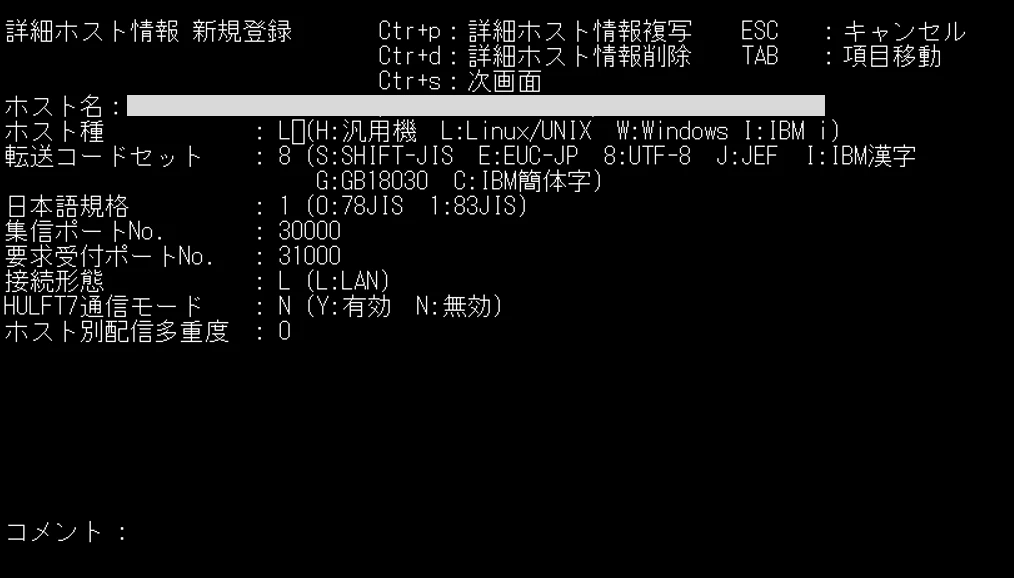
[4.詳細ホスト情報]を選択し、[IDまたはホスト名]に配信側HULFTのホスト名を入力して、Enterを押下します。
Enterを押下し、新規登録します。
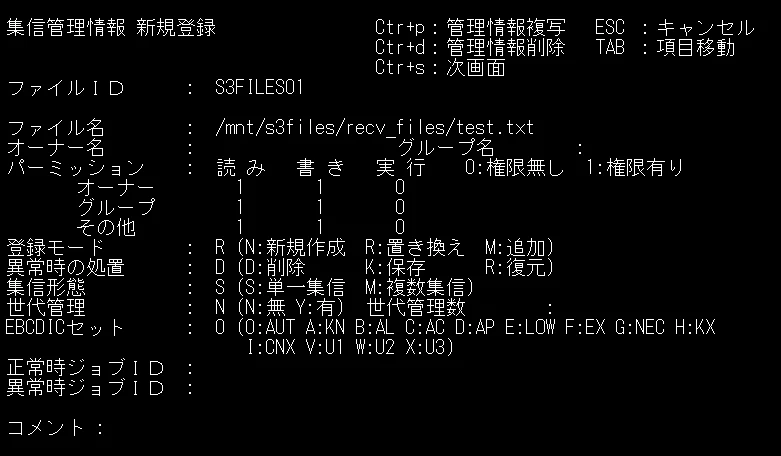
③集信管理情報の設定
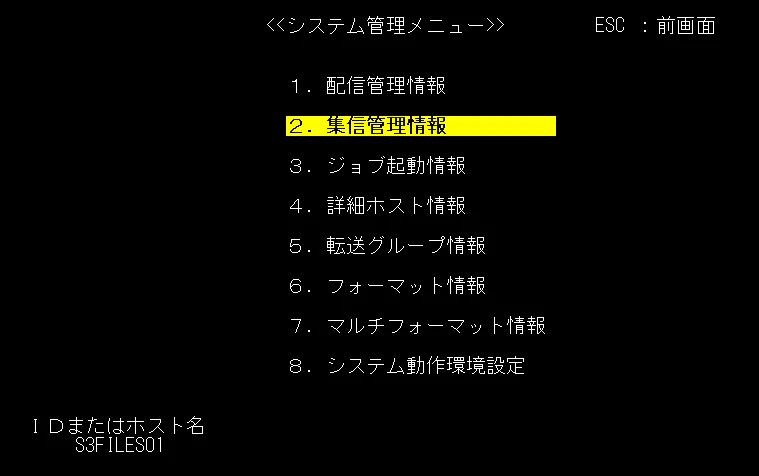
[2.集信管理情報]を選択し、[IDまたはホスト名]に配信側のファイルIDと同じ値を入力して、Enterを押下します。
以下の項目を入力し、Enterを押下します。
・[ファイル名]:/mnt/s3files/配下のファイルパス
・[登録モード]:N または R または M
・[異常時の処置]:D または K または R
・[集信形態]:S または M
・[世代管理]:N または Y
3. 配信側HULFTから配信実行
配信側HULFTからファイル配信を実施し、転送ファイルを確認します。
①ファイル配信実行
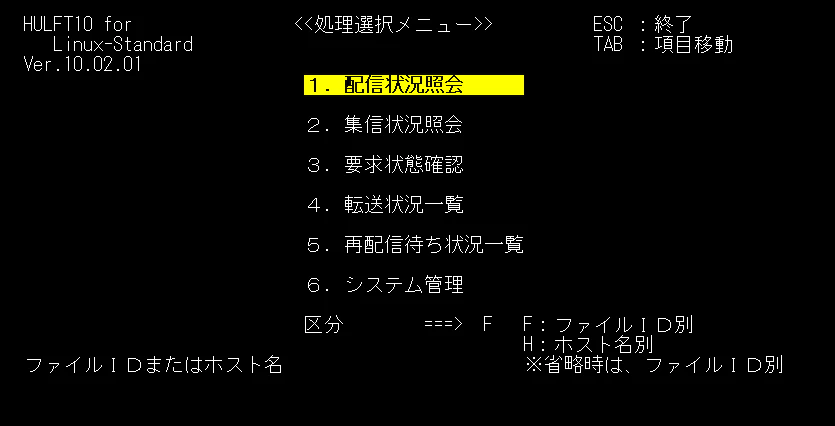
[1.配信状況照会]を選択します。
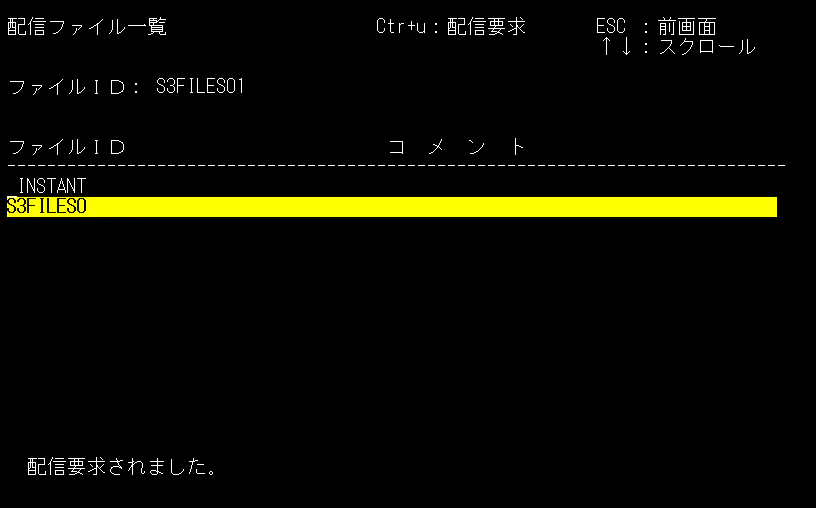
配信対象のファイルIDを選択し、「Ctr+u」で配信要求を実施します。
配信要求実行後、Enterを押下します。
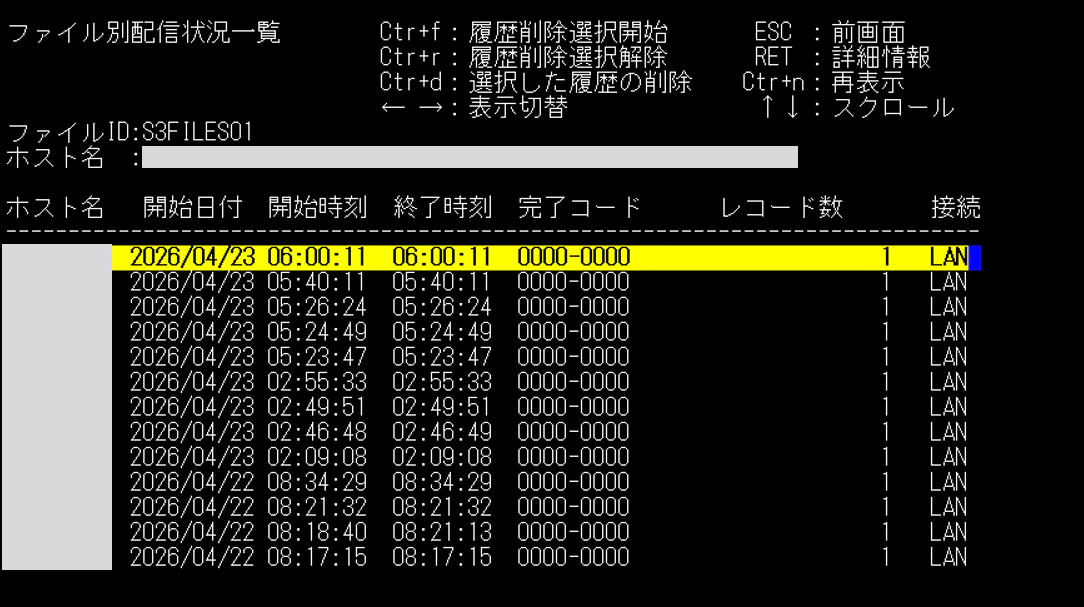
[完了コード]が「0000-0000」(正常終了)になっていることを確認します。
②転送ファイル確認
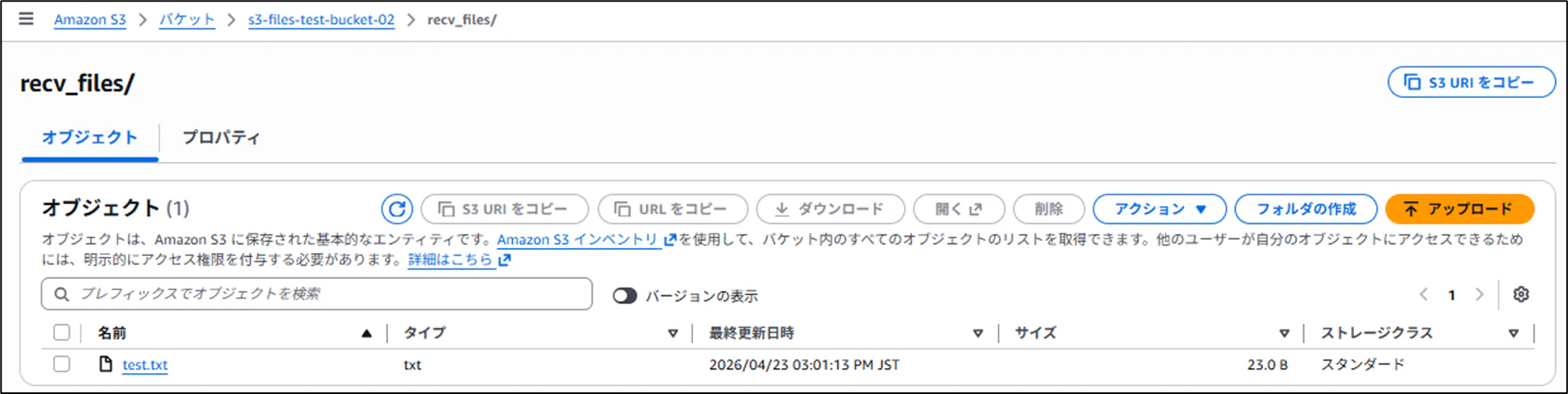
転送ファイルが集信側のS3バケットに保存されていることを確認します。
転送したファイルがS3バケットに反映されるまでに、1分程度のタイムラグが発生します。
おわりに
いかがだったでしょうか。
今回は新機能のAmazon S3 Files を利用し、HULFTによるファイル転送を検証しました。
S3 Filesを利用することで、S3バケットをファイルシステムとして扱えるため、HULFT側はローカルファイルを扱う場合と同じ設定で、クラウドストレージと連携できることが確認できました。
このブログでは、今後も様々なTopics記事や接続検証等、皆さんの参考になるような記事を投稿していきたいと思います!
ここまで読んでいただきありがとうございました。それでは、また!