
はじめに
業務データは増え続けるのに、まだ手作業でSQLやETLを書かれてませんか?
複雑化していく中で、データを探して、テーブル構造を確認して、SQLを書いて、実行して、修正して、って大変ですよね。
これらの作業をAIに任せることで、速く・正確に分析や処理が行えます。
本記事では、AIコーディング(IBM Bob)とMCPを用いて、自然言語から watsonx.data のテーブル理解や初期データ分析を効率化する手順を紹介します。
特に、新しいテーブルの中身を素早く把握したい初期のデータ理解フェーズで有効です。
まず、ibm-watsonxdata-mcp-server の 提供してる機能 は、一部、抜粋ですが、以下のようなものがあるようです。
- ツール: インスタンス情報、エンジン検出、カタログ閲覧、テーブルスキーマ、SQL実行
- 読み取り専用アクセス(SELECTのみ、安全性検証)
読み取り専用に制限されているのは、安全ですね。
試したこと
ibm-watsonxdata-mcp-serverを用いて、IBM Bob から watsonx.data に 接続して、自然言語で問い合わせしてみました。
環境
前提条件
- watsonx.dataはSaaSを利用
準備
必要なものは3つで、IBM Bob の MCP Serverの設定で必要になります。
- IBM Cloud の
API Key - watsonx.data の
URL - watsonx.data の
インスタンスCRN
今回試したシステム構成

全体の流れ
- ibm-watsonxdata-mcp-serverのインストール
- IBM Bob の MCP Server の設定
- IBM Bob で試してみます
実際に試してみます
1. ibm-watsonxdata-mcp-serverのインストール
pipxを用いたインストール や mac PC を使っていますが、他の方法や環境もありましたので、環境に合わせた方法を実施してください。
ibm-watsonxdata-mcp-server を利用するためのライブラリをインストールします。
pipx install ibm-watsonxdata-mcp-server
IBM Bob 側の設定で、コマンドのパスが必要になります。
which ibm-watsonxdata-mcp-server
2. IBM Bob の MCP Server の設定
IBM Bob の MCP Servers 設定をするために、以下のように > MCP Serversを入力して、MCP Serversの設定ファイルを編集します。

以下の設定画面で、Openを選択して、MCP Servers の設定ファイルを開きます。
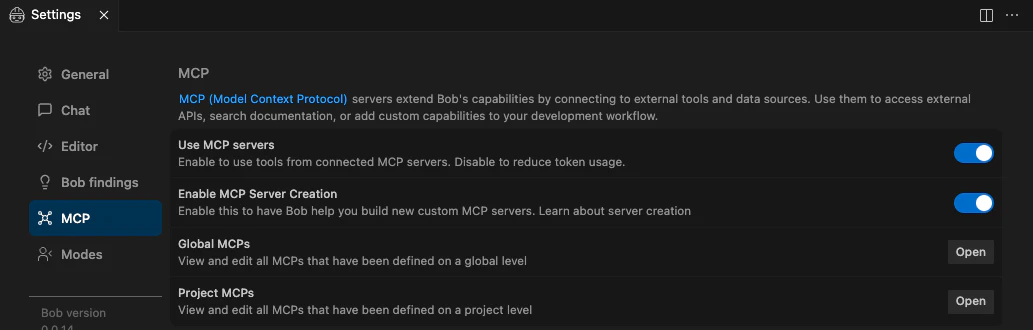
IBM Bob 側の設定を参考に、IBM watsonx.data MCP Server を追記
{
  "mcpServers": {

    "IBM watsonx.data MCP Server": {
      "command": "/Users/xxxxxx/.local/bin/ibm-watsonxdata-mcp-server",
      "args": ["--transport", "stdio"],
      "env": {
        "WATSONX_DATA_BASE_URL": "https://jp-tok.lakehouse.cloud.ibm.com/lakehouse/api",
        "WATSONX_DATA_API_KEY": "xxxxxxxxxxxxxxxxxxxxxxxxxxxxxxxxxx",
        "WATSONX_DATA_INSTANCE_ID": "crn:v1:bluemix:public:lakehouse:jp-tok:a/xxxxxxxxxxxxxxxxxxxxxxxxxxxxxxxxxx"
      }
    }

  }
}
-
commandは、which ibm-watsonxdata-mcp-serverの実行結果 -
WATSONX_DATA_BASE_URLは、 watsonx.dataのURL +/lakehouse/api -
WATSONX_DATA_API_KEYは、IBM Cloud の API Key -
WATSONX_DATA_INSTANCE_IDは、watsonx.data の インスタンスCRN
3. IBM Bob で試してみます
3.1 接続を確認
以下を IBM Bobに問い合わせてみます。
watsonx.dataに接続できた?
watsonx.dataへの接続はできました。

3.2 テーブルについて問い合わせ
サンプルデータを入れて、テーブル構造について IBM Bob に問い合わせてみます。
テーブルのCarsのテーブル構造を教えて
以下のような回答が来ました。

IBM Bob が説明の列に、日本語で説明を入れてくれてますね。
3.3 データについて問い合わせ
先ほどのテーブルのデータについて IBM Bob に問い合わせてみます。
テーブルのCarsのデータの分析して、特徴を教えて
以下のような回答が来ました。多かったので、4つに分けてます。


これらの結果を得るために、IBM Bobは、データ理解のために以下の3つの段階的なSQLクエリを自動生成し実行していました。
SELECT * FROM cars LIMIT 100
SELECT COUNT(*) as total_records, AVG(mpg) as avg_mpg, MIN(mpg) as min_mpg, MAX(mpg) as max_mpg, AVG(cylinders) as avg_cylinders, AVG(horsepower) as avg_horsepower, AVG(weight) as avg_weight, COUNT(DISTINCT origin) as origin_count FROM cars
SELECT origin, COUNT(*) as count, AVG(mpg) as avg_mpg, AVG(cylinders) as avg_cylinders, AVG(horsepower) as avg_horsepower, AVG(weight) as avg_weight FROM cars GROUP BY origin ORDER BY count DESC
最後に
IBM Bob から watsonx.data のデータレイクハウスに接続して、テーブルやデータについて問い合わせができました。IBM Bob は、必要に応じてコマンドやSQLを自動作成して実行してくれるので、そのテーブルにはどんなデータが入っているのか簡単に把握できました。
今回は、少しデータを入れて、それについて試してみただけですが、
IBM Bob が watsonx.data のレイクハウスの実際のテーブル構造やデータの中身も確認できるので、テーブル構造やデータを確認して、SQLや処理を書くなどの手作業を、IBM Bob が理解して書いて実行するまでやってくれるので、人は IBM Bob が自動生成した結果を確認するという作業だけになると作業時間が大幅に短縮されると思いました。
次回は、IBM Bob と MCP、watsonx.data を用いることで、速く、正確に、いろいろと自動生成できるか挑戦したいと思います。